

FLASHFORGE + zmod - первые шаги

Мотивация к установке zmod'а.
Начало переделок как обычно заложено производителем в свое изделие.
Из коробки, при установке ПО Orca-Flashforge возникла нерешаемая ситуация.
Принтер подключенный с помощью WiFi был в другой сети (192.168.2.0) в то время как основная сеть где работает Orca-Flashforge была( 192.168.1.0).
С учётом "кастрации" оригинальной Orca Splicer, пункт настроек с IP адресом
был успешно выпилен производителем, как следствие принтер не мог быть найден, печать из слайсера невозможна.
В общем ситуация нерешаема, Orca Splicer не видит Flashforge, а Orca-Flashforge не может найти принтер.
Производитель наивно пологает что все устройства должны находиться в одной сети, или ничего не пологая просто не подумал о возможной сетевой структуре отличной от "включил одной кнопкой".
Тащить к принтеру сетевой шнур желания не было, чтобы включить его в основную сеть. Да и желание использовать камеру и Веб интерфейс, а также дополнительные сервисы типа Spoolman и сторонние мобильные приложения сыграли свою роль. И так, устанавливаем zmod.
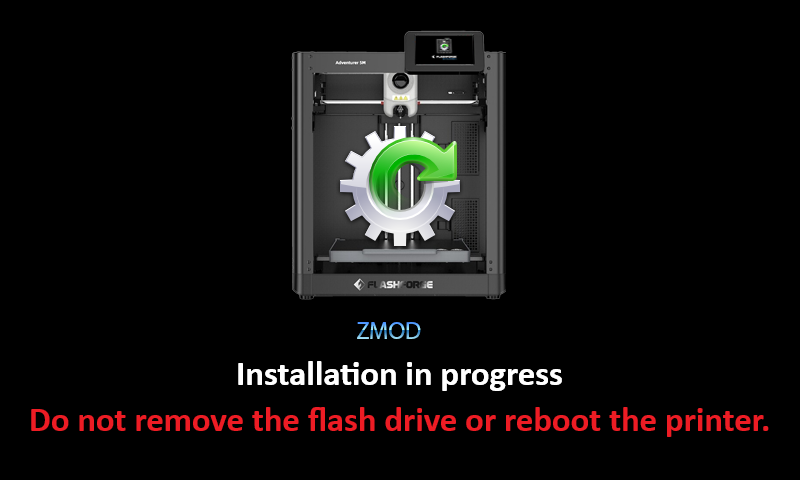
В самом начале переключаем с дисплея принтера "Использовать только локальную сеть", и опционально выключаем его звуки, которые сильно расшатывают нервную систему и выводят из равновесия.
У zmod есть отличная страничка описания установки и применения настроек, кстати на русском языке.
Но информации там не мало, и для быстрого старта с настройкой IFS придется внимательно прочесть несколько страниц.
Установка zmod трудностей не вызывает, на флешку надо поместить файл zmod-*.tgz, предварительно удалив все другие файлы. Выключить принтер, вставить флешку, включить принтер и дождаться вот такой картинки.
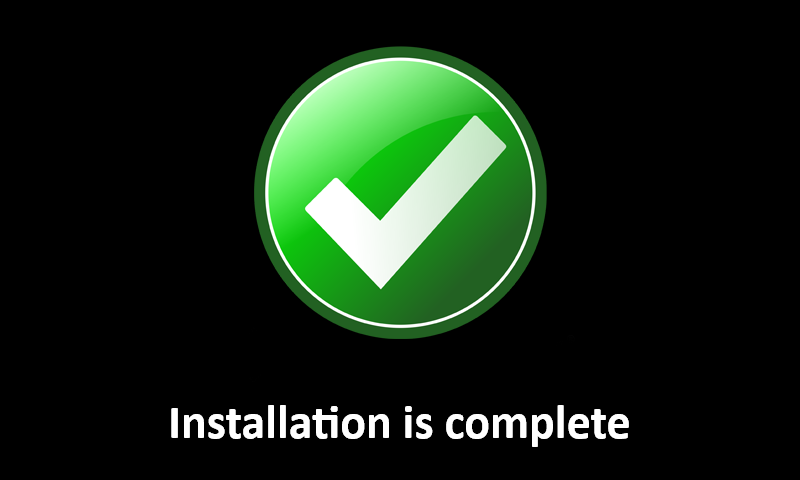
Принтер будет несколько раз перезагружаться, для продолжения установки - по заверениям автора.
В моем случае, после первичной установки и появления знакомого экрана, пришлось зайти в Веб интерфейс принтера, введя его IP адрес в браузере и выполнить команду:
SAVE_ZMOD_DATA AUTO_REBOOT=1
в разделе "Консоль". Иначе он после каждого действия спрашивал подтверждение перезагрузки и толком не мог закончить начатые операции.
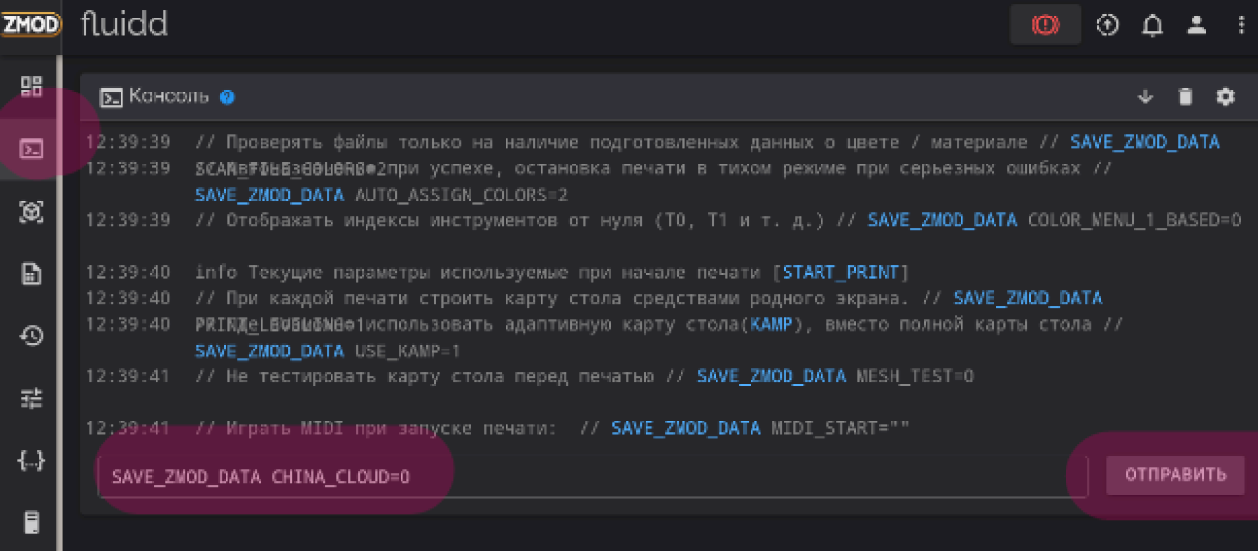
Весь порядок действий по установке и настройке описан на странице автора zmod.
После окончания установки, рекомендую первым делом добавить возможность установки сторонних плагинов, вводим в консоль:
ENABLE_EXTRA_PLUGINS
Потом обновляем нужные нам плагины:
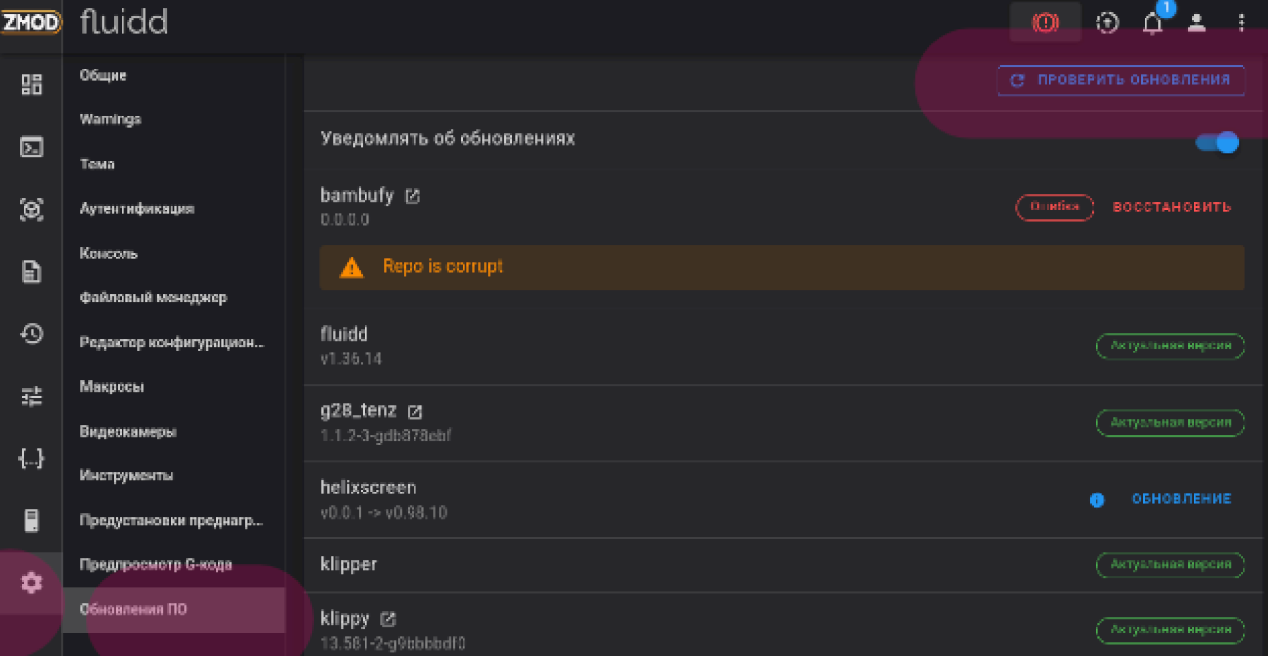
Я кратко приведу уже готовый результат для первой настройки, дальше самостоятельно, с учётом ваших задач и требований к аппарату. Все действия выполняем через раздел "Консоль" в Веб интерфейсе.
1. Перед тем как изменять параметры, активируйте плагин "Recommend", который установит оптимальные значения в конфигурационных файлах для вашей модели принтера:
ENABLE_PLUGIN name=recommend
2. Инициализация основных параметров для комфортной работы с IFS:
SAVE_ZMOD_DATA SILENT=1 REMOVE_FILAMENT=1 SCAN_FILE_COLORS=2 AUTO_ASSIGN_COLORS=2 AUTOINSERT=1 SAVE_FILAMENT_SENSORS=1
3. Авто калибровка:
SAVE_ZMOD_DATA CLEAR=LINE_PURGE USE_KAMP=1 DISABLE_SKEW=1 PRINT_LEVELING=1 FIX_SCV=1 NEW_SAVE_CONFIG=1
NOZZLE_CONTROL WEIGHT=0
4. Если принтер издает звуки...:
SAVE_ZMOD_DATA MIDI_START=0
5. Камера:
Отключите на экране принтера встроенную камеру, если она включена и выполните в консоли:
CAMERA_ON VIDEO=video0
6. Подключение Spolman'а:
Spolman должен быть запущен НЕ НА принтере!
Установка Spolman из образа Docker сложности не вызывает и делается в несколько шагов.
Добавьте в docker-compose.yml или в podman-compose.yml, в зависимости от того что вы используете.
spoolman:
image: ghcr.io/donkie/spoolman:latest
restart: unless-stopped
volumes:
- ./spoolman:/home/app/.local/share/spoolman
ports:
- "7912:8000"
environment:
- TZ=Asia/Prostokvashino
Выполните:
docker compose down && docker compose up -d или podman compose down && podman compose up -d
На принтере пропишите в /opt/config/mod/user.moonraker.conf
[spoolman]
server: http://Spoolman-IP:7912
sync_rate: 5
7. Доступ по SSH:
Для доступа по протоколу ssh необходимо знать логин и пароль. Логин root, а вот пароль надо инициализировать выполнив команду в консоли:
ZSSH_ON
RESET_PASSWD
Далее как обычно:
ssh root@192.168.1.x -p 22
8. Мобильные приложения:
Их множество, но как правило все интерактивно хотят от вас денег, выбор за вами.
Могу только порекомендовать посмотреть в сторону Open source решений:
На сколько нужен мобильный софт при наличии полноценного Веб интерфейса, это вопрос.
9. Отключите китайские облака:
Даже, если у вас выключено с экрана, принтер все равно пытается отправлять фото, видео телеметрию на китайские сервера. Для пресечения этих действий выполнить в консоли команду:
SAVE_ZMOD_DATA CHINA_CLOUD=0
10. Доступ к принтеру из внешнего мира:
Использовать любые "облачные сервисы" - это плохой выбор, причины:
1. Задержки, торможения, недоступность в разные промежутки времени и т.д.
2. Отвратительная скорость трансляции с камеры принтера, пережатый FPS и т.д.
3. Утечка информации, от сканирования доступных данных, до ваших файлов проектов.
4. Локация и расписание проводимых вами печатных работ, доступ к видеоряду с камеры и т.д.
5. При обрыве связи с использованием облака, после восстановления, принтер блокируется накопившимися запросами, что приводит к ошибкам.
6. При работе китайских облаков не работает печать с родного экрана со снятием стола и быстрое закрытие окон.
Можно продолжить и дальше, но ситуация в общем понятная, этого "контакта" с многочисленными сервисами надо избегать.
Гораздо правильнее и безопаснее установить в локальной сети прокси сервер с авторизацией, например Nginx. Подключить через него ваши принтеры, да и не только, а входной порт пробросить через роутер как "Forwarding port". Вопрос авторизации подробно рассматривать не будем, упомяну лишь что следует использовать современные схемы авторизации. Например доступ по собственному сертификату для каждого клиента.
С этого момента у вас будет собственное "облако" с доступом к вашему оборудованию.
Как следствие, "чудо приложения" от производителя вам больше не понадобятся и вы сможете использовать любое, как правило более функциональное ПО.
10. Следует знать
Выдержка из документации:
Самое важное правило: Z-Offset актуален ТОЛЬКО во время печати. Значения, которые вы видите на экране или в интерфейсе ДО или ПОСЛЕ печати, являются лишь справочной информацией и не отражают реальную картину. Z-Offset при работе с родным экраном и при работе в режиме без родного экрана не совпадает и каждый живет своей жизнью и настраивается отдельно.
11. Дополнительные бонусы:
Получить снимок экрана принтера можно выполнив команду:
SCREEN
Скриншот будет сохранен в /opt/config/mod/screen.jpg
Выключить принтер:
SHUTDOWN
Если вы переживаете за гарантии, то zmod можно как отключить, так и удалить с помощью команд консоли.
Еще больше интересных статей
И ещё раз про безопасность...
Подпишитесь на автора
Подпишитесь на автора, если вам нравятся его публикации. Тогда вы будете получать уведомления о его новых статьях.
Отписаться от уведомлений вы всегда сможете в профиле автора.
Anycubic Slicer Next раздружился с коброй
Подпишитесь на автора
Подпишитесь на автора, если вам нравятся его публикации. Тогда вы будете получать уведомления о его новых статьях.
Отписаться от уведомлений вы всегда сможете в профиле автора.
Решил поделиться своим решением проблемы, которое в принципе...
Ремикс на PRUSIA MMU2 (Часть 1: вводная)
Подпишитесь на автора
Подпишитесь на автора, если вам нравятся его публикации. Тогда вы будете получать уведомления о его новых статьях.
Отписаться от уведомлений вы всегда сможете в профиле автора.








Комментарии и вопросы
Если один справляется, значит....
ИИ выколачивает бабки.
Коллеги, добрый вечер/утро!Спа...
Модернизировал я своего ворона...
Добрый день. Поставил прошивку...
Из черного пластика ABS+ ESUN...
Не открывается сегодня printab...