

Blender для печатников. Глава 8. Заправлены в планшеты космические карты. Системы координат.

Предыдущие главы:
[SIZE=4]
[SIZE=4]
[SIZE=4]
[SIZE=4]
[SIZE=4]
[SIZE=4]
[SIZE=6]
[SIZE=6]
[SIZE=6]
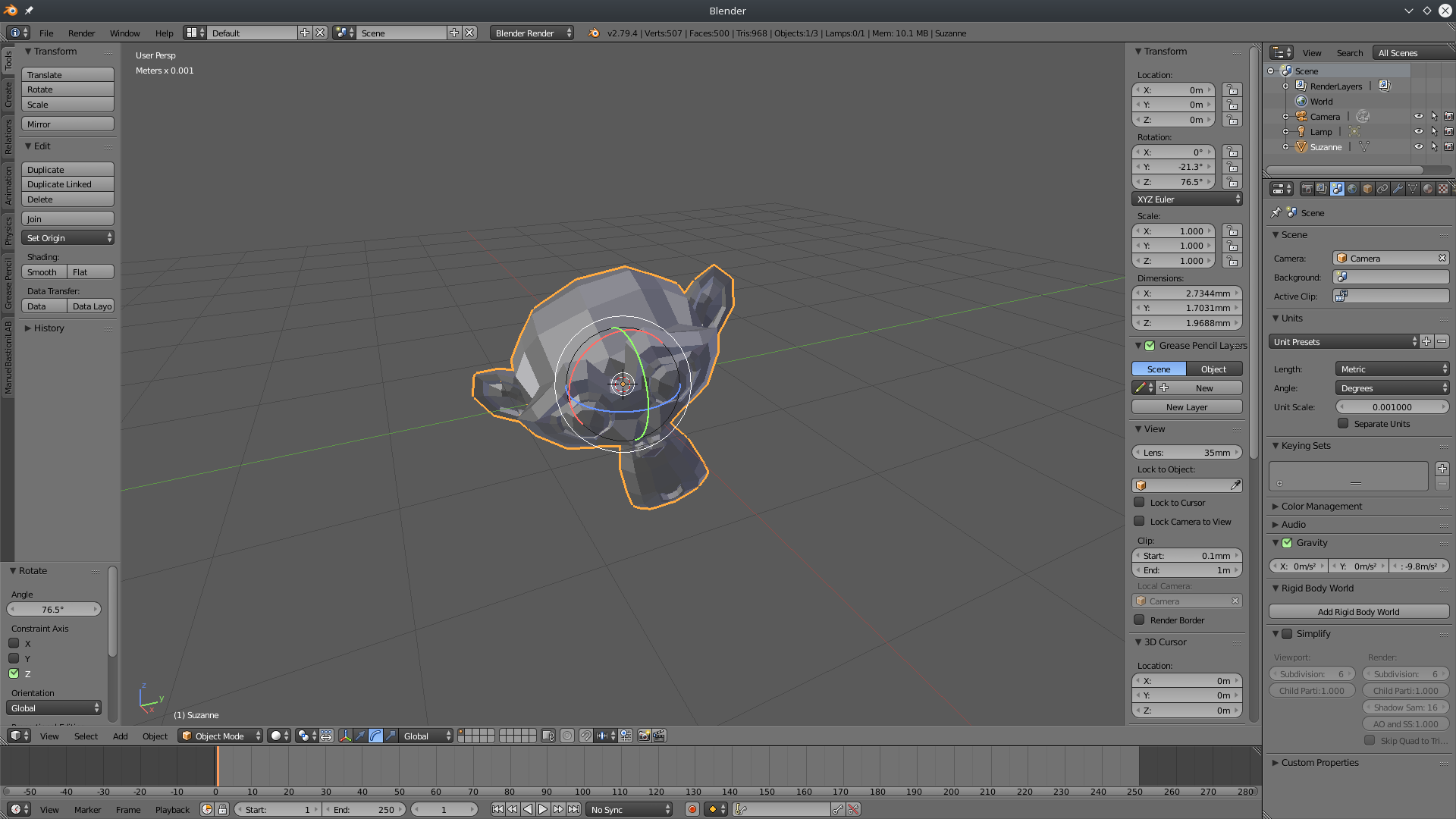
Запустим Blender и создадим голову обезьянки.


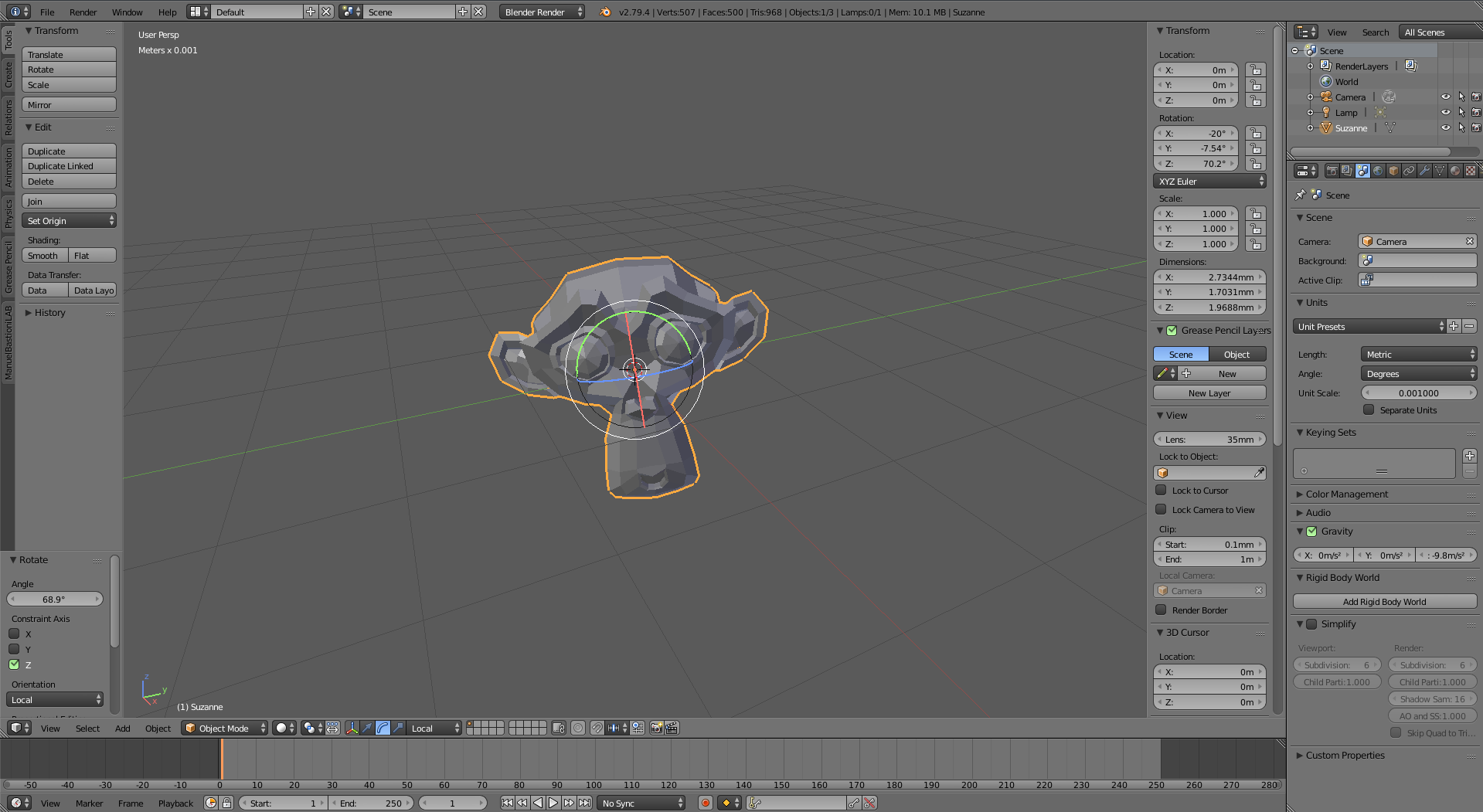
С помощью быстрых клавиш перейти в локальную систему достаточно просто, надо всего лишь после клавиши вызова операции 2 раза нажать на клавишу той оси, относительно которой мы собираемся данную операцию выполнять. Например: RY — позволит нам вращать объект вокруг оси Y в глобальной системе координат, а RYY — в локальной. То же самое для перемещения и масштаба.
Помимо глобальной и локальной Blender поддерживает еще несколько систем координат.

Шарнирная система координат (Gimbal) — используется в основном в режиме вращения.
Система координат представления (View) — всегда развернута в сторону экрана, ось Х — вертикально, Y — горизонтально, Z — перпендикулярно плоскости экрана.
На практике достаточно часто существуют моменты, когда для удобства работы необходимо переключать системы координат. Не забывайте про них.
На этом все. В следующей главе мы рассмотрим логические модификаторы и наконец-то начнем применять наши знания для моделирования полезных вещей.
Как всегда рад вашим вопросам и комментариям.
С уважением, Максим.
Еще больше интересных статей
Создание кронштейна Nema 17 из стальной квадратной трубы 50х50х3
Подпишитесь на автора
Подпишитесь на автора, если вам нравятся его публикации. Тогда вы будете получать уведомления о его новых статьях.
Отписаться от уведомлений вы всегда сможете в профиле автора.
Как я за 40 строк кода в OpenSCAD и ночь на «Эндере» спас город от гидроудара (и почему ваш Fusion 360 тут бы слился)
Подпишитесь на автора
Подпишитесь на автора, если вам нравятся его публикации. Тогда вы будете получать уведомления о его новых статьях.
Отписаться от уведомлений вы всегда сможете в профиле автора.
Холивары на тему «код против мышки» идут давно, но на прошлой...
Самодельный станок для намотки пластика
Подпишитесь на автора
Подпишитесь на автора, если вам нравятся его публикации. Тогда вы будете получать уведомления о его новых статьях.
Отписаться от уведомлений вы всегда сможете в профиле автора.
Думаю каждый из нас сталкивался с такой проблемой ка...






Комментарии и вопросы
Пирамидки по кругу это конечно...
Договорится и тем более со все...
"Глаза боятся, руки делают..."...
Здравствуйте, купил принтер Ne...
Кто нибудь сталкивался с повре...
последнее время появилась проб...
Вопрос.Стоит ли переходить на...