

Реверс-инжиниринг в КОМПАС-3D. Замена системы координат. Сложный способ.

В начальной статье цикла мы изучили команды, которые можно использовать в реверс-инжиниринге, затем рассмотрели простой пример с шаром. В третьем примере мы рассмотрели практический пример с достаточно сложной деталью — коромыслом. В четвёртом примере мы заменили систему координат скана на удобную для реверса.
В этой статье мы на том же примере пошагово разберём другой способ создания локальной системы координат, чуть более сложный, но возможно именно он пригодится на вашей модели. В результате также как и в прошлом уроке получим новый STL‑файл с удобной для последующего реверса ориентацией объекта.
В основе этого способа лежит распределение отклонений между разными поверхностями, этим он отличается от прошлого способа, где всё построение было привязано к одной грани.
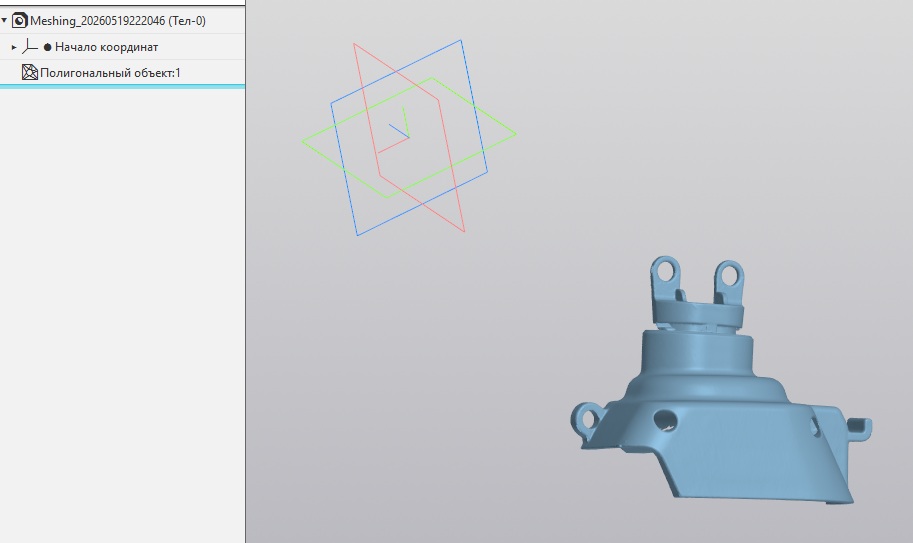
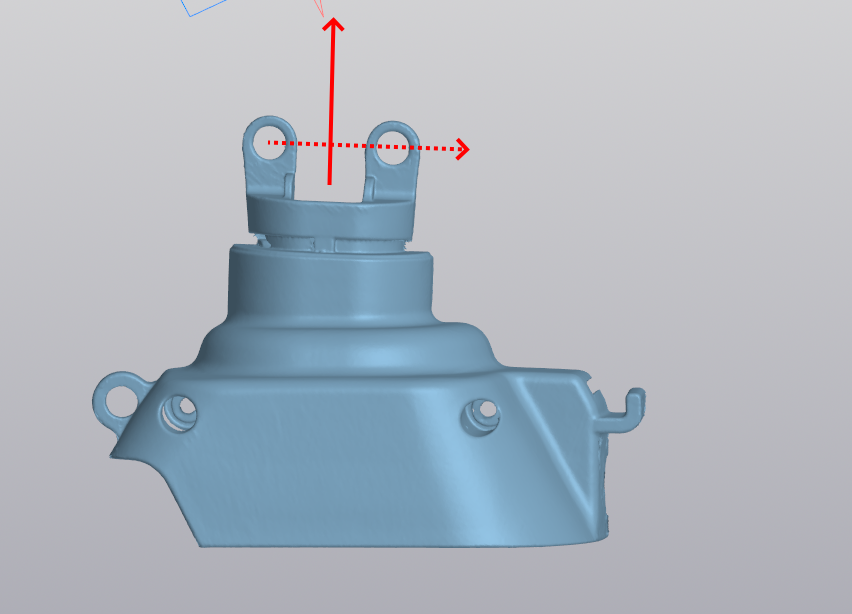
Перенесём систему координат в более удобное место. Наиболее подходящим выглядит размещение системы координат между «ушками».
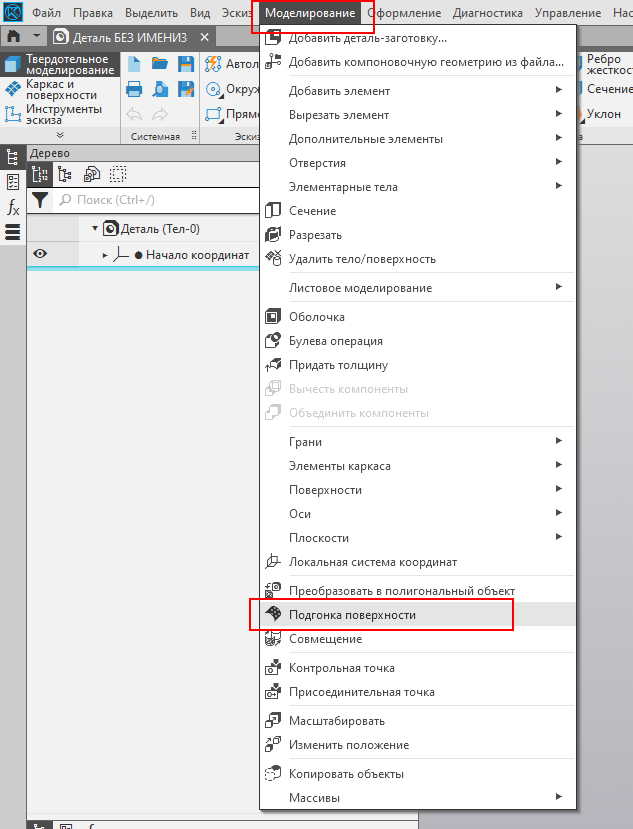
Сначала получим плоскую грань. Запускаем команду Подгонка поверхности, она расположена в меню Моделирование.
Запустим подпроцесс Выбор треугольников.
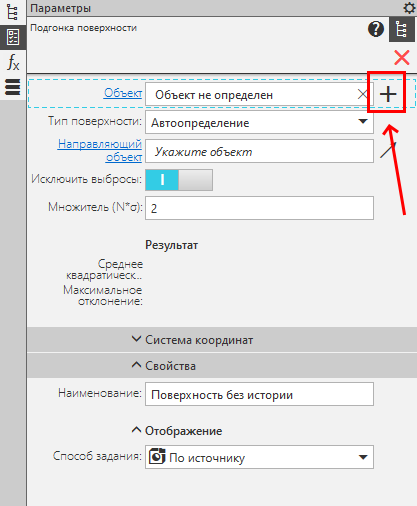
Подберём комфортный размер кисти для выбора треугольников.
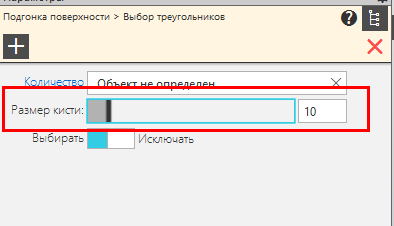
Наведём курсор на плоские грани ушек в графической области и выделим полигоны, относящиеся к плоской поверхности. Если всё выбрано верно, жмём кнопку «Создать» или колесо мыши.
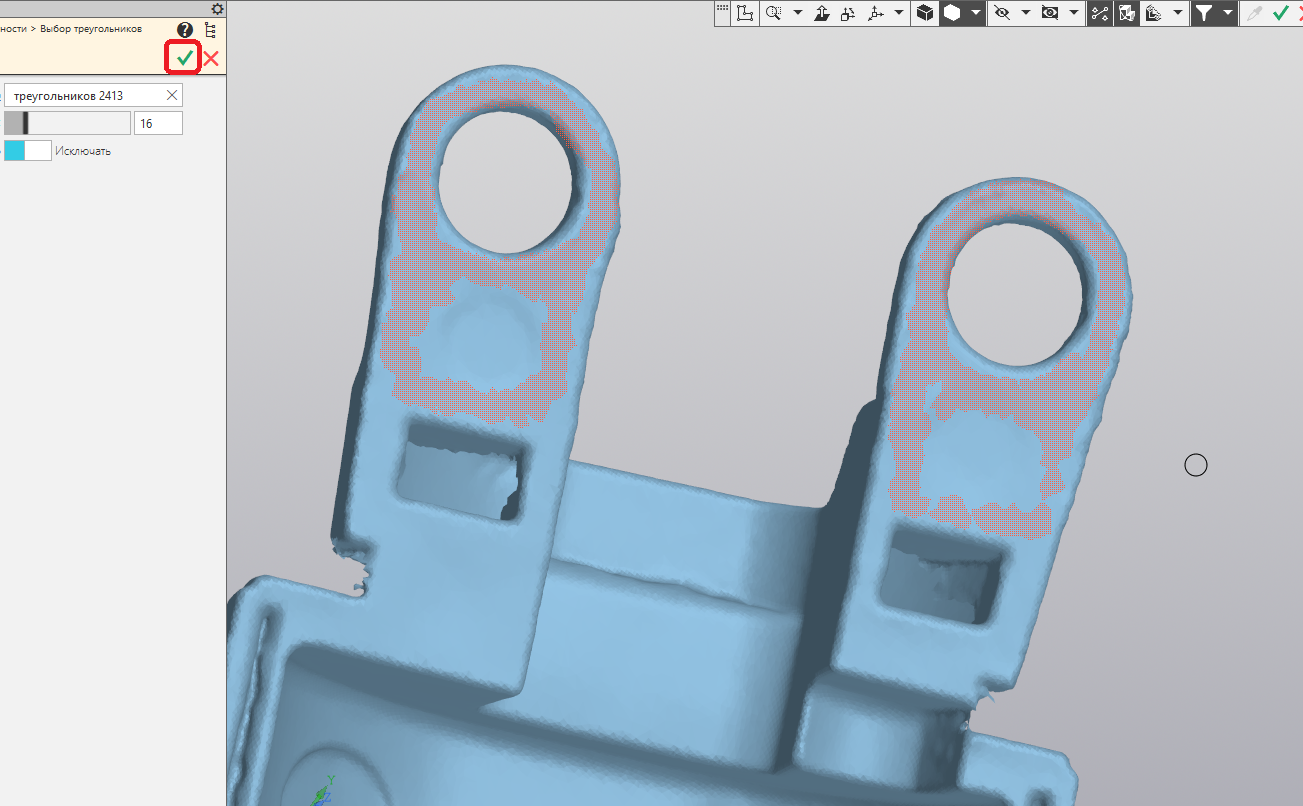
Если были выбраны лишние полигоны, на панели параметров можно перевести переключатель в положение Исключать и выделить треугольники, которые необходимо убрать.
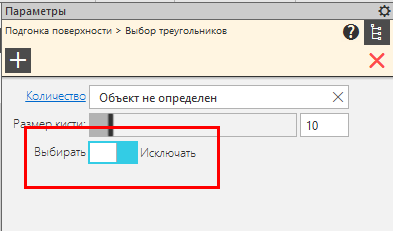
Необязательно выбирать все полигоны поверхности, достаточно выделить лишь несколько, но стоит понимать, что чем больше будет выбрано полигонов, тем точнее будет определена поверхность.
Убедимся, что на панели параметров указанный тип поверхности — плоскость. Жмём кнопку «Создать» или колесо мыши.
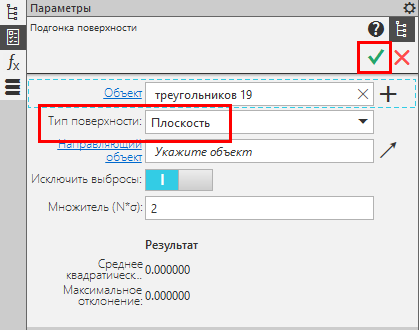
После завершения операции в дереве проектирования и графической области появится поверхность, соответствующая плоской грани, объединяющей ушки. Это первая из трёх необходимых нам плоскостей.
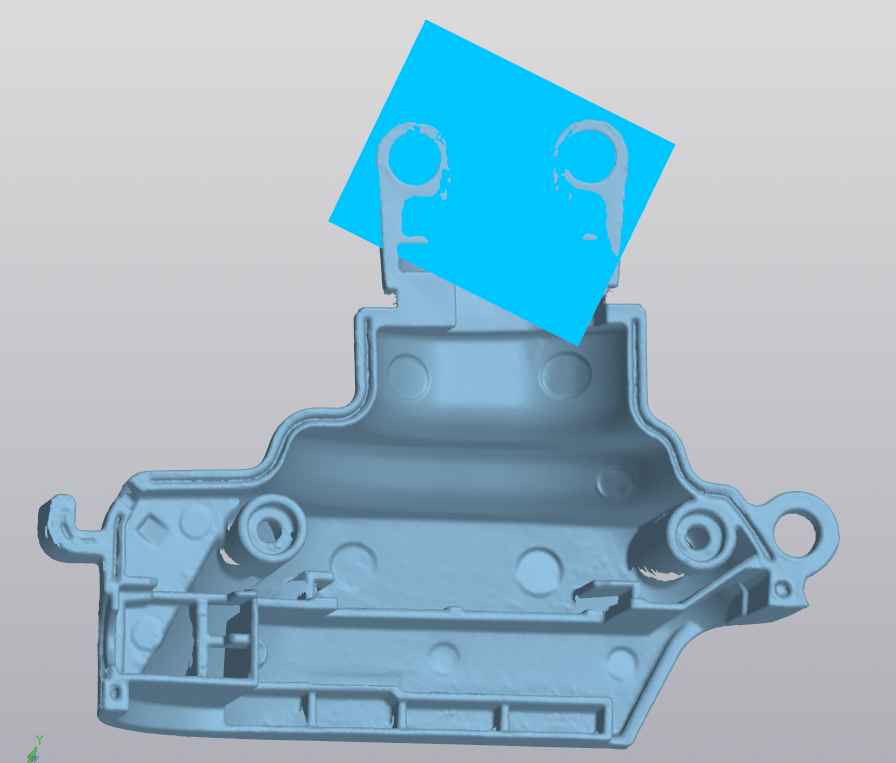
Теперь создадим цилиндрические грани отверстий.
Указываем треугольники. Жмём кнопку «Создать» или колесо мыши.
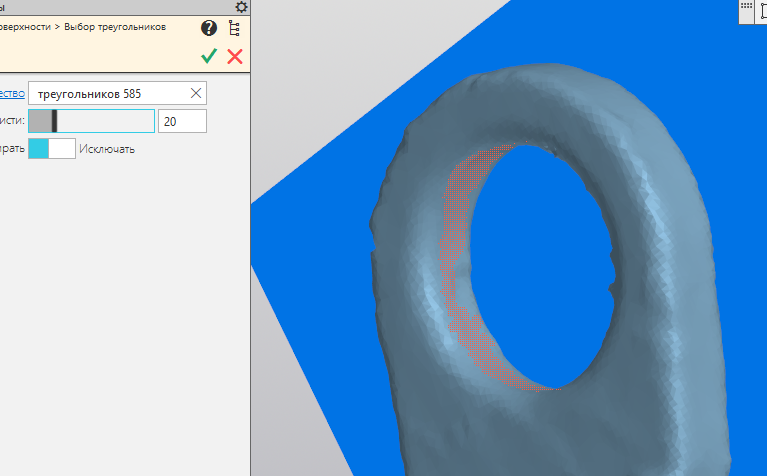
Создаём цилиндрическую грань. Жмём кнопку «Создать» или колесо мыши.
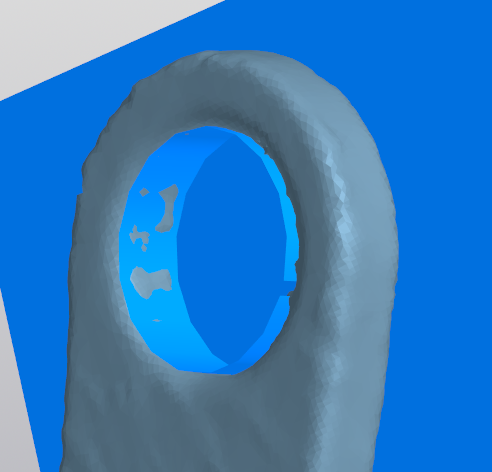
Указываем треугольники второй цилиндрической грани .
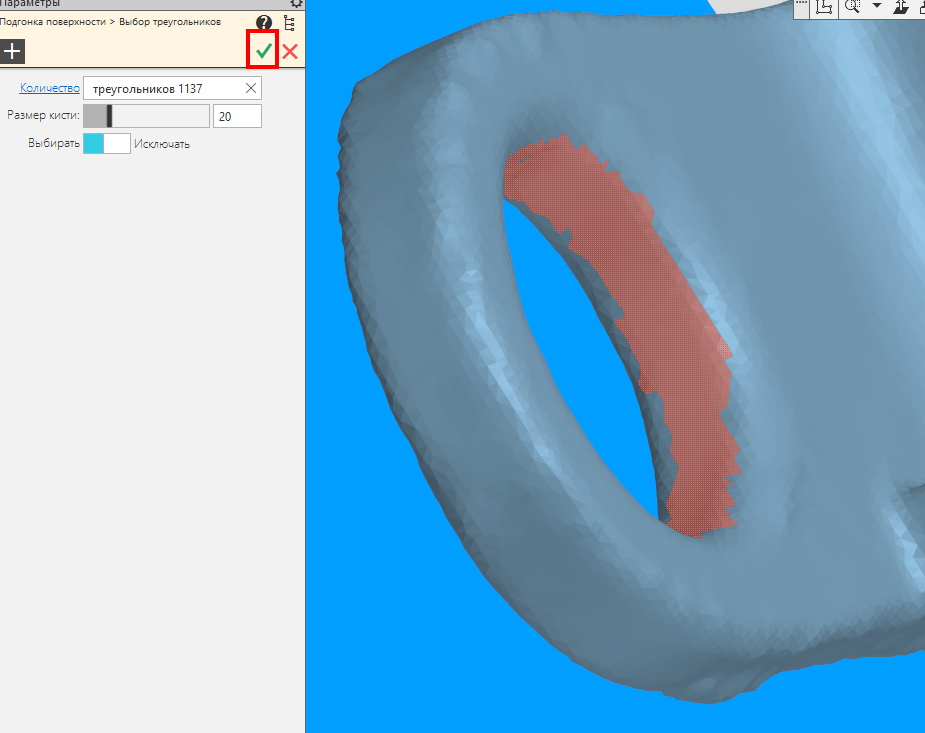
Создаём цилиндрическую грань.
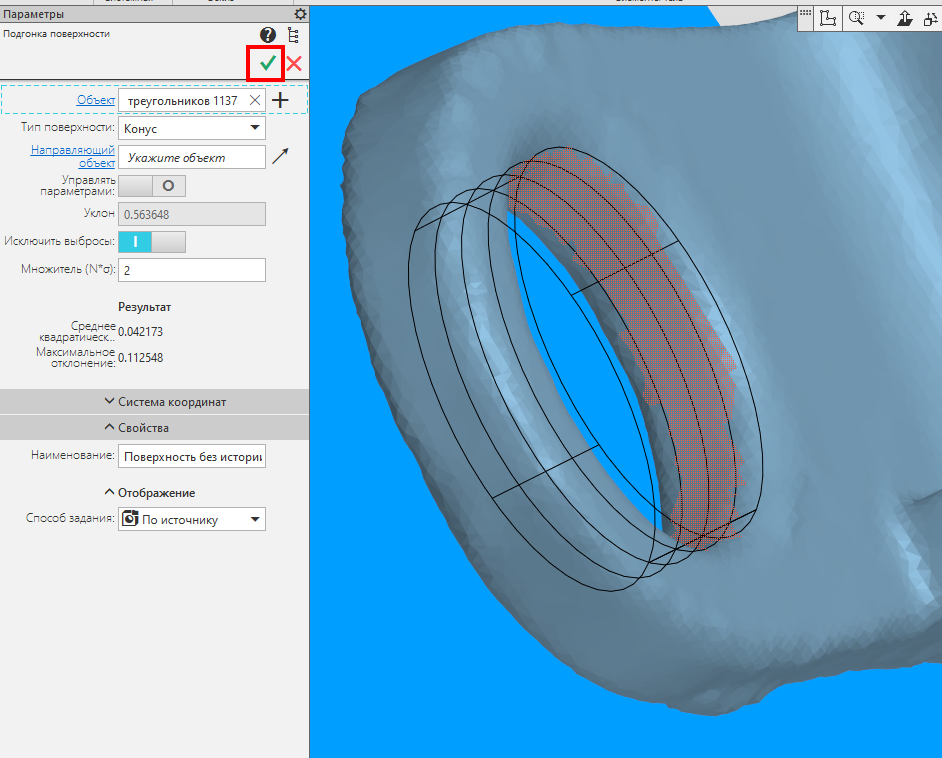
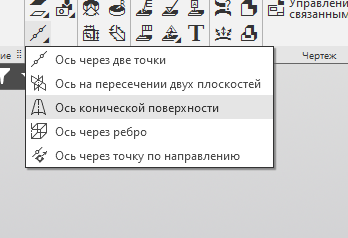
Запускаем команду Ось конической поверхности
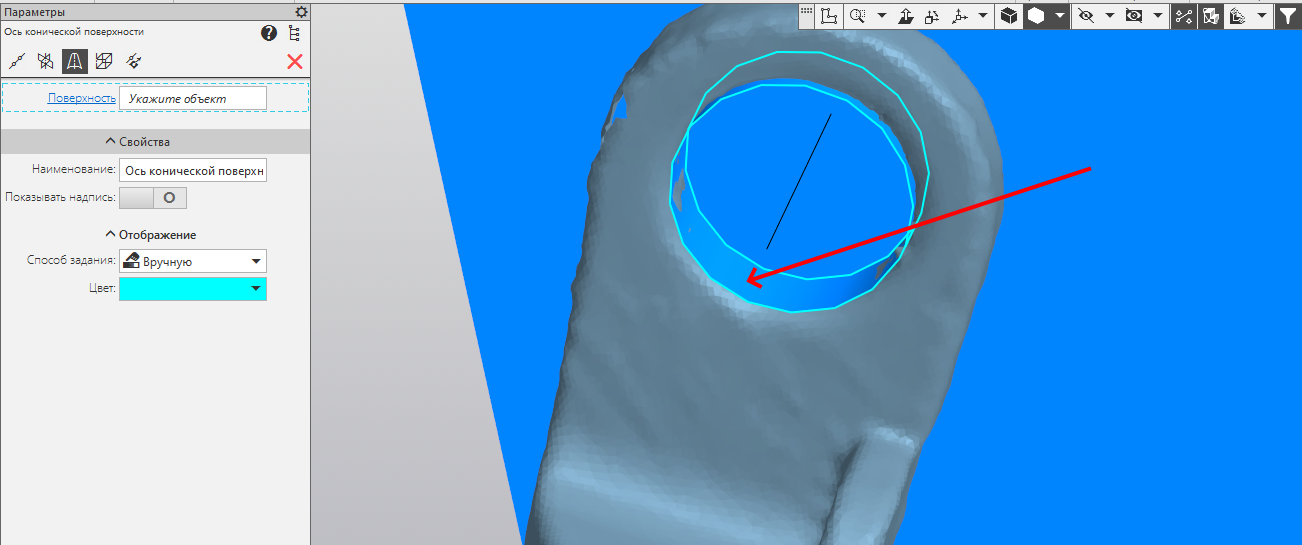
Указываем левый цилиндр.
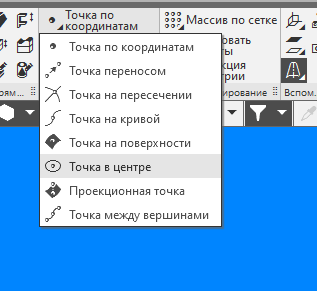
Запускаем команду Точка в центре.
Указываем ближнее ребро правого цилиндра. Жмём кнопку «Создать» или колесо мыши.
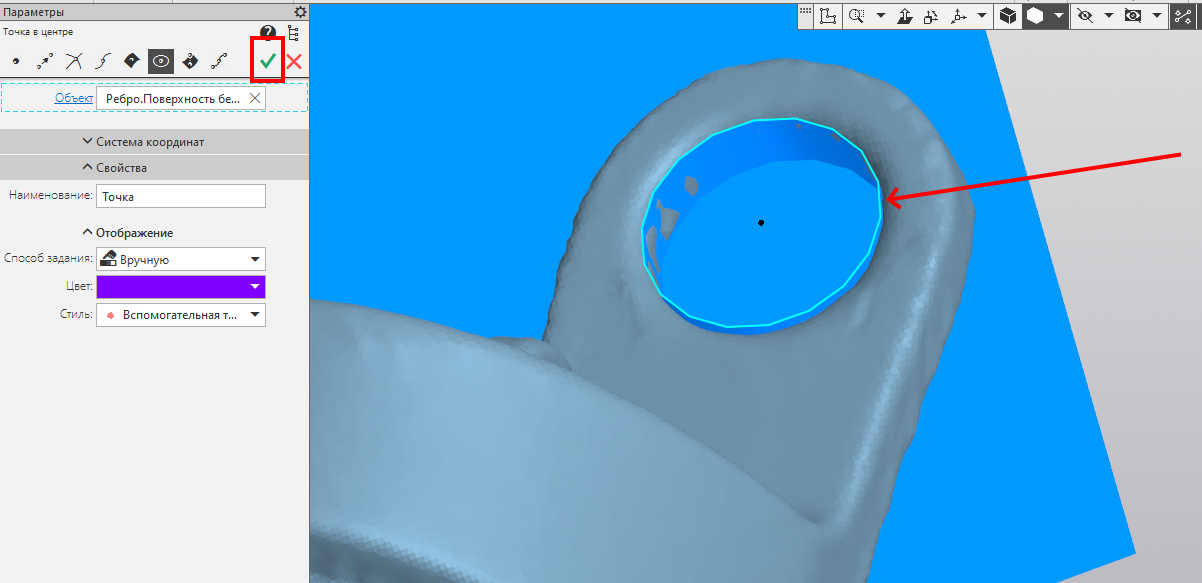
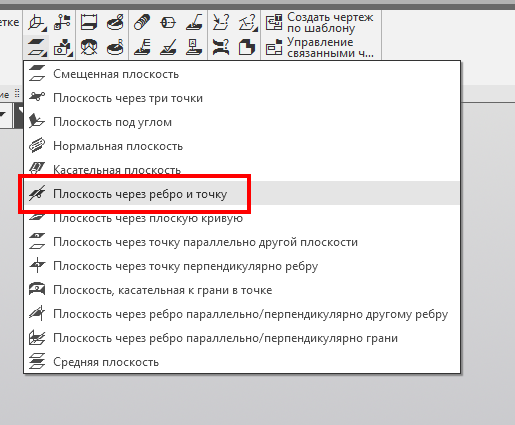
Запускаем команду Плоскость через ребро и точку.
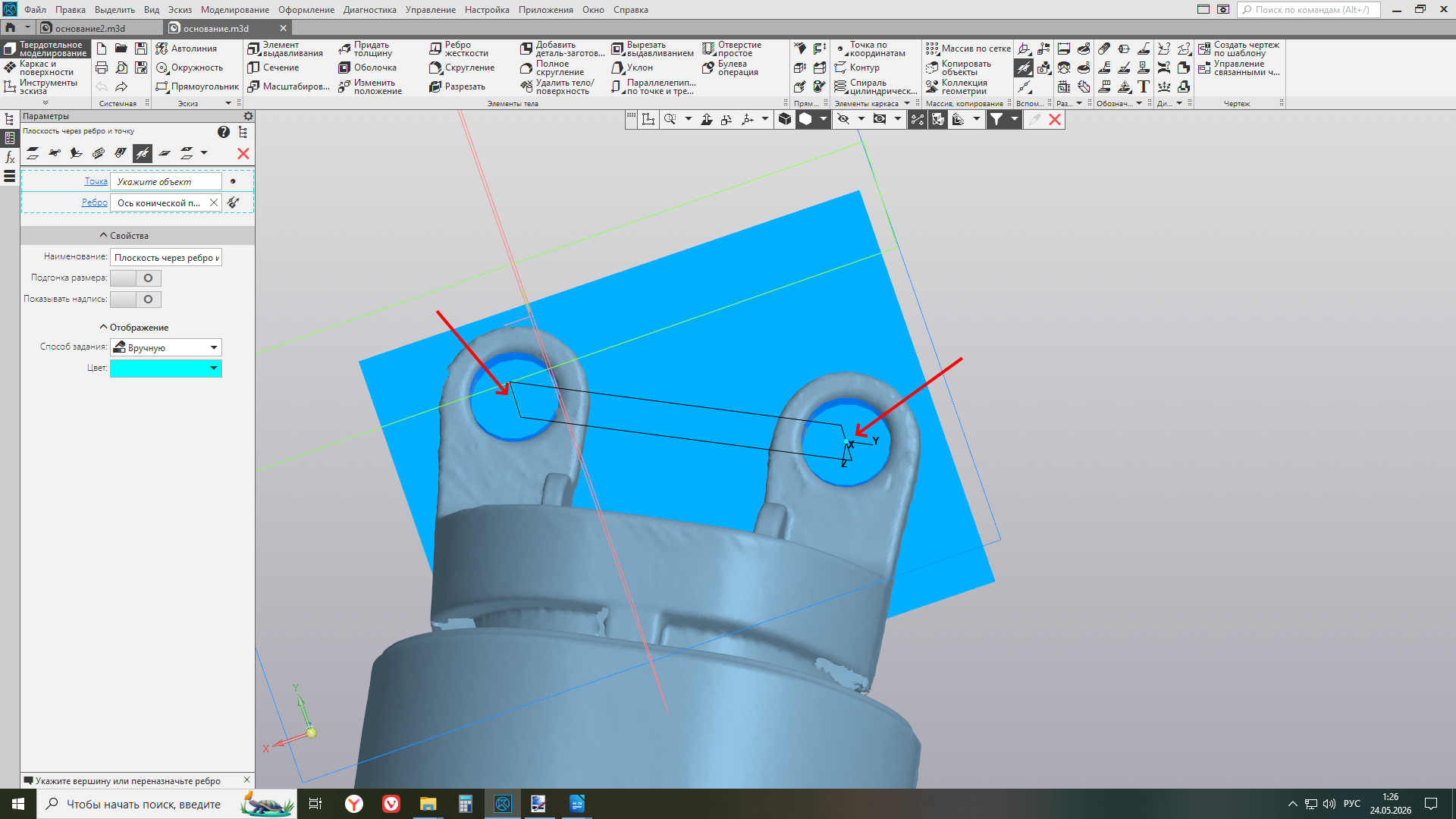
Указываем ось и точку.
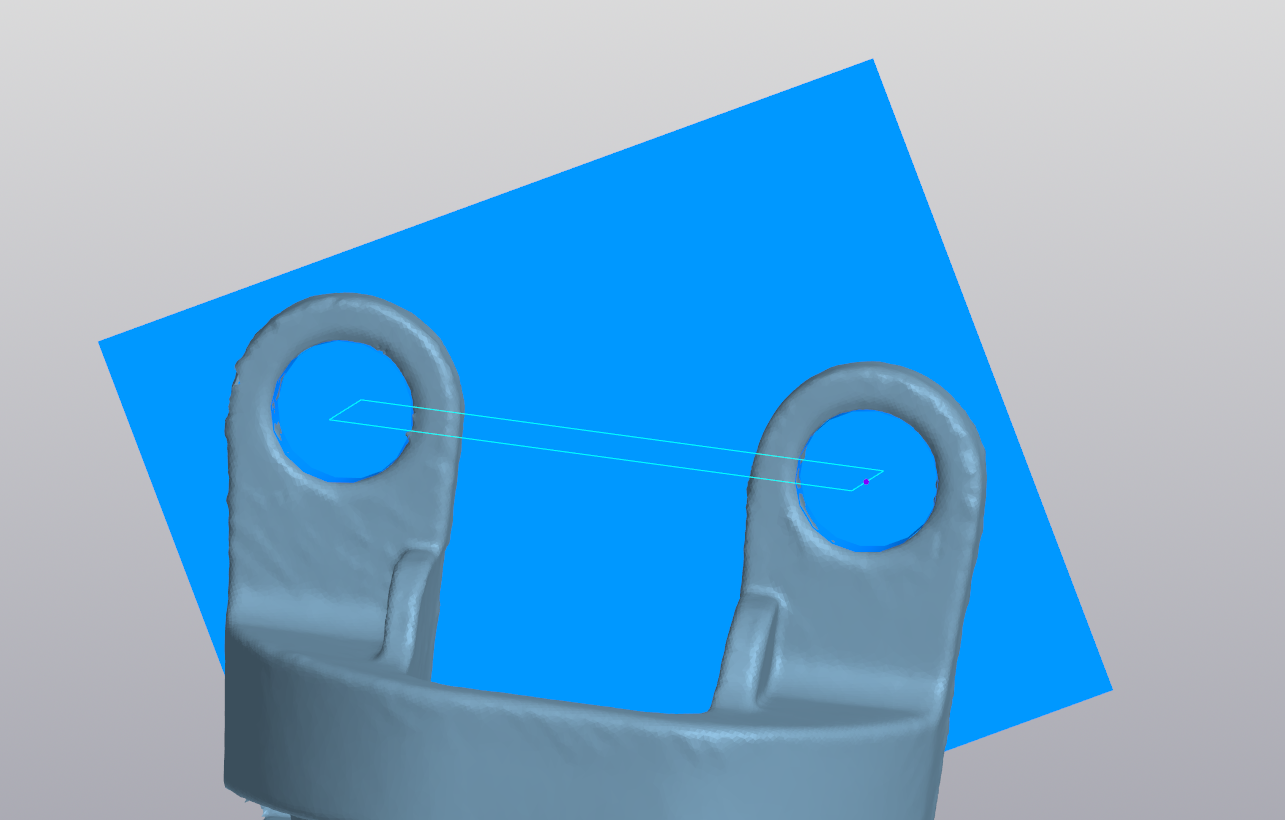
Созданы две плоскости, осталось создать третью.
За базу возьмём перпендикулярные грани «ушек». Запускаем команду Подгонка поверхности, запускаем выбор треугольников.
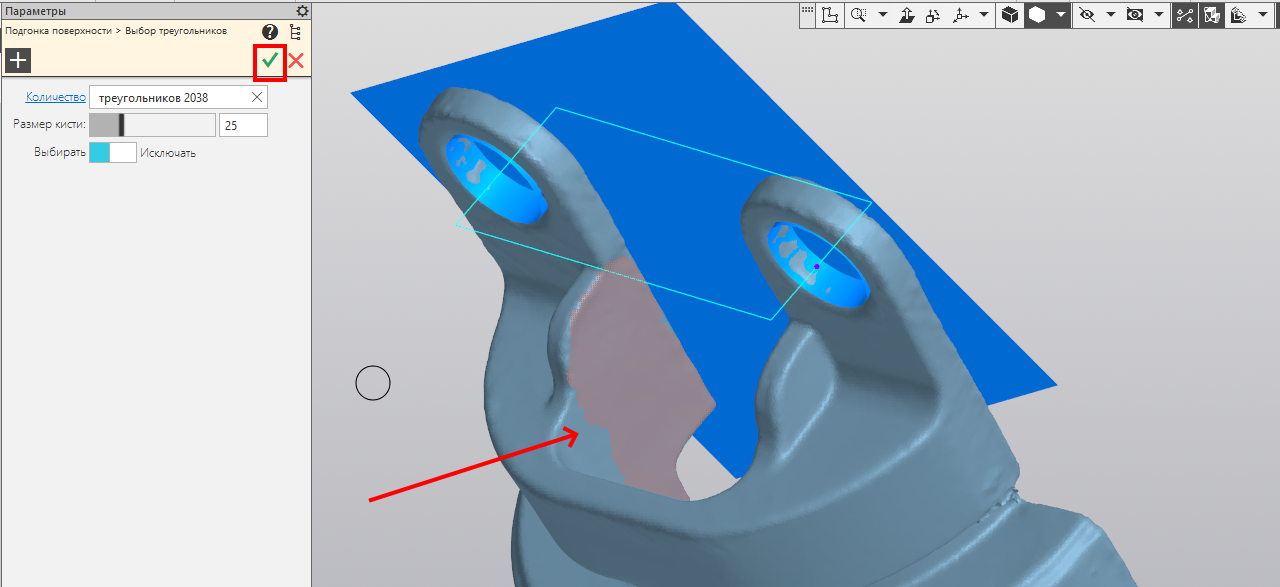
Убеждаемся, что на панели параметров указанный тип поверхности — плоскость. Жмём кнопку «Создать» или колесо мыши.
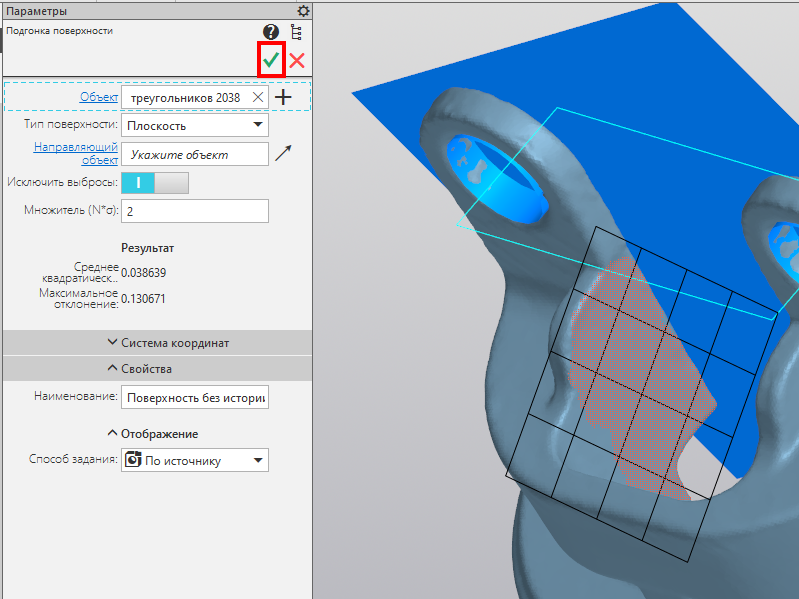
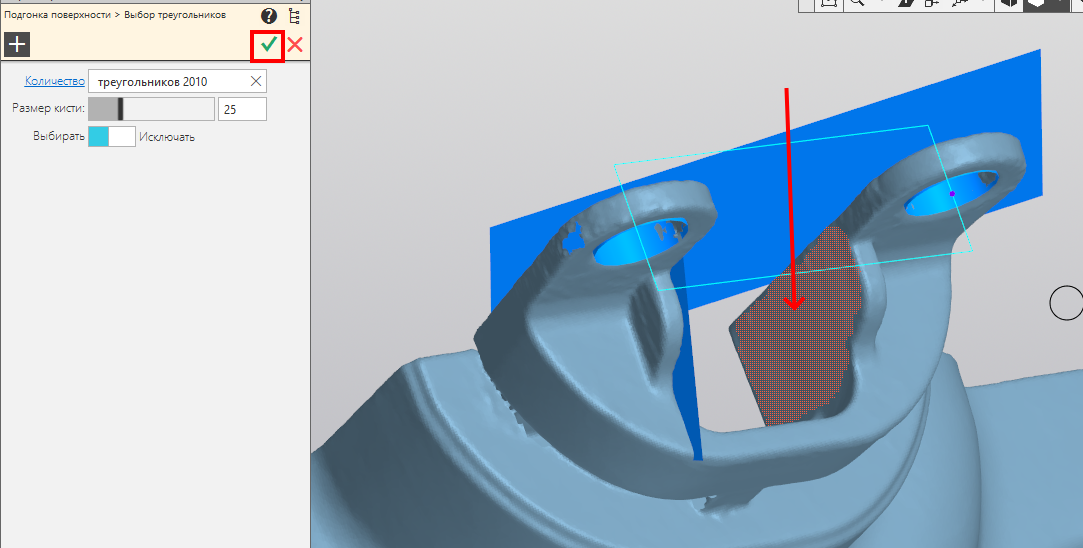
Снова запускаем выбор треугольников. Указываем полигоны противоположной грани.
Жмём кнопку «Создать» или колесо мыши.
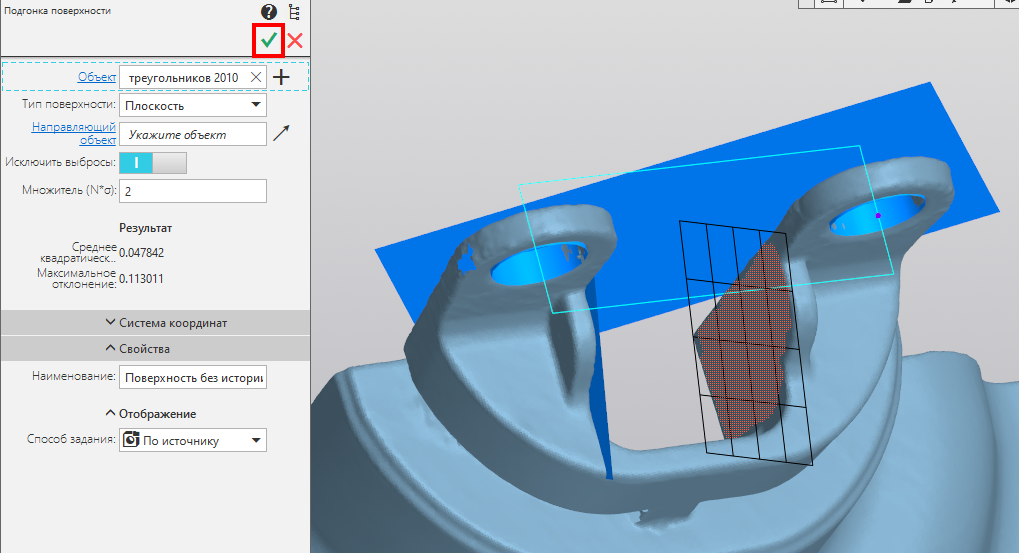
Убеждаемся, что на панели параметров указанный тип поверхности — плоскость. Жмём кнопку «Создать» или колесо мыши.
Запускаем команду Средняя плоскость.
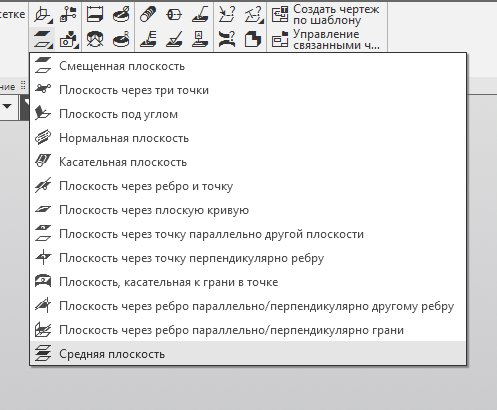
Указываем обе построенные плоские грани. При необходимости меняем положение плоскости.
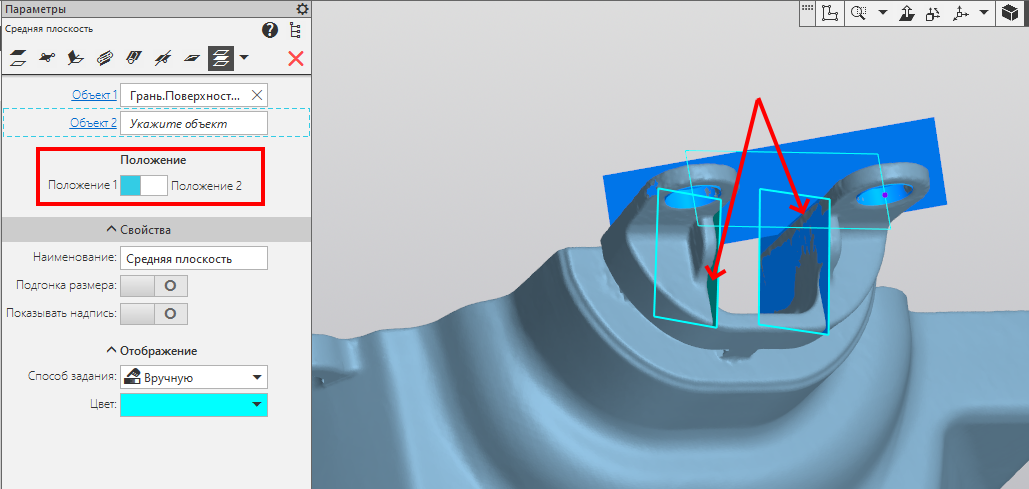
Все три требуемые плоскости созданы. Теперь создадим точку и ось для позиционирования ЛСК.
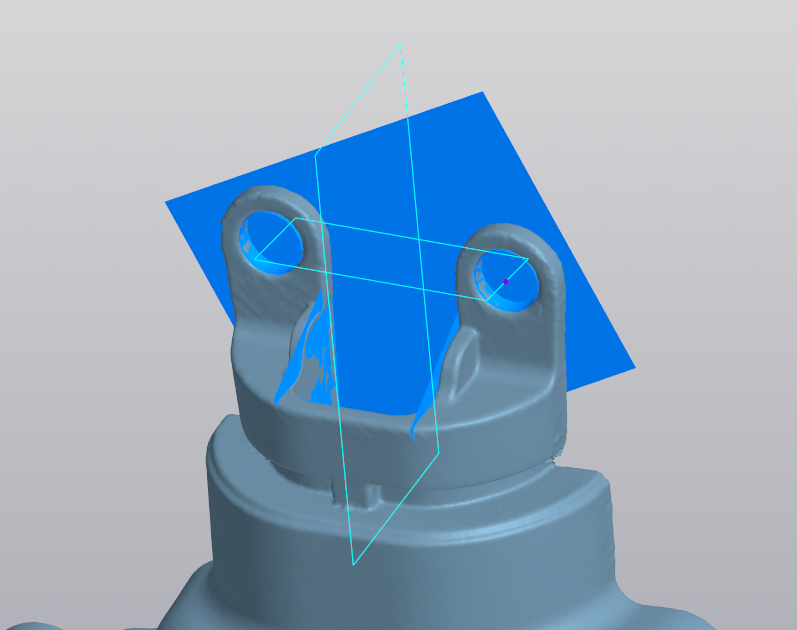
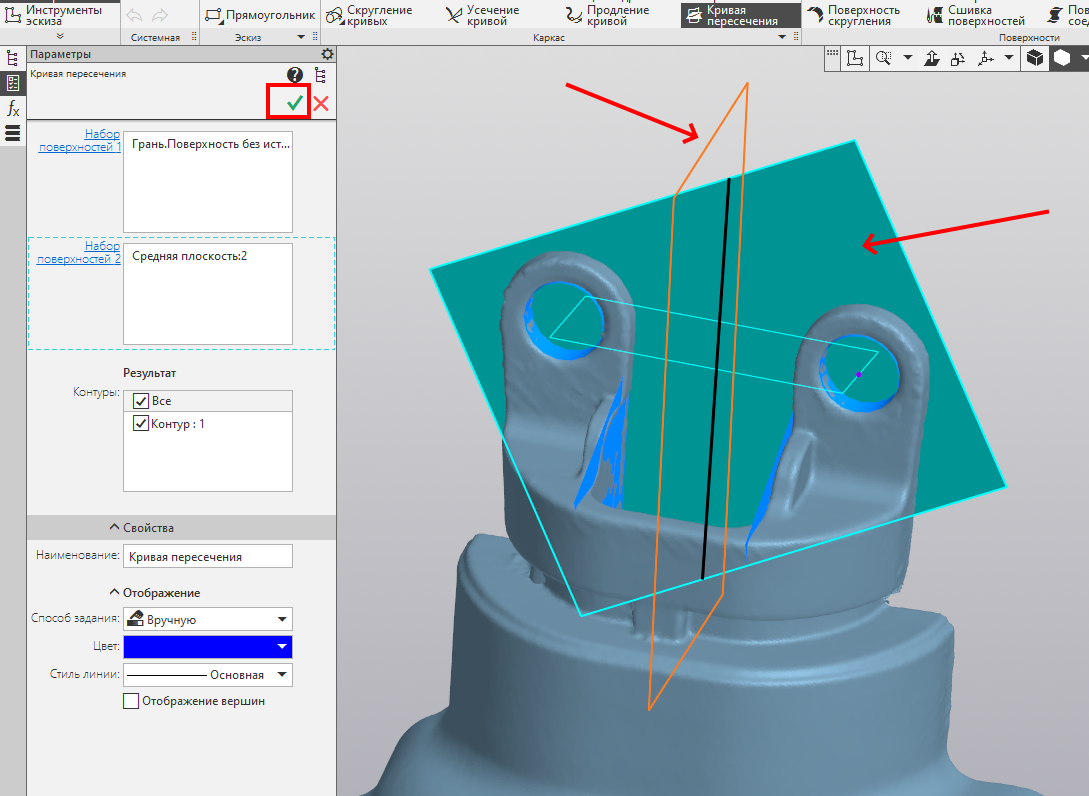
Переключаемся на набор Каркас и поверхности. Запускаем команду Кривая пересечения.
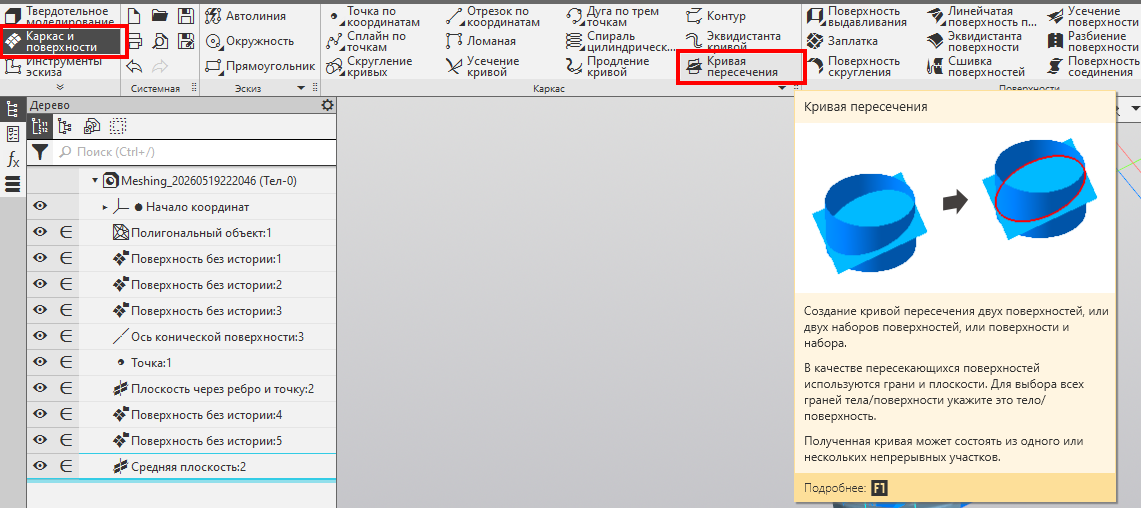
Указываем среднюю плоскость и плоскую грань. Жмём кнопку «Создать» или колесо мыши.
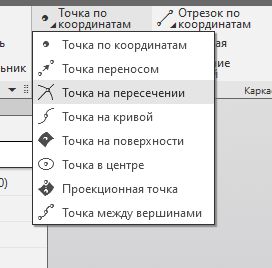
Запускаем команду Точка на пересечении.
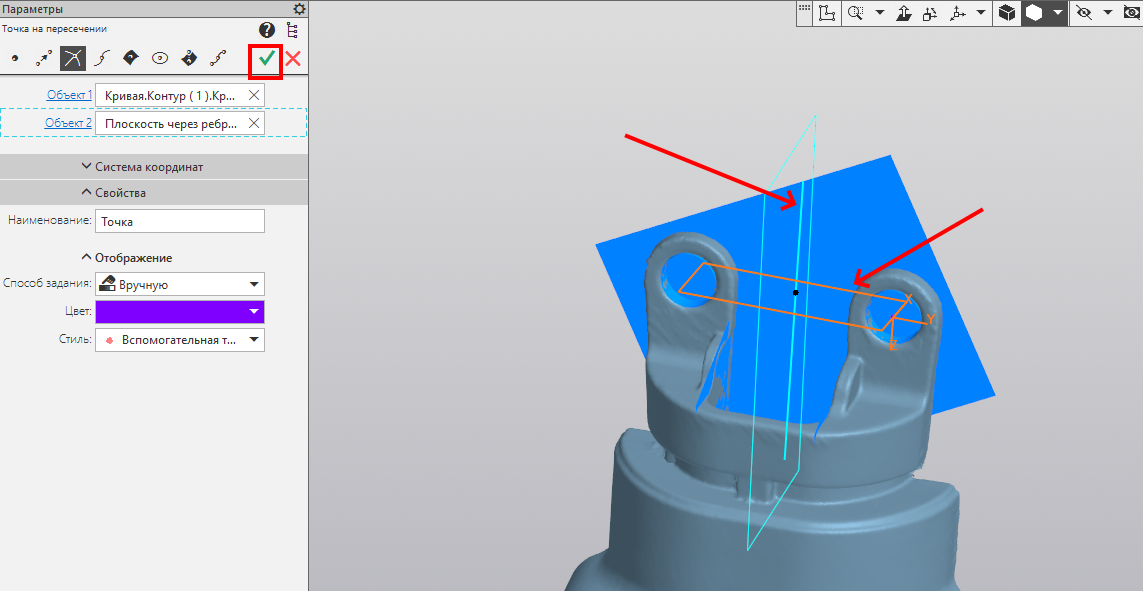
Указываем кривую пересечения и плоскость через ребро и точку. Жмём кнопку «Создать» или колесо мыши.
Всё необходимое создано. Запускаем команду Локальная система координат (ЛСК).
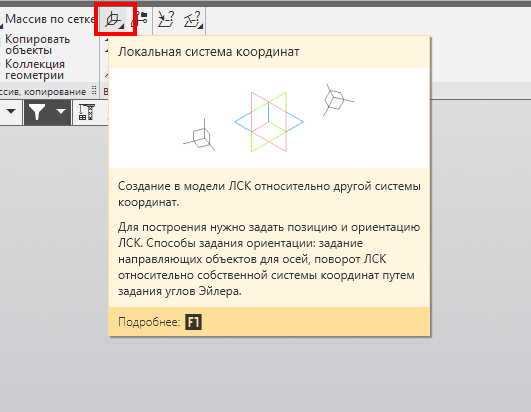
Указываем точку пересечения как Точку привязки. Затем кривую пересечения как Ось X. Указываем плоскую грань как Ось Y. Выбор наименования осей полностью на ваш выбор, надо указать любые две. Жмём кнопку «Создать» или колесо мыши.
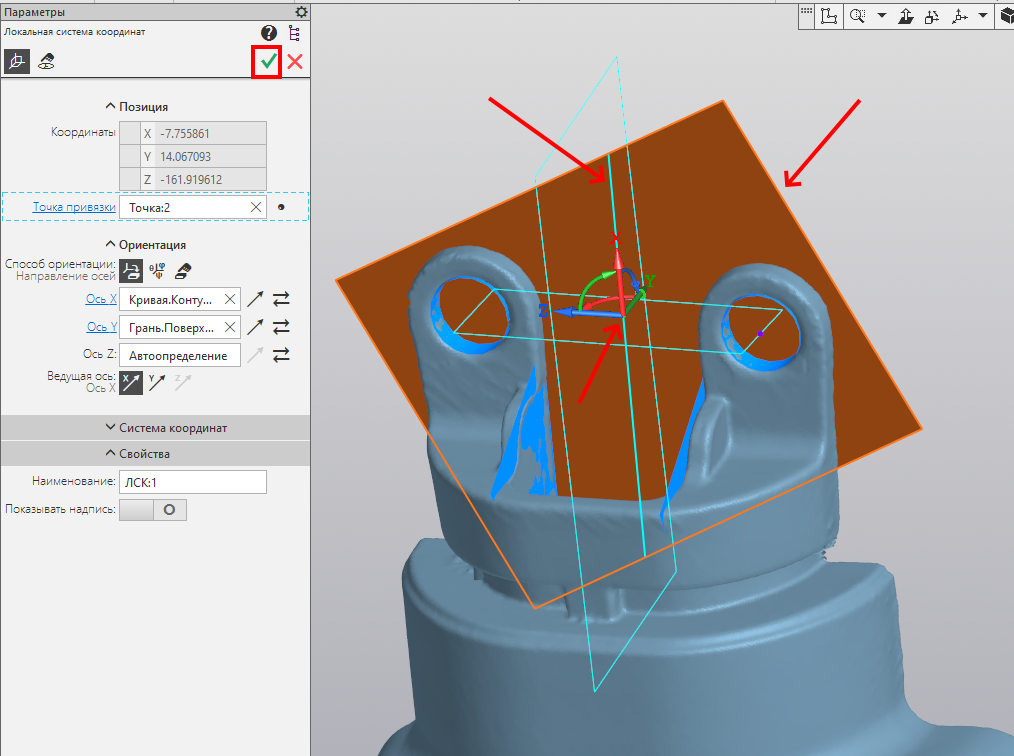
Теперь экспортируем модель в Stl-файл, чтобы в дальнейшем работать с ним в нормальной системе координат.
Запускаем команду Файл-Экспорт.
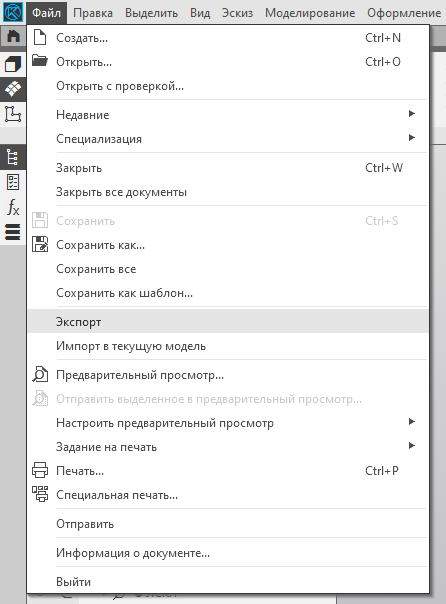
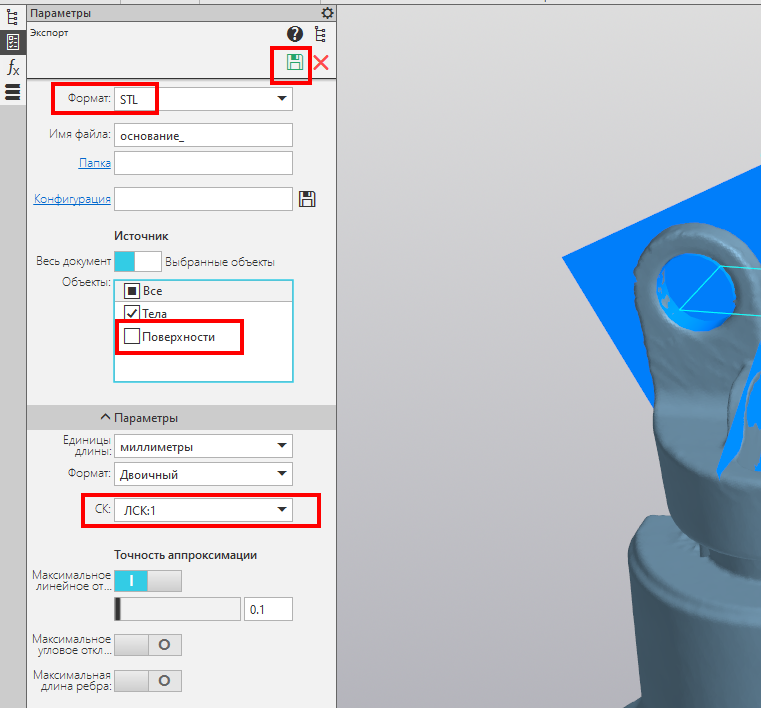
Выбираем формат Stl. Из объектов убираем поверхности — они нам больше не нужны. В качестве системы координат выбираем созданную ЛСК.
После открытия получившегося Stl-файла получаем полигональный объект, удобно расположенный относительно системы координат.
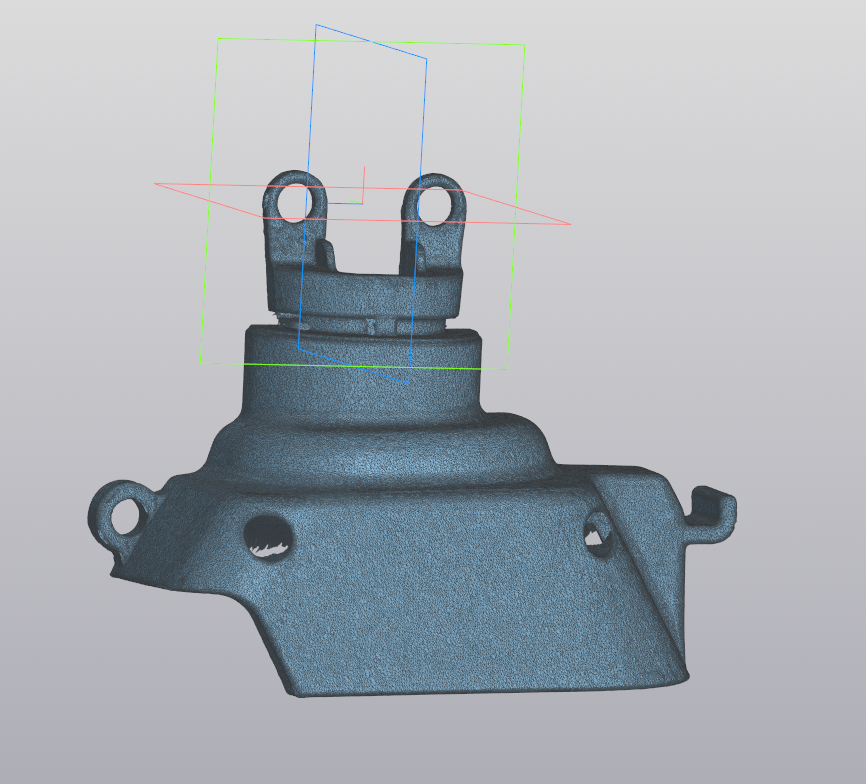
В ходе выполнения урока удалось переориентировать STL‑модель относительно системы координат. После открытия экспортированного STL‑файла модель отображается с удобной и логичной ориентацией — система координат теперь согласована с основными гранями объекта.
Полученная методика может быть адаптирована для других STL‑моделей со схожими проблемами — достаточно выбрать характерные геометрические элементы и последовательно построить ЛСК на их основе.
Еще больше интересных статей
КонтрCAD получил ноые продвинутые инструменты! Sweep, Loft, 3D массивы и многое другое...
Подпишитесь на автора
Подпишитесь на автора, если вам нравятся его публикации. Тогда вы будете получать уведомления о его новых статьях.
Отписаться от уведомлений вы всегда сможете в профиле автора.
5 задач для 3D-печати, которые мы автоматизировали с помощью AI
Подпишитесь на автора
Подпишитесь на автора, если вам нравятся его публикации. Тогда вы будете получать уведомления о его новых статьях.
Отписаться от уведомлений вы всегда сможете в профиле автора.
Книга для конструкторов, проектирующих для FDM
Подпишитесь на автора
Подпишитесь на автора, если вам нравятся его публикации. Тогда вы будете получать уведомления о его новых статьях.
Отписаться от уведомлений вы всегда сможете в профиле автора.
Хочу представить новую книгу по FDM 3D-печати. Книга может быть полез...







Комментарии и вопросы
Характерные(для Фотона), полос...
Залил видео на RUTUBE https://...
Ну, метод как-бы, очевидный......
Порывшись в интернете обнаружи...
Здравствуйте, нужен совет. В 3...
Здравствуйте. Подскажите пожал...
Подскажите чем или как можно р...