

Реверс-инжиниринг в КОМПАС-3D. Замена системы координат. Простой способ.

В начальной статье цикла мы изучили команды, которые можно использовать в реверс-инжиниринге, затем рассмотрели простой пример с шаром. В третьем примере мы рассмотрели практический пример с достаточно сложной деталью — коромыслом. Много комментариев было на тему, что в реальных сканах система координат оказывается в случайном месте и её неудобно использовать, т. к. сложно выполнять измерения и строить новую геометрию.
В данном материале знакомство с возможностями и инструментами реверс‑инжиниринга продолжим уроком по замене системы координат скана на другую систему координат, удобную для реверса. На этот раз скан более типичный без предварительной обработки и с пустыми участками без сетки и системой координат в случайном месте. Это деталь нижней части полукорпуса цепной пилы, хотя похожие детали есть на разном китайском инструменте, они используются как держатель или адаптер аккумулятора.
В статье мы пошагово разберём, как скорректировать систему координат STL‑модели, привязав её к одной базовой плоской грани. В результате получим новый STL‑файл, где ориентация объекта будет интуитивно понятной и удобной для последующих операций.
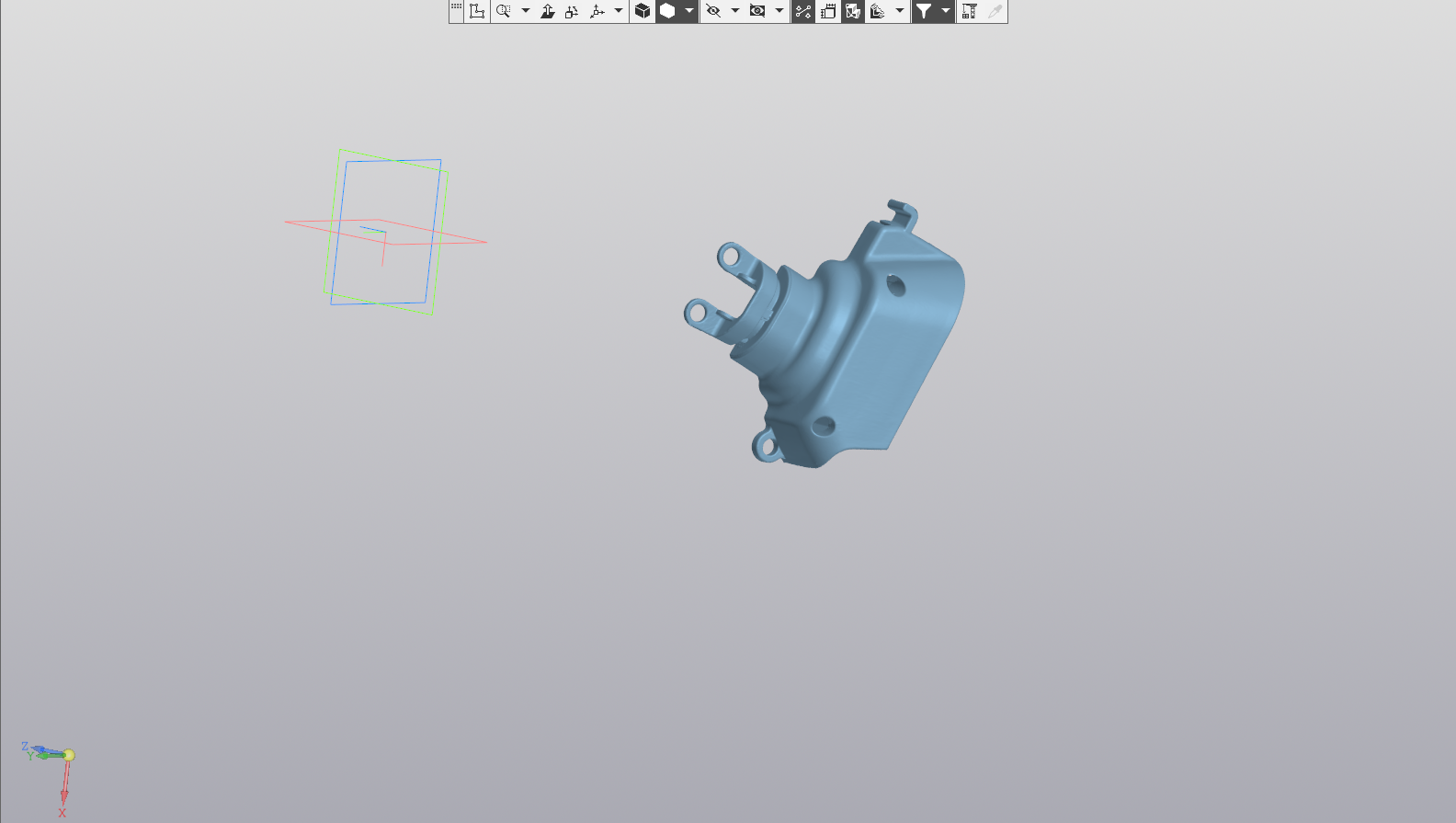
Система координат исходного STL‑файла не соответствует ориентации граней модели.
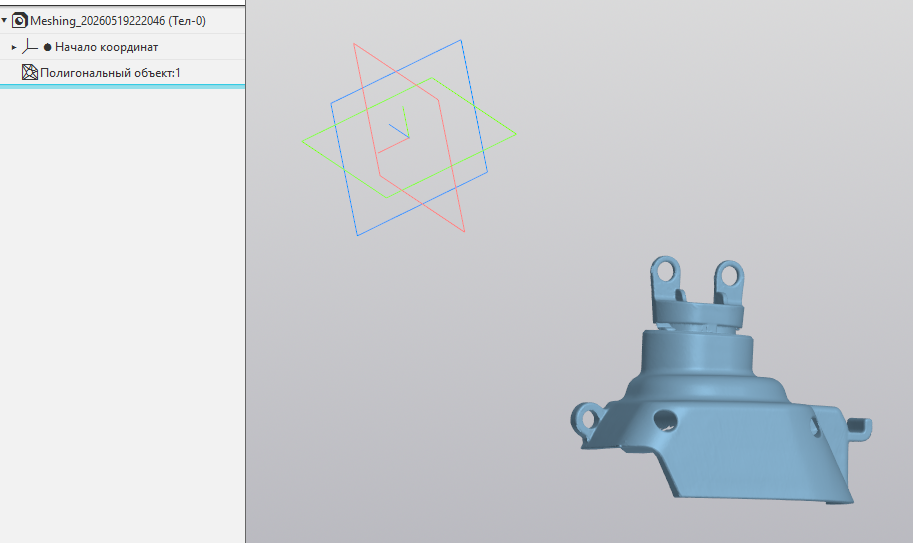
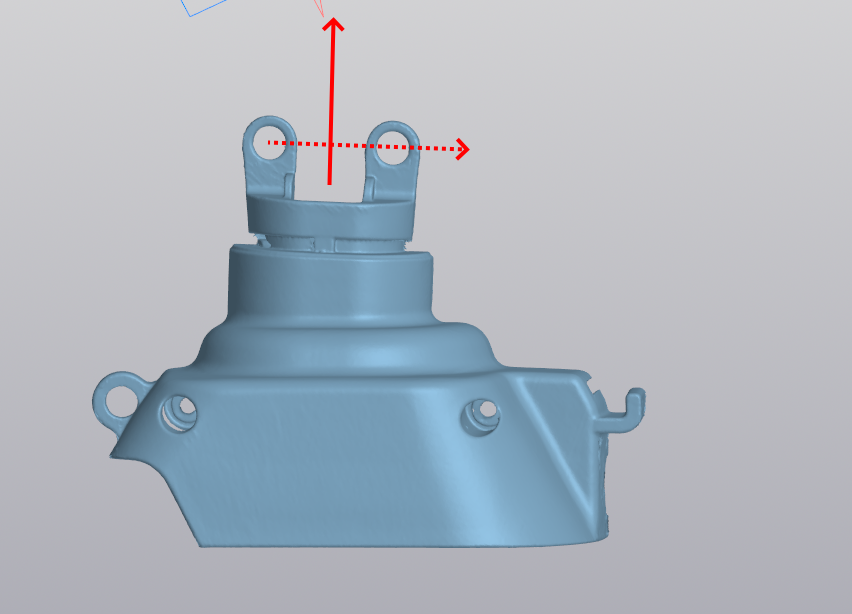
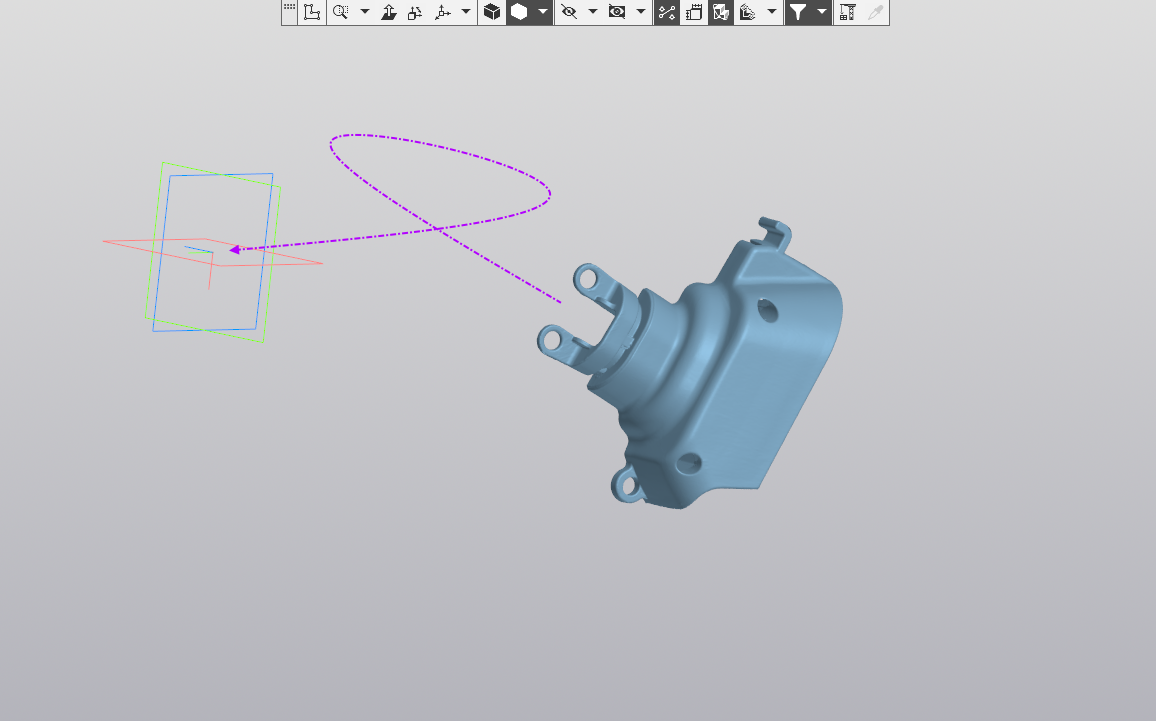
Перенесём систему координат в более удобное место. Наиболее подходящим выглядит размещение системы координат между «ушками».
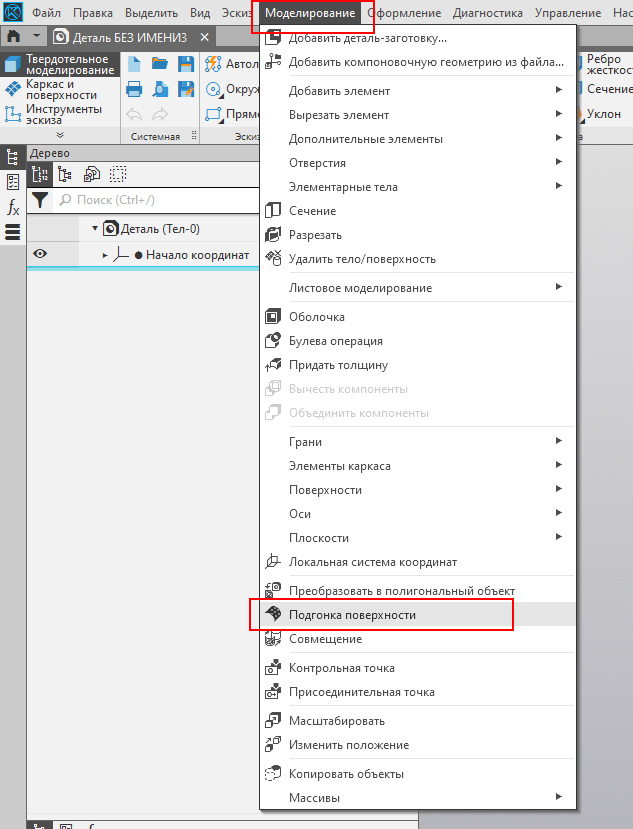
Сначала получим плоскую грань. Запускаем команду Подгонка поверхности, она расположена в меню Моделирование.
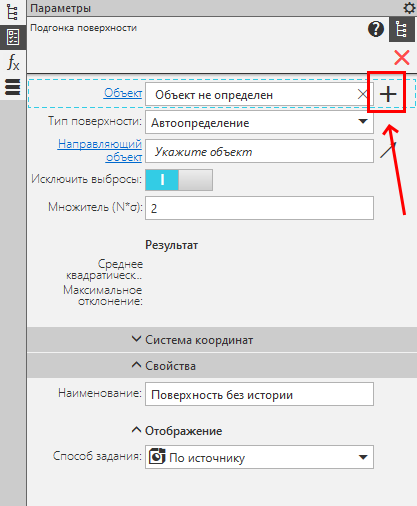
Запустим подпроцесс Выбор треугольников.
Подберём комфортный размер кисти для выбора треугольников.
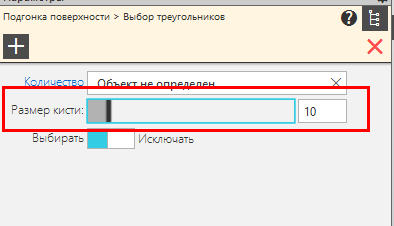
Наведём курсор на плоские грани ушек в графической области и выделим полигоны, относящиеся к плоской поверхности. Если всё выбрано верно, жмём кнопку Создать или колесо мыши.
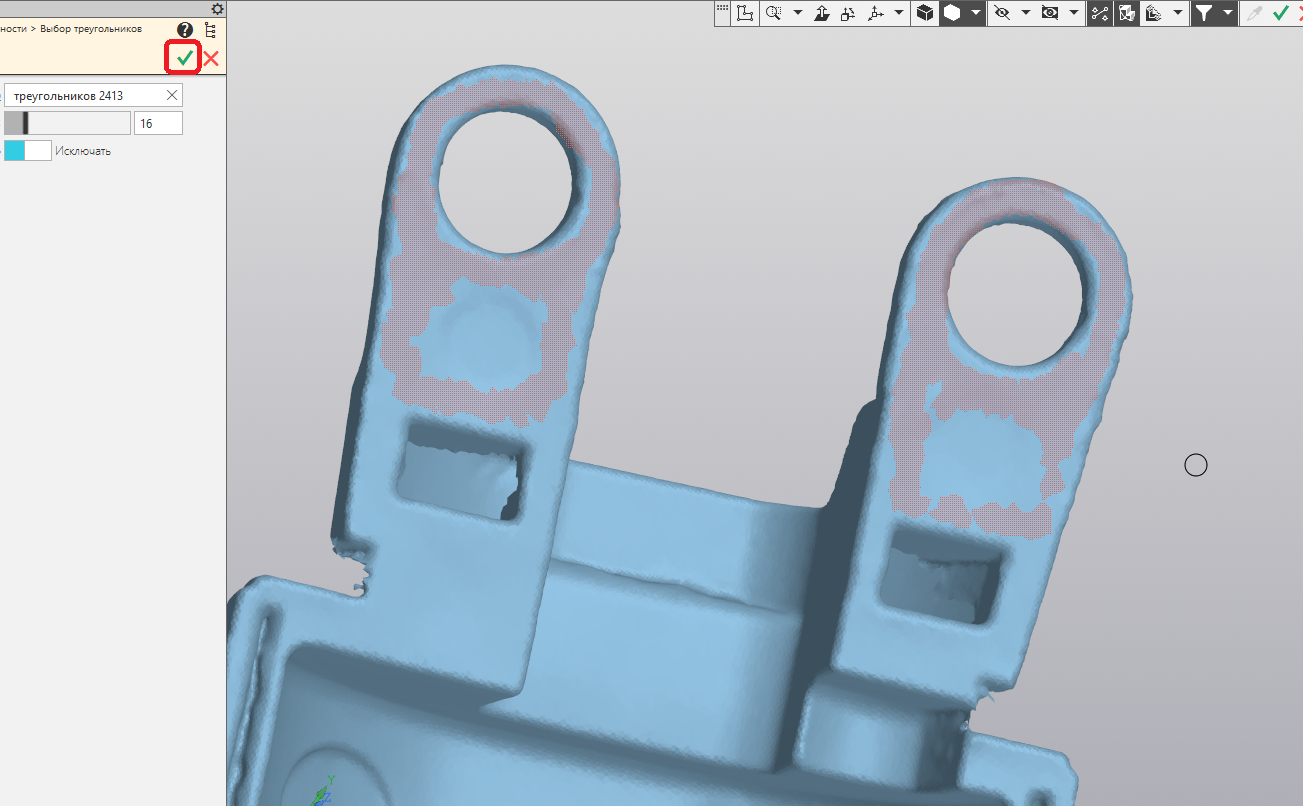
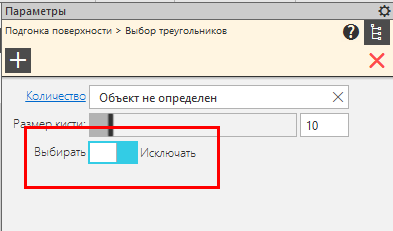
Если были выбраны лишние полигоны, на панели параметров можно перевести переключатель в положение Исключать и выделить треугольники, которые необходимо убрать.
Необязательно выбирать все полигоны поверхности, достаточно выделить лишь несколько, но стоит понимать, что чем больше будет выбрано полигонов, тем точнее будет определена поверхность.
Убедимся, что на панели параметров указанный тип поверхности — плоскость. Жмём кнопку Создать или колесо мыши.
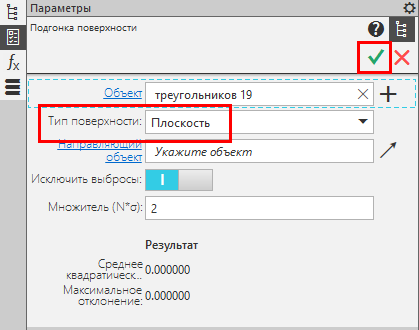
После завершения операции в дереве проектирования и графической области появится поверхность, соответствующая плоской грани, объединяющей ушки. Это первая из трёх необходимых нам плоскостей.
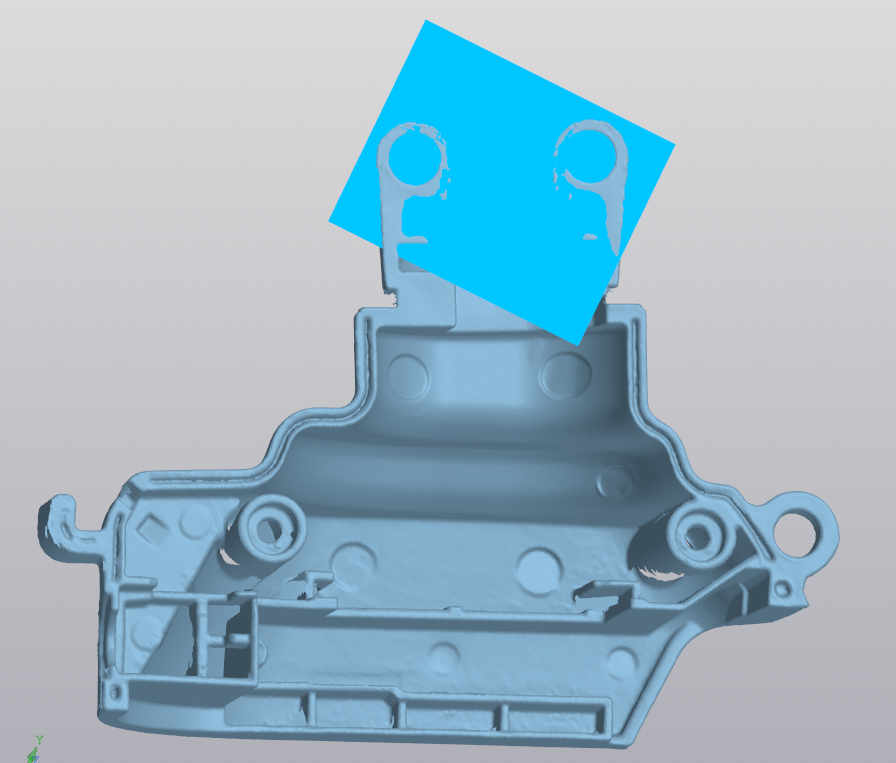
Теперь создадим цилиндрические грани отверстий.
Указываем треугольники. Жмём кнопку Создать или колесо мыши.
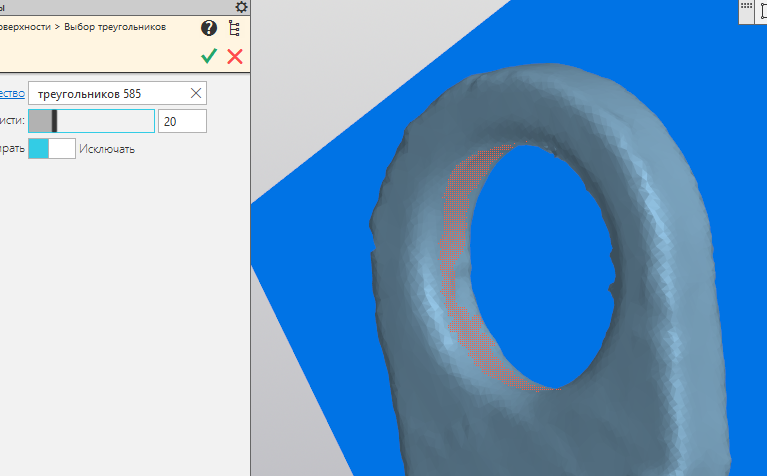
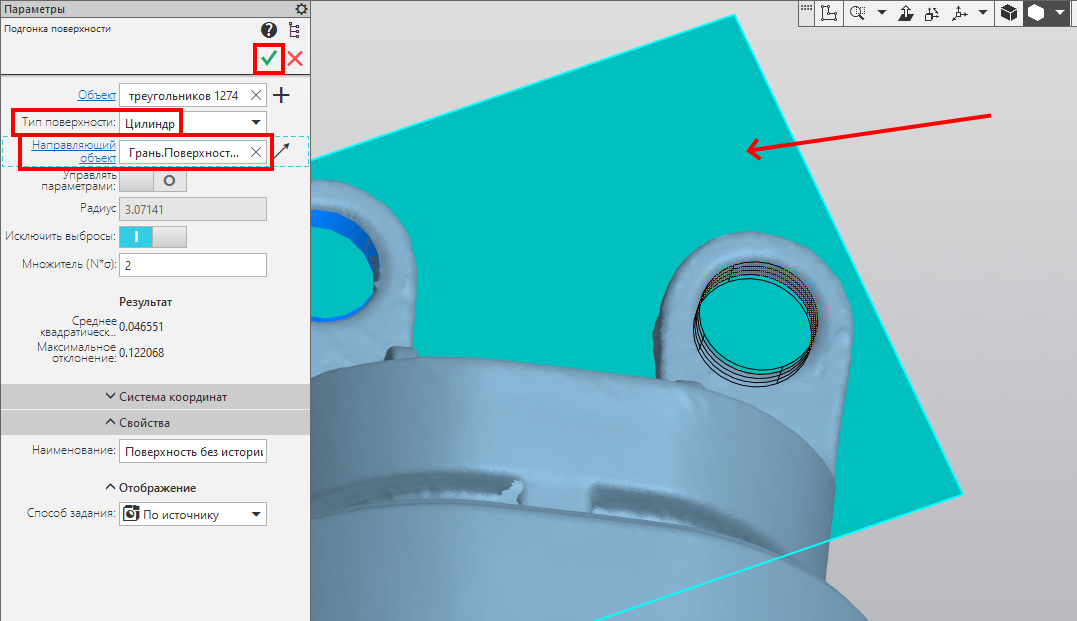
Тип поверхности указываем Цилиндр. Указываем направляющий объект, в качестве направляющего объекта указываем плоскую поверхность, построенную ранее.
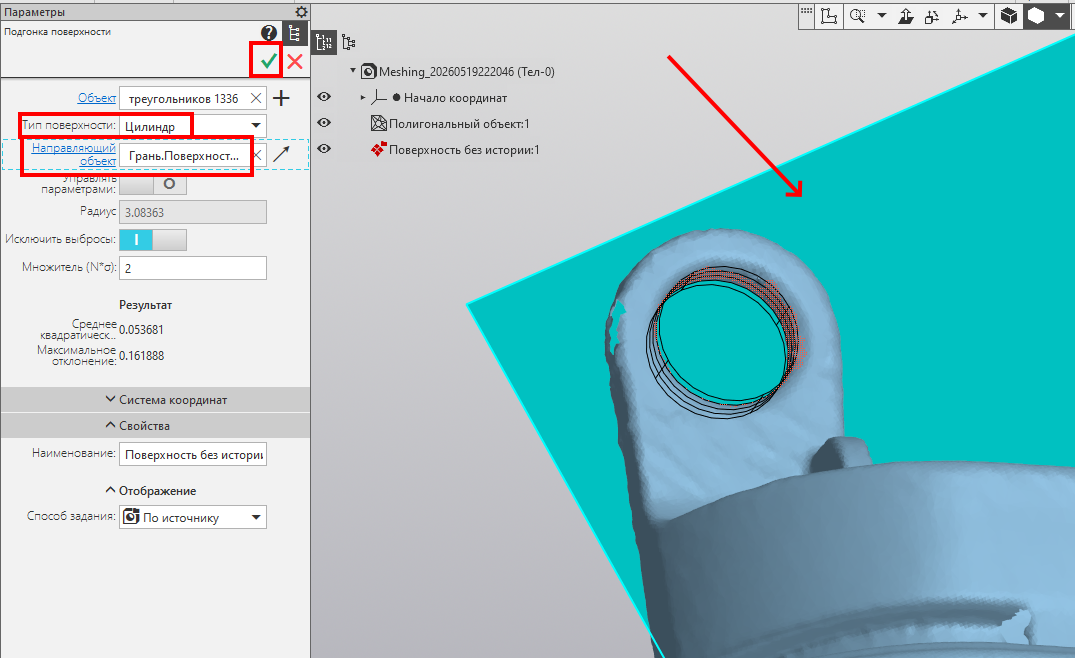
Создаём цилиндрическую грань. Жмём кнопку Создать или колесо мыши.
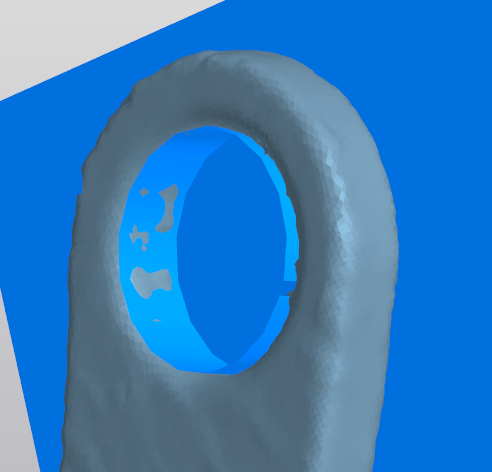
Указываем треугольники второй цилиндрической грани.
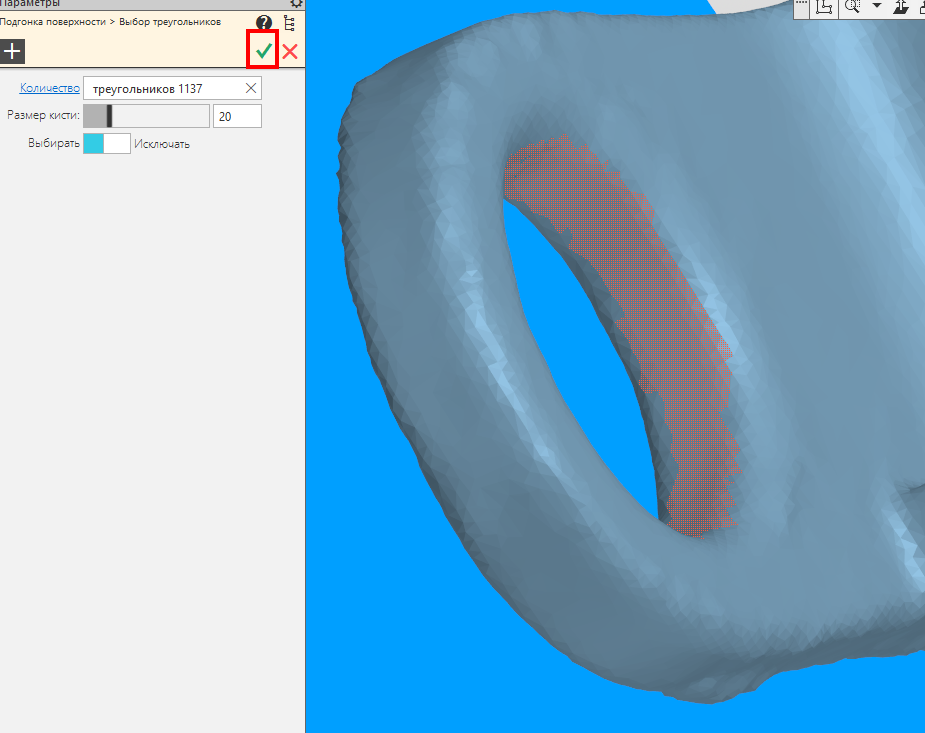
Указываем направляющий объект, в качестве направляющего объекта вновь указываем плоскую поверхность. Создаём цилиндрическую грань.
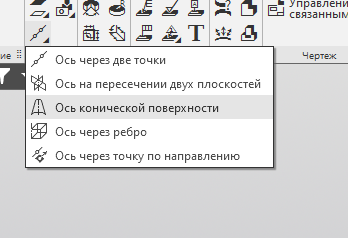
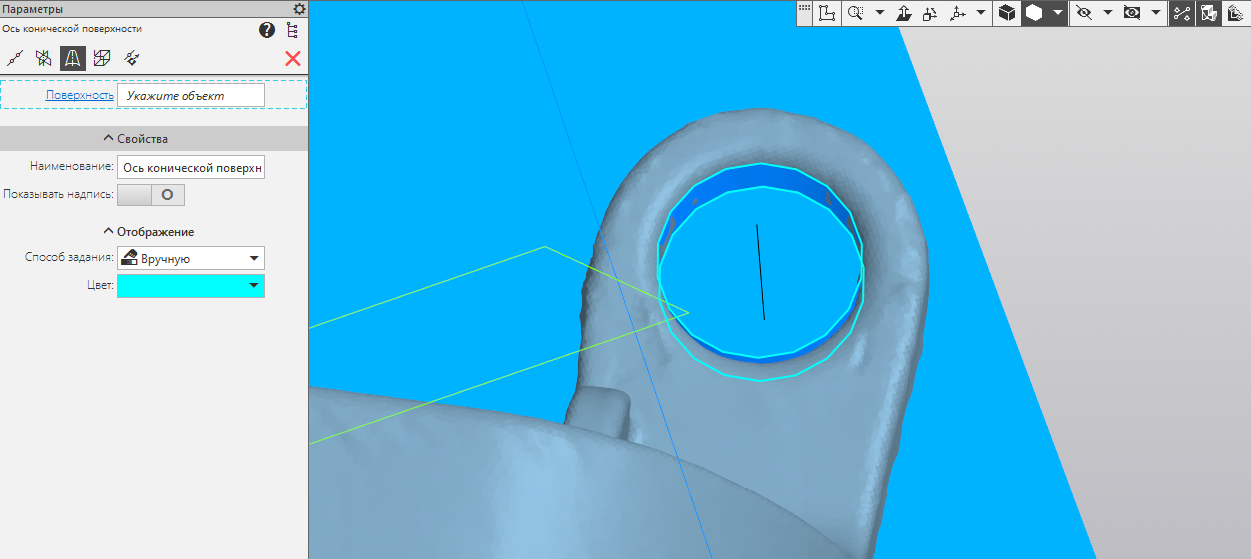
Запускаем команду Ось конической поверхности.
Указываем левый цилиндр.
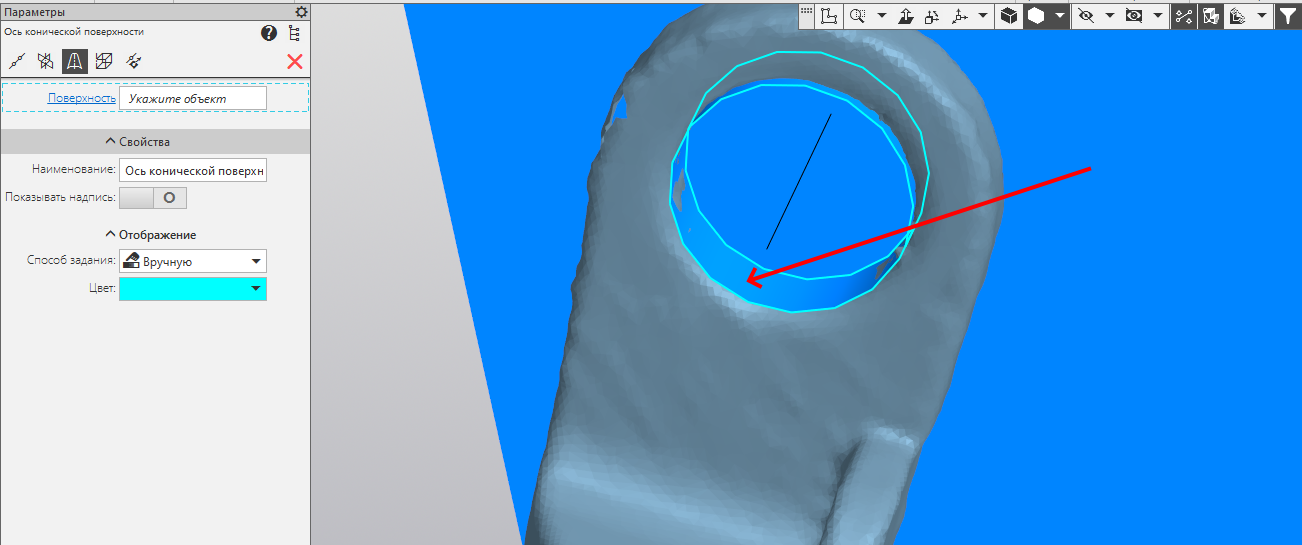
Указываем правый цилиндр.
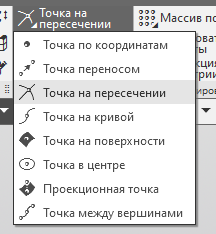
Запускаем команду Точка на пересечении.
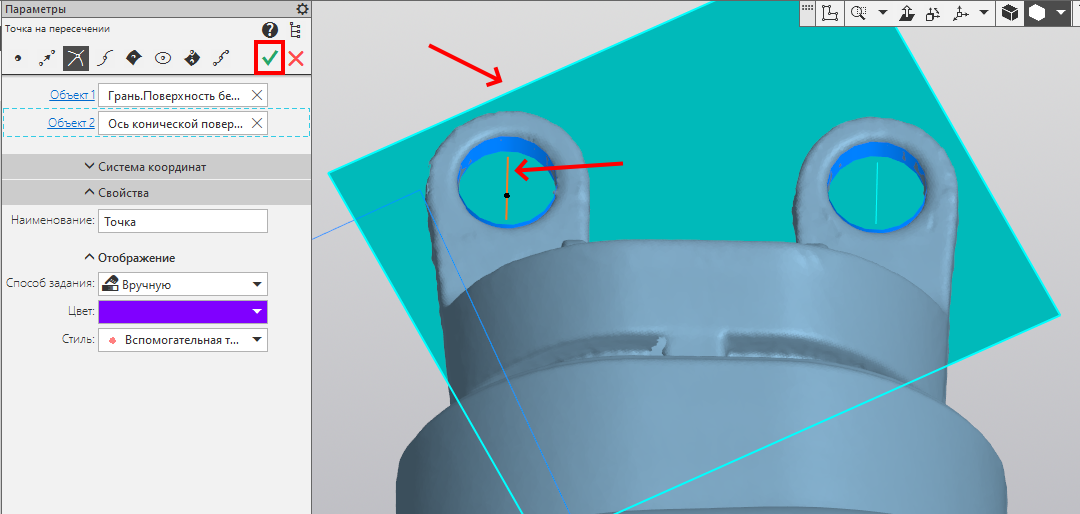
Указываем плоскую поверхность и ось конической поверхности левого цилиндра. Жмём кнопку Создать или колесо мыши.
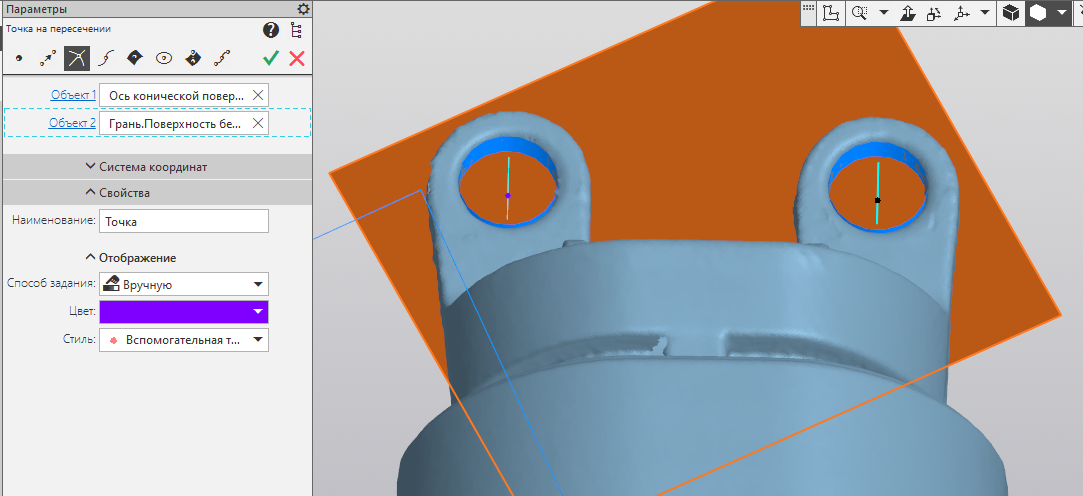
Указываем плоскую поверхность и ось конической поверхности правого цилиндра. Создаём объект.
Создаём эскиз на плоской поверхности.
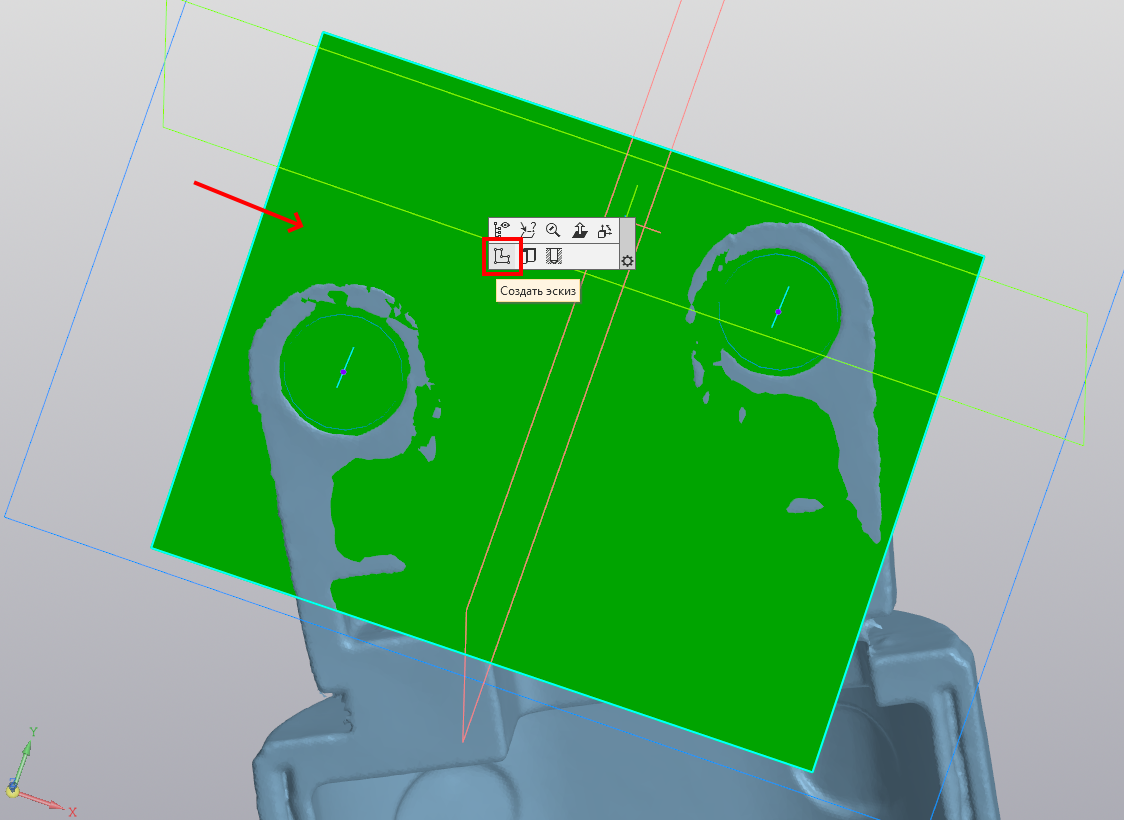
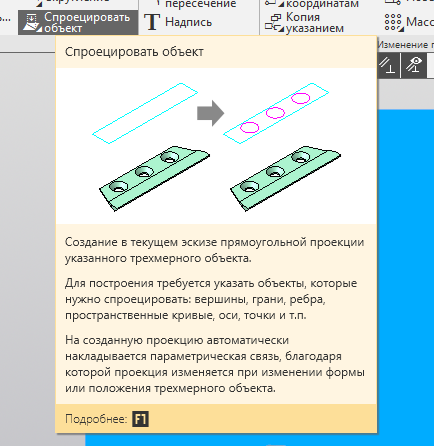
Запускаем команду Спроецировать объект.
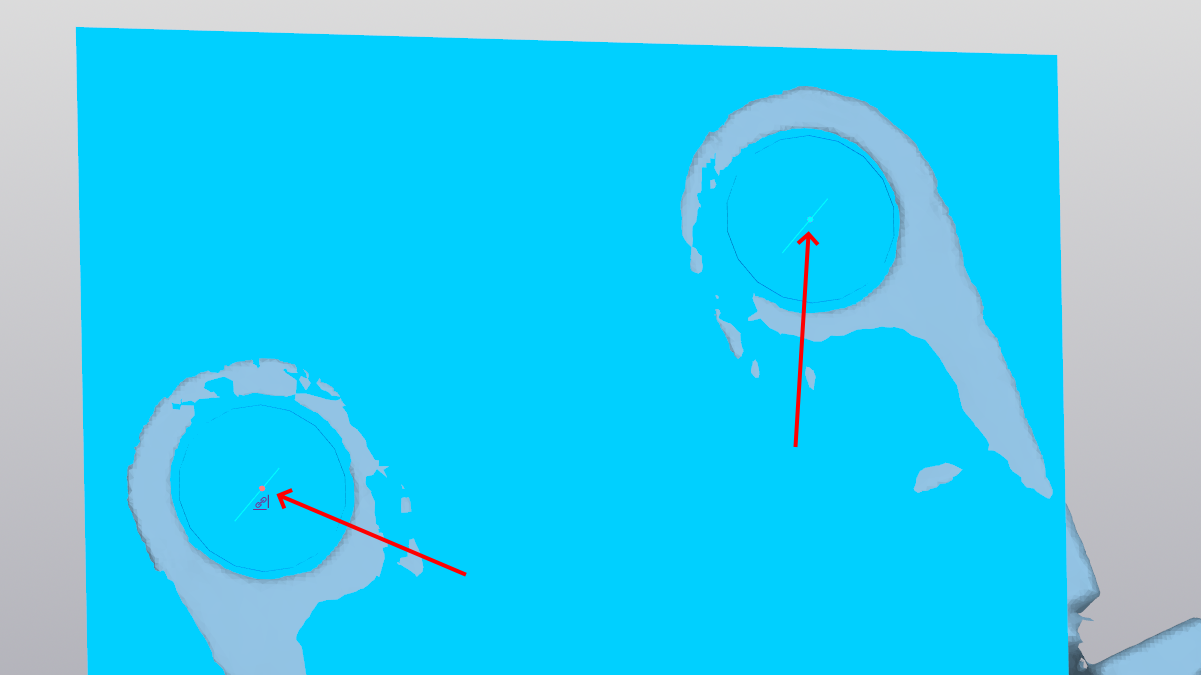
Указываем обе точки. Для удобства можно слегка покрутить экран.
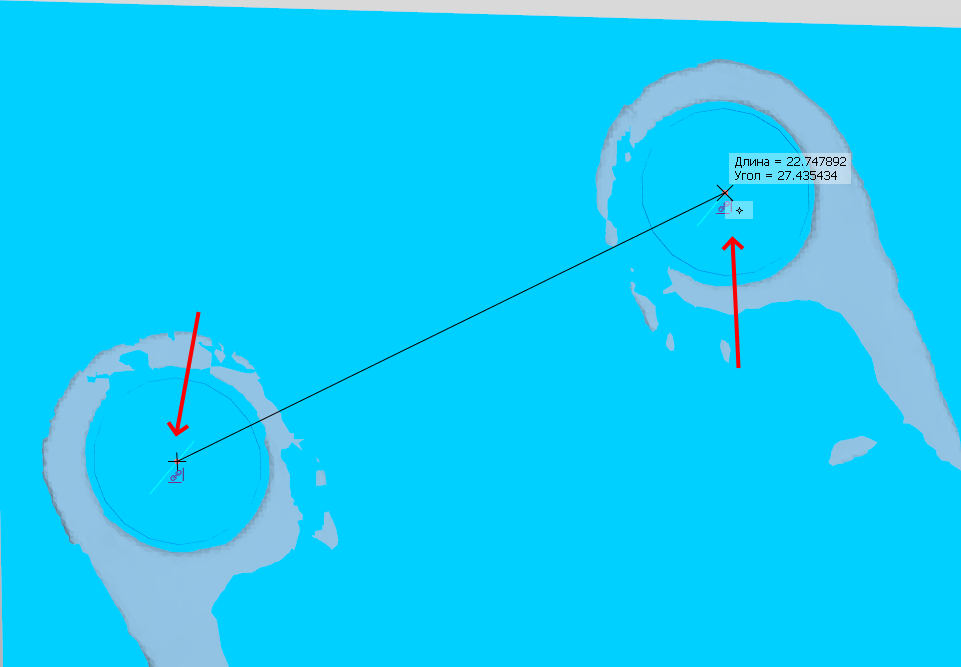
Запускаем команду Отрезок.
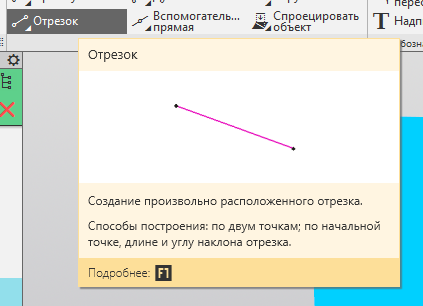
Строим отрезок между точками.
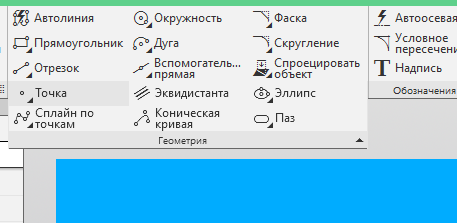
Запускаем команду Точка.
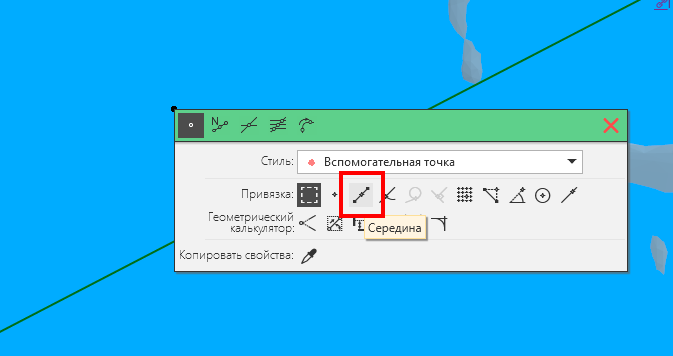
Правой кнопкой мыши активируем контекстную панель, включаем локальную привязку Середина.
Указываем отрезок — точка построена. Выходим из режима эскиза.
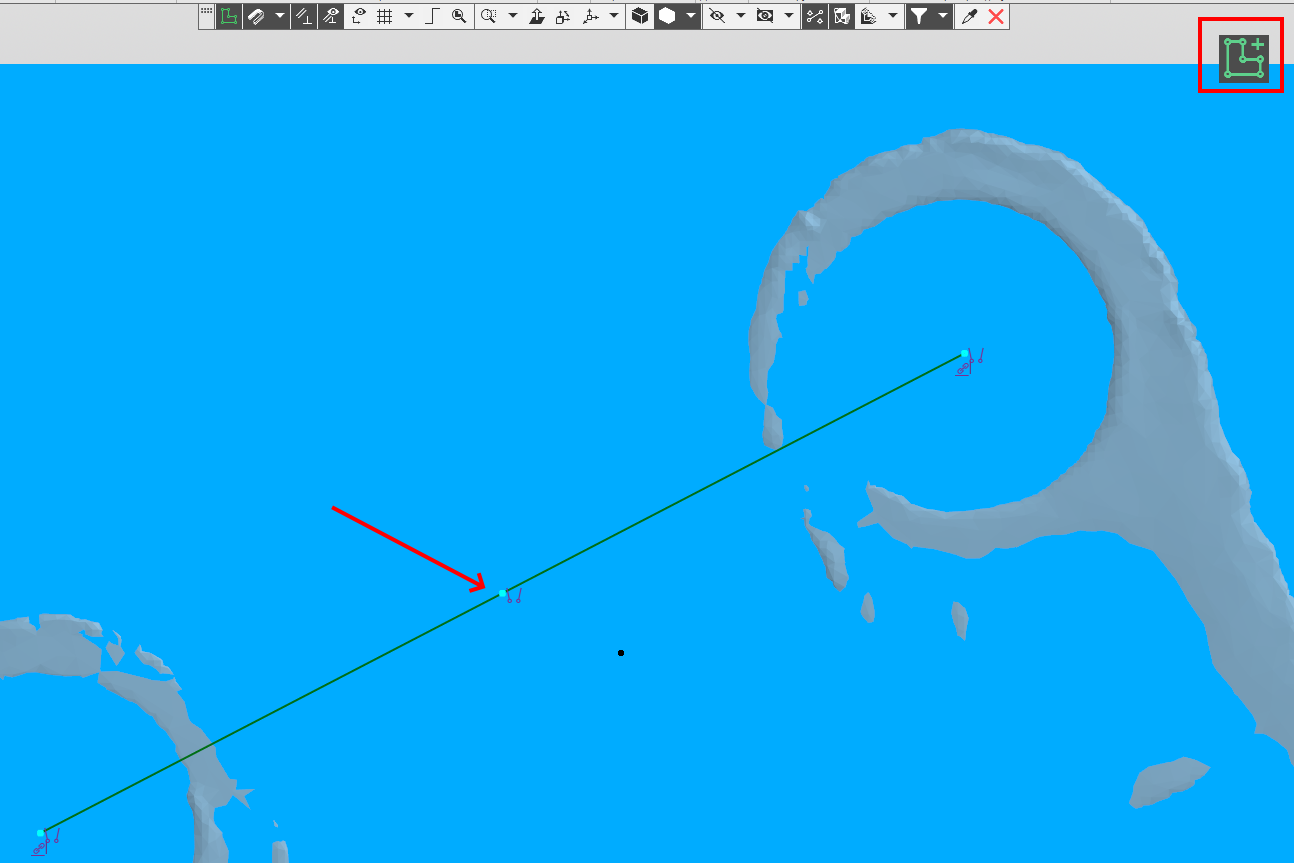
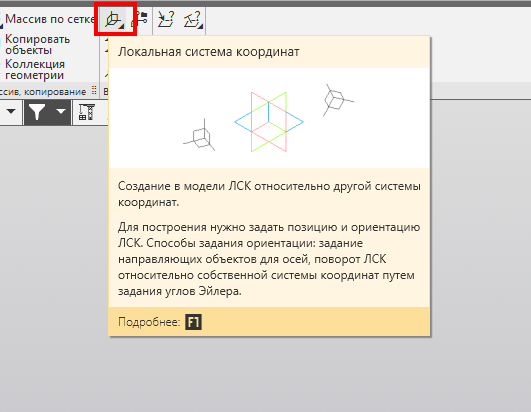
Всё необходимое создано. Запускаем команду Локальная система координат (ЛСК).
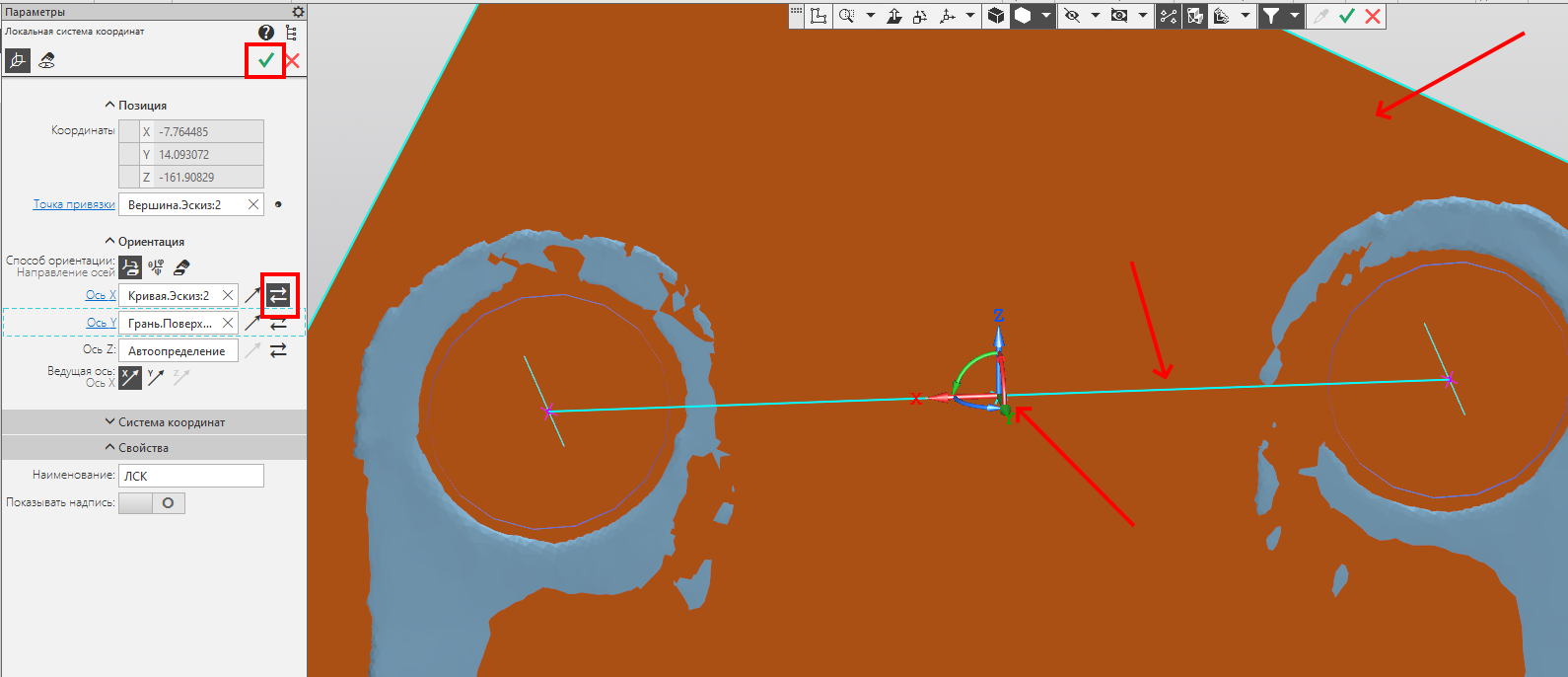
Указываем точку в середине отрезка как Точку привязки. Затем отрезок между точками как Ось X. Плоскую поверхность как Ось Y. При необходимости инвертируем ось Z. Выбор наименования осей полностью на ваш выбор, надо указать любые две. Жмём кнопку Создать или колесо мыши.
Теперь экспортируем модель в Stl-файл, чтобы в дальнейшем работать с ним в нормальной системе координат.
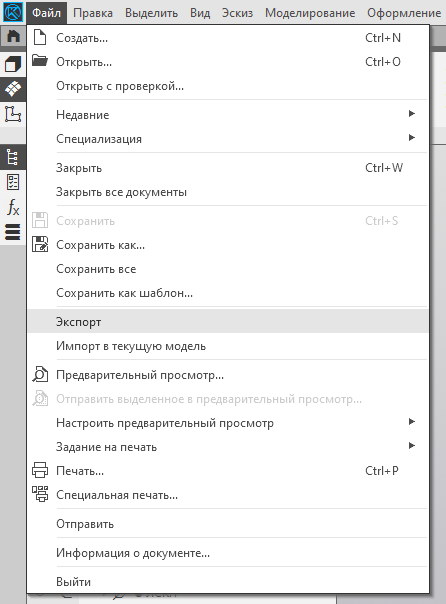
Запускаем команду Файл-Экспорт.
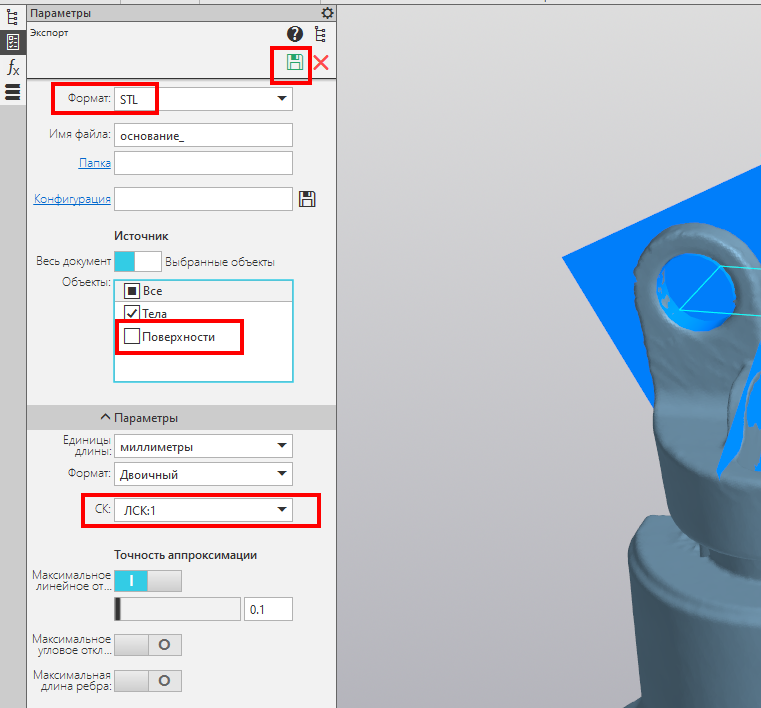
Выбираем формат Stl. Из объектов убираем поверхности — они нам больше не нужны. В качестве системы координат выбираем созданную ЛСК.
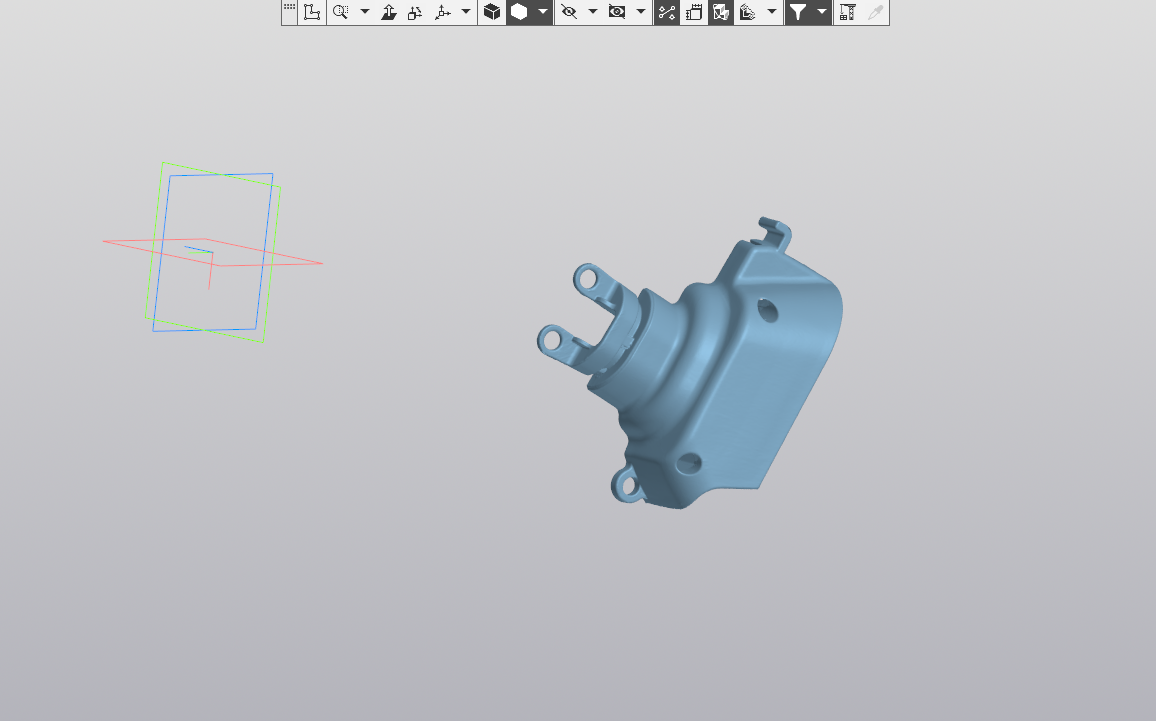
После открытия получившегося Stl-файла получаем полигональный объект, удобно расположенный относительно системы координат.
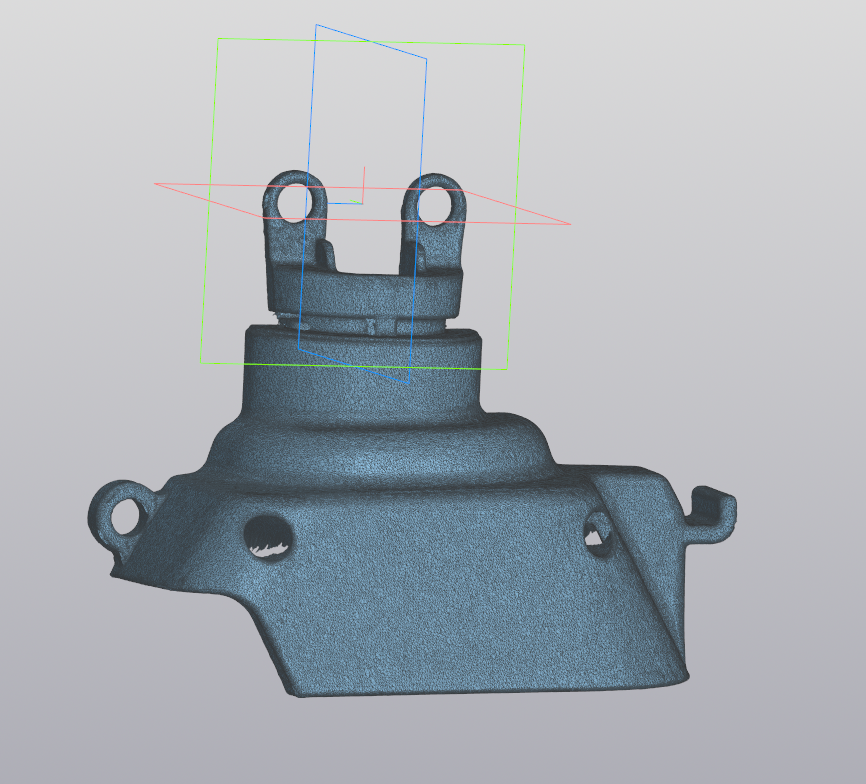
В ходе выполнения урока удалось переориентировать STL‑модель относительно плоской грани линии разъёма полукорпуса, остальные построения привязаны уже к ней. После открытия экспортированного STL‑файла модель отображается с удобной и логичной ориентацией — система координат теперь согласована с основными гранями объекта.
Полученная методика может быть адаптирована для других STL‑моделей со схожими проблемами — достаточно выбрать характерные геометрические элементы и последовательно построить ЛСК на их основе.
Еще больше интересных статей
КонтрCAD получил ноые продвинутые инструменты! Sweep, Loft, 3D массивы и многое другое...
Подпишитесь на автора
Подпишитесь на автора, если вам нравятся его публикации. Тогда вы будете получать уведомления о его новых статьях.
Отписаться от уведомлений вы всегда сможете в профиле автора.
Зачем хранить проект, если STL уже есть
Подпишитесь на автора
Подпишитесь на автора, если вам нравятся его публикации. Тогда вы будете получать уведомления о его новых статьях.
Отписаться от уведомлений вы всегда сможете в профиле автора.
NetFABB: Кручу-верчу, порезать хочу!
Подпишитесь на автора
Подпишитесь на автора, если вам нравятся его публикации. Тогда вы будете получать уведомления о его новых статьях.
Отписаться от уведомлений вы всегда сможете в профиле автора.
Сегодня я хотел бы рассказать о программе NetFABB B...







Комментарии и вопросы
Зачем задавать эти вопросы? Че...
Ну на нейросетки я чихать хоте...
Вот эта лангетка, она не спосо...
Порывшись в интернете обнаружи...
Здравствуйте, нужен совет. В 3...
Здравствуйте. Подскажите пожал...
Подскажите чем или как можно р...