

Как превратить любую 3D-фигурку в заглушку для забора

#чтобынезабыть №2
Записываю этот опыт скорее как заметку для себя, чтобы не забыть последовательность действий. Решил выложить в личный дневник — возможно, кому-то тоже будет полезно.
Эта статья связана с моделью Фигурная заглушка на столб 60х60
Откуда появилась идея
Идея заглушки с фигуркой на столб появилась уже давно. Работаю в компании-поставщике стройматериалов и знаю, что многие покупают профильные трубы для строительства забора. И, по моему мнению, самое очевидное украшение скучного столба, это фигурка на его вершине.
На просторах интернета ничего кроме простых моделей заглушек не было, да и для 3D-печати они не очень подходили. Либо много нависаний, либо входящая часть заглушки была спроектирована только под одну толщину стенки трубы.
Сначала были эксперименты с проектированием чего-то подобного. Печатал заглушки, объединенные в одну модель с фигурками, даже делал силиконовые формы и отливал их из двухкомпонентного пластика. В конечном счете пришел к выводу что проще и дешевле просто их печатать. Кроме того на 3D-принтере можно напечатать больше разных вариантов фигурок.
Конструкция заглушки
Таким образом итоговый вариант заглушки с фигуркой состоит из 4х частей: 2 печатаются на 3D-принтере и 2 можно купить в любом магазине крепежа, это стандартная гайка М6 и болт с длиной резьбы до 30 мм.
Подготовка фигурки в Blender
Итак чтобы любую 3D-модель превратить в заглушку столба из профильной трубы 60х60 я использую Blender. Теперь прям по шагам:
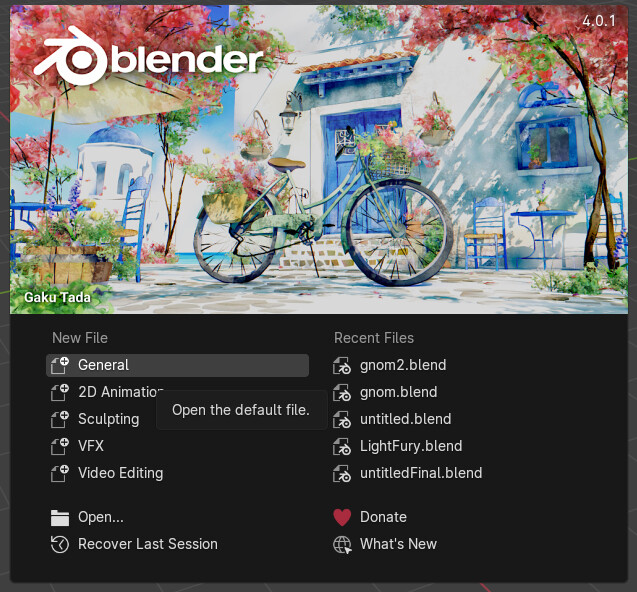
Рис. 1. Главное меню после открытия Blender
1. Создаю новый файл. Нажимаю «General»2. Удаляю все из сцены. Выбираю все с помощью кнопки «A» на английской раскладке и удаляю - Delete
3. File→Import→Stl (.stl) выбираю сразу 3 файла: 1 - понравившуюся модель. Я выбрал Дэдпула, но подойдет любая фигурка в основании которой удастся сделать необходимую полость. 2 - (Osnovanie60x60) основание заглушки чтобы по ней масштабировать фигурку. 3 - (boolean) модель для создание полости в фигурке для дальнейшей закладки гайки и вкручивания болта.
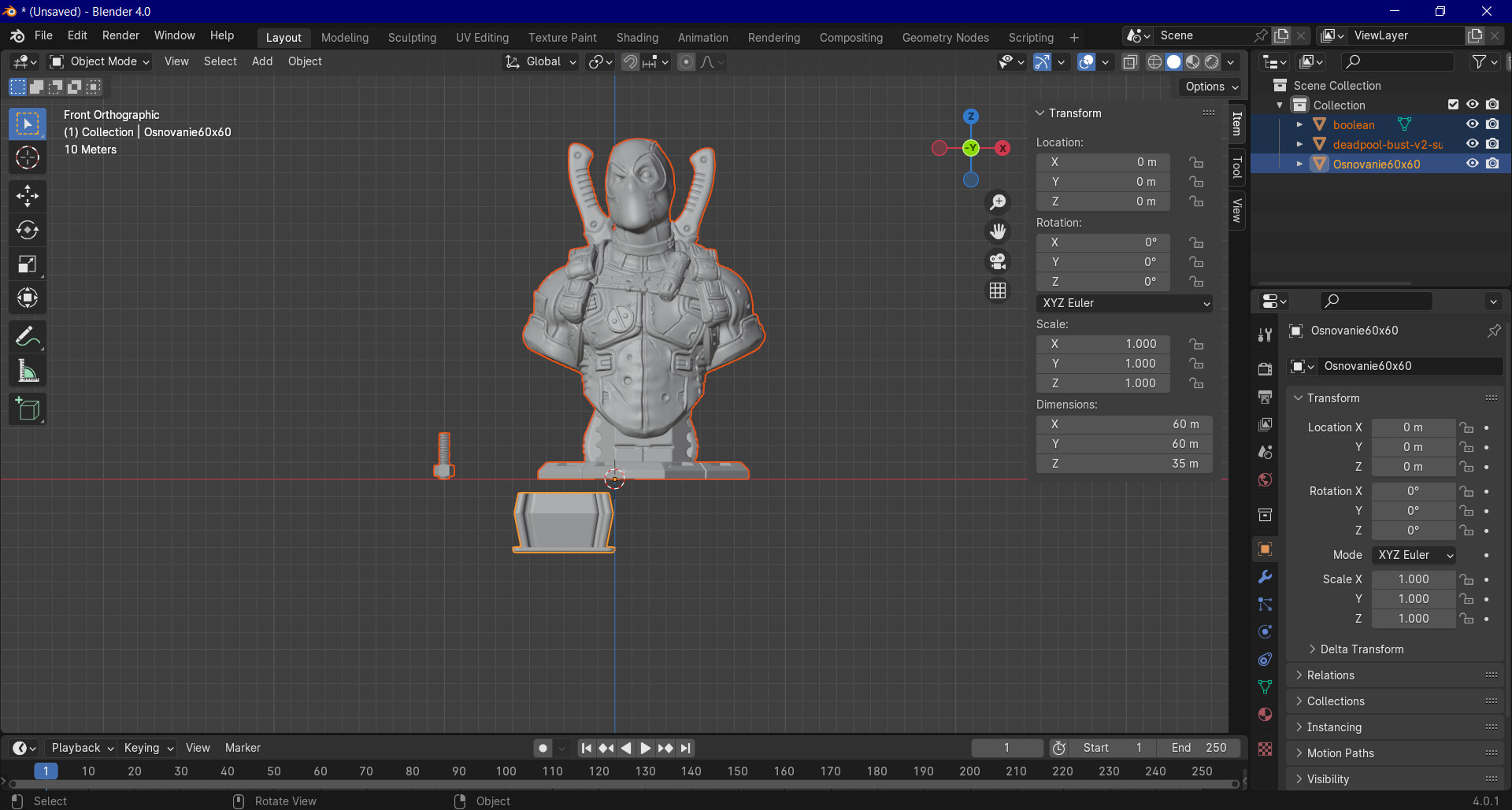
Рис. 2. Вид на все 3 модели до масштабирования и позиционирования
4. Далее масштабирую фигурку пока её нижняя часть не будет полностью располагаться на основании заглушки, не выходя за границы. Так же её нужно разместить таким образом чтобы нижняя плоскость совпадала с плоскостью XY, а ось Z проходила через её центр. Это будет проще сделать если предварительно нажать на модели правой кнопкой мыши→Set origin→Origin to Geometry (Таким образом мы переопределим базовую точки модели)
5. Для изменения масштаба используйте клавишу «S», для поворота модели - клавишу «R», чтобы подвинуть модель относительно плоскости экрана - клавишу «G»(чтобы двигать модель по определенной оси, после нажатия клавиши «G» нужно нажать одну из клавиш «Z», «Y» или «X») Обратите внимание что нужно масштабировать только фигурку. Само основание и модель для исключения не масштабируются, они уже в нужном масштабе. Так же есть меню для ввода числовых значений масштаба, угла поворота и координат фигур.
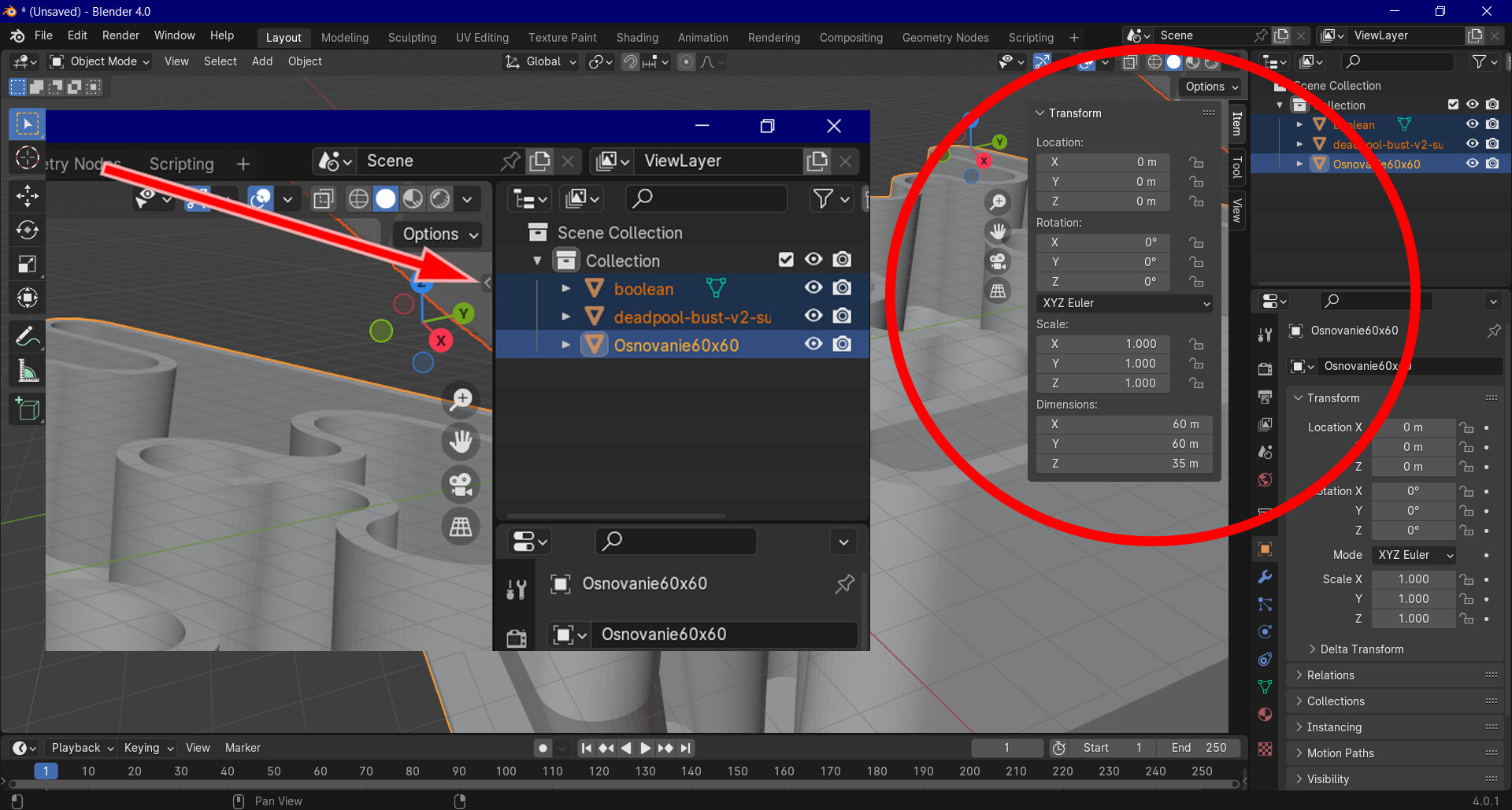
Рис. 3. Меню для ввода числовых значений масштаба, угла поворота и координат фигур
6. С помощью клавиш на нумпаде можно переключаться на предустановленные виды (Вид сверху - 7; Вид снизу - Ctrl+7; Вид спереди - 1; Вид сзади- Ctrl+1)
После всех манипуляций с моделями получится примерно так:
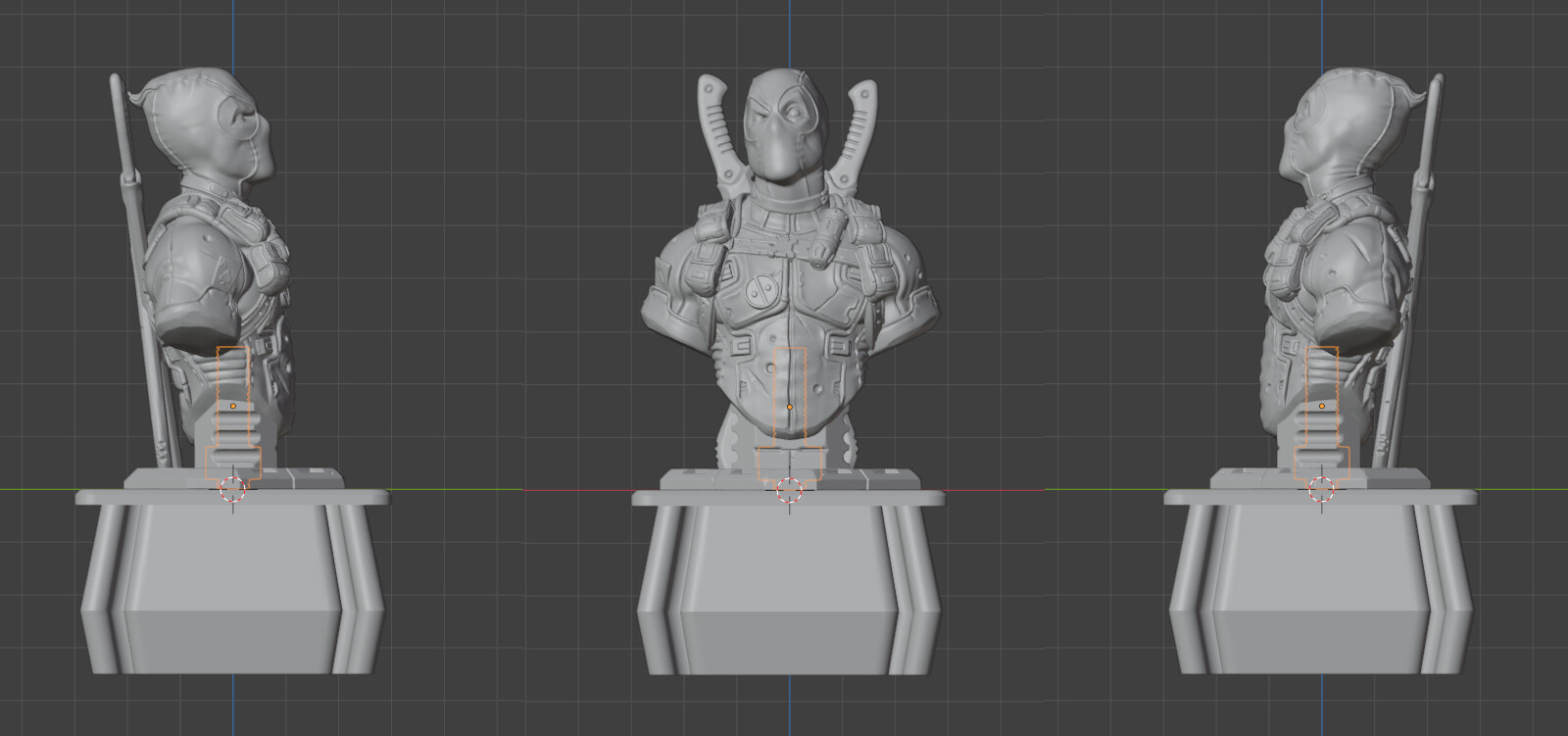
Рис. 4. Модели после масштабирования и позиционирования
7. Остается только исключить модель «Boolean» из выбранной фигурки (в моем случае из Дэдпула):
а) Выбираем, в меню где перечислены модели находящиеся в сцене, фигурку (Дэдпул) из которой нужно исключить модель «boolean».
б) В разделе модификаторов добавляем модификатор: boolean из категории Generate.
в) В меню модификатора щелкаем в окно Object и из списка моделей выбираем «boolean». (Модель для исключения называется так же как и модификатор)
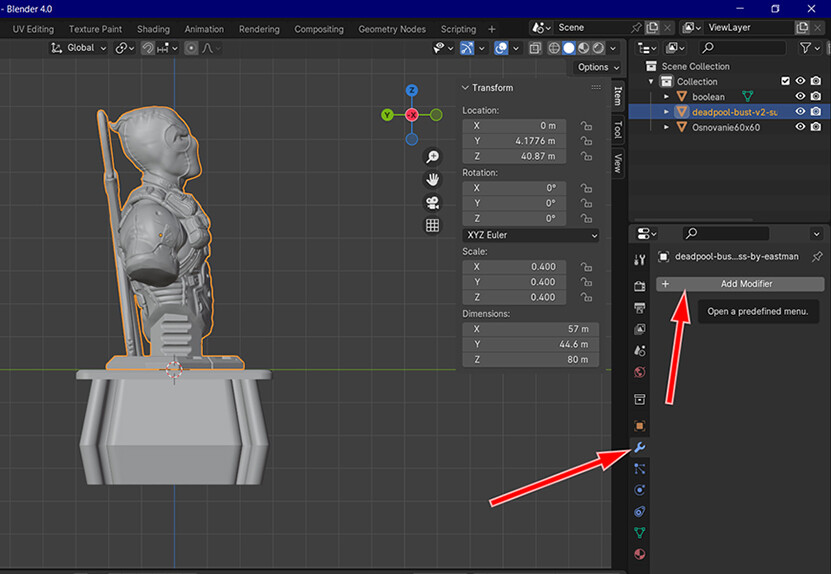
Рис. 5. Меню добавления модификатора
8. Чтобы проверить корректно ли прошла операция исключения одной модели из другой, нужно скрыть все модели в сцене кроме самой фигурки. Для этого нужно щелкнуть на глаз справа от названия модели в меню где перечислены модели находящиеся в сцене, и посмотреть на дно фигурки. Если есть отверстие, значит все ок. Если отверстия нет, возможно, что исключаемая фигура слишком высоко и её нужно опустить по оси Z. Проще всего это сделать, выбрав её в списке моделей сцены и в разделе Location окна Transform уменьшить значение по Z.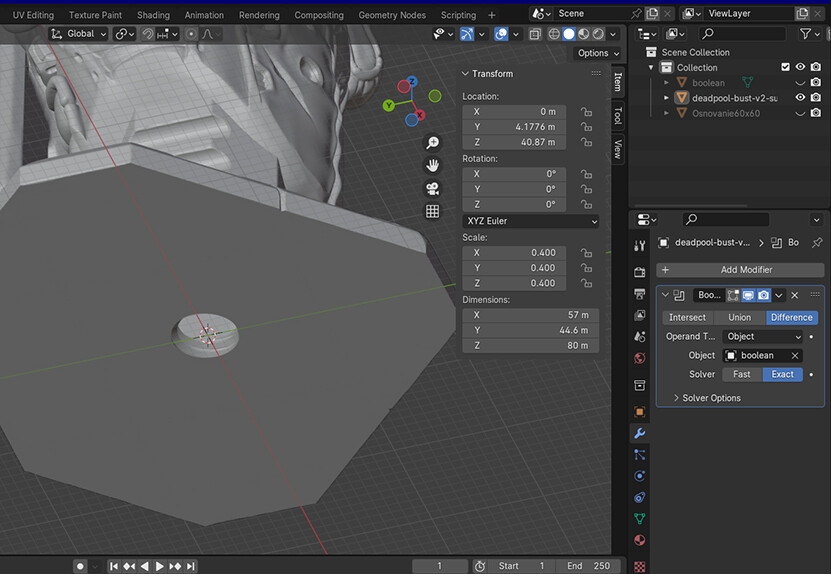
Рис. 6. Проверяем корректность проведения операция исключения одной модели из другой
9. Теперь можно сохранить полученную фигурку: File→Export→Stl (stl.). Обратите внимание что стоят галочки в окнах Selection only и Apply Modifiers, а так же в списке моделей сцены выбрана только модель готовой фигурки.
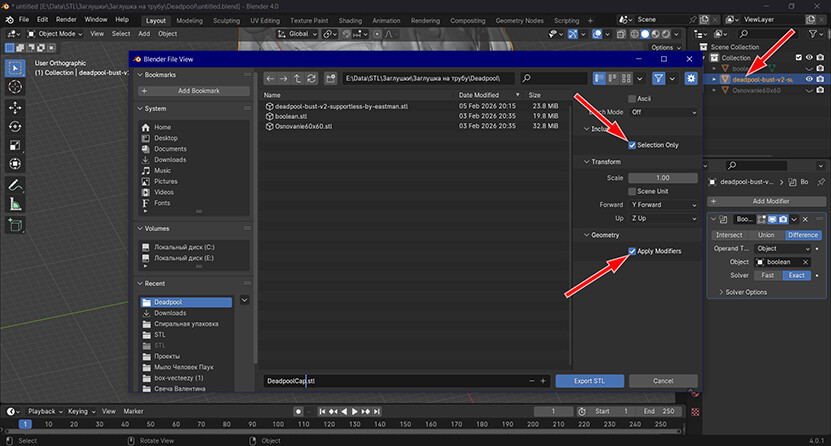
Рис. 7. Настройки для экспорта (сохранения) модифицированной модели
Подготовка к печати
Готовим модели для печати. Рекомендую использовать пластик Pet-G.
а) С самим основанием заглушки(Osnovanie60x60) все просто. Печатайте на ваших обычных настройках, но желательно выбрать ширину линии 0,5мм. Поддержки не нужны и модель сохранена в нужной ориентации.
б) Для печати фигурки, если необходимы поддержки, прежде всего нужно исключить от их генерации внутренние поверхности, куда будет закладываться гайка и саму внутреннюю резьбу. И добавить паузу на высоте 8мм.
в) При печати, во время паузы, положить в отведенную полость стандартную гайку М6 (на всякий случай убедитесь что гайка не выступает выше верхнего слоя печати) и продолжить печать
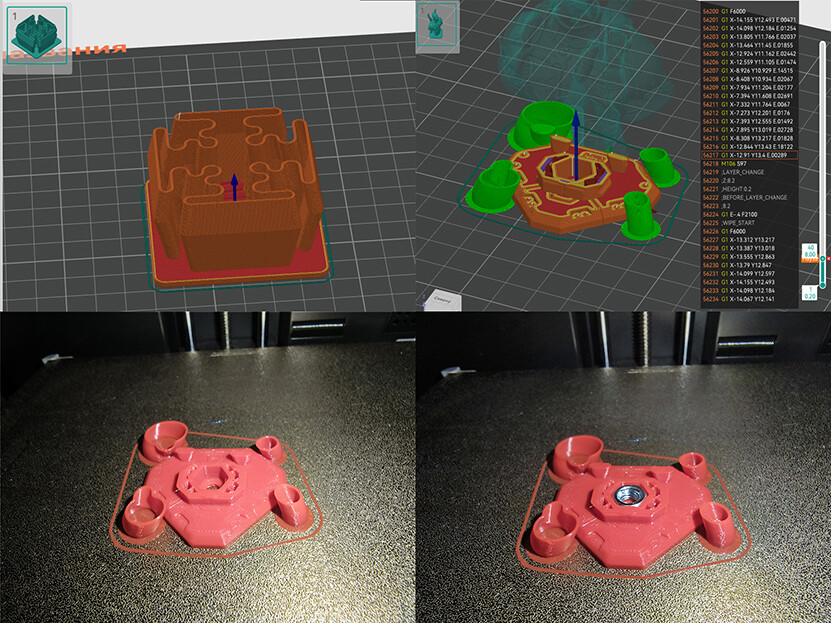
Рис.8. а) Основание заглушки в слайсере.
б) Модифицированная модель в слайсере
в) Пауза при печати модифицированной модели
г) Модифицированная модель с вложенной стандартной гайкой М6
Последним шагом будет соединение распечатанных моделей с помощью болта М6. Подойдет болт М6 длиной до 30 мм.
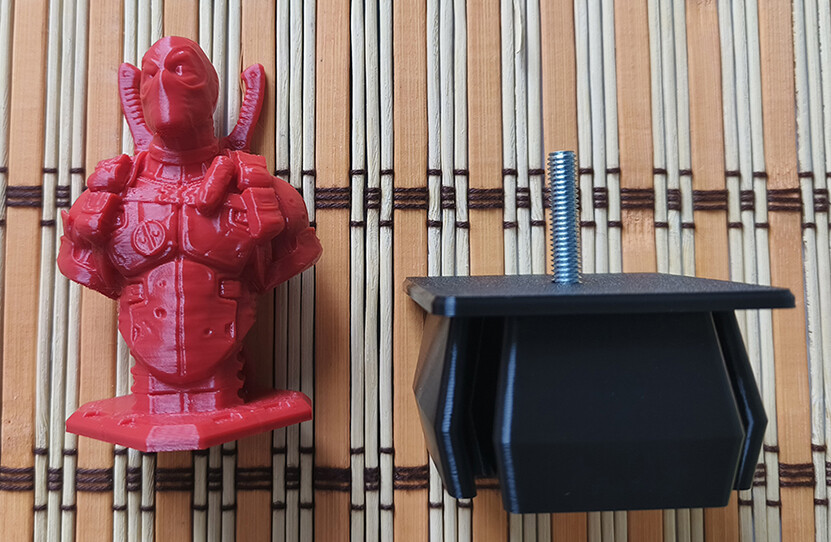
Рис. 9. Распечатанные модели перед соединением
Вывод:
В итоге получилась простая и универсальная конструкция, которую можно адаптировать под практически любую фигурку. Решение не требует сложного моделирования и хорошо подходит для 3D-печати.
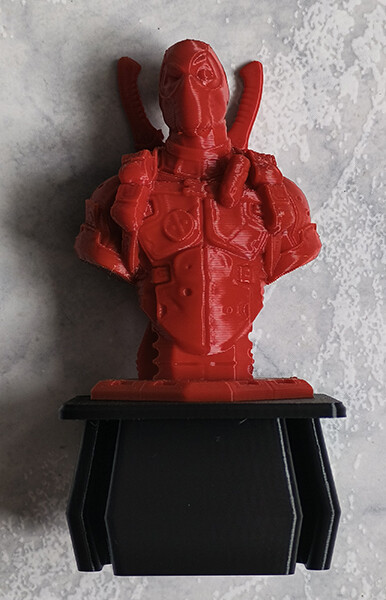
Рис. 10. Готовая заглушка для столба из профильной трубы 60х60мм
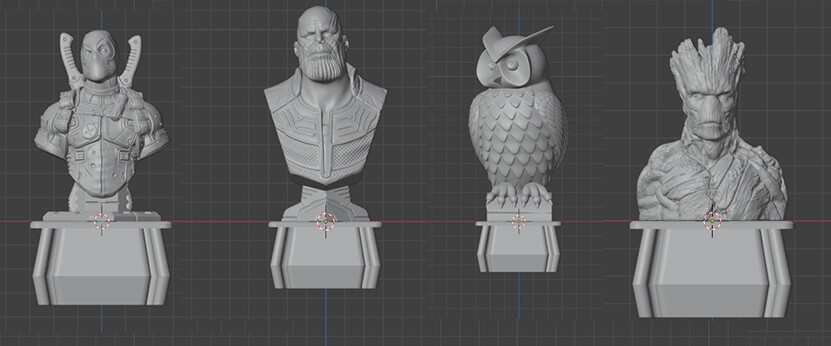 Рис. 11. Варианты моделей под заглушки
Еще больше интересных статей
Разработка ESC для BLDC. Схема. #1
Подпишитесь на автора
Подпишитесь на автора, если вам нравятся его публикации. Тогда вы будете получать уведомления о его новых статьях.
Отписаться от уведомлений вы всегда сможете в профиле автора.
Farm Manager 3.0: от первой Alpha к реальной работе.
Подпишитесь на автора
Подпишитесь на автора, если вам нравятся его публикации. Тогда вы будете получать уведомления о его новых статьях.
Отписаться от уведомлений вы всегда сможете в профиле автора.
Просмотр STL в проводнике Windows как thumbnail
Подпишитесь на автора
Подпишитесь на автора, если вам нравятся его публикации. Тогда вы будете получать уведомления о его новых статьях.
Отписаться от уведомлений вы всегда сможете в профиле автора.







Комментарии и вопросы
С расшариванием категорически....
это "Адмирал Григорович", мой....
А что там за кораблик на задне...
Доброго времени суток господа...
решил попробовать что за зверь...
Решил сравнить качество печати...
При печати возникла нет пробле...