

Строим деталь без эскизов в T-FLEX CAD

Данная возможность появилась в T-FLEX CAD начиная с 15-й версии. Для этого можно использовать команду «Примитив».
Создайте документ «3D-деталь» любым удобным способом.
Начнём построение с основания детали. Выберите команду «Примитив» – «Параллелепипед» В окне параметров операции задайте размеры:
Длина: 120мм
Ширина: 100мм
Высота: 10мм В окне трёхмерной модели отобразится фантом будущего тела:
 Создайте объект кликом на пиктограмму «Закончить ввод»
  .
. Не выходя их команды создадим объект для вычитания (формирование прямоугольного выреза внизу) с размерами:
Длина: 70мм
Ширина: 100мм
Высота: 5мм
 Создайте объект.
Сразу же сформируем прямоугольную вертикальную стойку. Введите следующие параметры нового параллелепипеда:
Длина: 80мм
Ширина: 100мм
Высота: 50мм
 Создайте объект.
Должна была получаться картина, состоящая из трёх параллелепипедов: Построим горизонтальный цилиндр радиусом 40мм.
Выберите команду «Примитив» – «Цилиндр» Задайте диаметр как 80мм или 40*2мм, а высоту равную 100мм:
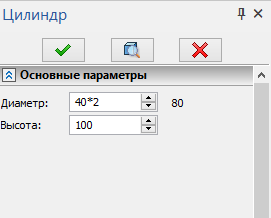 Теперь переместим его в нужное положение. Самый простой способ – воспользоваться манипуляторами в окне трёхмерной модели и некоторыми пунктами автоменю.
Кликните на середину указанного ребра: Это позволит переместить начало координат цилиндра в указанную точку:
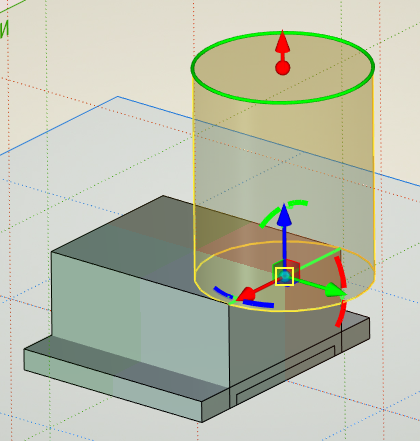 Затем В автоменю выберите пункт «Повернуть систему координат вокруг оси X на 90 градусов»:
 На появившийся запрос ответьте «Нет»:
 Цилиндр примет следующее положение:
 Создайте объект.
 Создадим прототип под вычитание ступени бокового отверстия. Для этого создадим цилиндр со следующими размерами:
Диаметр: 60мм
Высота: 15мм В качестве места позиционирования укажите созданную ранее автоматически систему координат:
 В результате цилиндр сразу займёт своё нормальное положение:
 Создайте объект.
Создадим цилиндр под выступающую вверх часть. Размеры:
Диаметр: 60мм
Высота: 95мм
 Создайте объект.
Начнём объединять тела. Выберите команду «Булева» – «Сложение»: Укажите следующие объекты:
 Завершите работу с командой. Результат представлен ниже:
 Вычтем из полученного тела параллелепипед и цилиндр:
 Результат представлен ниже:
 Создадим симметричную ступень отверстия. Для этого выберите команду «Симметрия»
 Установите режим «Симметрия граней»:
 Укажите на любую из граней сформированной ступени, например:
 Укажите плоскость симметрии – «Вид спереди». Завершите работу с командой. Результат представлен ниже (стиль отображение модели изменен, чтобы показать сформированные ступени):
 Создадим отверстия: горизонтальное диаметром 40мм и вертикальное диаметром также 40мм. Для этого воспользуемся командой «Отверстие»
 Установите режим «Под крепёжные детали»
 Диаметр 40мм:
 Режим «До следующей грани» в автоменю:
 Укажите на ребро следующей окружности:
 Создайте объект. Результат представлен ниже:
 Не прерывая команды укажите на следующее круговое ребро:
 Установите флажок на опции «Учесть неплоские грани» в окне параметров и введите значение 20мм:
 Создайте объект. Результат представлен ниже:
 Сформируем отверстия на лапках. Для этого создадим 3D-узел на одной из них и скопируем его при помощи команды «Линейный массив». Выберите команду 3D-узел
 Установите опцию «По граням и смещениям» в автоменю
  Укажите на грань, в которой будет располагаться узел:
 А затем последовательно на два ребра, принадлежащих грани, которые определят границы начала отступов:
 Задайте величину смещения 10мм по обоим направлениям:
 Создайте объект.
Выберите команду «Линейный массив»: Установите режим «Массив элементов построения» в оке параметров операции:
 Выберите созданный 3D-узел. Направление копирования по двум направлениям зададим через указание двух существующих рёбер модели. Для этого в автоменю выберите опцию «Выбрать первое направление»
 Укажите следующее ребро:
 В качестве второго направления укажите длинное боковое ребро:
 Задайте количество копий по первому направлению равное 2, а по второму направлению – 3.
Шаг по первому направлению – 100мм, а по второму – 40мм.
Если создаваемый массив ориентирован неправильно, то необходимо инвертировать направления копирования при помощи опции «В обратном направлении» Создайте объект.
При помощи команды «Отверстие» создайте массив отверстий со следующими параметрами:
Тип: «Под крепёжные детали»
Диаметр: 10мм
Параметр глубины: «Насквозь»
В автоменю выберите опцию «Добавить массив отверстий» Укажите на любую точку созданного ранее массива:
 Создайте объект. Результат представлен ниже:
 Ну и в конце немного фотореалистики:
 Немного пошаманив над настройками получилось от это:
Создайте документ «3D-деталь» любым удобным способом.
Начнём построение с основания детали. Выберите команду «Примитив» – «Параллелепипед»

Длина: 120мм
Ширина: 100мм
Высота: 10мм


Длина: 70мм
Ширина: 100мм
Высота: 5мм


Сразу же сформируем прямоугольную вертикальную стойку. Введите следующие параметры нового параллелепипеда:
Длина: 80мм
Ширина: 100мм
Высота: 50мм


Должна была получаться картина, состоящая из трёх параллелепипедов:

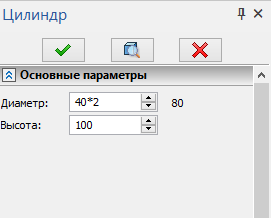
Выберите команду «Примитив» – «Цилиндр»

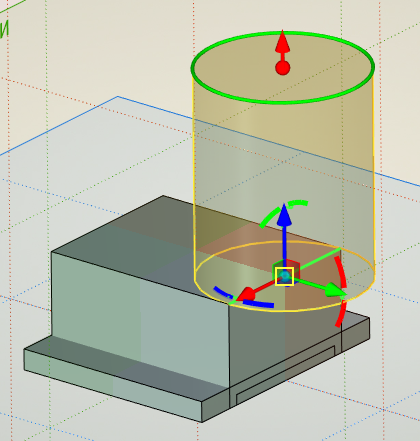
Кликните на середину указанного ребра:



Диаметр: 60мм
Высота: 15мм


Создадим цилиндр под выступающую вверх часть. Размеры:
Диаметр: 60мм
Высота: 95мм


Начнём объединять тела. Выберите команду «Булева» – «Сложение»:


Выберите команду «Линейный массив»:


Шаг по первому направлению – 100мм, а по второму – 40мм.
Если создаваемый массив ориентирован неправильно, то необходимо инвертировать направления копирования при помощи опции «В обратном направлении»

При помощи команды «Отверстие» создайте массив отверстий со следующими параметрами:
Тип: «Под крепёжные детали»
Диаметр: 10мм
Параметр глубины: «Насквозь»
В автоменю выберите опцию «Добавить массив отверстий»


Еще больше интересных статей
КонтрCAD получил ноые продвинутые инструменты! Sweep, Loft, 3D массивы и многое другое...
48
Подписаться
Подпишитесь на автора
Подпишитесь на автора, если вам нравятся его публикации. Тогда вы будете получать уведомления о его новых статьях.
Отписаться от уведомлений вы всегда сможете в профиле автора.
Приветствую сообщество! Давно не было новостей, но работа над КонтрCAD никогда не останавливается. З...
Как я сделал шарнирную фигурку из статичной модели: 12 суставов и 32 детали
18
Подписаться
Подпишитесь на автора
Подпишитесь на автора, если вам нравятся его публикации. Тогда вы будете получать уведомления о его новых статьях.
Отписаться от уведомлений вы всегда сможете в профиле автора.
Прошло семь с половиной месяцев
Всем привет! В феврале я рассказывал здесь про Rigg...
Всем привет! В феврале я рассказывал здесь про Rigg...
3D-модели для 3D-печати и не только: тoп сайтов
273
Подписаться
Подпишитесь на автора
Подпишитесь на автора, если вам нравятся его публикации. Тогда вы будете получать уведомления о его новых статьях.
Отписаться от уведомлений вы всегда сможете в профиле автора.
Всем привет. Сайт materialise недавно опубликовал статью, в которой рассказал про общедоступные базы...








Комментарии и вопросы
если на метре прутка есть пара...
"На паузу встала", наверное? И...
Отклонение в плюс впрочем хуже...
Всем добрый день. Итак, сгорел...
Приобрел snapmaker u1, решил п...
Печатаю шестерню из PA6 на "др...
привет всем форумчанам, подска...