

Доступ к веб интерфейсу Fluid на принтерах Creality K1C и K1 MAX версии 2025

Копаясь на проблемой с веб интерфейсом на Creality K1C 2025 (да, я не стал его возращать продавцу), я неожиданно нашел простое решение в интернете.
Один пользователь выяснил, что на порту 7125 висит API Moonraker, полностью функциональный. Значит для общения с ним нужен просто веб интерфейс. И ничего не мешает запустить его локально))) Приступаем!
У меня Windows 11, на ней все проверено и полностью работоспособно.
1. Устанавливаем Python, ССЫЛКА.
2. Устанавливаем GIT, ССЫЛКА.
З. Запускаем GIT Bash. В него копируем набор строк:
mkdir -p ~/fluidd && cd ~/fluidd
curl -L https://github.com/fluidd-core/fluidd/releases/latest/download/fluidd.zip -o fluidd.zip
unzip fluidd.zip
python3 -m http.server 8765
И выполняем.
Поздравляю! Вы запустили локальный Fluid.
4. У меня заработало только в Яндекс браузере, в остальных Localhost не отзывается. Это проблема с EDGE и Chrom.
Набираете в Яндекс браузере адрес:
http://localhost:8765
Переходите на него и видите родной интерфейс Fluid
Появится всплывающее окно.
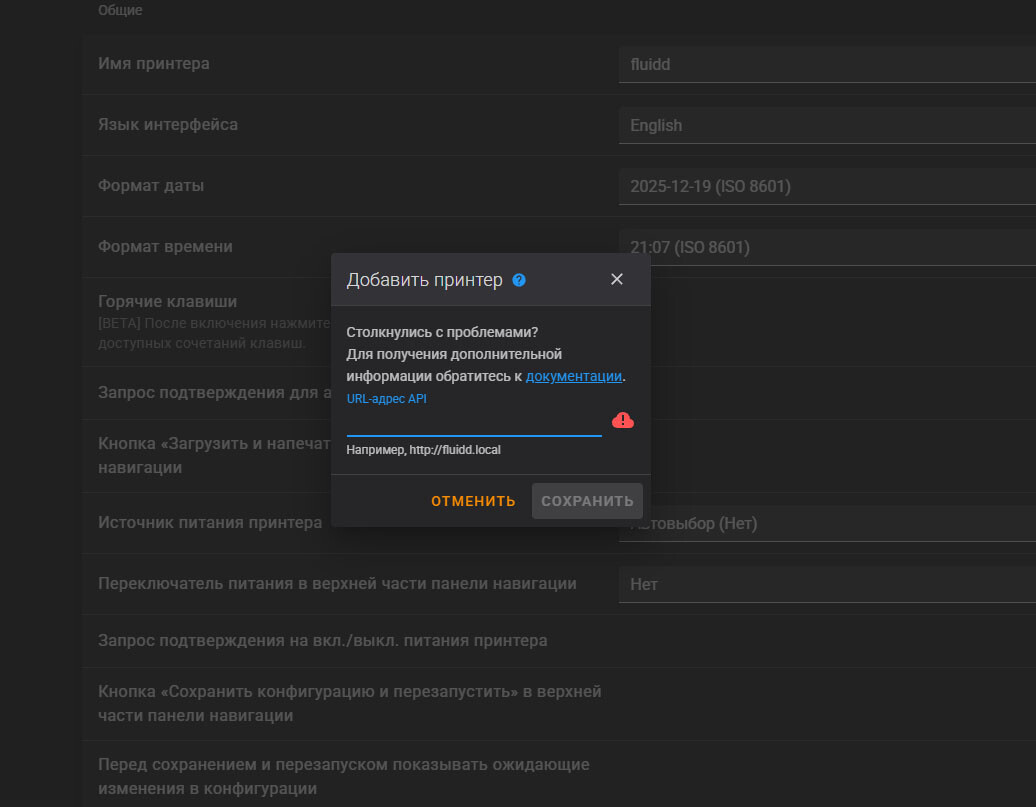
В это окно вводим адрес нашего принтера с приписанным портом Moonraker API (7125)
http://IP АДРЕС ПРИНТЕРА:7125
IP адрес без кавычек, пример http://192.168.0.010:7125
И все. У вас доступ к файлам, сетке стола, можно вручную вставлять макросы, править конфиг)))

Возможно будет всплывать сообщение:

Оно закрывается и на работу никак не влияет. За одним исключением. Есть возможность подключить камеру, но при каждом обновлении страницы камера слетает. Для информации настройки подключения камеры. Видеопоток с камеры идет на порту 8000. Если вы в браузере наберете адрес:
http://IP АДРЕС ПРИНТЕРА:8000
и увидите изображение с камеры вашего принтера, то вы можете его подключить и в Fluid.
Заходите в Настройки-Видеокамеры-Добавить видеокамеру.
Обязательно Имя.
Тип потока - страница HTTP
URL-адрес потока: http://IP АДРЕС ПРИНТЕРА:8000
Соотношение сторон: 16:9
Сохраняете камеру.
Повторюсь, у меня камера слетала при повторном обращении к интерфейсу.
И вишенка на тортике.
Подключение к OrcaSlicer.
Как обычно выбираете принтер в списке принтеров. Нажимаете значок Подключиться.
Тип хоста - CrealityPrint
Имя хоста - IP АДРЕС ПРИНТЕРА (без портов без кавычек, только адрес)
URL адрес хоста - http://localhost:8765 (адрес нашего локального Fluid c уже подключенным к нему принтером)
Теперь вы можете из OrcaSlicer отправлять файлы на печать по воздуху как обычно.
И если решить проблему с доступом к localhost в браузере EDGE, который OrcaSlicer использует по умолчанию для отображения веб интерфейса, то будет полноценный доступ к принтеру прямо в программе.
Это конечно же костыли и не решают в глобальном смысле проблему доступа к принтеру. Доступ будет только на компьютере, на котором поднят локальный Fluid. Но уже можно настраивать и работать)
Если захотите отблагодарить за мой скромный труд по изысканиям возможностей работы с принтером, просто подпишитесь на мою группу в ВК (ССЫЛКА), вам несложно, мне приятно).
Да и мало ли, могут понадобиться мои услуги).
Еще больше интересных статей
Настольный монитор состояния принтеров PICASO 3D
Подпишитесь на автора
Подпишитесь на автора, если вам нравятся его публикации. Тогда вы будете получать уведомления о его новых статьях.
Отписаться от уведомлений вы всегда сможете в профиле автора.
Но держать постоянно включенным...
Ender 3 - остановка во время печати, самоперезагрузка принтера, после нескольких коротких сигналов
Подпишитесь на автора
Подпишитесь на автора, если вам нравятся его публикации. Тогда вы будете получать уведомления о его новых статьях.
Отписаться от уведомлений вы всегда сможете в профиле автора.
Привет...
G-CODE по-русски для 3D печати (Мини-справочник)
Подпишитесь на автора
Подпишитесь на автора, если вам нравятся его публикации. Тогда вы будете получать уведомления о его новых статьях.
Отписаться от уведомлений вы всегда сможете в профиле автора.








Комментарии и вопросы
Здравствуйте уважаемый автор!....
Если один справляется, значит....
ИИ выколачивает бабки.
Модернизировал я своего ворона...
Добрый день. Поставил прошивку...
Из черного пластика ABS+ ESUN...
Не открывается сегодня printab...