

КОМПАС-3D Home для чайников. Основы 3D-проектирования. Часть 12. Создание колеса.

В этой статье мы разберём, как построить колесо с протектором.
Напомню, что в первой части я рассказал об основах работы в КОМПАС-3D Home и операции выдавливания. Во второй части - подробно о создании тел вращения. В третьей части - об использовании кинематической операции и немного о параметризации. В четвертой части - об операции по сечениям. А в пятой части я рассказал о параметрическом массиве. В шестой части мы сделали форму для отливки с помощью булевой операции «Вычесть компоненты». В седьмой части научились работать со слоями и текстом. В восьмой части освоили параметрический массив с заданием шага изменения значений переменной. В девятой части построили вентиляционную решетку. А в десятой скребок с помощью поверхностного моделирования. А в одиннадцатой мыльницу с помощью операции оболочка.
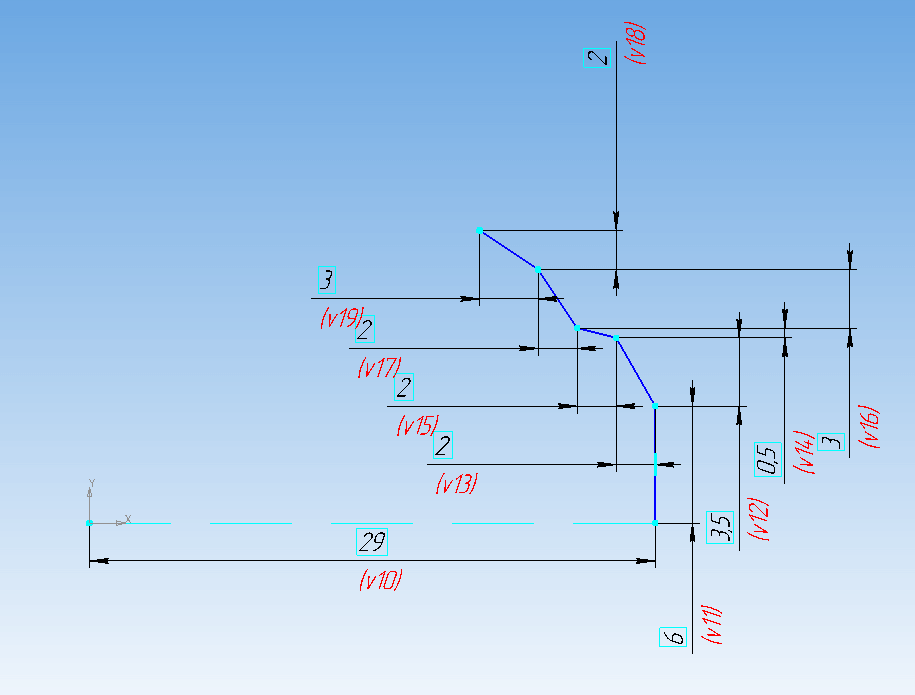
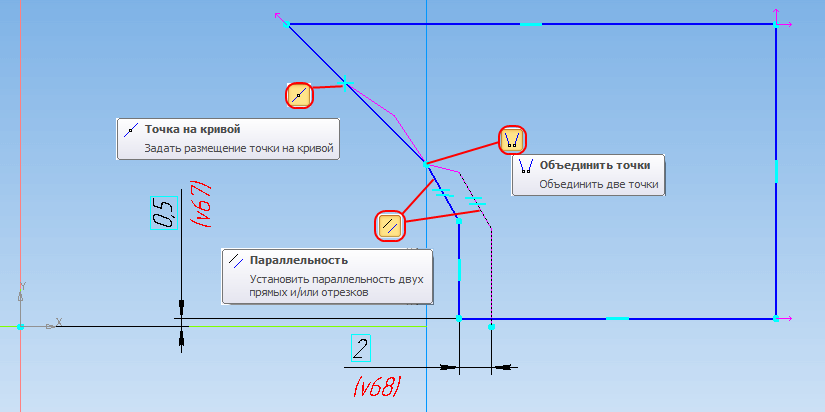
Создадим такой эскиз в плоскости XY. Построение проще всего начать с вертикального отрезка, находящегося в 29 мм от начала координат. Выйдем из режима эскиза.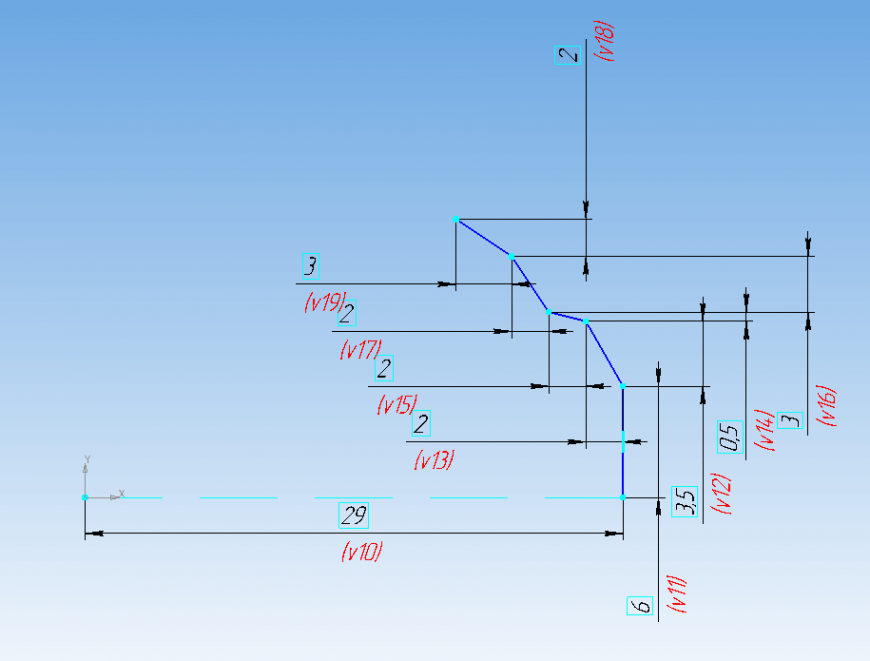 Создадим такой эскиз в плоскости XY, обратите внимание на геометрические ограничения. Выйдем из режима эскиза.
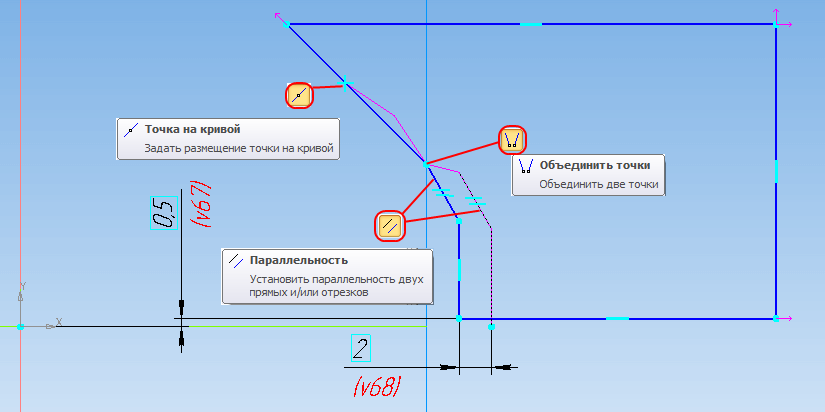 После построения скопируем эскиз относительно начала координат. Выйдем из режима эскиза.
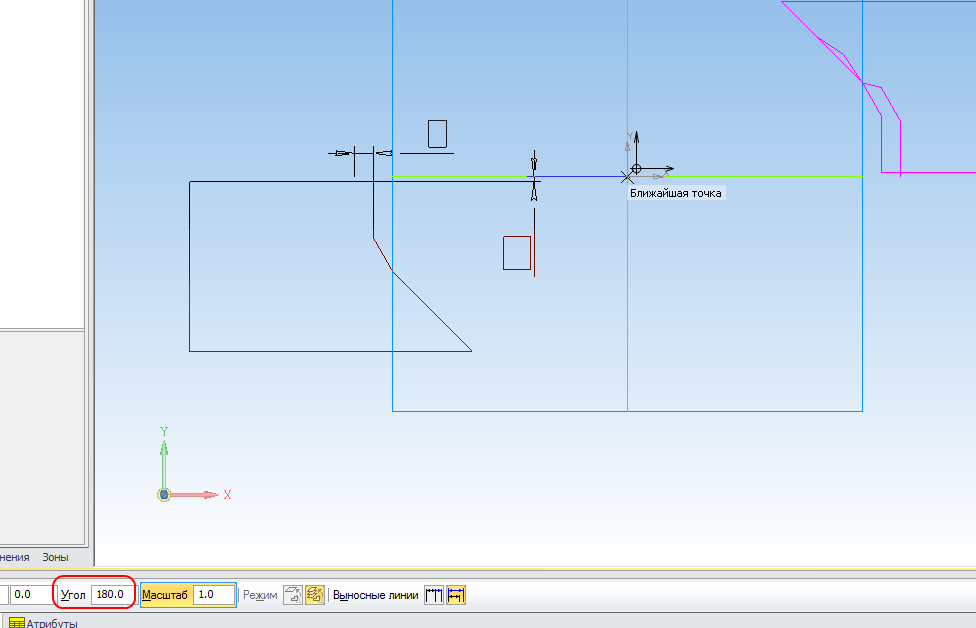
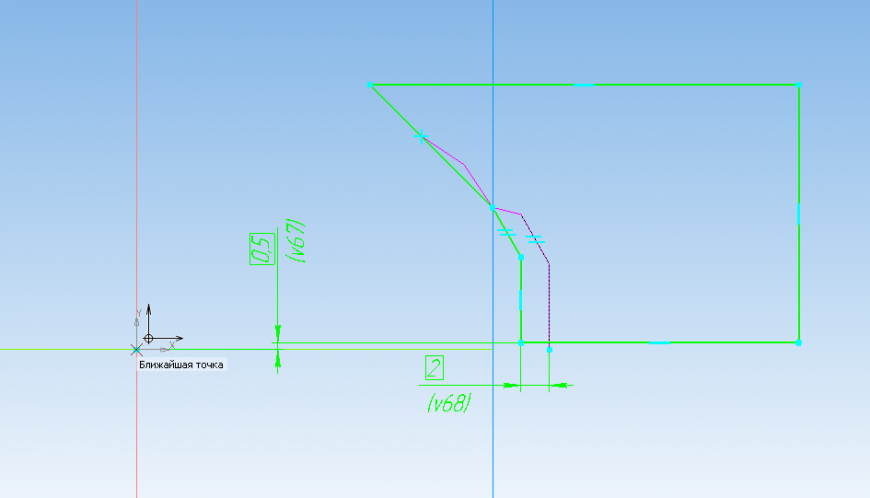 Создадим ещё один эскиз в плоскости XY. Вставим в него изображение из буфера.
Укажем угол 180 градусов и кликнем в начале координат. Выйдем из режима эскиза.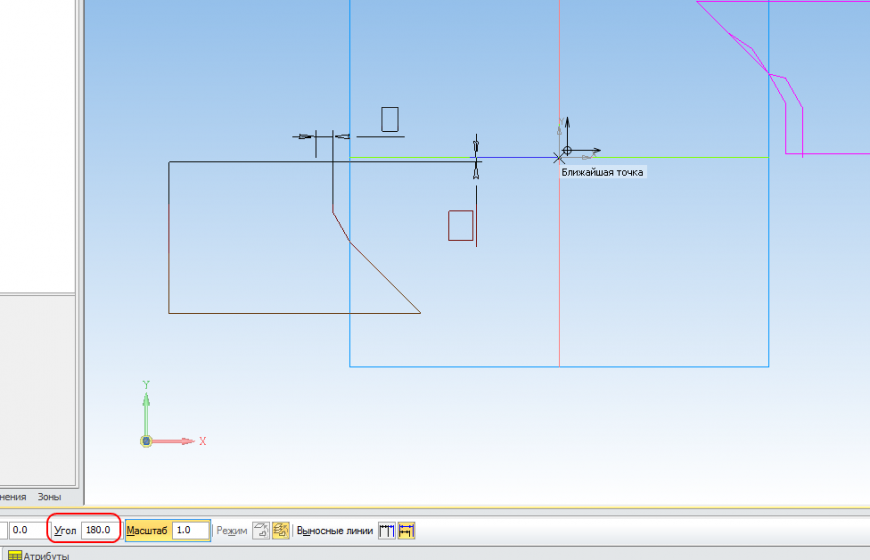 Запустим команду «Операция вращения». Укажем первый эскиз и ось Y. При необходимости отключите тонкую стенку и установите способ построения Сфероид.
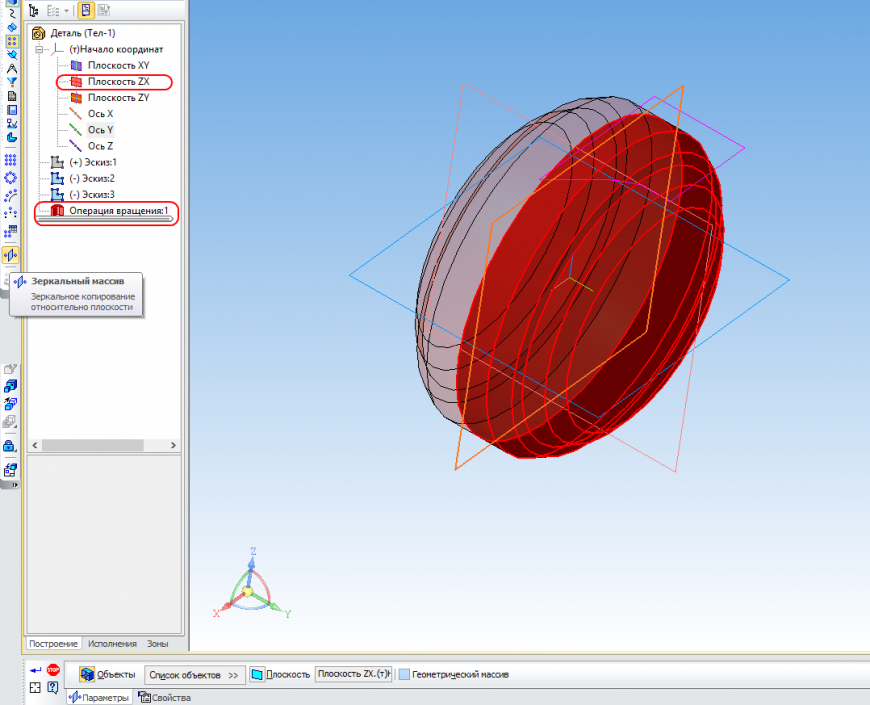
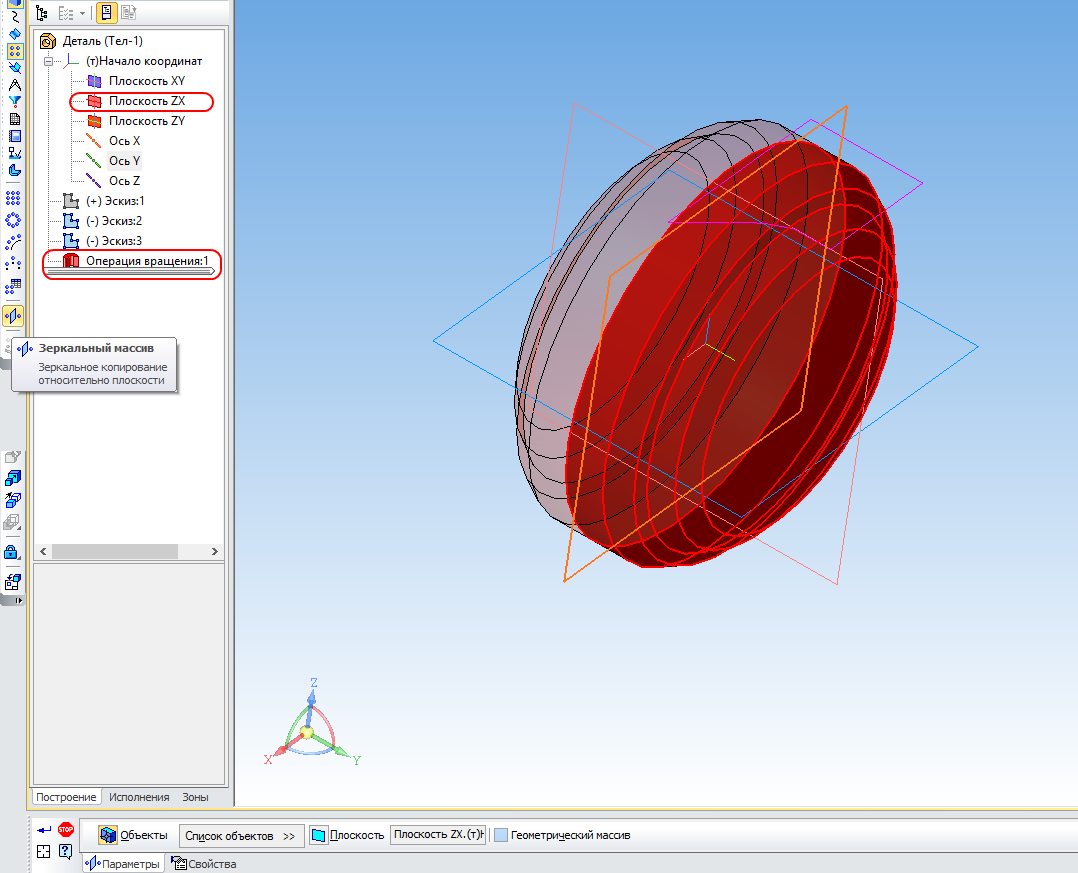
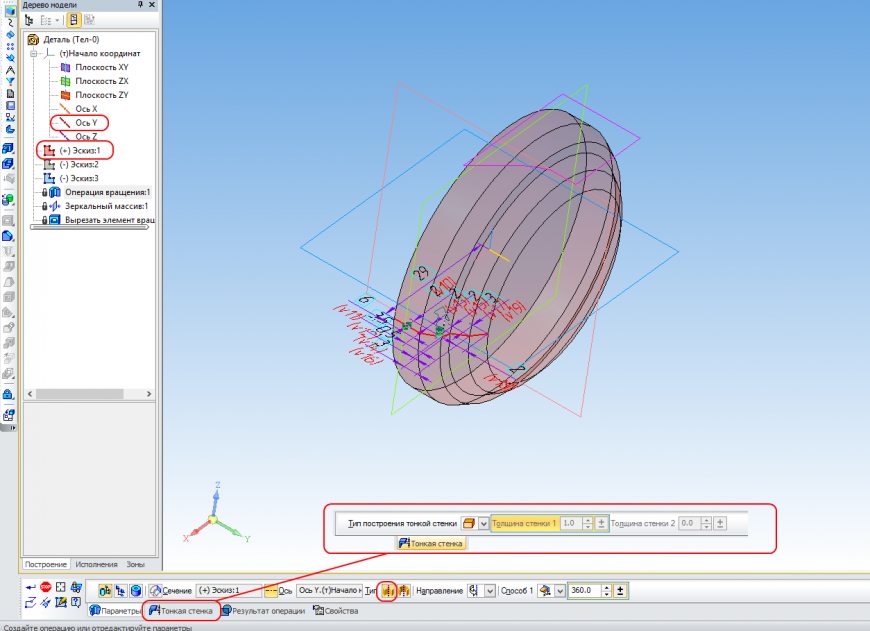 Запустим команду «Зеркальный массив» с панели «Массивы». Укажем операцию вращения и плоскость ZX.
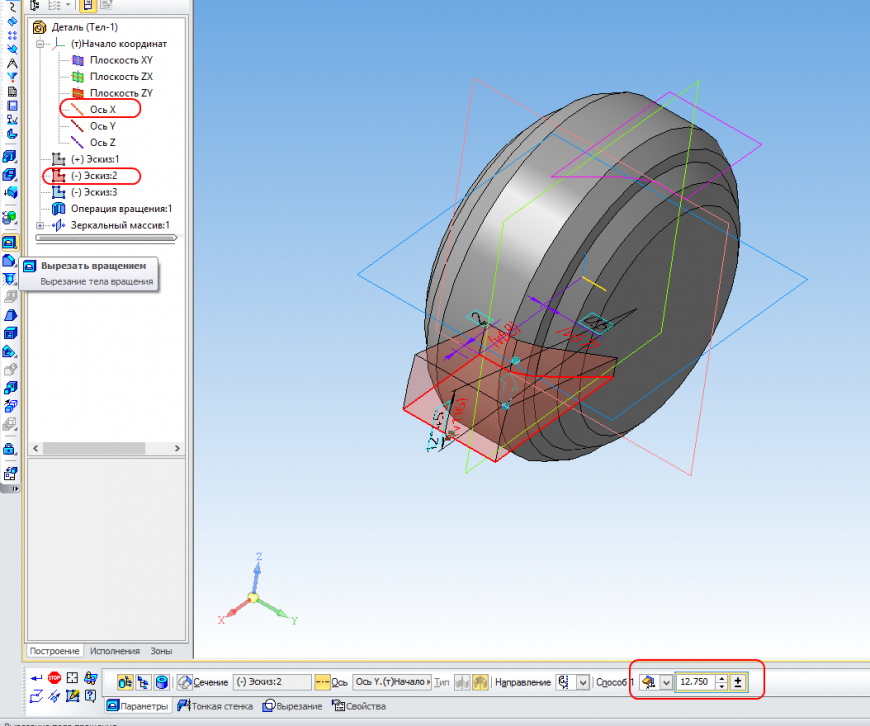
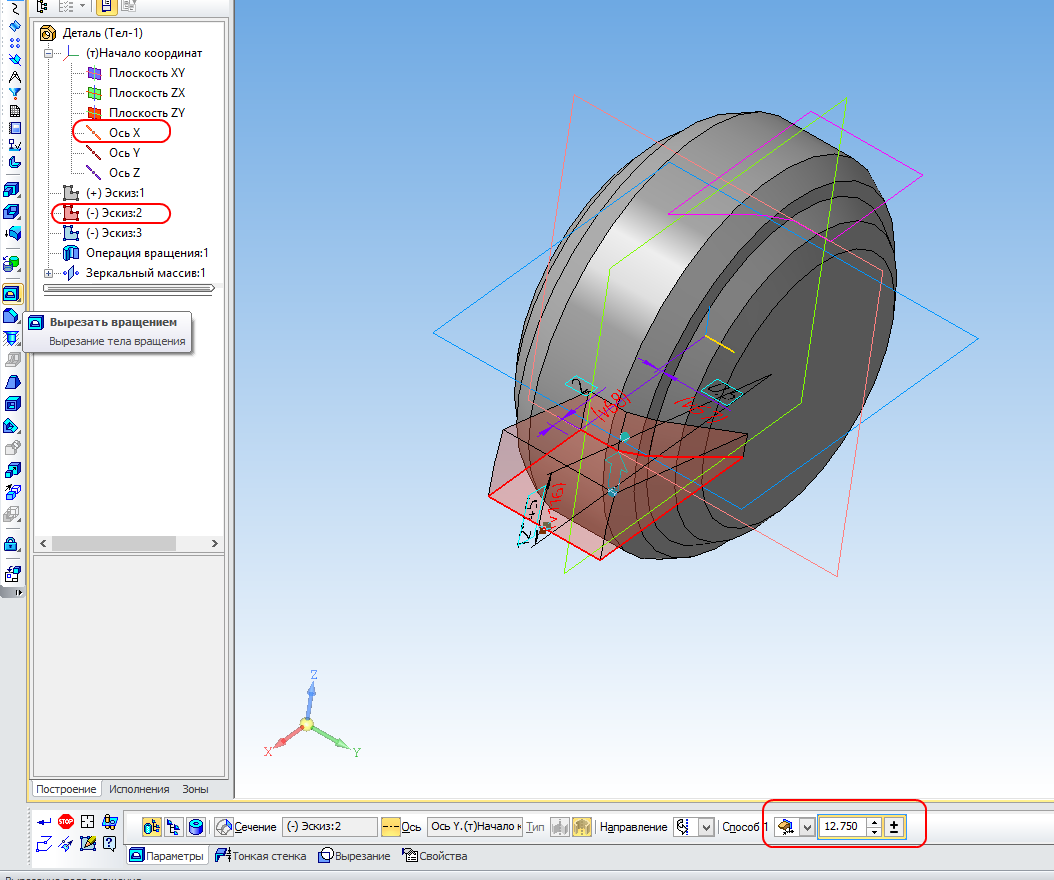
 Запустим команду «Вырезать вращением» с панели «Редактирование детали». Укажем второй эскиз и ось Y. Установим величину угла 12,75 градусов.
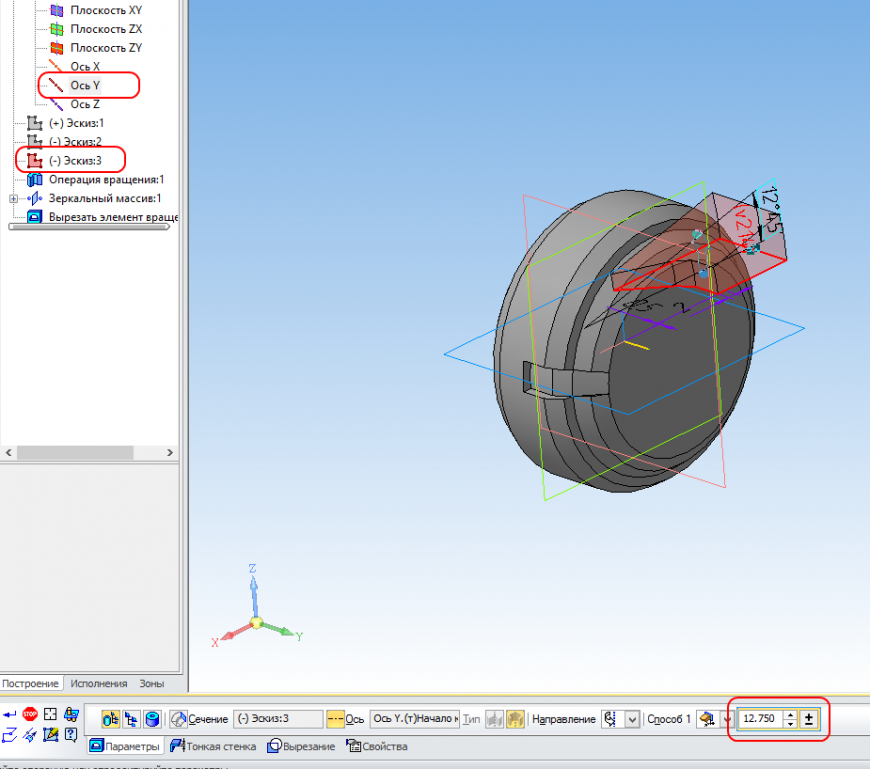
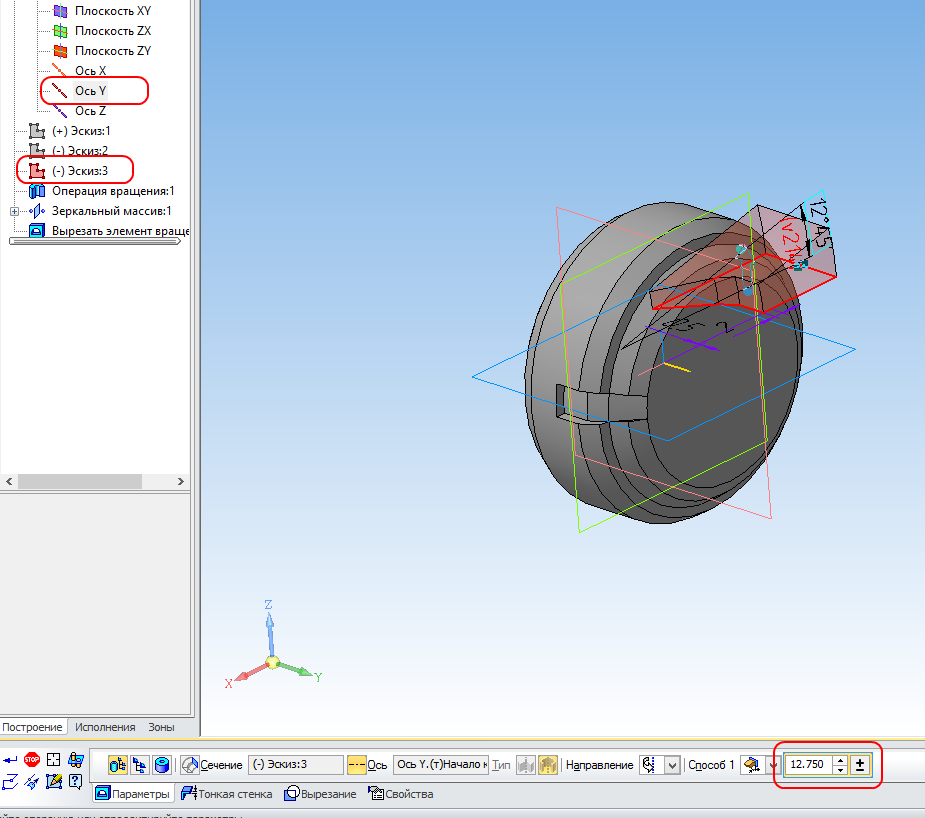
 Ещё раз запустим команду «Вырезать вращением». Укажем третий эскиз и ось Y. Установим величину угла 12,75 градусов.
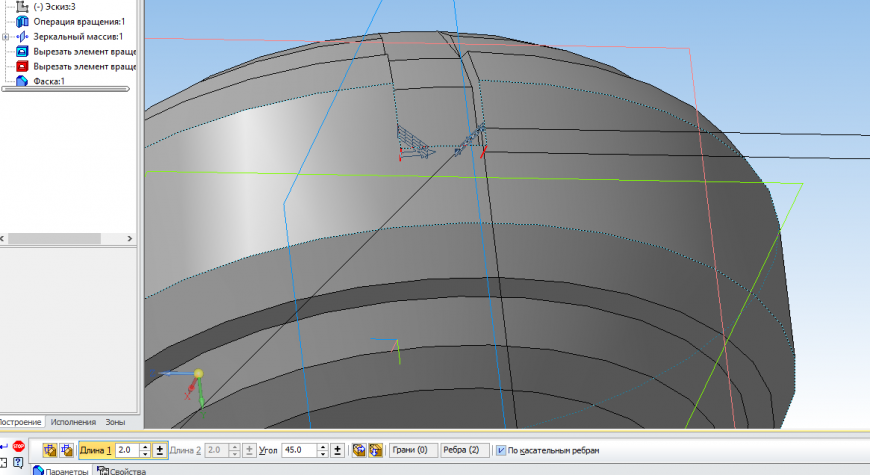
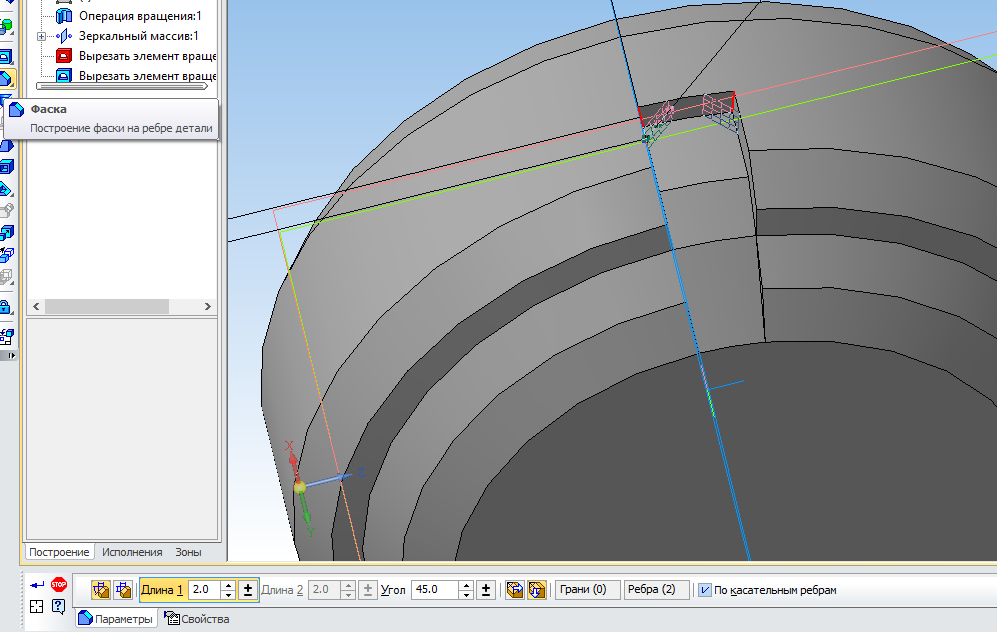
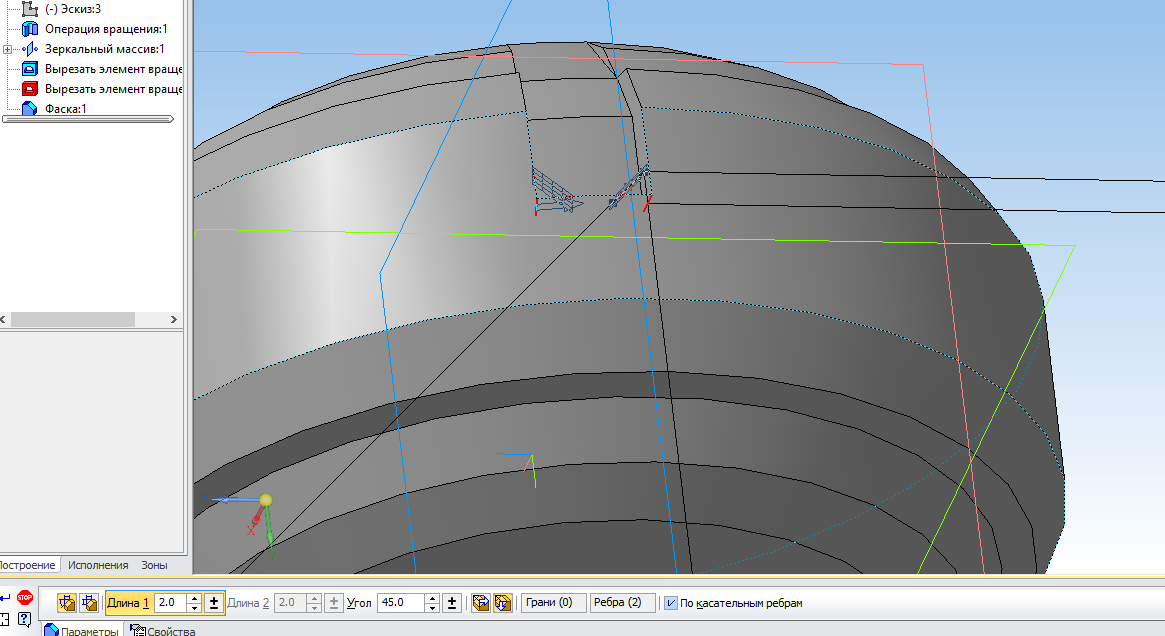
 Построим в первой канавке 2 фаски по 2 мм.
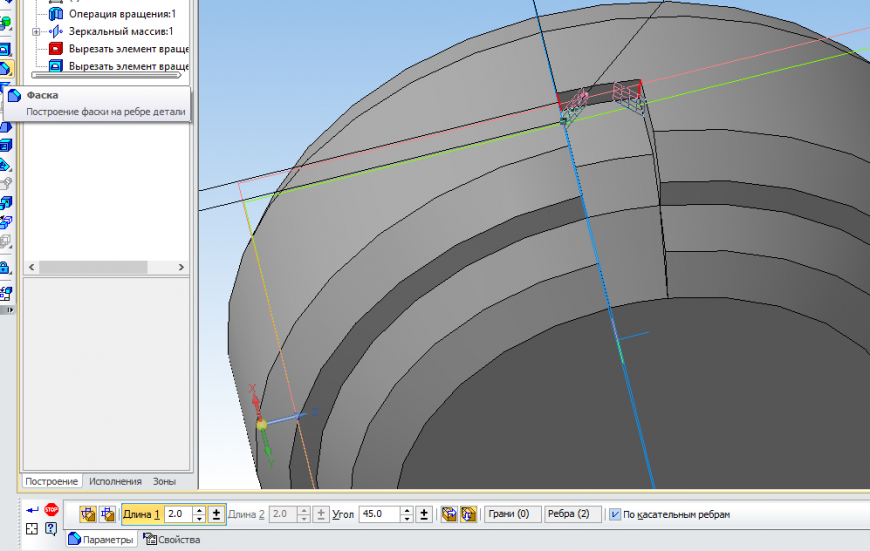 Аналогичные действия проделаем для второй канавки.
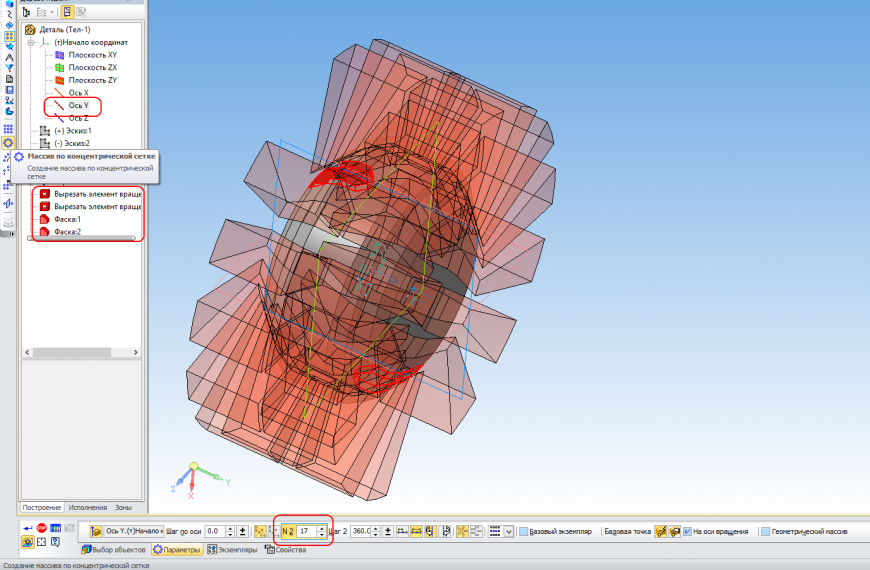
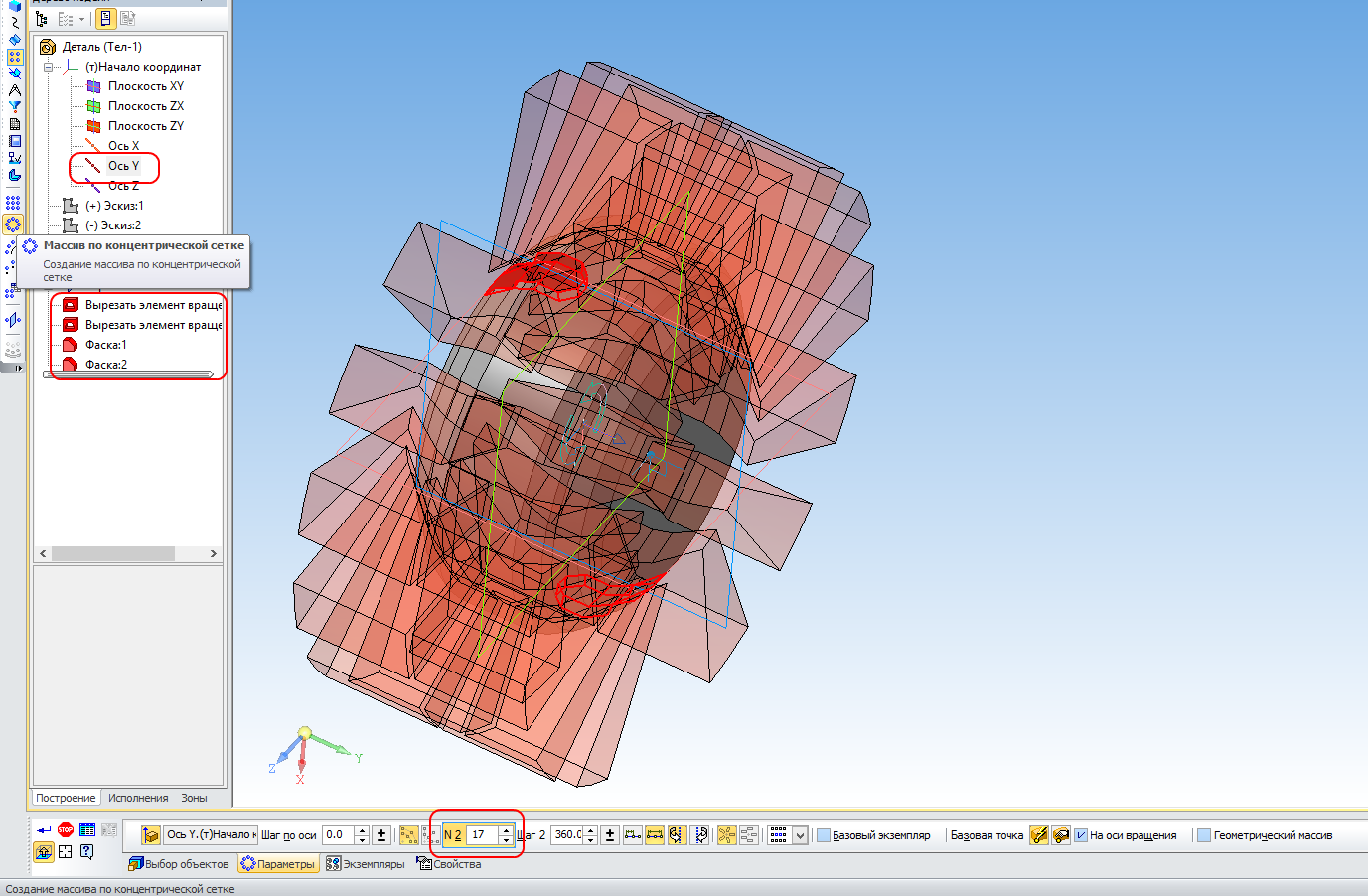
 Запускаем команд концентрический массив с панели массивы. Указываем все созданные операции, переключаемся на вкладку Параметры. Указываем ось Y, число элементов 17 штук.
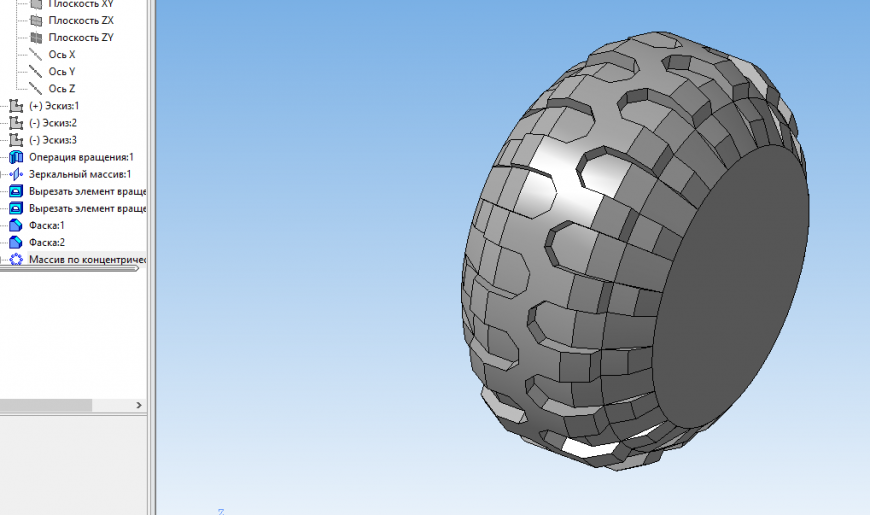
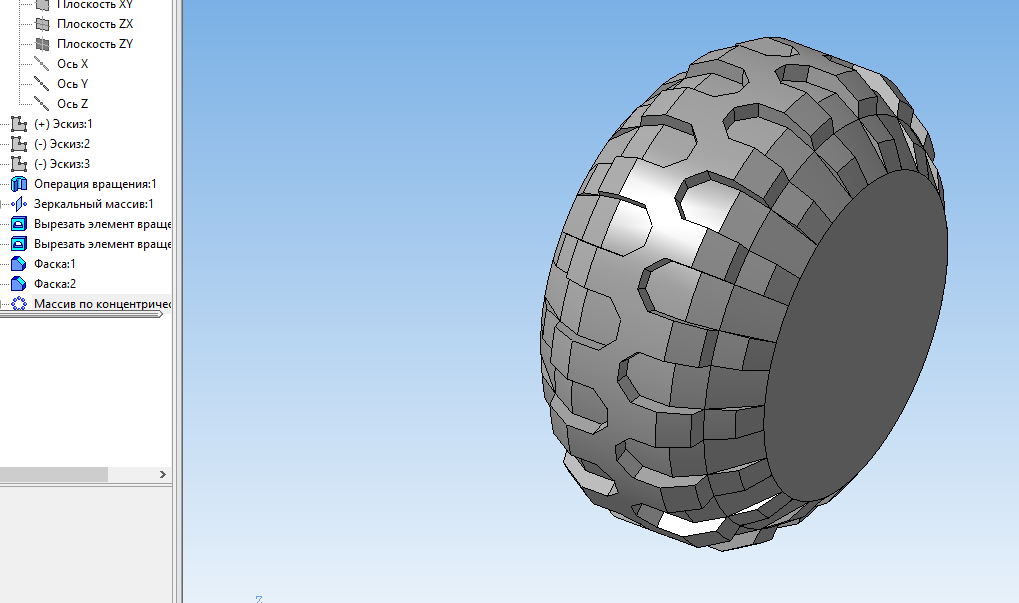
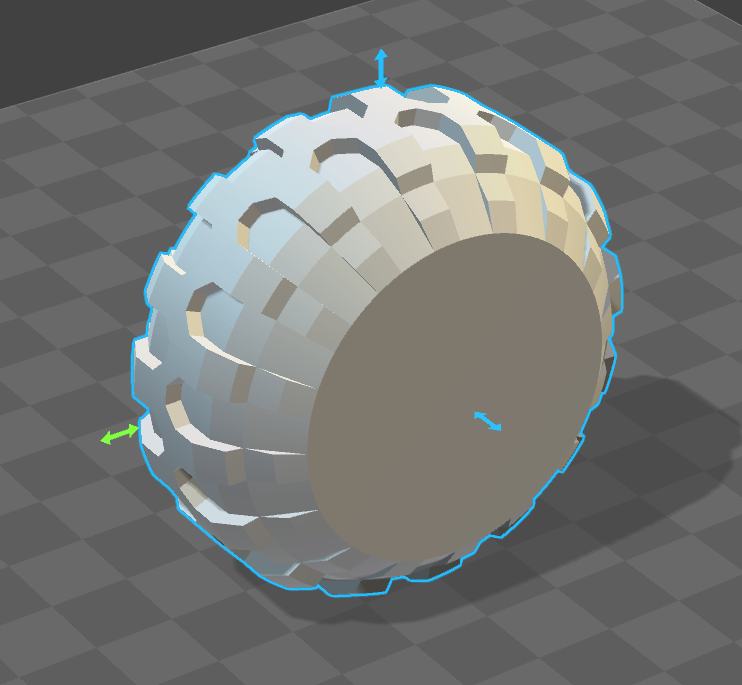
 Получается такое колесо:
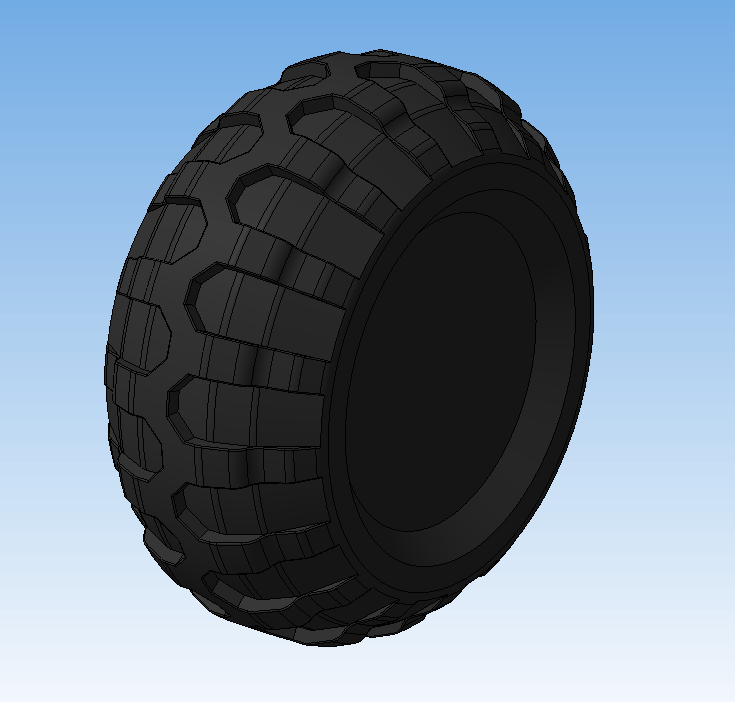
 При необходимости строим скругления и меняем цвет, также можно сделать вырезы под ось нужной формы.
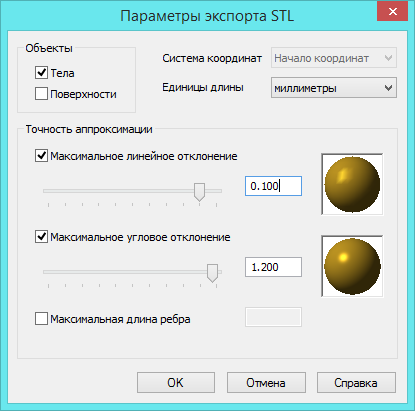
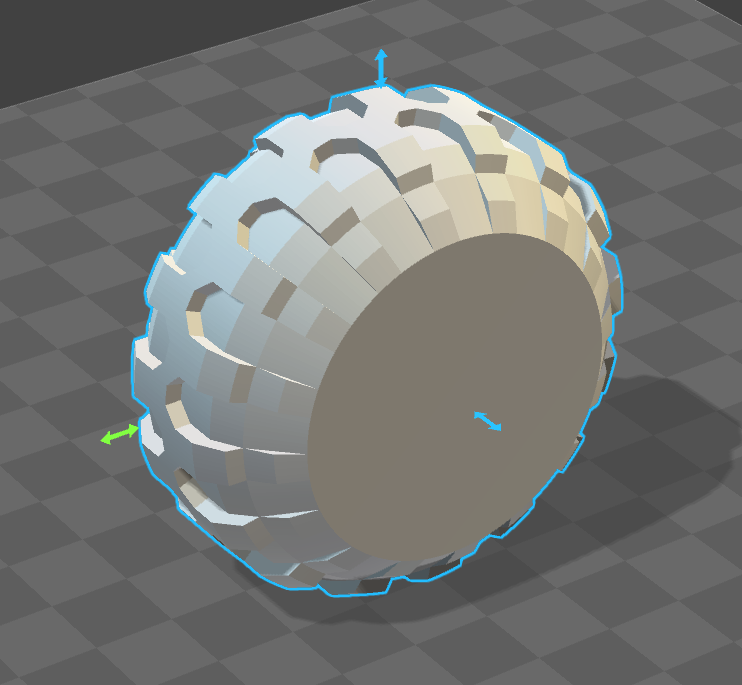
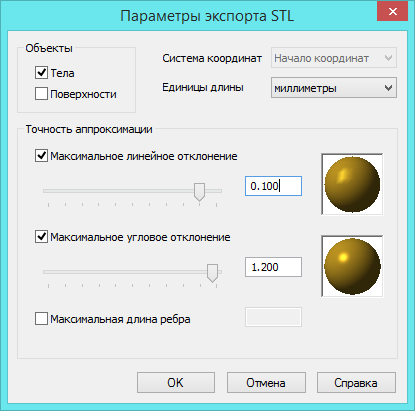
Так выглядит колесо со скруглениями: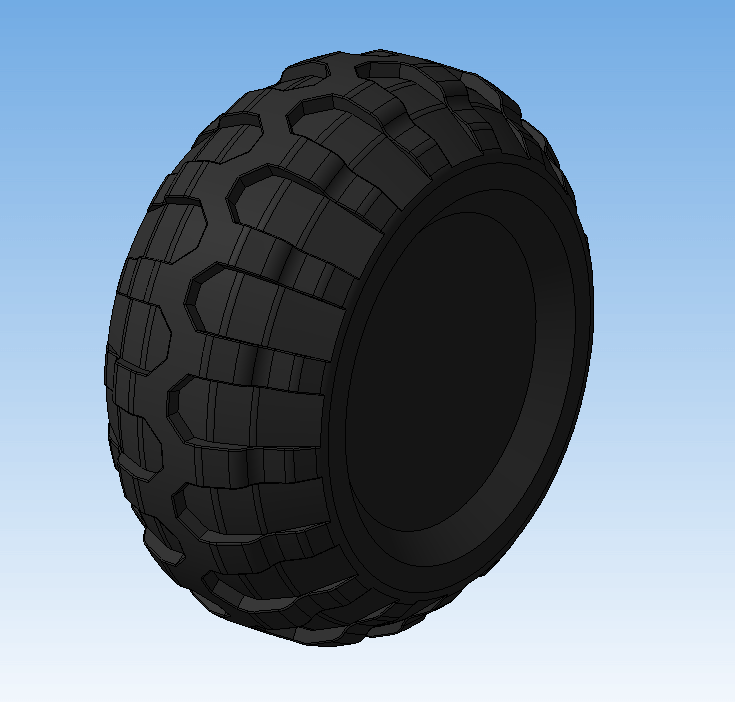 Сохраняем в Stl с использованием следующих настроек:
  Поздравляю! Вы создали колесо!
 Скачать КОМПАС-3D Home можно по ссылке:
http://kompas.ru/kompas-3d-home/download/
Напомню, что в первой части я рассказал об основах работы в КОМПАС-3D Home и операции выдавливания. Во второй части - подробно о создании тел вращения. В третьей части - об использовании кинематической операции и немного о параметризации. В четвертой части - об операции по сечениям. А в пятой части я рассказал о параметрическом массиве. В шестой части мы сделали форму для отливки с помощью булевой операции «Вычесть компоненты». В седьмой части научились работать со слоями и текстом. В восьмой части освоили параметрический массив с заданием шага изменения значений переменной. В девятой части построили вентиляционную решетку. А в десятой скребок с помощью поверхностного моделирования. А в одиннадцатой мыльницу с помощью операции оболочка.
Создадим такой эскиз в плоскости XY. Построение проще всего начать с вертикального отрезка, находящегося в 29 мм от начала координат. Выйдем из режима эскиза.
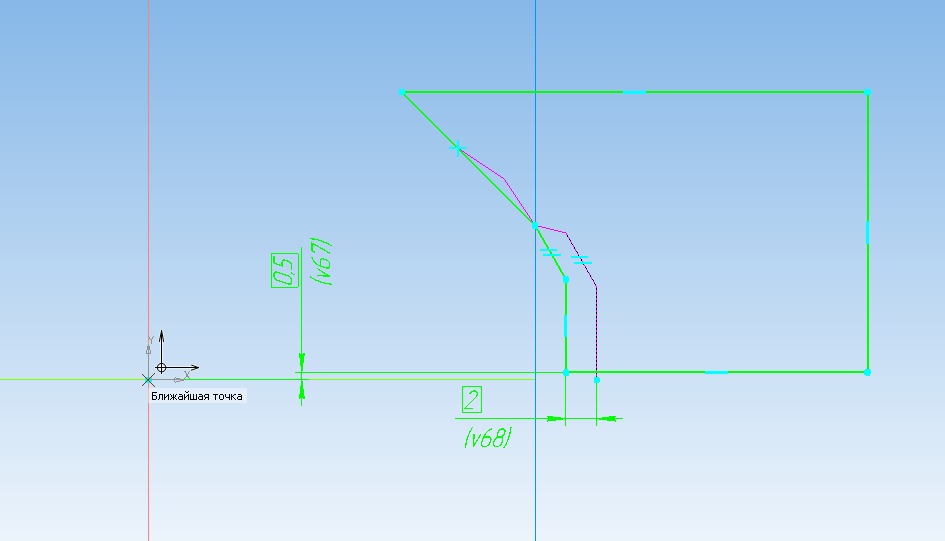
Укажем угол 180 градусов и кликнем в начале координат. Выйдем из режима эскиза.
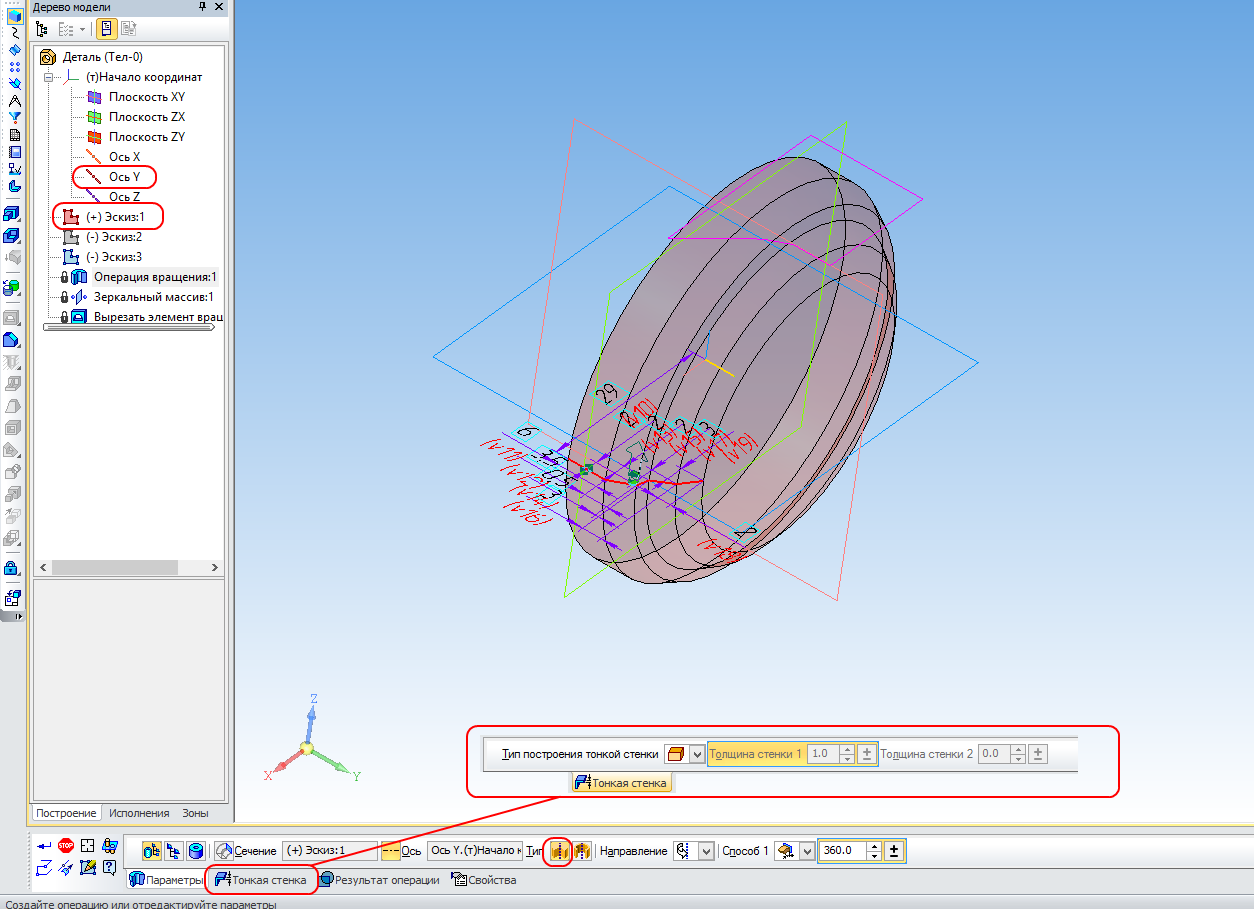
Так выглядит колесо со скруглениями:
http://kompas.ru/kompas-3d-home/download/
Еще больше интересных статей
Как я делал то что никому не нужно, или от создателей "когда собаке заняться нечем она ........". В общем корпус для флоссеров.
56
Подписаться
Подпишитесь на автора
Подпишитесь на автора, если вам нравятся его публикации. Тогда вы будете получать уведомления о его новых статьях.
Отписаться от уведомлений вы всегда сможете в профиле автора.
Добрый день коллеги!
Это моя первая подобного рода работа и первая статья, заранее...
Это моя первая подобного рода работа и первая статья, заранее...
Новая жизнь термометру
14
Подписаться
Подпишитесь на автора
Подпишитесь на автора, если вам нравятся его публикации. Тогда вы будете получать уведомления о его новых статьях.
Отписаться от уведомлений вы всегда сможете в профиле автора.
Доброго всем!
Есть у меня два советских еще термометра - помните, такие, трубочка с...
Есть у меня два советских еще термометра - помните, такие, трубочка с...
Книга для конструкторов, проектирующих для FDM
192
Подписаться
Подпишитесь на автора
Подпишитесь на автора, если вам нравятся его публикации. Тогда вы будете получать уведомления о его новых статьях.
Отписаться от уведомлений вы всегда сможете в профиле автора.
Здравствуйте!
Хочу представить новую книгу по FDM 3D-печати. Книга может быть полез...
Хочу представить новую книгу по FDM 3D-печати. Книга может быть полез...






Комментарии и вопросы
Вот это уже ближе к правде.
Вот еще подтверждение ваших сл...
Спросил еще раз:Маломощные и д...
Прошу помочь разобраться. В 3д...
Мужики, быть может кто нибудь...
Купил Anycubic Mono 4. Пробую...
Всем добрый вечер!Господа може...