
25 новых инструментов для 3D-печати: знакомимся с обновлением AIPRINTGEN на бесплатном мастер-классе

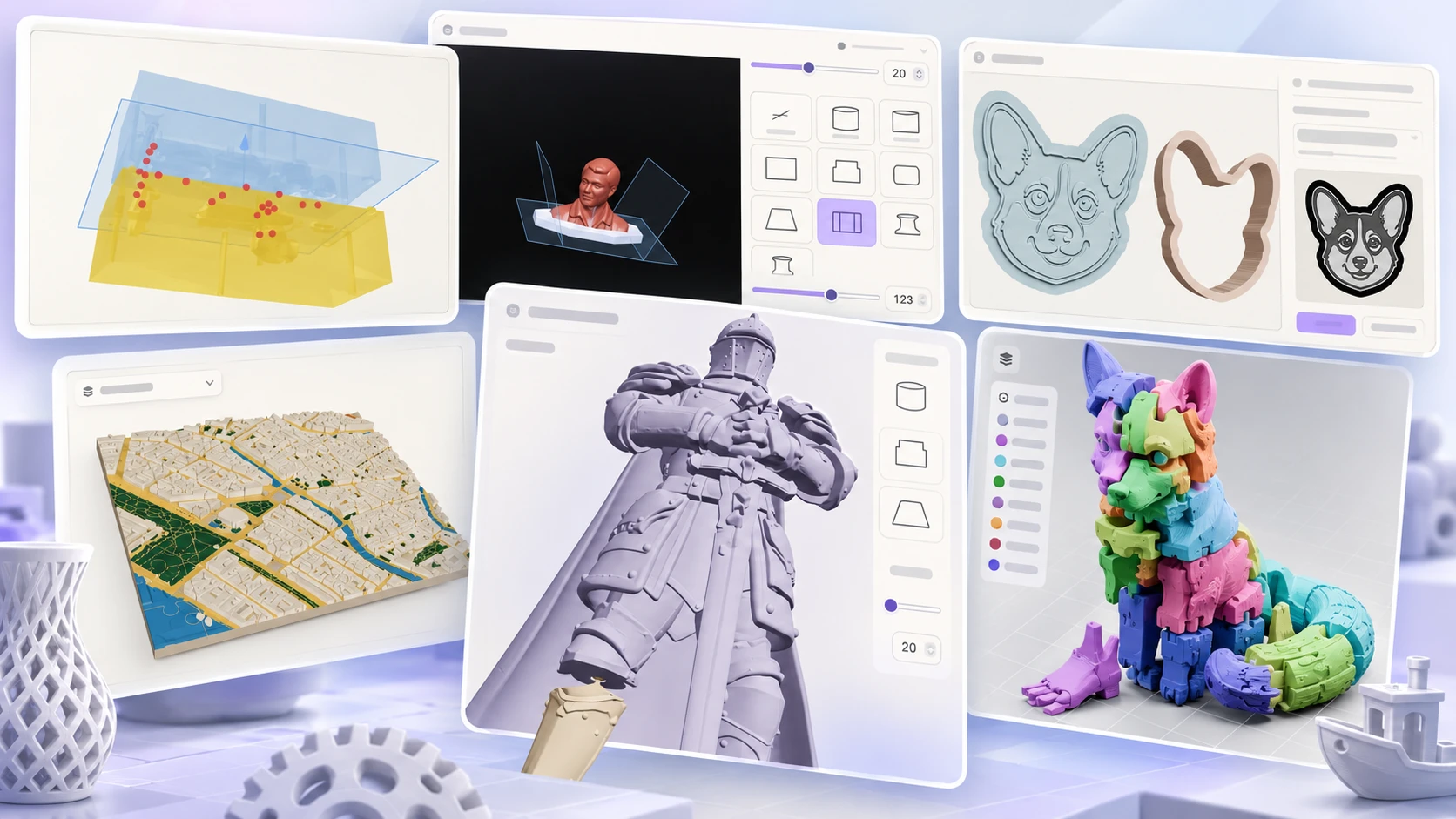 Мы добавили в AIPRINTGEN 25 новых инструментов для 3D-печати. Теперь в одном каталоге собрано больше 40 инструментов для создания и доработки моделей. Все новинки сейчас доступны бесплатно — достаточно войти в аккаунт.
22 октября 2026 года, в четверг, в 19:00 по московскому времени приглашаем на бесплатный онлайн-мастер-класс AIPRINTGEN. Покажем возможности сервиса на практических примерах и обсудим ваши вопросы.
Записаться на бесплатный мастер-класс →
А пока расскажем, какие задачи можно попробовать решить с помощью обновлённого каталога.
Не только генератор 3D-моделей по фото
AIPRINTGEN — онлайн-сервис, в котором можно создать 3D-модель по фото, изображению или текстовому описанию, а затем перейти к подготовке геометрии для печати. Новые инструменты продолжают этот процесс. Не нужно заново генерировать объект ради каждого изменения: можно работать с уже полученной моделью и последовательно выполнять нужные операции. Например, из одной фигурки сделать бюст на пьедестале, подготовить её к сборке из нескольких деталей или использовать выбранный ракурс для создания барельефа. Это разные изделия на основе одного исходника, а не три отдельных проекта с нуля. Открыть все доступные решения можно в каталоге инструментов AIPRINTGEN.AIPRINTGEN — онлайн-сервис, в котором можно создать 3D-модель по фото, изображению или текстовому описанию, а затем перейти к подготовке геометрии для печати.
Новые инструменты продолжают этот процесс. Не нужно заново генерировать объект ради каждого изменения: можно работать с уже полученной моделью и последовательно выполнять нужные операции.
Например, из одной фигурки сделать бюст на пьедестале, подготовить её к сборке из нескольких деталей или использовать выбранный ракурс для создания барельефа. Это разные изделия на основе одного исходника, а не три отдельных проекта с нуля.
Открыть все доступные решения можно в каталоге инструментов AIPRINTGEN.
Подготовка 3D-модели к печати: исправить, облегчить, разрезать
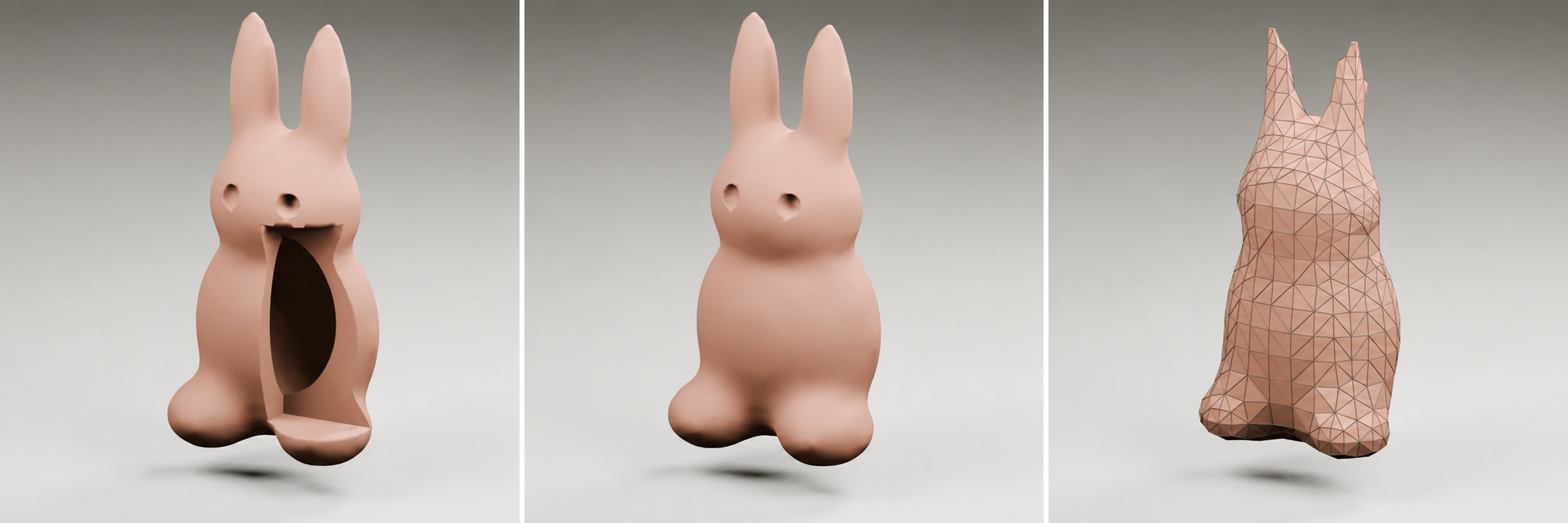 Первая группа новинок посвящена геометрии. Здесь собраны операции, которые нужны не ради красивого превью, а для дальнейшей работы с моделью.
Инструмент «Проверить и исправить» ищет дефекты сетки и исправляет те, с которыми может справиться автоматически.
Это отправная точка для модели, которая вызывает вопросы перед печатью. При этом автоматический ремонт не означает, что любой исходник станет безупречным: результат всё равно нужно просмотреть и проверить.
Инструмент «Сделать полой» создаёт внутреннюю полость и позволяет добавить дренажные отверстия.
Он пригодится для проектов, в которых нужна оболочка, а не сплошной объём. Вместо ручного построения внутренней поверхности можно начать с готовой модели и подготовить её полую версию.
Разделить STL на части или сделать ровное основание
Инструмент «Разрезать» позволяет разделить модель плоскостью. Для последующей сборки можно добавить штифты и ответные гнёзда.
Такой подход пригодится, когда нужно разделить STL на части, напечатать элементы отдельно и затем совместить их. Но разрезание не обязательно связано со сборкой: иногда достаточно срезать нижнюю часть объекта, чтобы получить ровное основание.
Перестроить сетку, очистить модель и уменьшить число полигонов
Для этих задач появились «Ретопология», «Очистка модели» и «Уменьшить полигоны».
Ретопология перестраивает сетку. Очистка предназначена для её доработки, а уменьшение числа полигонов — для упрощения геометрии. Это разные операции: сначала определите, что именно мешает работе с исходником, и выбирайте инструмент под задачу.
После обработки проверьте результат в слайсере: масштаб, толщину стенок, замкнутость поверхности и необходимость поддержек. Онлайн-инструменты помогают подготовить геометрию, но не отменяют настройки конкретной печати.
Как сделать подвижную фигурку, бюст или персональный сувенир
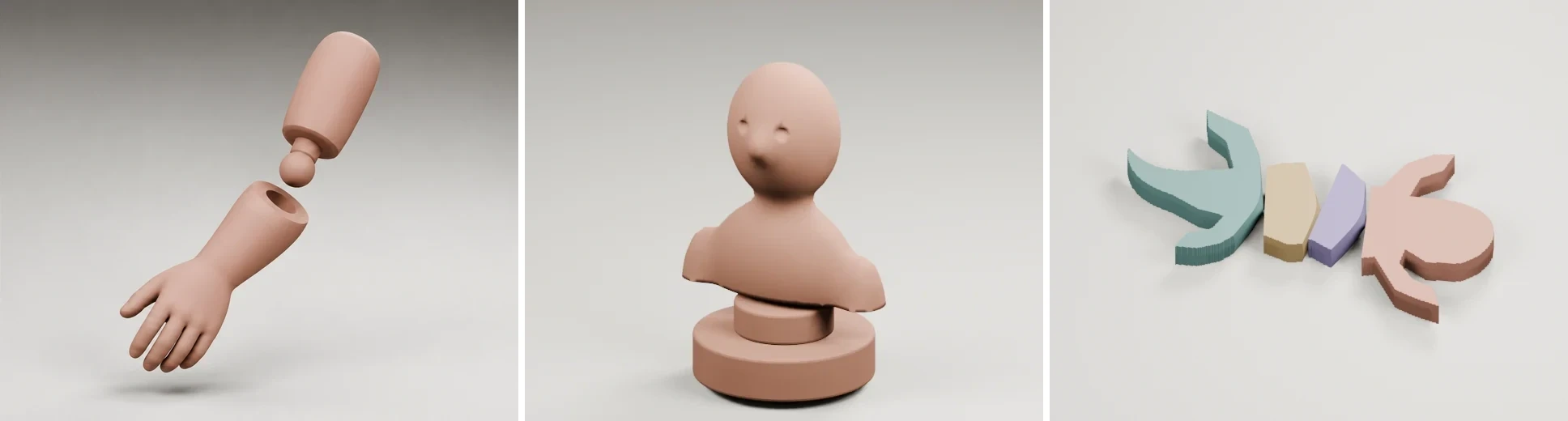 Следующая группа инструментов меняет не только сетку, но и саму конструкцию изделия.
«Шарнирная фигурка». Вы расставляете разрезы, а детали получают шаровые шарниры или петли. Это отдельный сценарий для тех, кто ищет, как сделать подвижную фигурку из исходной 3D-модели, а не просто разделить её для неподвижной сборки.
«Гибкие игрушки». Ещё одно направление для экспериментов с подвижными печатными изделиями. Здесь можно попробовать другой тип конструкции, отличный от обычной статичной фигурки.
«Бюст». Инструмент позволяет обрезать фигуру на нужной высоте и поставить её на пьедестал. Например, вместо полноразмерного персонажа подготовить компактный настольный бюст.
«Декор на модели». Надпись, логотип или узор добавляются настоящим рельефом. Это изменение геометрии, а не только изображение на поверхности модели. Так можно персонализировать изделие: добавить имя, памятную дату или собственную символику.
«Брелоки и магнитики». Отдельный инструмент для небольших сувениров. Он пригодится для личных проектов, подарков и экспериментов с ассортиментом мастерской.
Шарнирные и гибкие конструкции, как и другие новинки, пока требуют внимательной проверки результата. Мы не обещаем, что любая исходная модель превратится в удачную подвижную игрушку с первой попытки.
Вырубки, вазы, корпуса и кликеры: инструменты под конкретное изделие
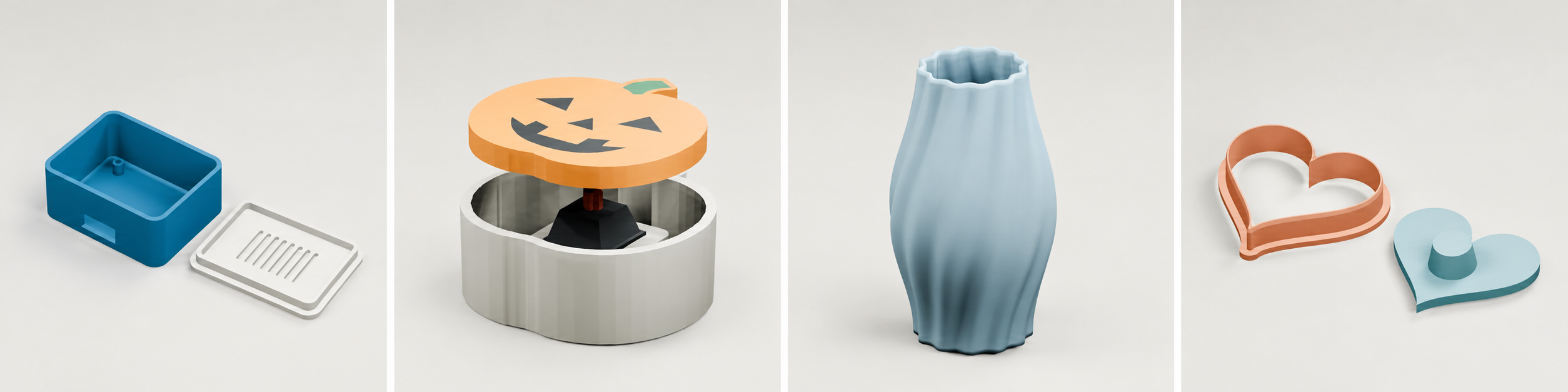 Не для каждой задачи нужен универсальный 3D-редактор. Иногда удобнее начать с инструмента, который уже ориентирован на определённый результат.
В обновлении появились вырубки и штампы для печенья, вазы, корпуса для электроники и кликер.
Здесь можно выбрать не абстрактное «создание модели», а конкретное изделие, над которым вы работаете. Для домашнего проекта это может быть декоративная ваза или кликер, для мастерской — новая сувенирная позиция, для технического хобби — корпус устройства.
Инструменты создают цифровую геометрию. Подбор материала, проверка размеров и пригодности готового предмета к использованию остаются отдельными этапами.
Пазлы, мозаики и многоцветная 3D-печать
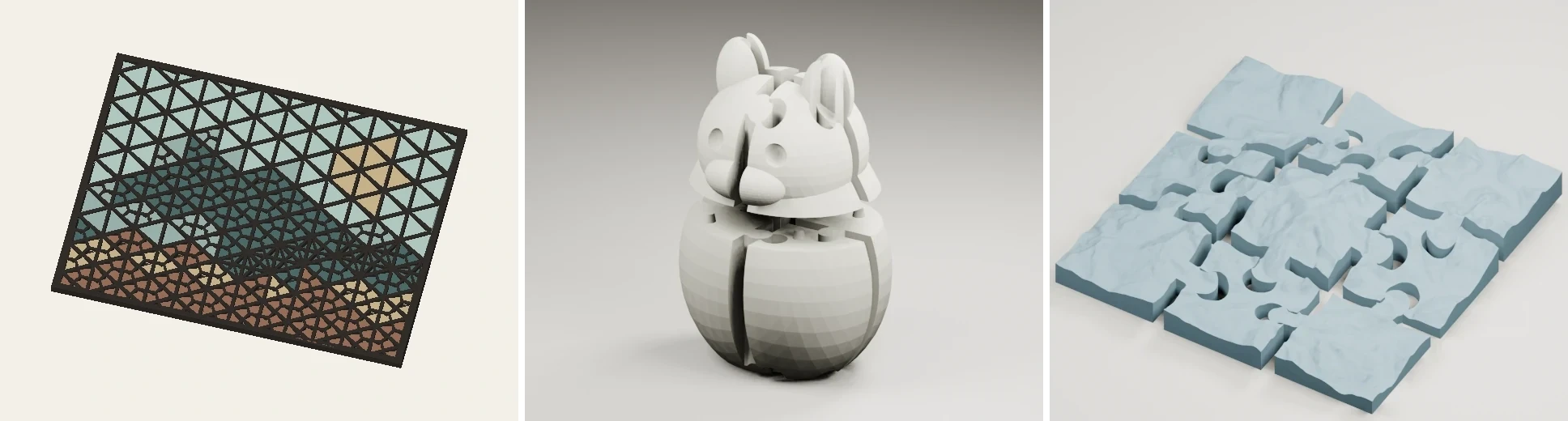 В каталоге появилось сразу несколько направлений для тех, кому интересны сборные изделия и работа с изображениями.
Пазлы представлены разными вариантами: из барельефа, объёмный пазл и пазл по карте местности. Можно начать с того формата, который подходит вашему проекту: рельефной картинки, пространственного объекта или выбранной территории.
Для декоративных работ доступны витраж, мозаика кумико и цветная мозаика. Это ещё несколько способов превратить исходную идею в изделие, состоящее из отдельных элементов.
Инструмент Картинка в 3MF предназначен для подготовки изображения к многоцветной печати. Здесь результатом становится не просто картинка для просмотра, а файл для дальнейшей работы в печатном процессе.
Ещё одна новинка — Лампа из литофании. Она добавляет к работе с фотографиями сценарий персонального светильника.
Эта группа особенно интересна для подарочных и декоративных проектов: можно экспериментировать не только с формой, но и с тем, как изделие собирается, выглядит в цвете или используется в интерьере.
Барельефы и литьё: от объёмной модели к форме
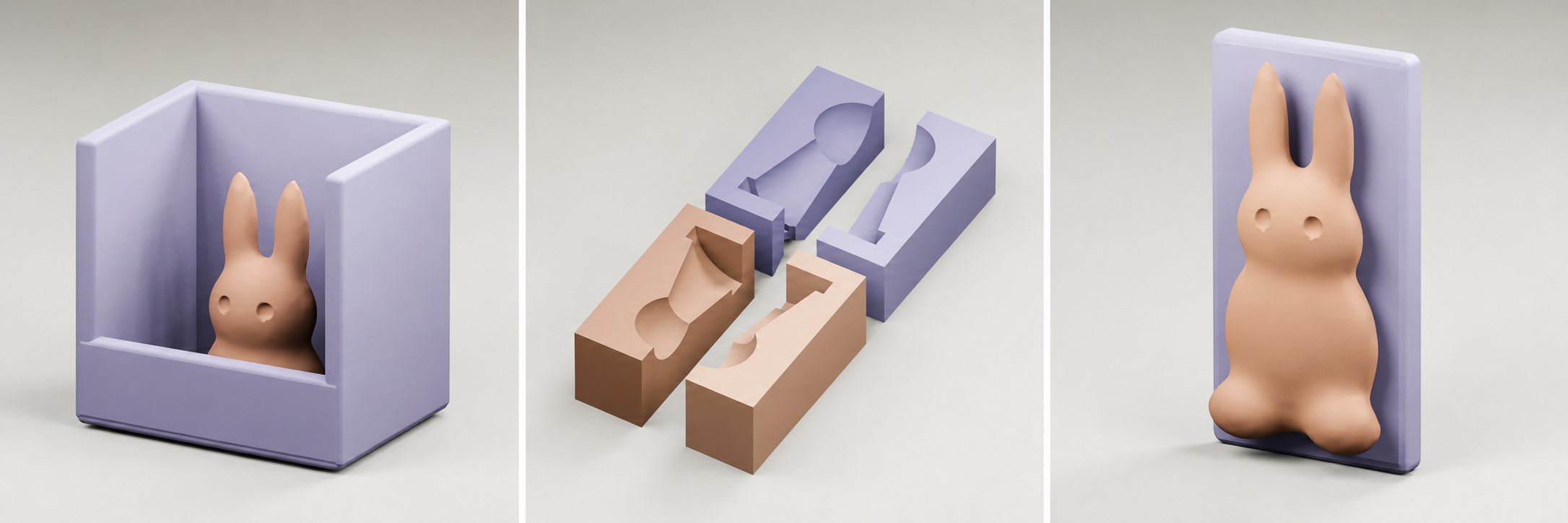 В AIPRINTGEN уже есть генератор барельефов по фотографиям, рисункам и логотипам. Теперь рядом с этим направлением появились дополнительные инструменты для работы с рельефом и подготовки форм.
Редактор барельефов
Редактор барельефов предназначен для доработки рельефной модели. Он пригодится, когда работа не заканчивается получением первого варианта и результат нужно изменить под задумку.
Этот инструмент использует уже существующий объёмный объект: его видимая сторона проецируется на пластину.
Например, можно взять фигурку, выбрать подходящий ракурс и на её основе подготовить барельеф для 3D-печати. Получится другой формат изделия без необходимости заново создавать исходный персонаж.
Форма для литья
Инструмент Форма для литья позволяет подготовить открытую или разъёмную форму.
Это отдельный этап после создания самой модели: теперь работа может продолжаться не только в направлении прямой печати изделия, но и в направлении литья.
Опалубка для силиконовой формы
Опалубка для силиконовой формы создаёт разборный короб вокруг мастер-модели.
Не нужно путать эти два инструмента. В одном случае вы работаете с формой для литья, в другом — с коробом для изготовления силиконовой формы вокруг мастер-модели. Выбор зависит от того, какой производственный процесс вы планируете.
Сколько стоят новые инструменты
Сейчас все 25 новых инструментов бесплатны. Для работы достаточно войти в аккаунт AIPRINTGEN.
Результат можно скачать или сохранить в разделе «Мои модели».
Речь именно о новых инструментах из этого обновления. Генерация исходных моделей и другие функции сервиса имеют собственные условия доступа и расходования кредитов.
Многие новинки пока находятся в бета-версии. Поэтому мы приглашаем не только пользоваться ими, но и сообщать о проблемах. Если операция сработала не так, напишите, какой инструмент использовали, что хотели получить и что получилось в итоге. По возможности приложите скриншот.
Бесплатный мастер-класс 22 октября: покажем инструменты и обсудим ваши задачи
Каталог помогает увидеть возможности, но на практическом примере проще понять, какой инструмент выбрать и как встроить его в свою работу.
22 октября в 19:00 МСК проведём бесплатный онлайн-мастер-класс AIPRINTGEN. В программе — примеры работы с сервисом, новые инструменты, обновлённые возможности генерации и обсуждение вопросов участников. Встреча пройдёт в формате открытого диалога.
Приглашаем владельцев домашних 3D-принтеров, небольшие мастерские, преподавателей и всех, кто создаёт модели для печати.
Можно прийти с конкретным вопросом: как подготовить фигурку к сборке, какой инструмент выбрать для сувенира, с чего начать работу с барельефом или почему результат обработки модели отличается от ожидаемого.
Попробуйте интересующий инструмент заранее — так на встрече будет проще обсудить не отвлечённый пример, а вашу задачу.
Присоединяйтесь к бесплатному мастер-классу AIPRINTGEN — 22 октября, 19:00 МСК →
Коротко о работе с новыми инструментами
Нужно ли сначала создавать модель в AIPRINTGEN?
Для операций с готовой геометрией нужна исходная модель. Её можно подготовить заранее; возможность загрузки и поддерживаемый формат проверяйте в выбранном инструменте.
Можно ли скачать результат?
Да. Результат работы новых инструментов можно скачать или сохранить в «Мои модели». Доступный формат зависит от конкретного инструмента.
Заменяют ли инструменты слайсер?
Нет. После доработки модели остаётся подготовка задания на печать: выбор ориентации, поддержек и параметров под принтер и материал.
Что делать, если инструмент ошибся?
Сообщить команде, приложив описание задачи и результата. Многие новинки находятся в бете, и такая обратная связь помогает находить проблемные сценарии.
Начните с одного изделия, которое давно хотелось сделать, и попробуйте подходящий инструмент. А 22 октября в 19:00 МСК приходите обсудить результат и следующие шаги на бесплатном мастер-классе.
Реклама. ООО «ИИ ПЛАТФОРМА». ИНН: 5030108226
Еще больше интересных статей
33 несчастья с Anycubic Kobra 3
Подпишитесь на автора
Подпишитесь на автора, если вам нравятся его публикации. Тогда вы будете получать уведомления о его новых статьях.
Отписаться от уведомлений вы всегда сможете в профиле автора.
BMCU к принтеру на Klipper. Часть 3.
Подпишитесь на автора
Подпишитесь на автора, если вам нравятся его публикации. Тогда вы будете получать уведомления о его новых статьях.
Отписаться от уведомлений вы всегда сможете в профиле автора.
Что сделал пре...
Еще раз про влияние отката при печати
Подпишитесь на автора
Подпишитесь на автора, если вам нравятся его публикации. Тогда вы будете получать уведомления о его новых статьях.
Отписаться от уведомлений вы всегда сможете в профиле автора.





Комментарии и вопросы
Я уже и пульты для кушеток нов...
18 лет держал сеть студий Фото...
Давно не выпускают, к сожалени...
Итак всех приветствую. Очень п...
Здравствуйте. Помогите новичку...
как поставить на пк
Коллеги, приветствую. Не...