

SD-карта с WiFi на ESP8266 для 3D-принтера (plug-and-play)

Данная разработка предназначена для тех, кому надоело после создания файла с g-кодом на PC, вынимать SD-карту из 3D-принтера, вставлять её в PC, записывать g-код, а после снова совать её в 3D-принтер. И, кроме того, для тех, кому не хочется разбираться с ардуино и всякими библиотеками. Фактически, это аналог FlashAir, но более громоздкий. Всё, что нужно, это сделать печатную плату, спаять, загрузить двоичный код в ESP8266 при помощи любой программы-программатора, на SD-карту записать настройки вашей WiFi-сети, вставить плату в SD-разъём 3D-принтера, и работать по WiFi с файлами на SD-карте принтера на своём PC, как с сетевыми.За основу взяты разработкиhttps://github.com/ardyesp/ESPWebDAVhttps://3dtoday.ru/blogs/jeka-tm/sd-card-with-wifi-with-your-own-hands/и доведены до логического конца.Итак:Схема принципиальная: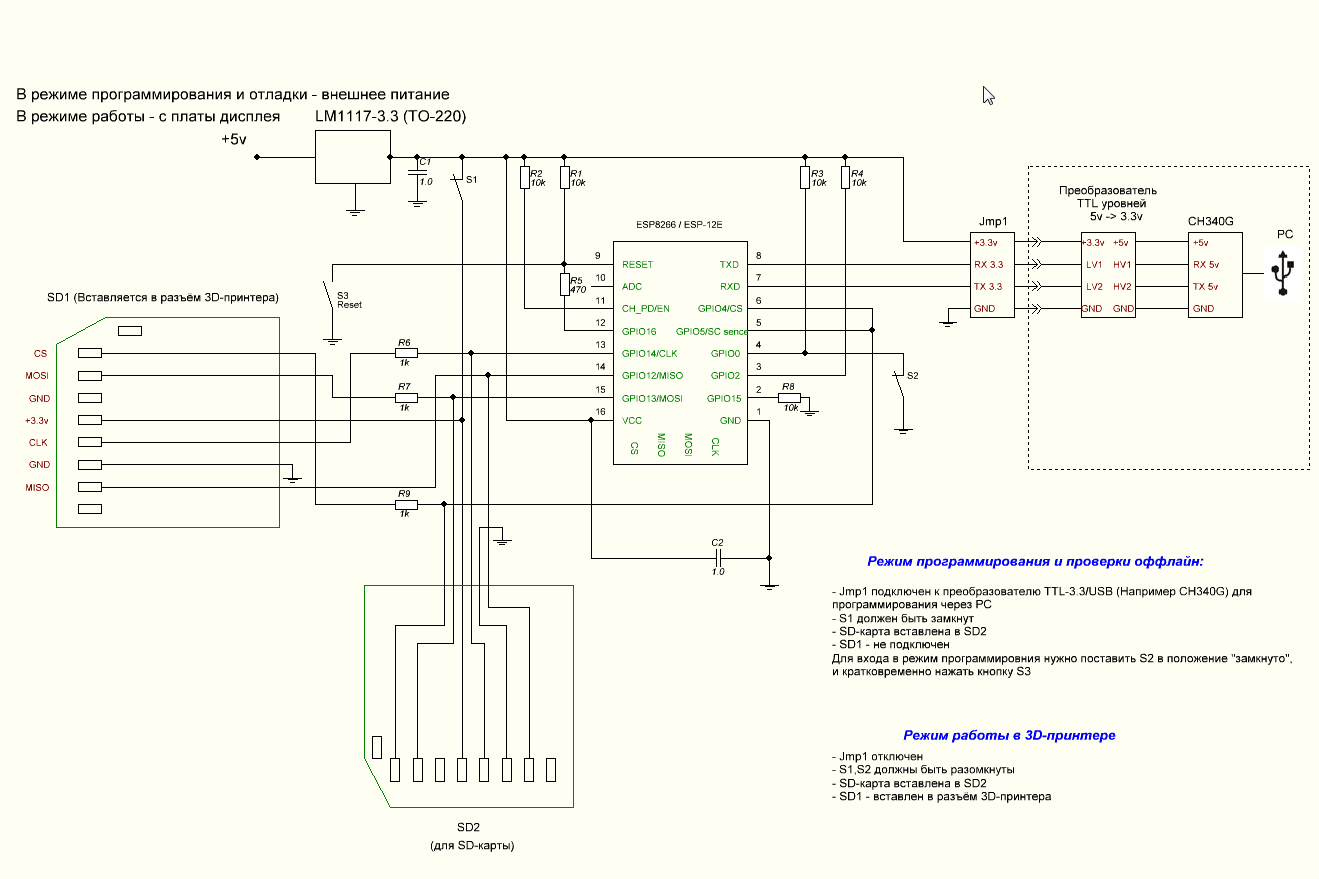 Плата в Layout6
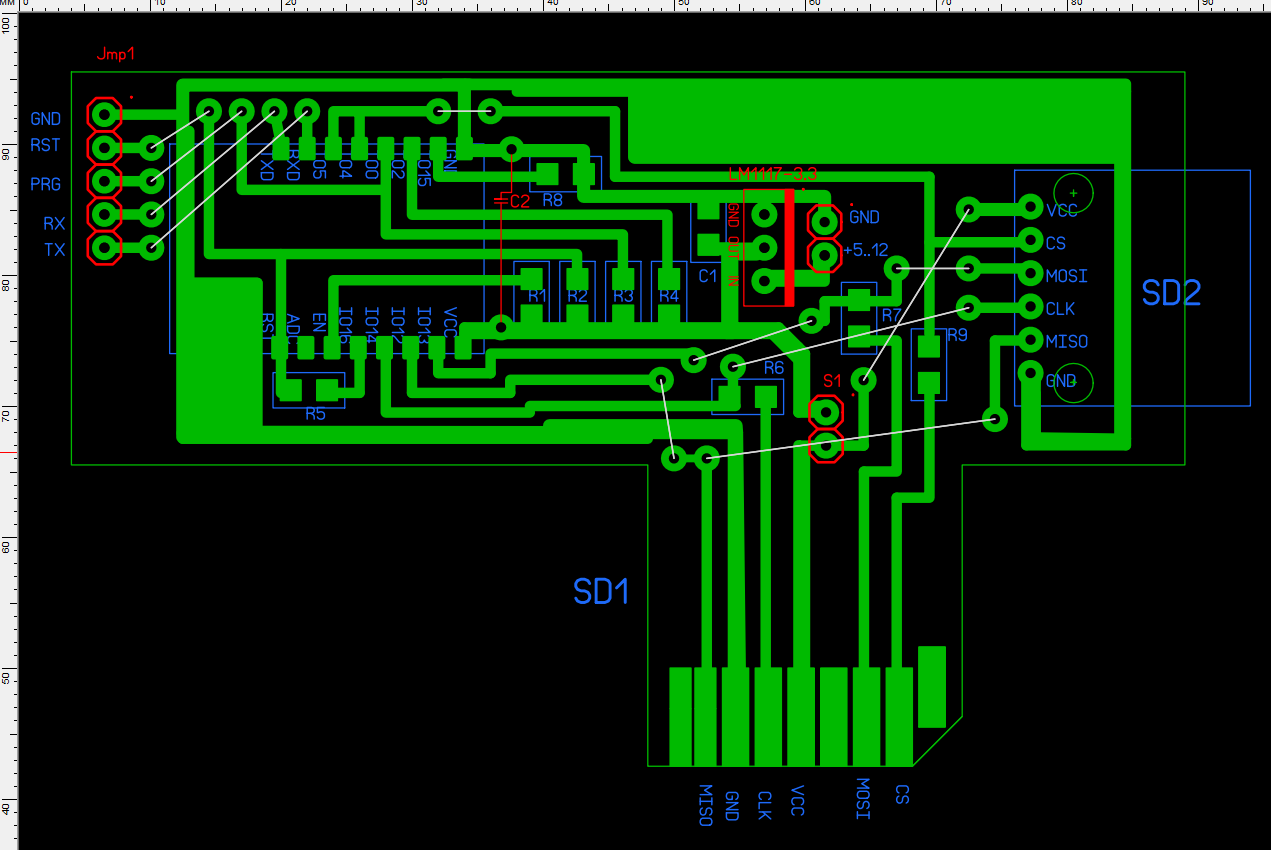 Залуженная плата:
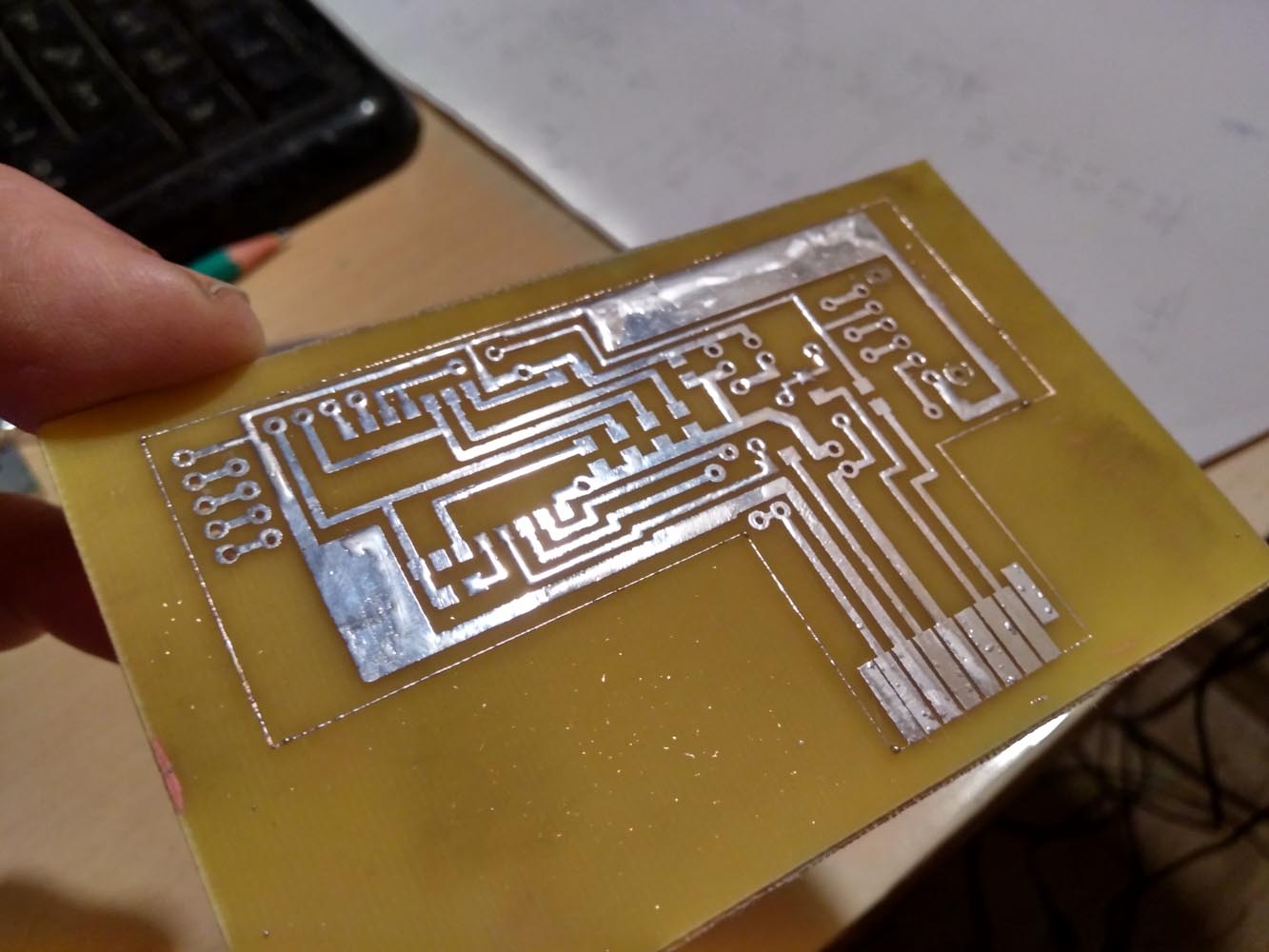 Запаянная плата 1 сторона:
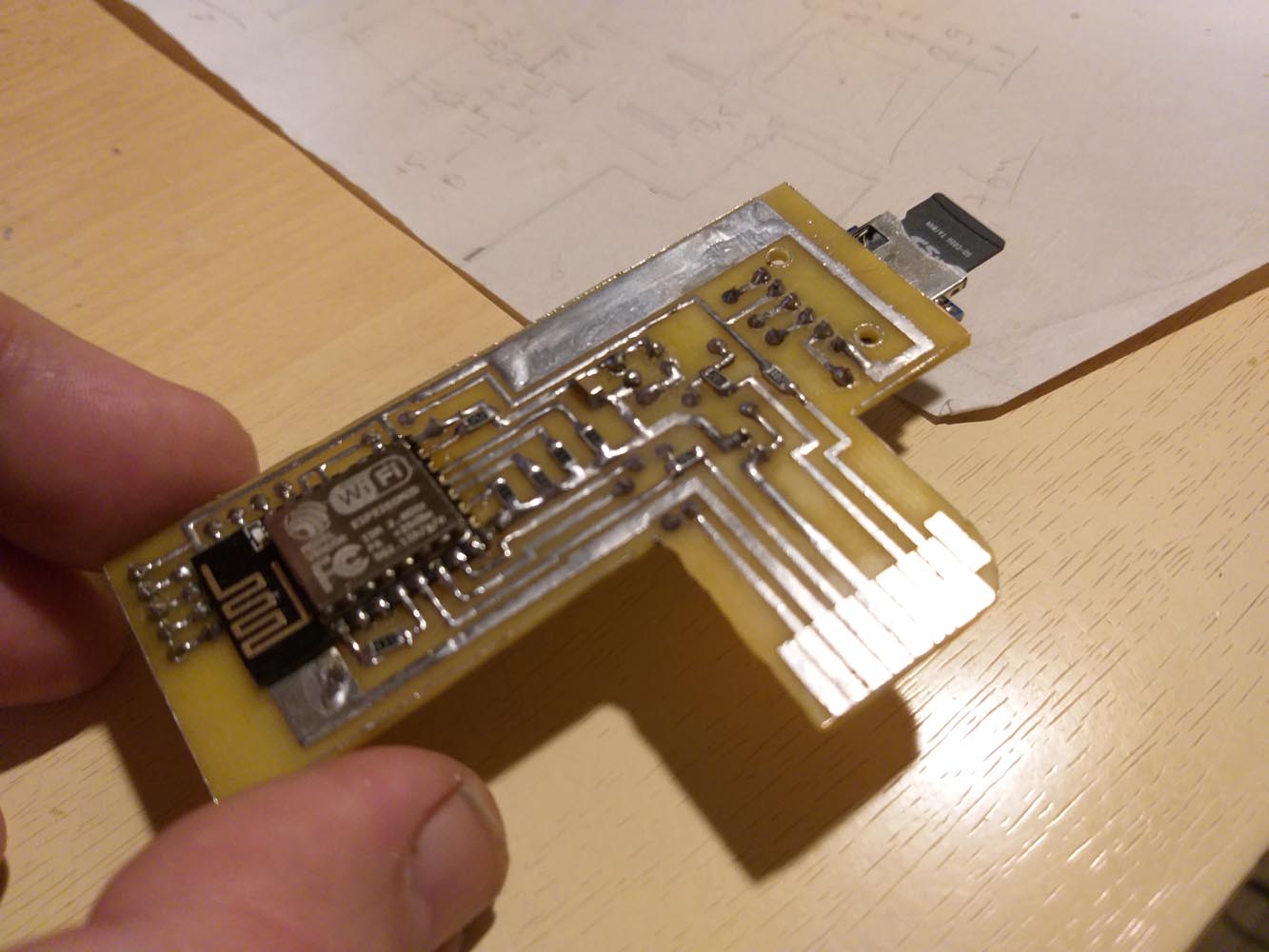 Запаянная плата 2 сторона:
 Какие элементы использовались:
Конденсатор-1206-1,0 - 1штКонденсатор-1,0 - 1штРезистор-1206-470 - 1штРезистор-1206-1к - 3штРезистор-1206-10к - 5штСтабилизатор-LM1117-3.3 (ТО-220) - 1штWifi-модуль-ESP-12E - 1штДержатель SD - 1шт*Модуль TTL-USB-CH340G, 5v - 1шт*Преобразователь уровней 5v-3.3v - 1шт
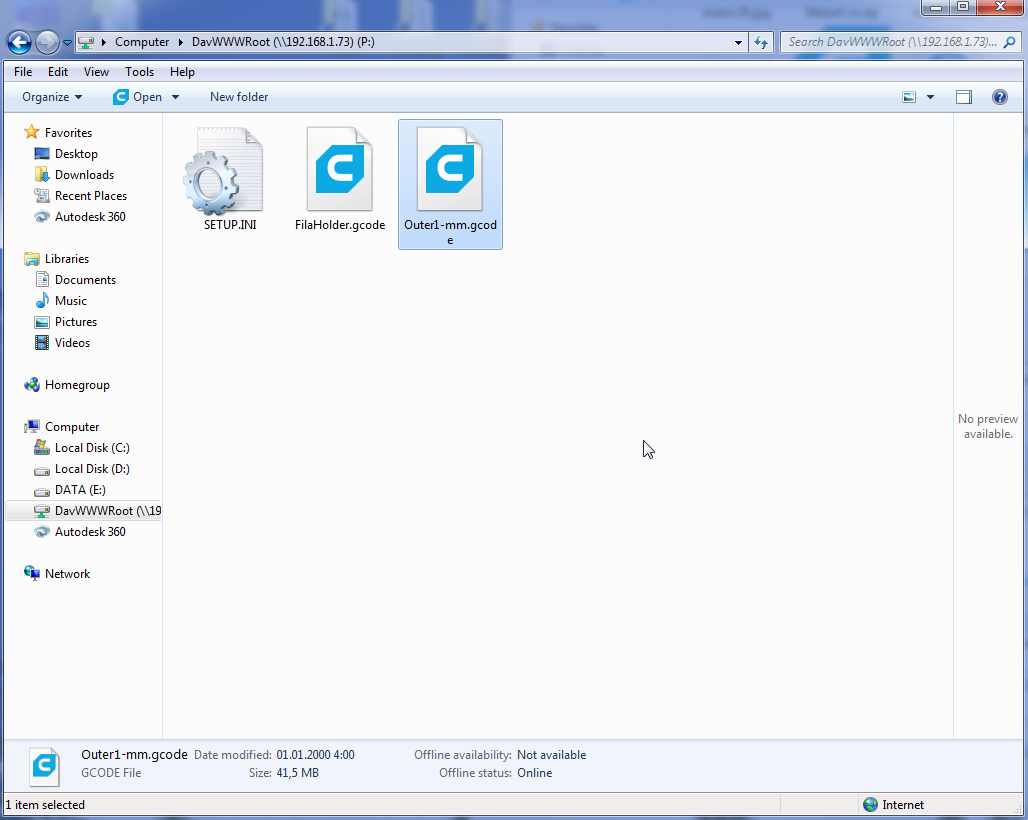
* - только для программирования (если у вас модуль TTL-USB выдает 3.3v уровни TTL, то преобразователь не нужен)Для заливки использовалась бесплатная программа ESP8266Flasher.exe, но можно заливать и любой другой, заливка осуществляется по адресу 0x00000Настройка.- На собранной плате установить перемычку S1- На SD-карту записать в корневой каталог файл setup.ini с тремя строчками:Wifi=Имя wifi-сети, к которой подключаемсяPassword=Пароль сетиТретья строка - пустая- SD-карту вставить в разъём SD2- Подключить к преобразователю уровней RX,TX,Gnd,+3.3v с jmp1 (если у вас модуль TTL-USB на 3.3v, то преобразователь уровней не нужен, и +3.3v никуда подсоединять не надо)(Примечание: я так и не понял: RX-TX,TX-RX или RX-RX,TX-TX, если одно не идёт, попробуйте другое.)- Вставить модуль TTL-USB в компьютер, установить драйвера- Подключить внешнее питание к плате- Для программирования переключатель S2 ставим в положение "замкнуто", затем кратковременно нажимаем кнопку S3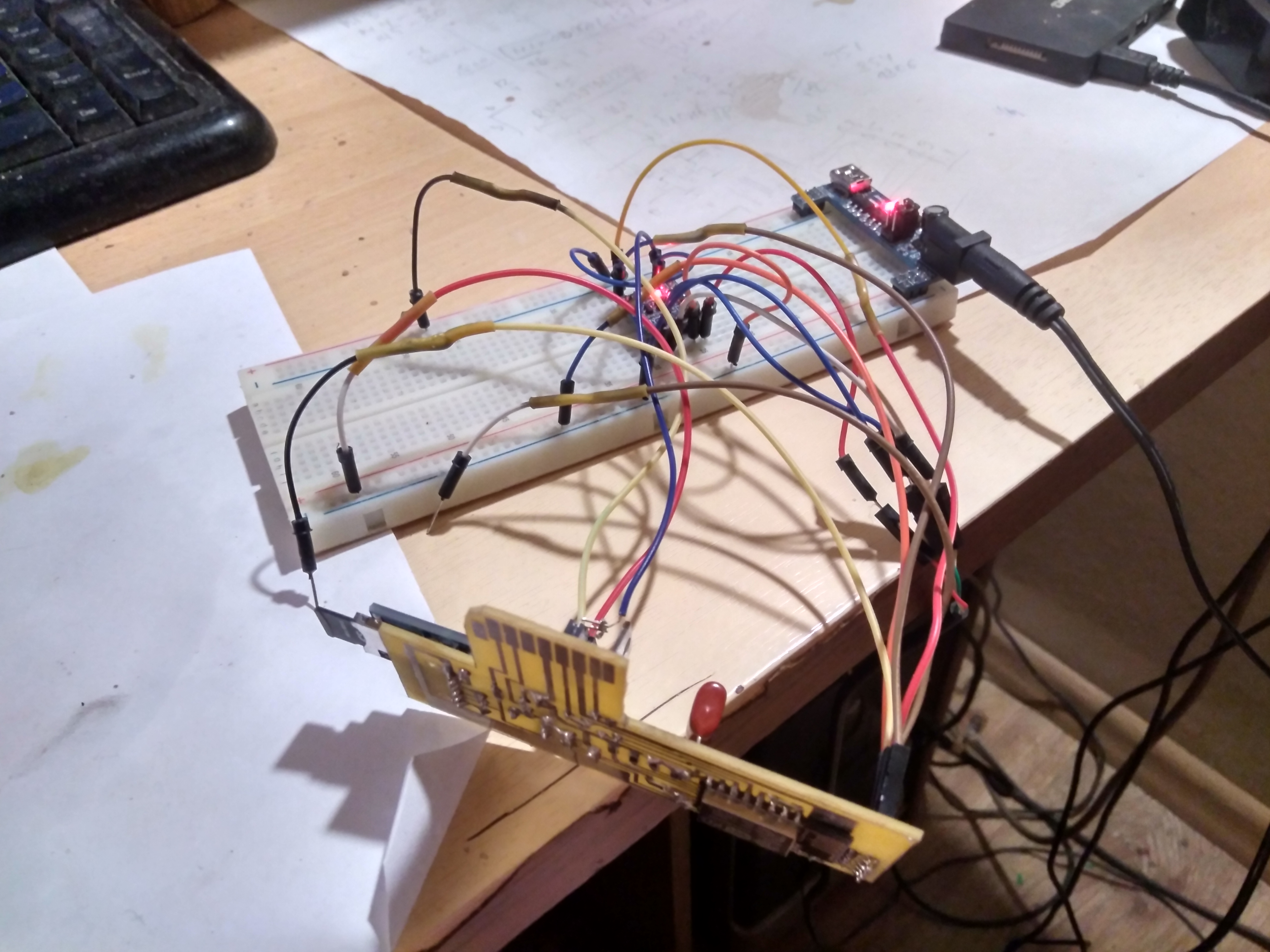 - На PC запустить программу-программатор, настроить порт, скорость, указать бинарный файл загрузки, адрес загрузки и запустить программирование. Синий светодиод будет мигать. После окончания программирования переключатель S2 ставим в положение "разомкнуто" и нажимаем кнопку S3. Теперь устройство примерно через 1 минуту должно появиться в беспроводной домашней сети. Чтобы пользоваться им постоянно, можно назначить SD-диск сетевым диском PC.
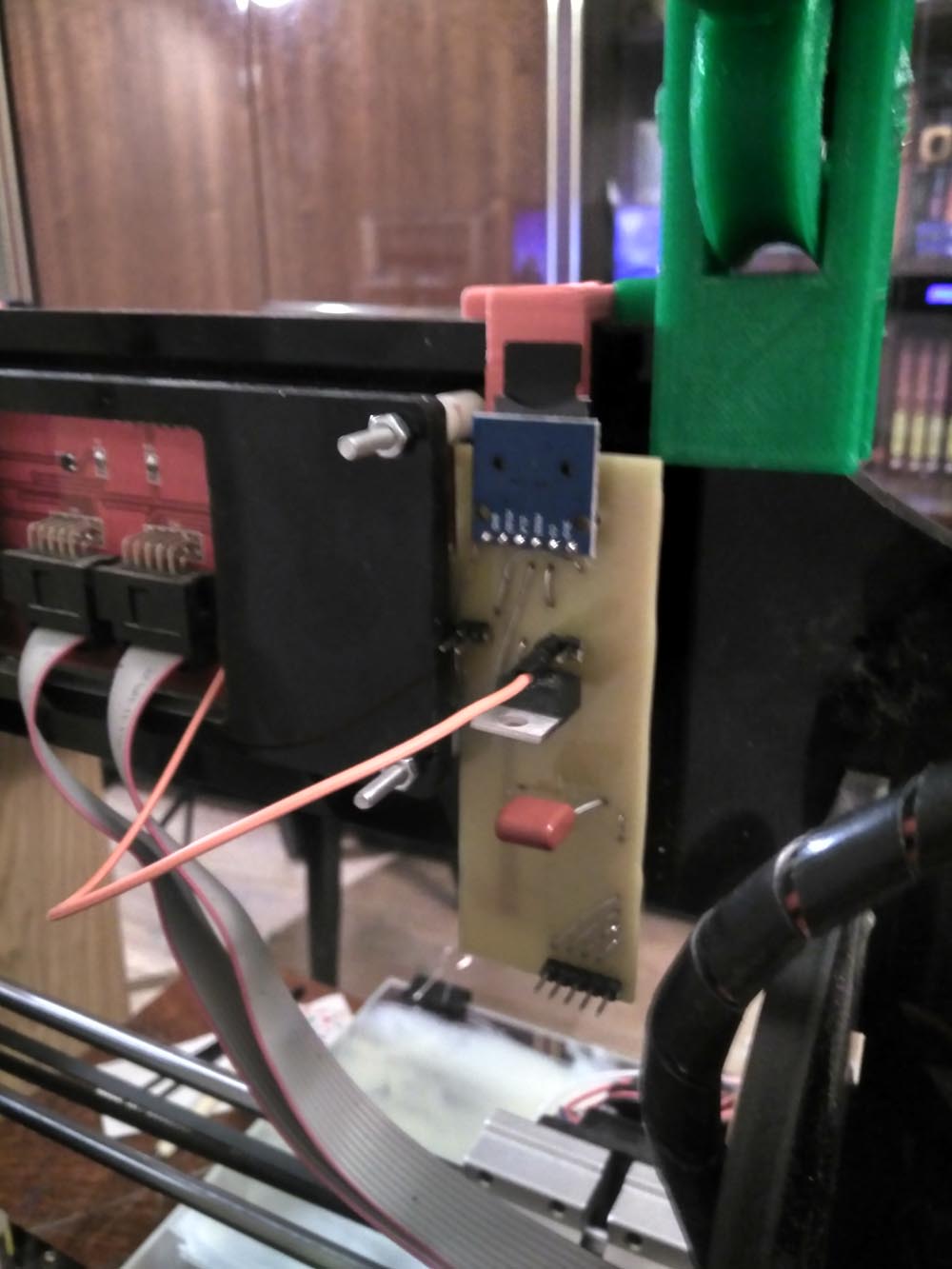
  После того, как убедились, что всё работает, берем устройство, удаляем перемычку S1, вставляем его в SD-разъём на плате дисплея и подсоединяем питание с платы +5v:
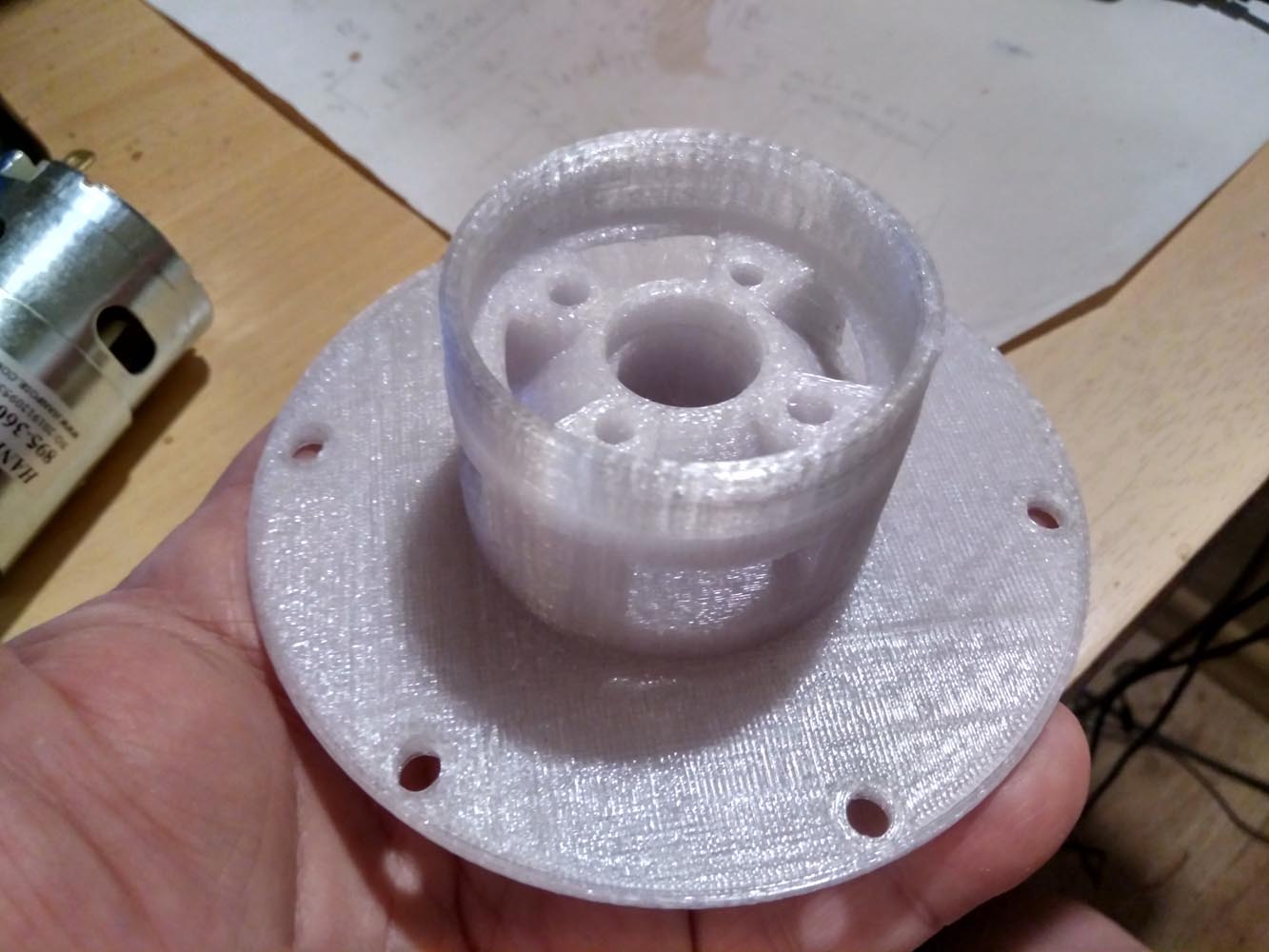
 В приложенном архиве находится печатная плата в формате lay6, бинарный файл прошивки, и, кроме того, для тех, кто хочет повозиться с Arduino и что-нибудь подправить, исходник скетча.https://cloud.mail.ru/public/3zqi/3ecDR82hgСкорость передачи файлов - около 280 кб/с, т.о. файл 42Мб записывается ~ 2м 30с.Первая деталь, напечатанная после установки данного устройства, время печати - около 8 часов.
 Надеюсь, что ничего не упустил, всем удачи!
Еще больше интересных статей
Защита стола.
Подпишитесь на автора
Подпишитесь на автора, если вам нравятся его публикации. Тогда вы будете получать уведомления о его новых статьях.
Отписаться от уведомлений вы всегда сможете в профиле автора.
Угломер для регулировки стола.
Подпишитесь на автора
Подпишитесь на автора, если вам нравятся его публикации. Тогда вы будете получать уведомления о его новых статьях.
Отписаться от уведомлений вы всегда сможете в профиле автора.
G-CODE по-русски для 3D печати (Мини-справочник)
Подпишитесь на автора
Подпишитесь на автора, если вам нравятся его публикации. Тогда вы будете получать уведомления о его новых статьях.
Отписаться от уведомлений вы всегда сможете в профиле автора.








Комментарии и вопросы
Таки вы не ответили на мои воп...
посадочное 140 по внутреннему....
Дрыгостолы...Это превосходные....
Здравствуйте, нужен совет. В 3...
Здравствуйте. Подскажите пожал...
Подскажите чем или как можно р...
Добрый день! Подскажите, нужно...