
Краткий гайд по моему онлайн 3D - редактору КонтрБагCAD

В комментариях под прошлой статьей и в Tg-канале многие попросили гайд по редактору. К сожалению, у меня пока нет времени написать полноценное Wiki или обучающий ролик, поэтому постараюсь максимально подробно все расписать в этой статье. Хотя эта статья планировалась как краткий гайд, получился он совсем не краткий :)
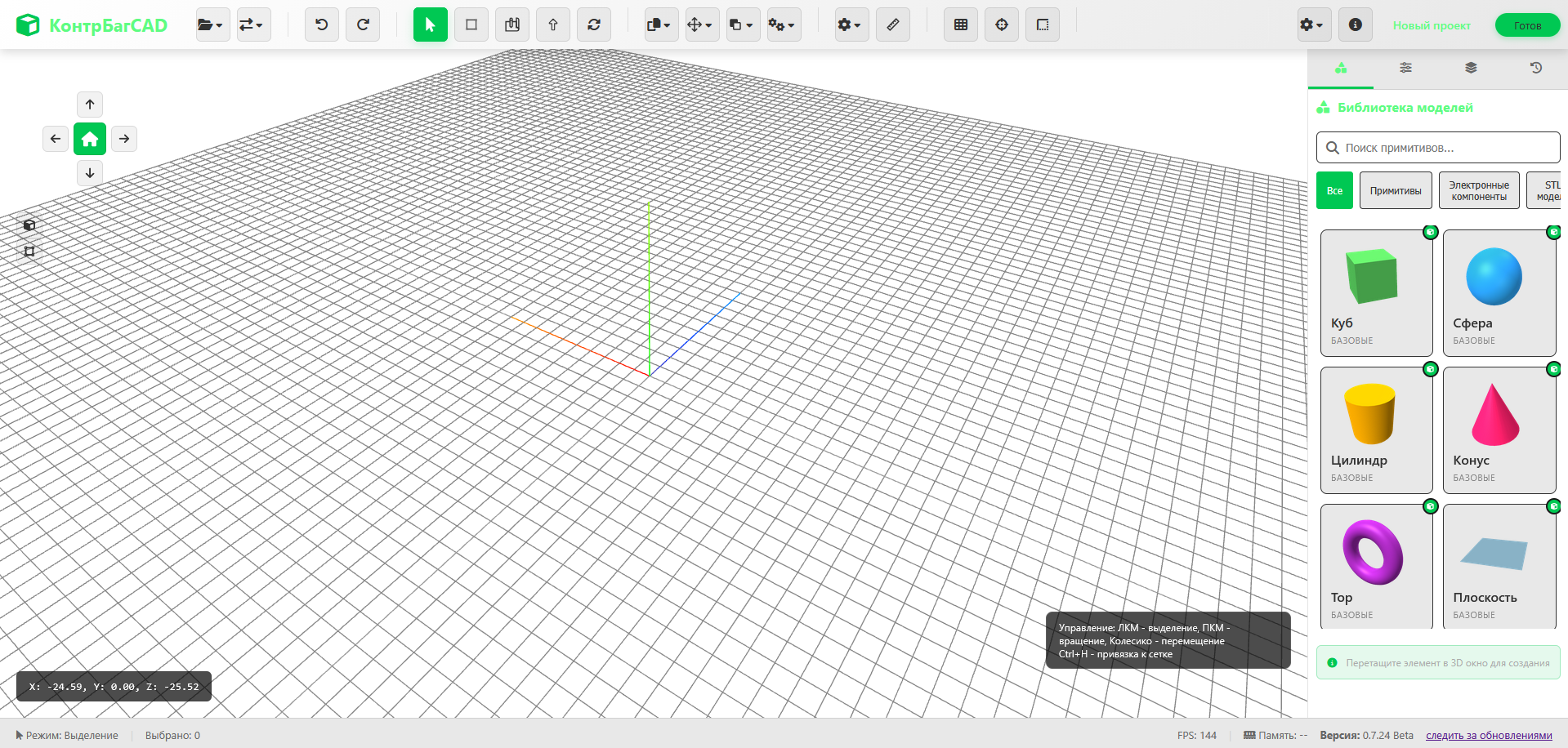
Встречает нас 3D режим.
Интерфейс и управление приближены к Tinkercad.
Поворот камеры работает на ПКМ. Перемещение камеры происходит на зажатую среднюю клавишу мыши (колесико), или через Ctrl + ПКМ (можно использовать Shift + ПКМ).
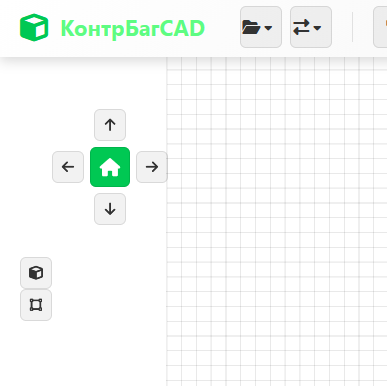
Меню управления камерой находится в левом верхнем углу. На стрелки можно менять положение камеры (это ещё будет дорабатываться). Также можно поменять тип камеры (перспективная и ортографическая). Вернуть исходное положение камеры можно нажав на кнопку "дом".
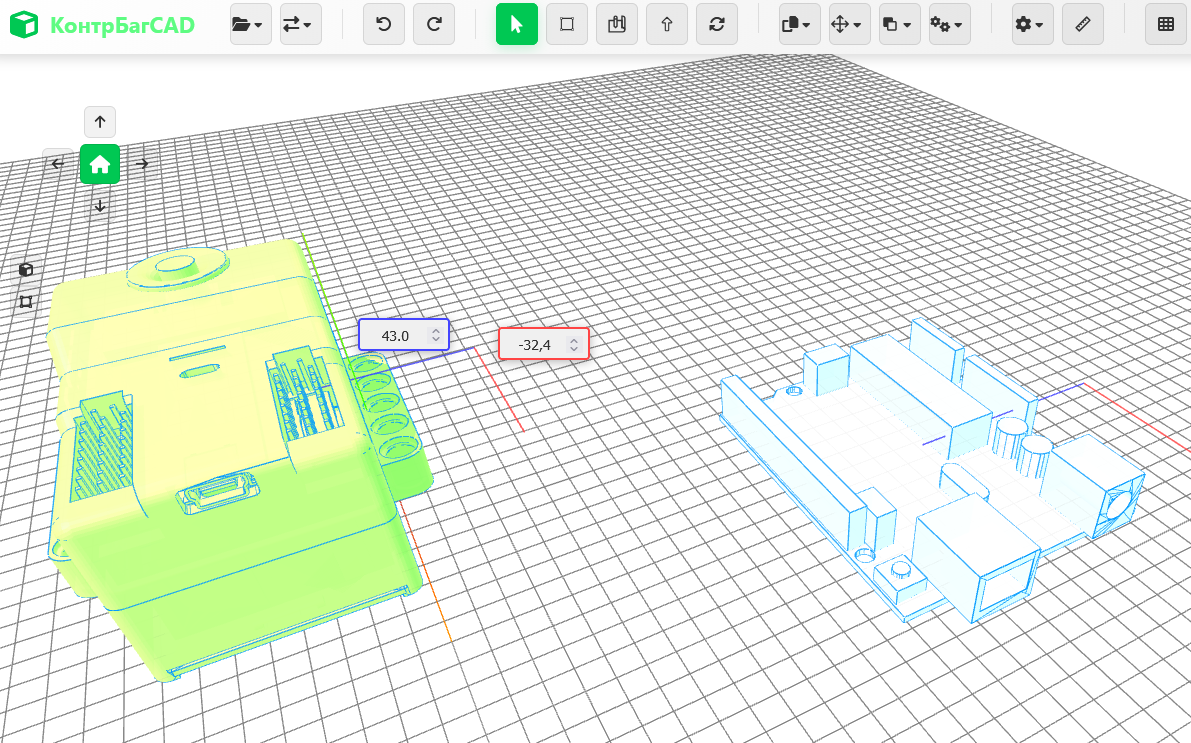
Сверху расположена панель инструментов. По умолчанию активирован инструмент выделения. В этом инструменте можно таскать объекты указателем мыши (как в Tinkercad). При каждом перемещении появляется линия перемещения и поле для ввода дистанции перемещения.
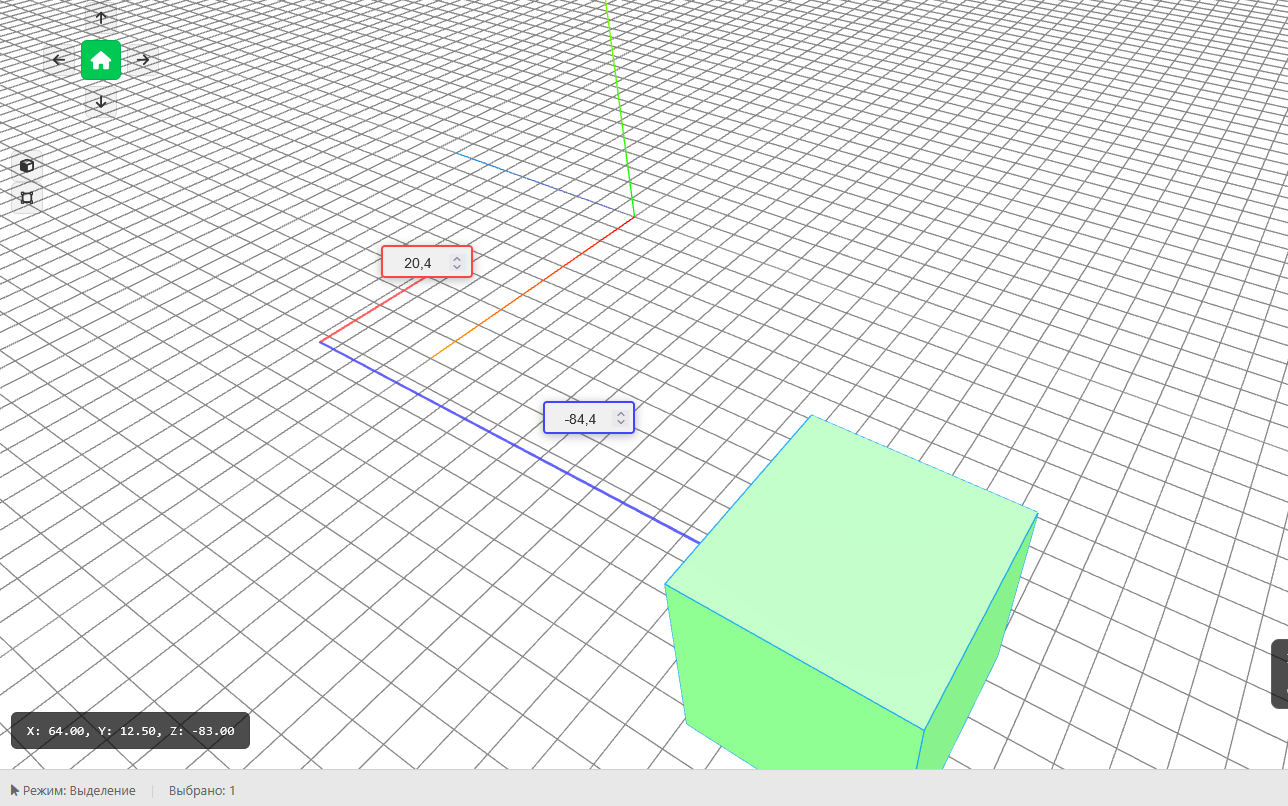 Для более точного перемещения можно ввести значение в поле для ввода, или подкорректировать значение стрелочками (кстати так сделано во всех полях для ввода)
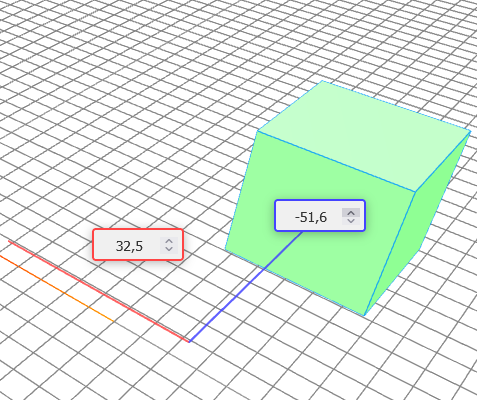 Обратите внимание, перемещение в инструменте select сделано просто для удобства, основной инструмент перемещения находится в меню "Трансформация". Но о нем позже.
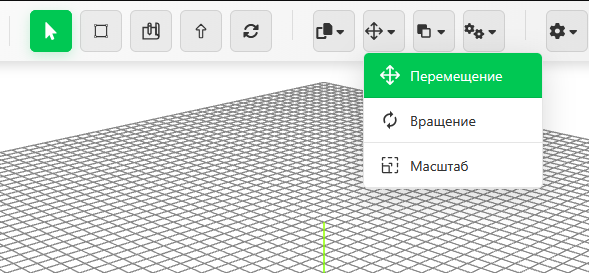 Справа расположены основные меню работы с редактором. Первая вкладка - библиотека объектов. Опять же, почти как в Tinkercad, но немного другого формата, и с возможностью подписать автора модели, т.к. планирую туда добавлять модели, предложенные сообществом.
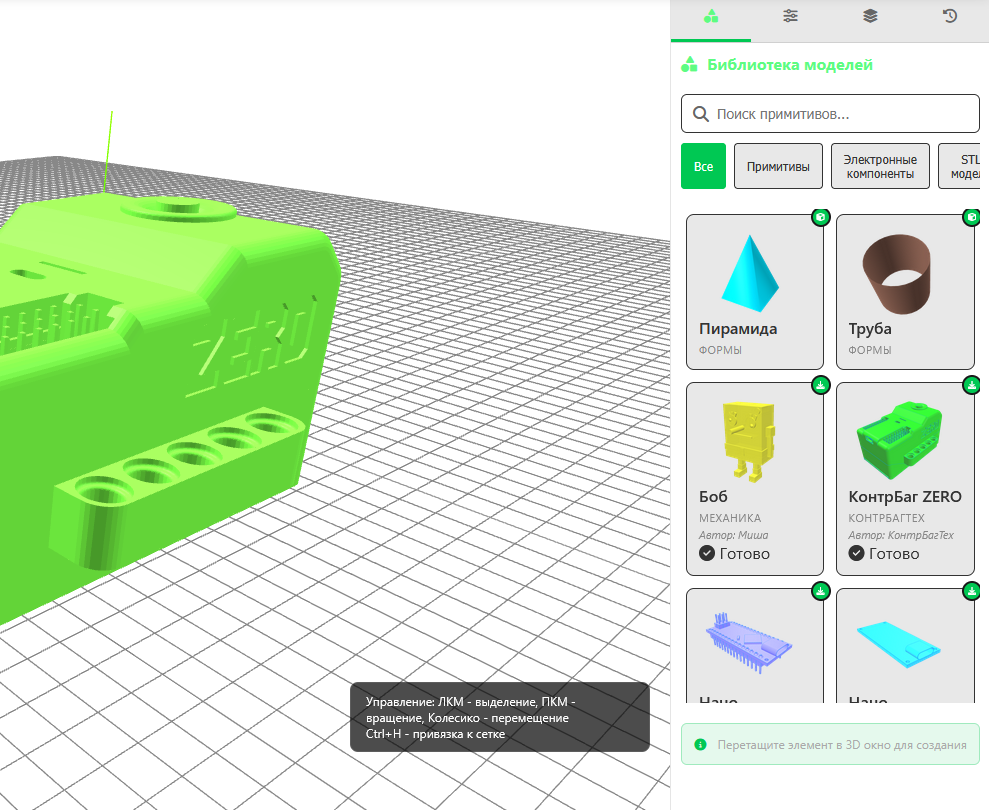 Модели из этого меню можно просто переместить на рабочее поле.
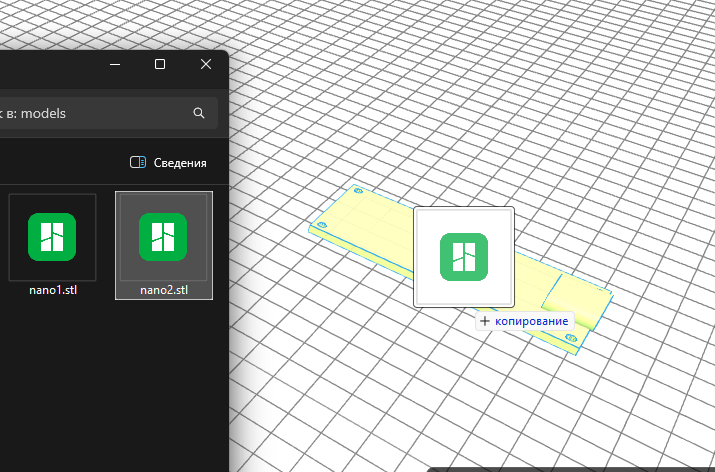
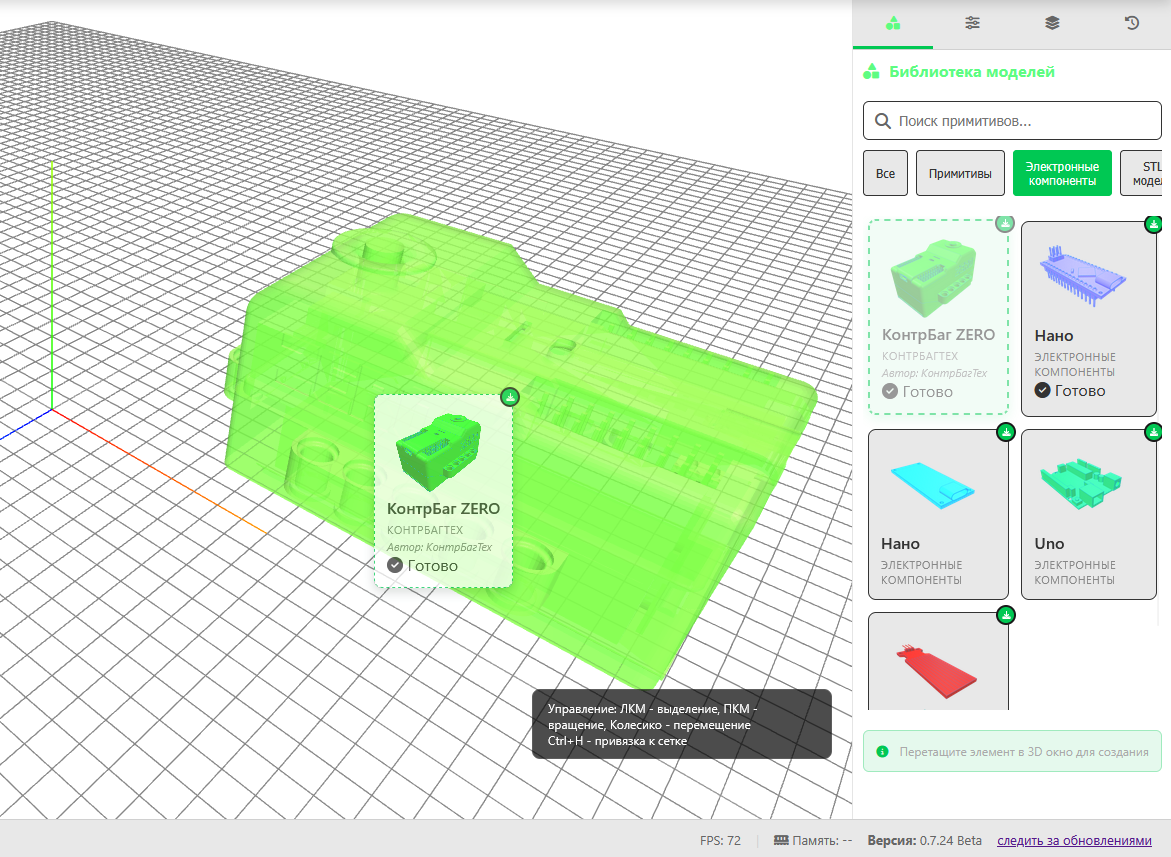 Кстати, на рабочее поле можно перемещать stl-модели и картинки просто из интерфейса системы.
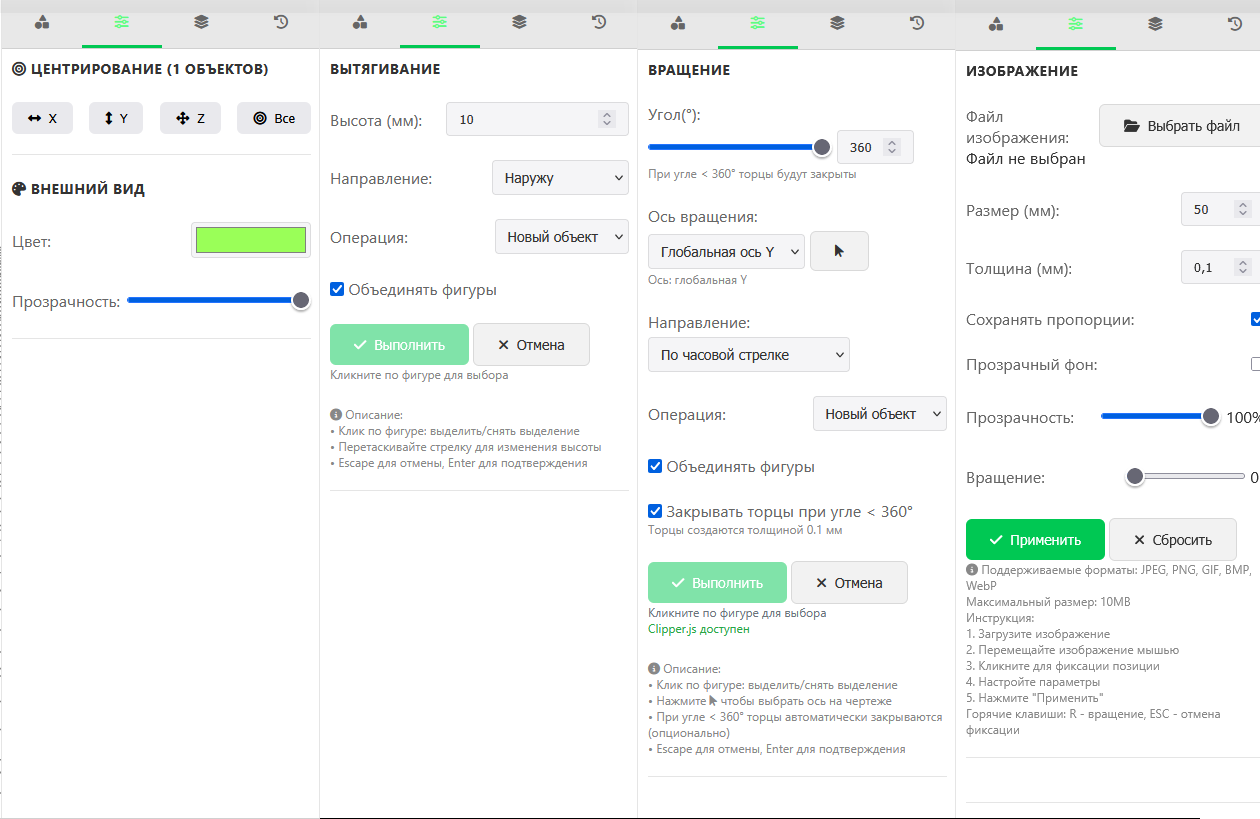
 Вторая вкладка - это свойства объекта и текущего инструмента. При выделении объекта можно поменять его цвет и прозрачность, а при выборе инструмента появляются его персональные свойства (на картинке свойства нескольких инструментов). При выделении объекта это меню открывается автоматически.
 Следующая вкладка - это список объектов. Здесь можно управлять видимостью объектов, удалять их и открывать чертежи на редактирование (это уже подсмотрено у fusion). При двойном клике камера наводится на объект.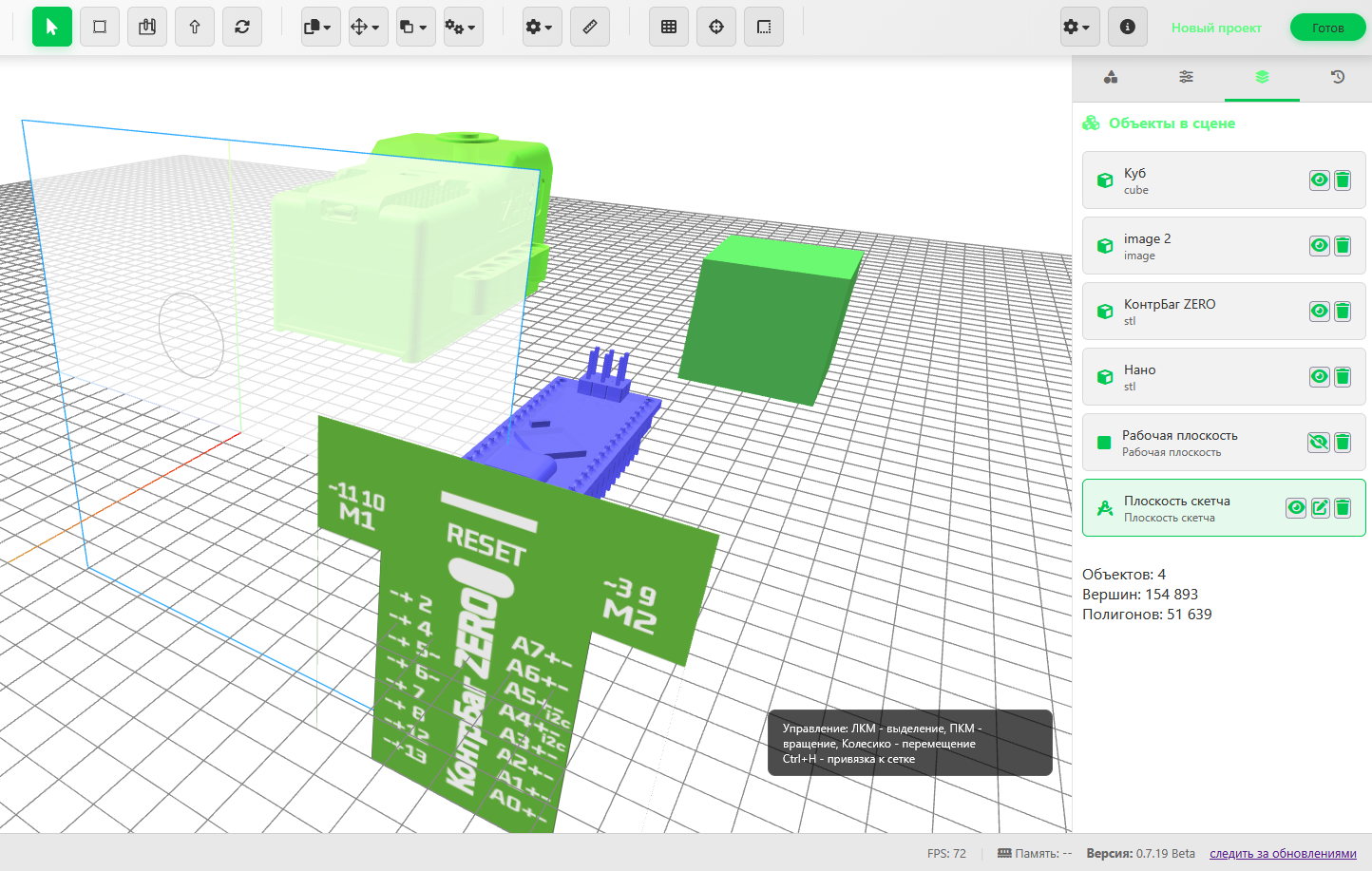
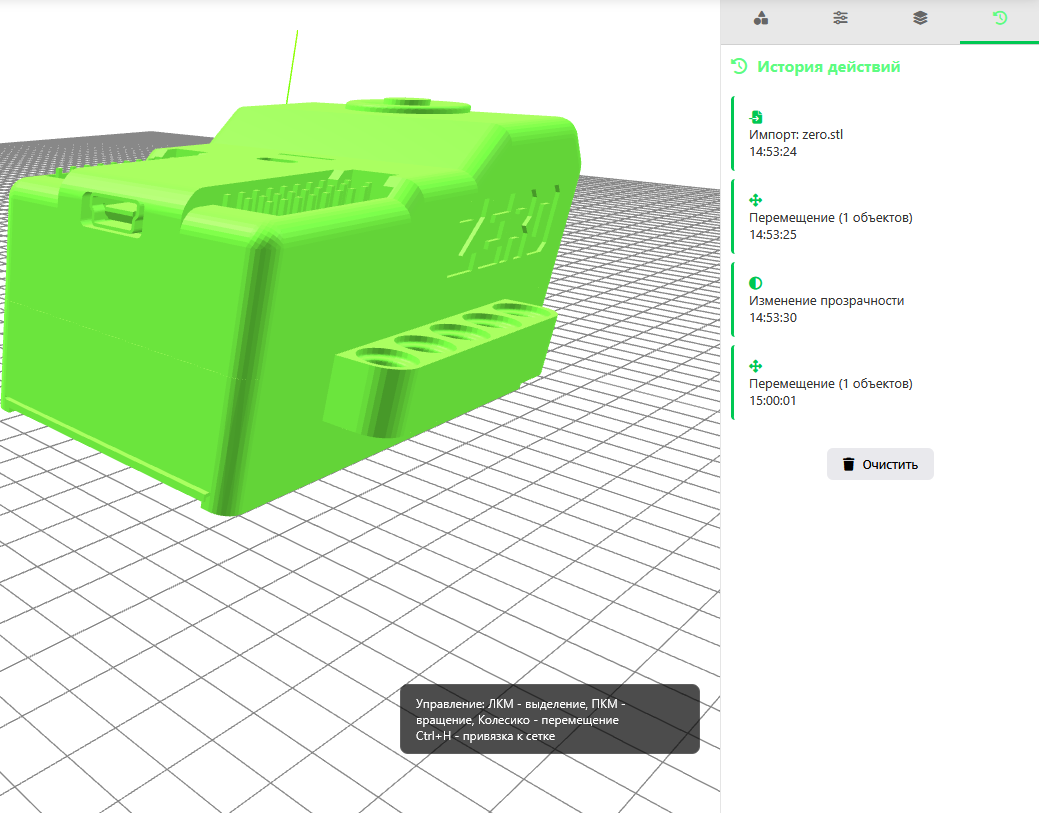
Последняя вкладка - история, можно посмотреть последние действия и перемещаться по ним. Но, в отличии от полноценных САПР, тут нет параметризации. То есть, если вы откатитесь по истории, что-то поменяете и вернетесь, то изменения не применятся.
 Прямо над этим меню мы видим строку состояния (тут пишутся подсказки и другая полезная информация), а также настройки внешнего вида.
Тема и окружение настраиваются отдельно. Можете настроить темную тему и синий фон, зеленый фон и красную сетку, или как ваша душа пожелает, ограничений нет :). Есть автоматический выбор темы из настроек системы, настройка сетки (пока только сетки) и автосохранения.
Автосохранение пишется в localStorage, и не рассчитано на большие проекты. 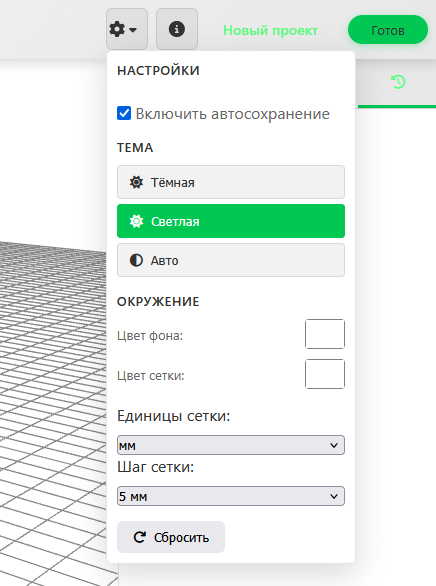
Сверху расположена панель инструментов. В начале расположены файловые операции (открыть/сохранить и импорт/экспорт) и клавиши вперед/назад. Дальше расположены сами инструменты.
Инструменты 3D-режима
Выделение
Самый первый инструмент это выделение. В этом инструменте вы можете выделить один объект, кликнув по нему, или сразу несколько объектов, кликая по ним с зажатой клавишей Ctrl (или Shift).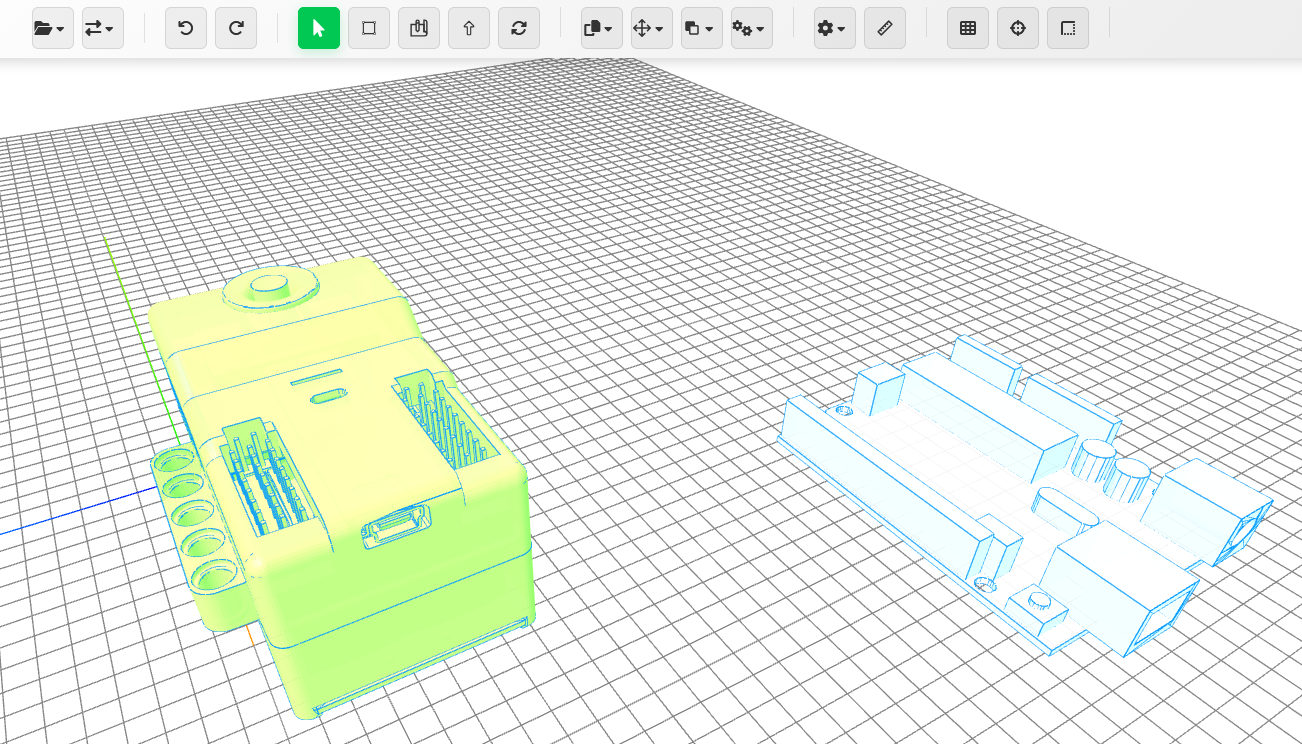
Также в этом инструменте можно перемещать объекты по рабочей плоскости. Перемещаются все выделенные объекты.
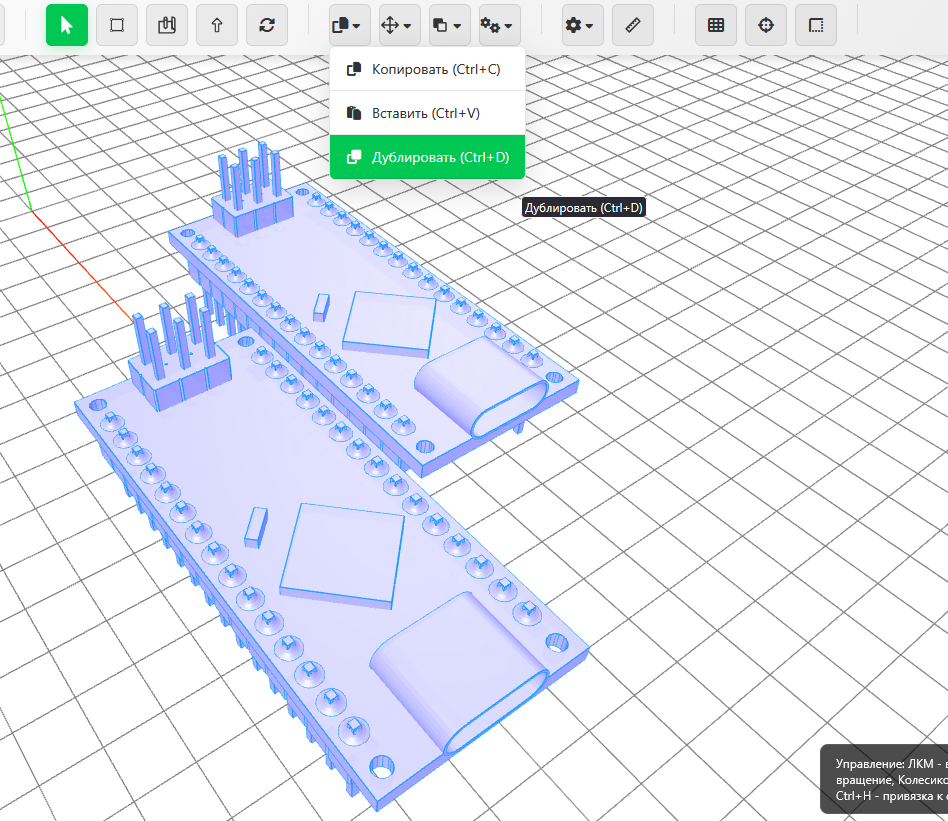
Операции копирования вынесены в отдельное меню, но могут работать и через стандартные горячие клавиши. Работает выделение всех объектов через Ctrl + A.
Перемещение
Полноценный инструмент перемещения расположен во вкладке меню "Трансформация". Горячая клавиша для включения инструмента - W.
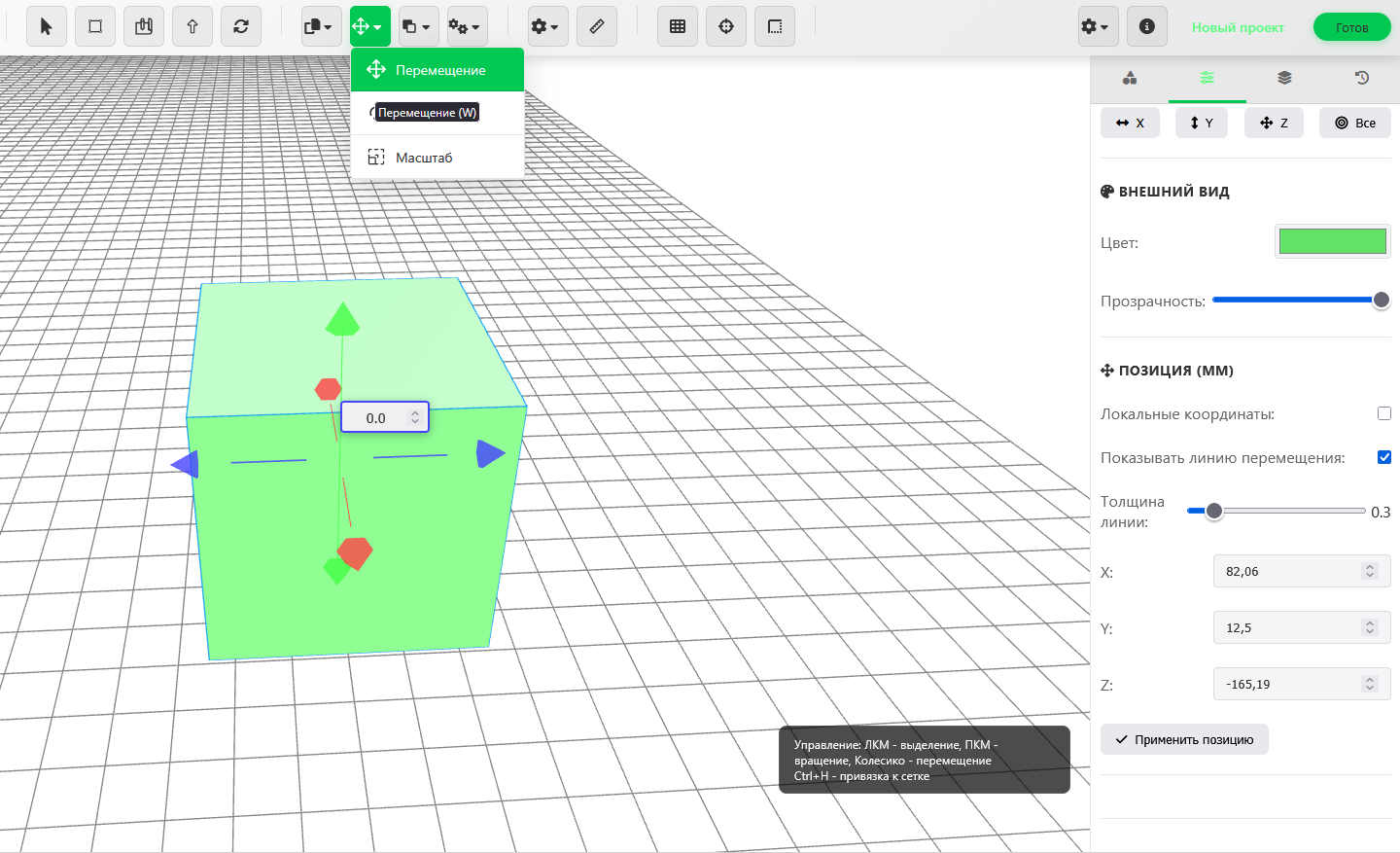
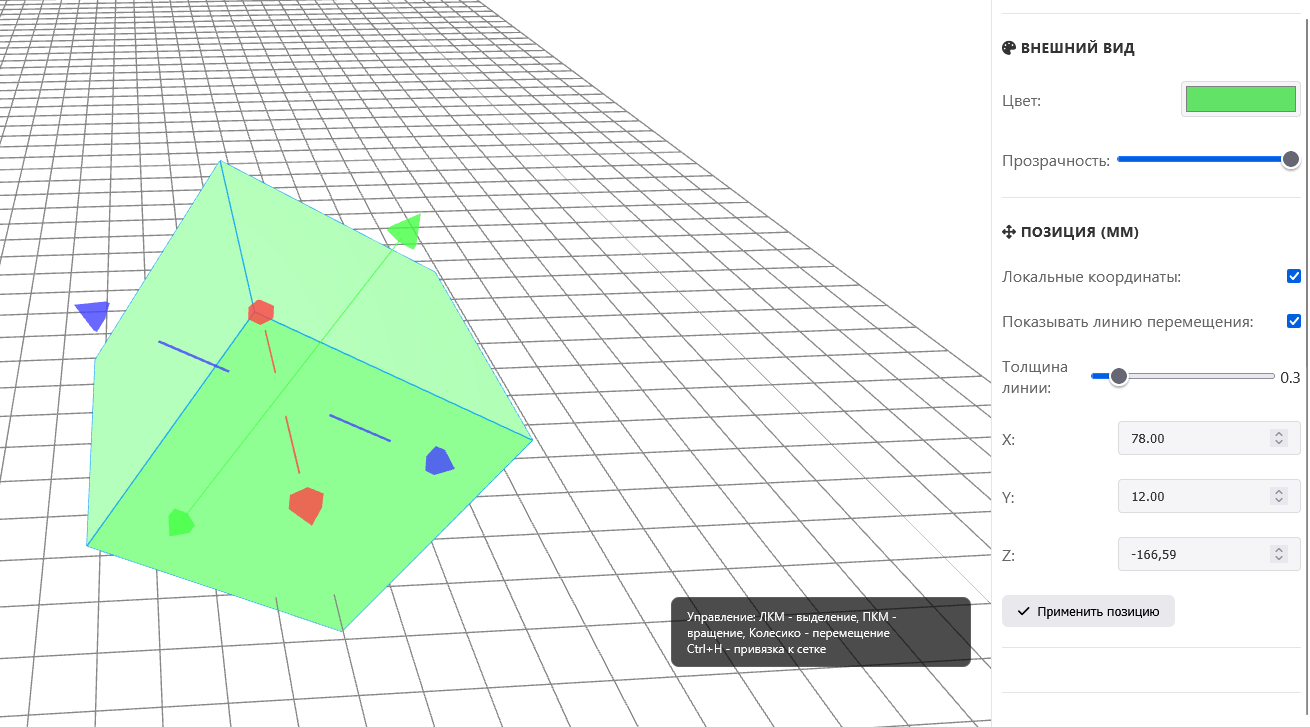
Поддерживается перетаскивание за стрелки. При наведении каждая стрелка подсвечивается. При клике по стрелке или перемещении появляется поле для ввода точной дистанции перемещения. Также поля для ввода для всех осей есть в меню "Свойства". Значение в каждом поле для ввода можно подстроить стрелками справа.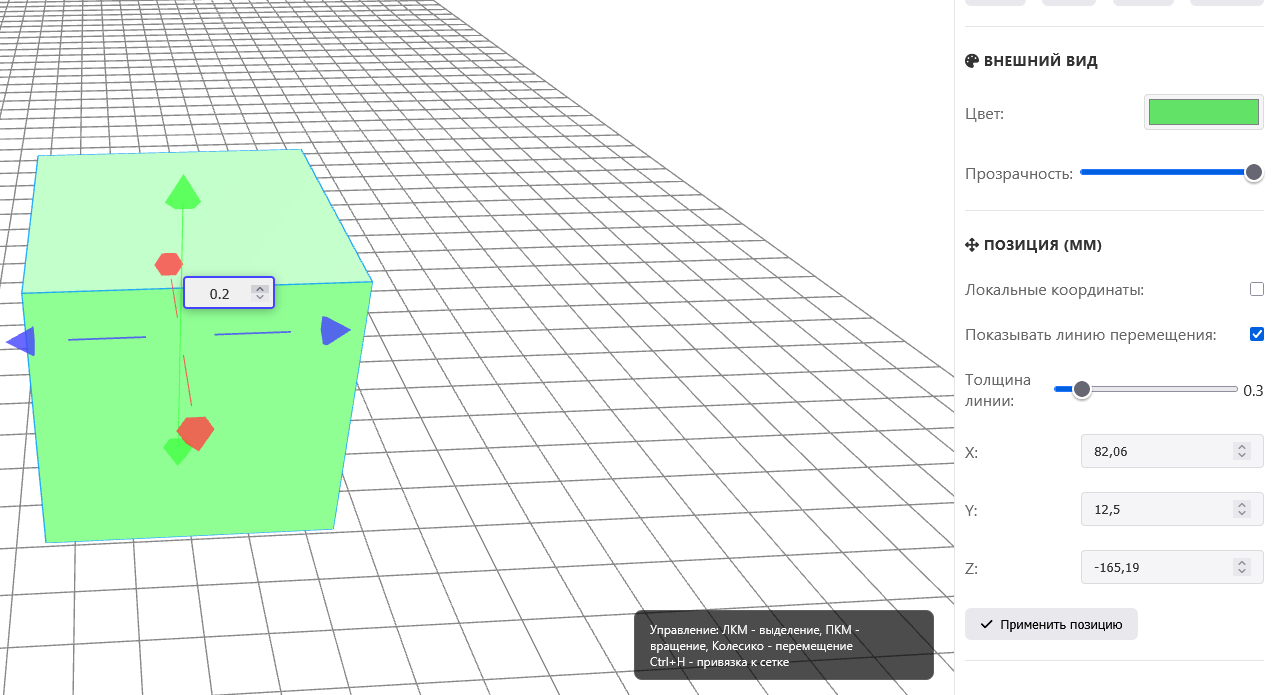 Поддерживаются как глобальное направление перемещения, так и локальное (например, если объект повернут). За это отвечает флажок "Локальные координаты".
Поворот
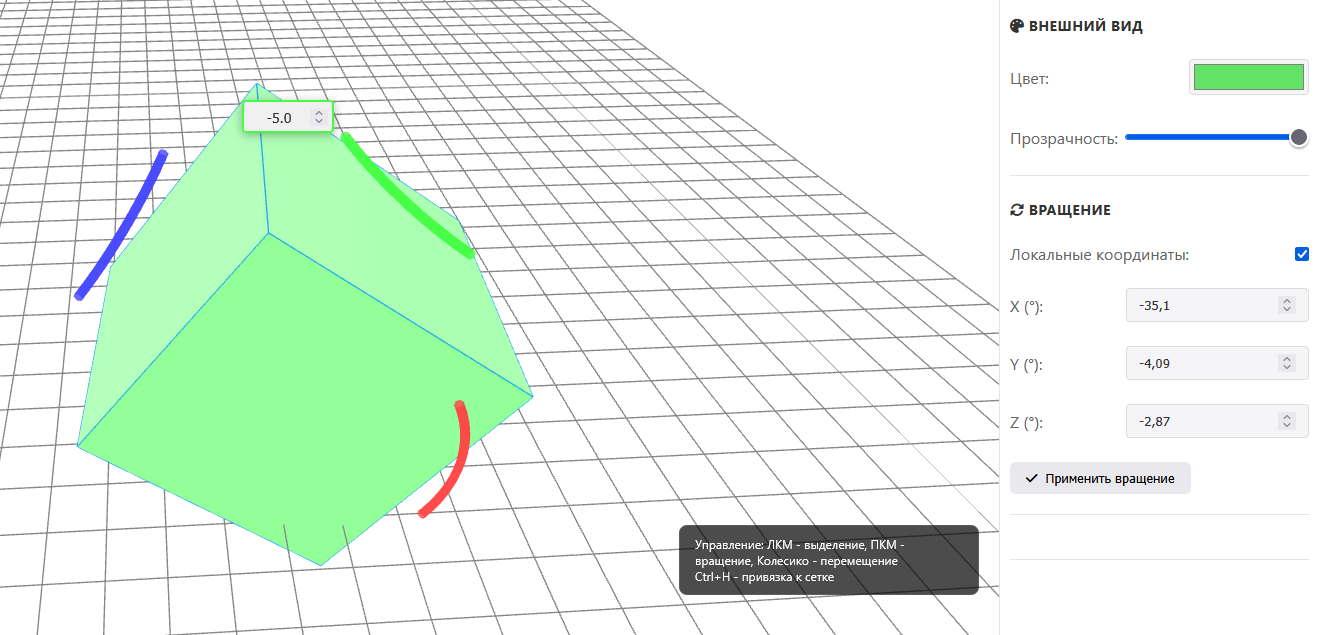
Инструмент поворота (горячая клавиша R) позволяет повернуть объект относительно его центра. При активации у выделенного объекта появляются 3 дуги, за которые происходит вращение. Аналогично перемещению при наведении на дугу она подсвечивается, а при клике или повороте появляется поле для точного ввода.
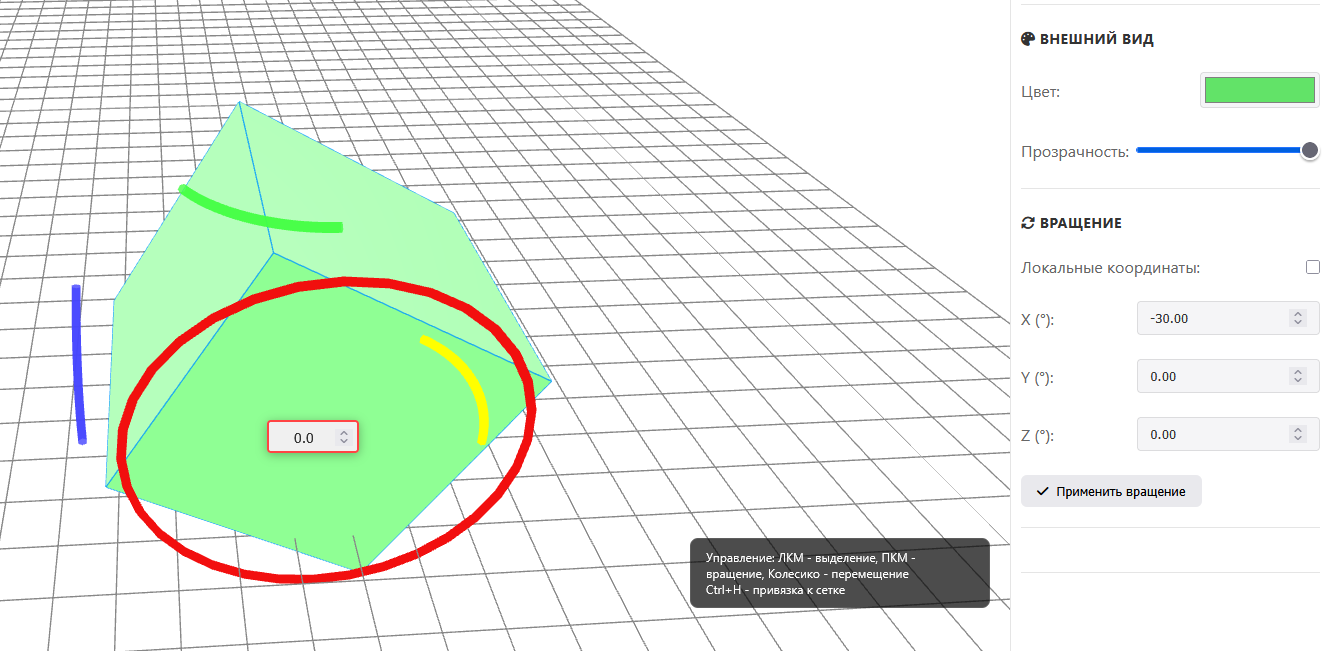 Точный угол поворота для каждой оси также можно вводить в меню "Свойства". Поддерживается поворот в локальных координатах.
Масштабирование
Инструмент изменения размера (горячая клавиша S) позволяет изменить размер в мм у любого объекта.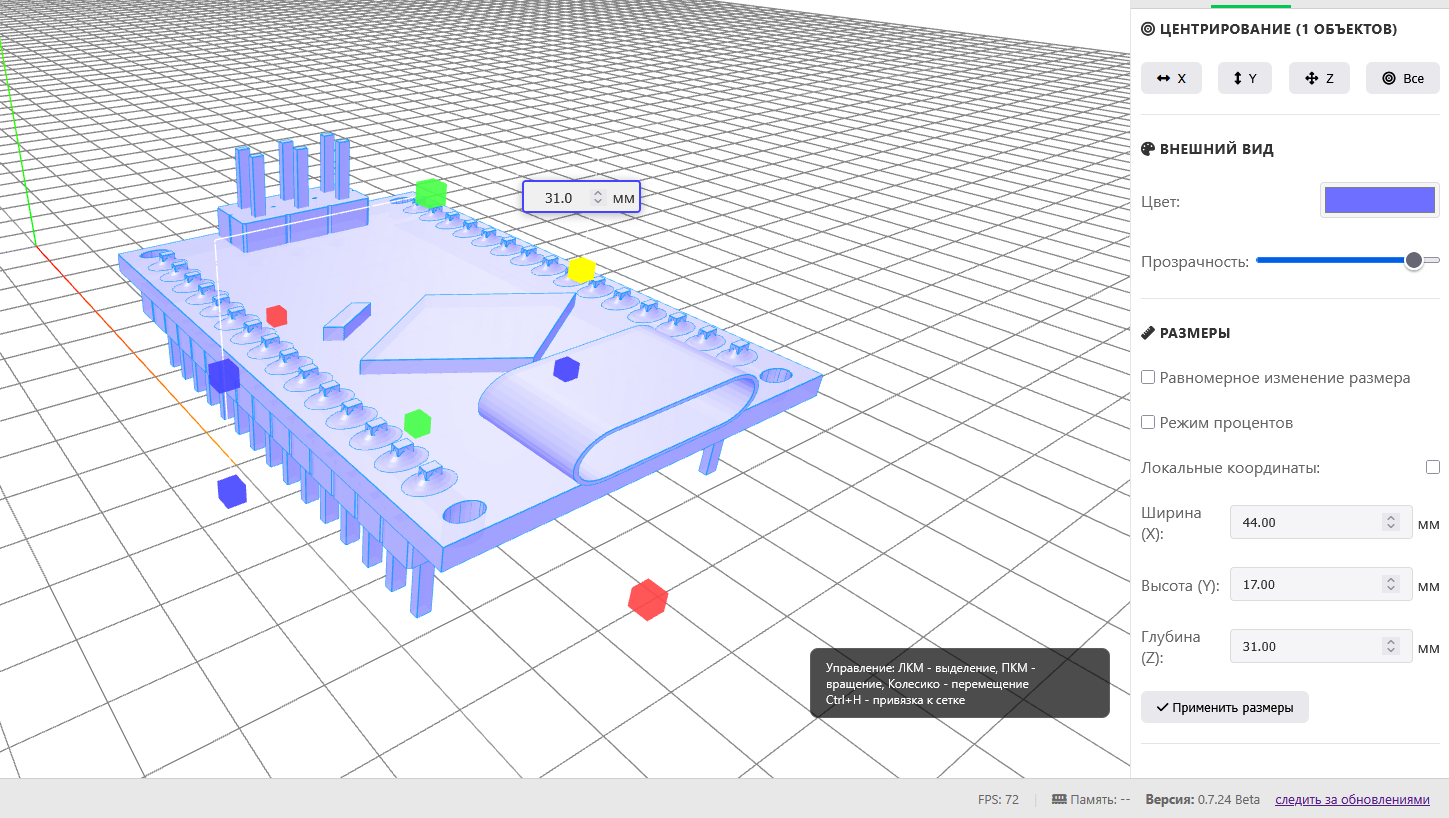
Если требуется равномерное масштабирование, можно включить флажок "Равномерное изменение размера". Также можно активировать изменение размера в процентах. 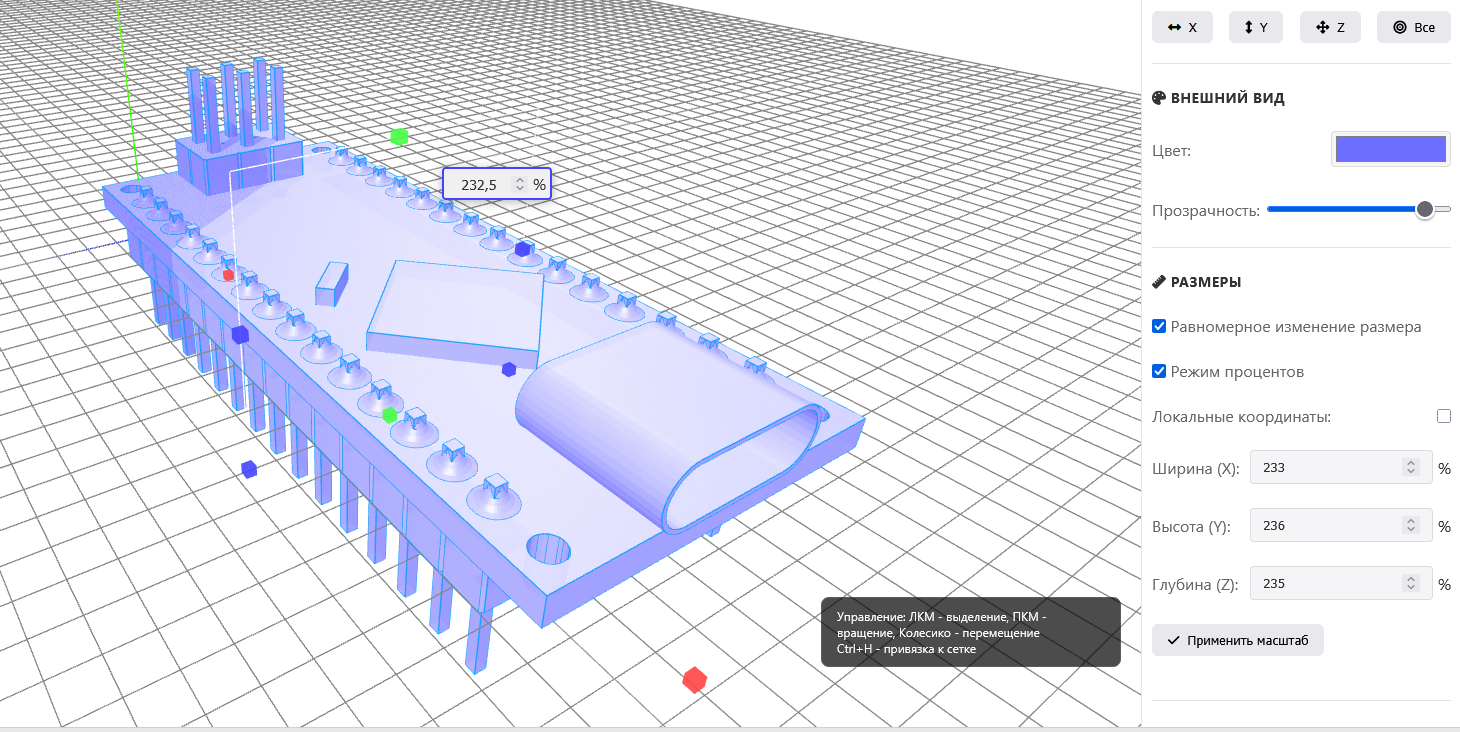 Бинарные операции
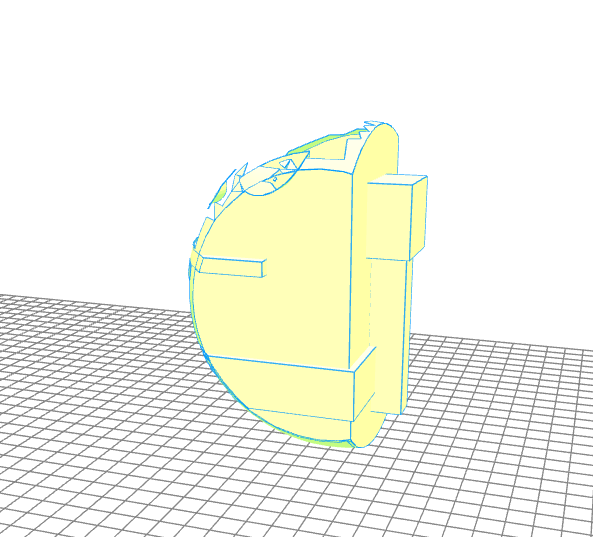
Бинарные операции (объединения, вычитание, пересечение) работают для выделенных объектов.
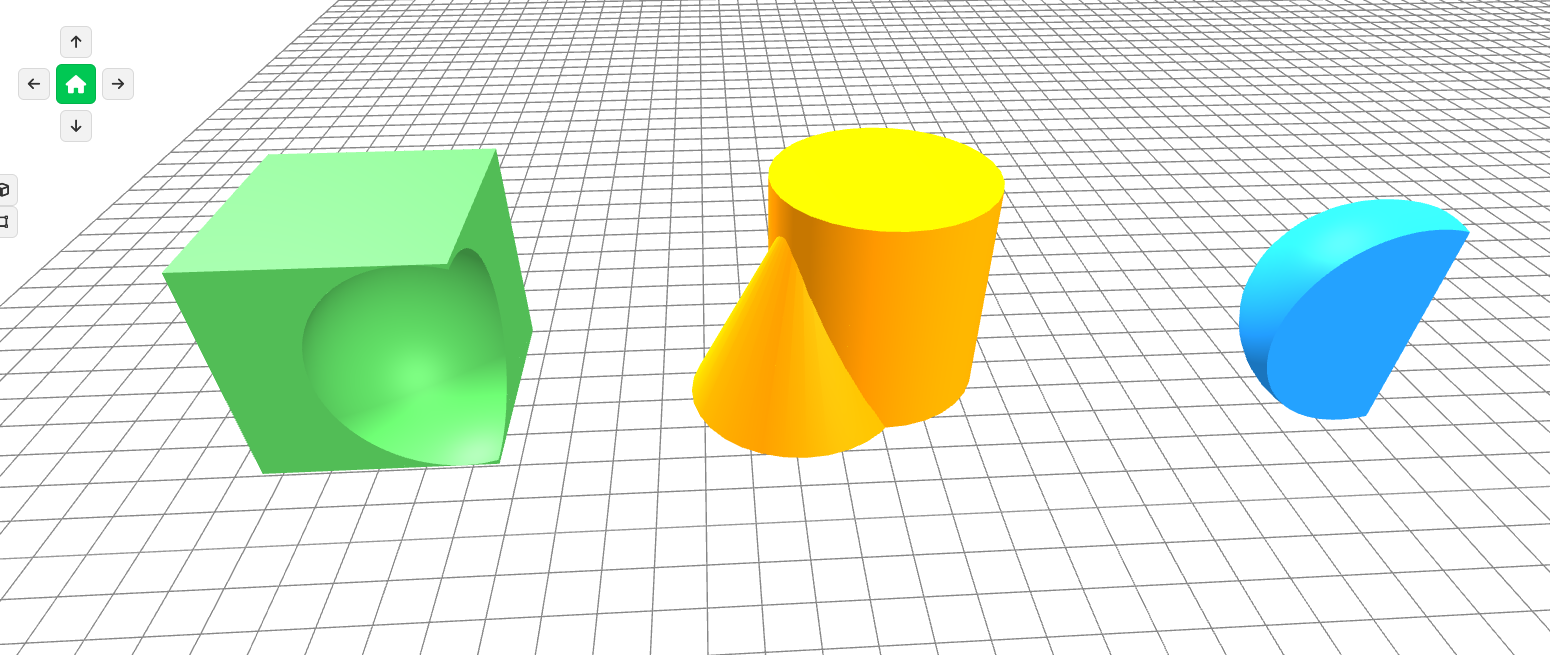
Объединение объединяет все выделенные объекты в одну общую геометрию.
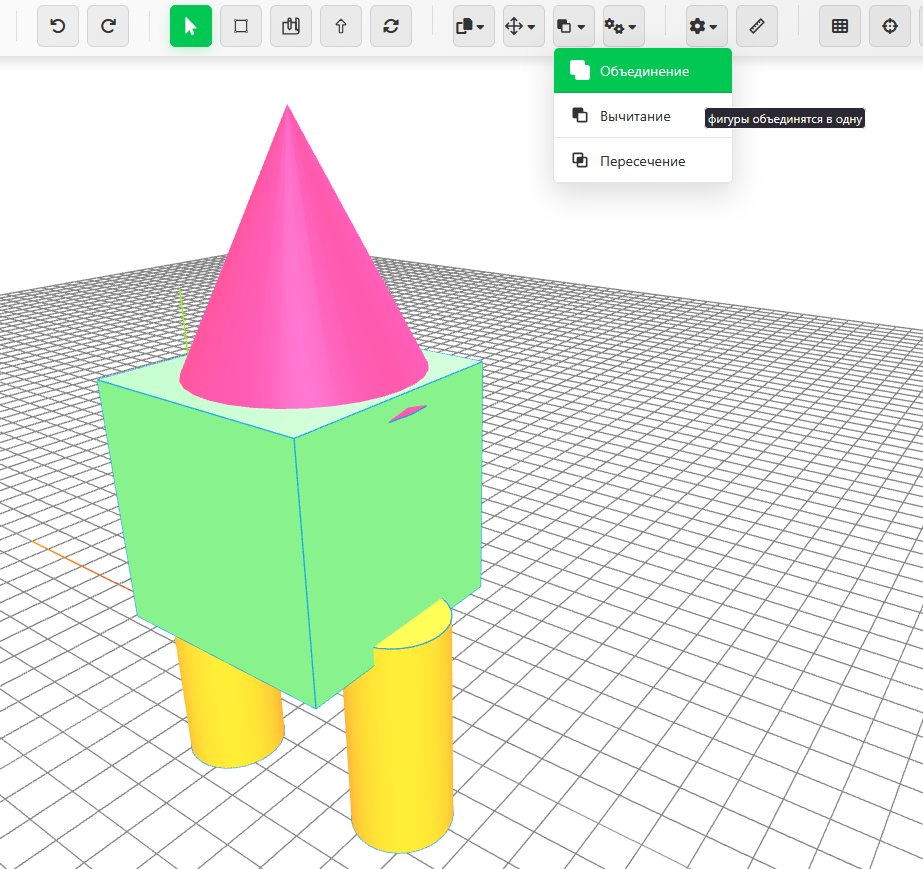
Цвет получившейся модели будет как у самой первой выделенной.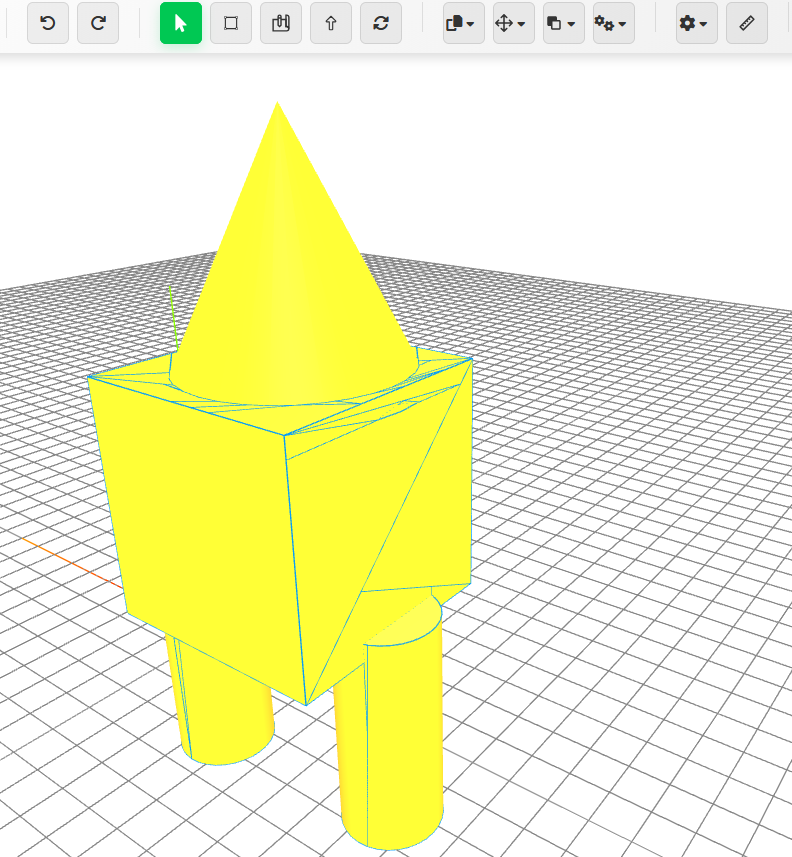 Вычитание вычитает из первой выделенной модели вторую модель.
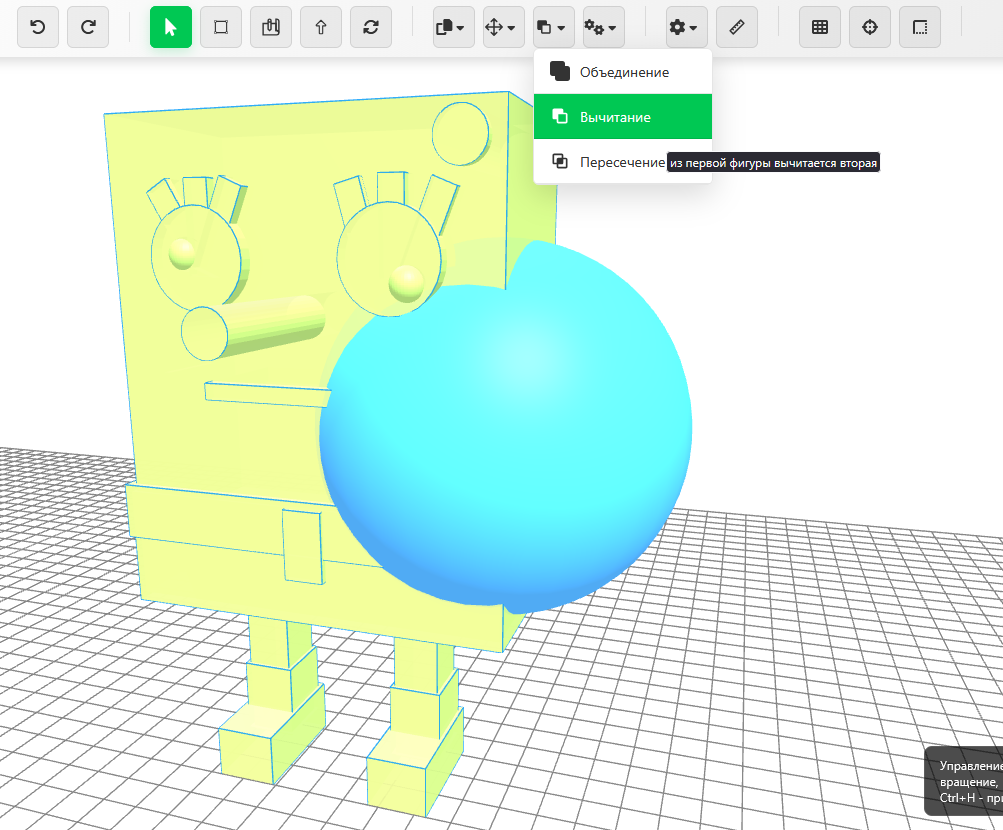
Выделяем сначала главный объект (из которого хотим вычесть), потом объект, который будем вычитать.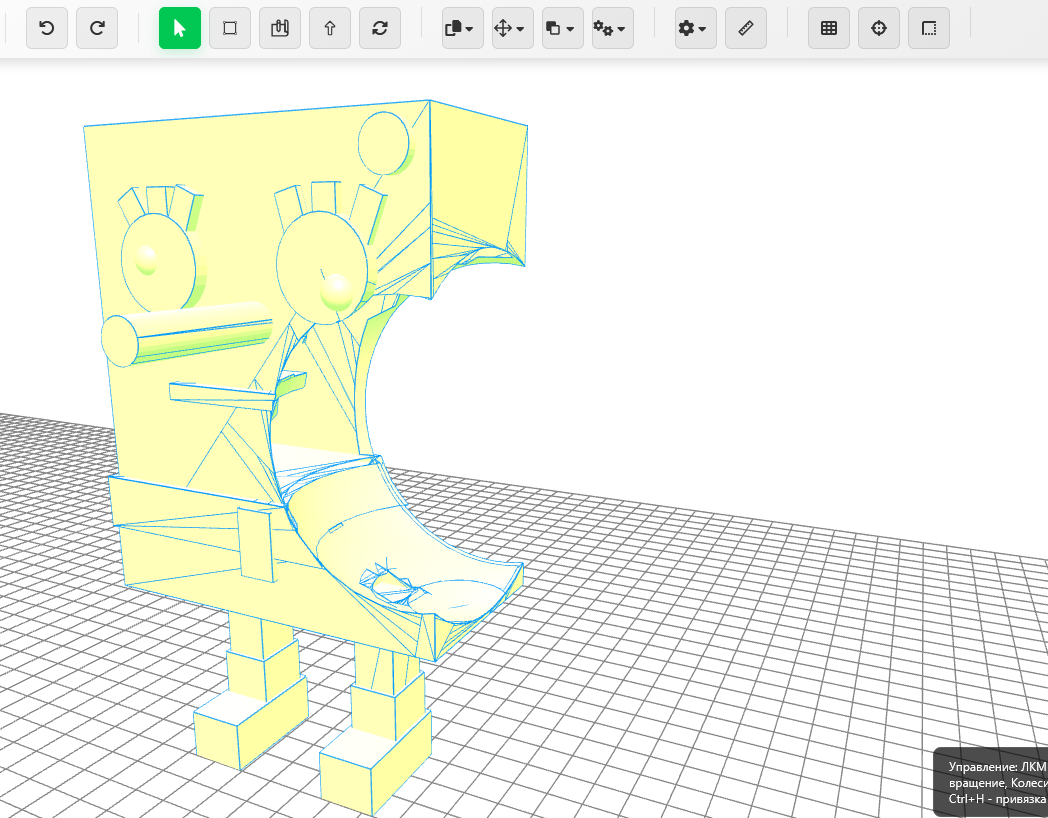
Пересечение оставляет только общую часть двух моделей (честно говоря не знаю, где это использовать, но пусть будет).
Рабочая плоскость
Рабочая плоскость нужна для операции разрезания и отражения. А также для построения на ней чертежа. Рабочую плоскость можно построить на любой грани объекта или на 3х базовых плоскостях (XY, XZ, ZY).
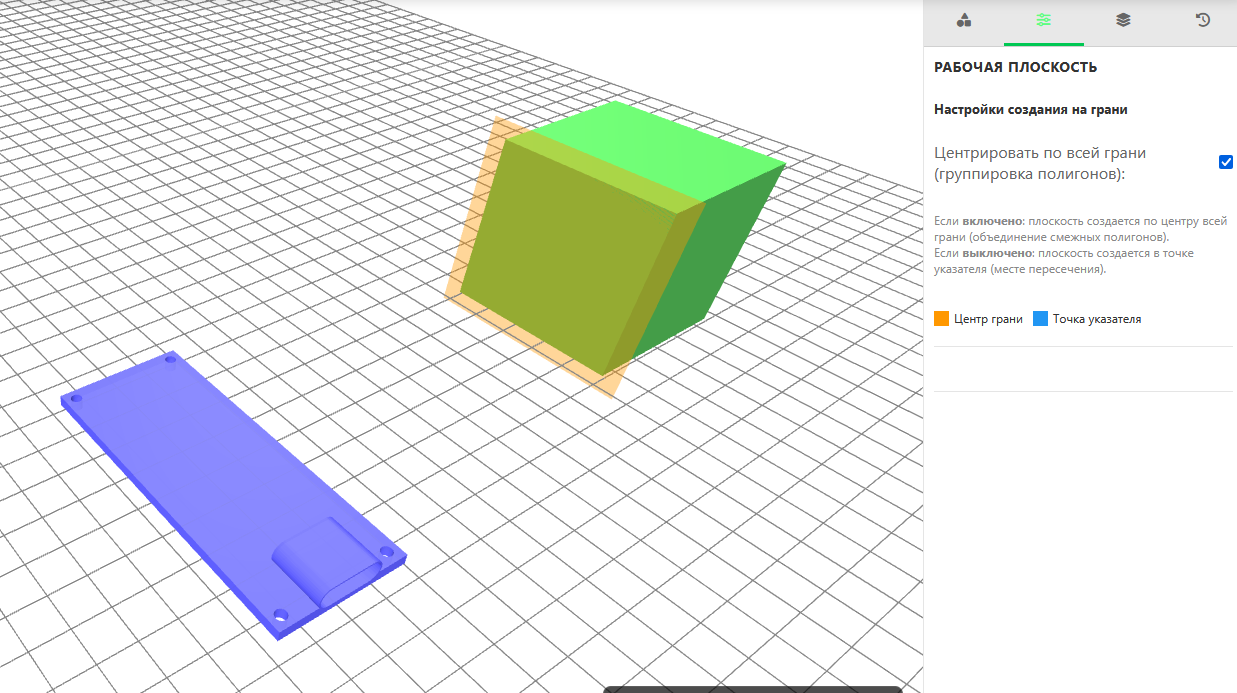
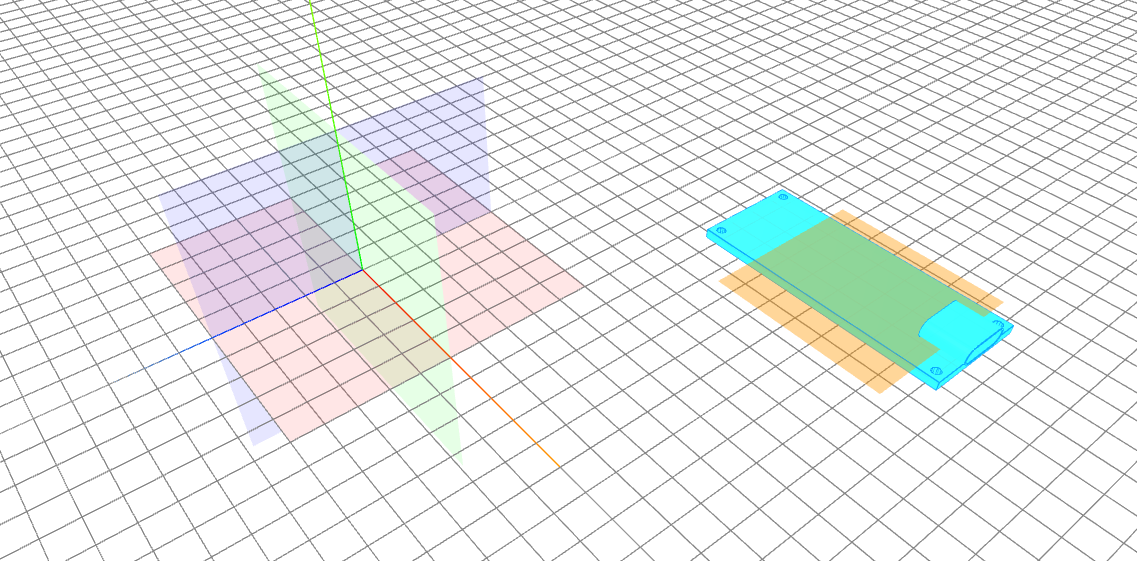 У рабочей плоскости есть опция центрирования по грани, которая ещё не очень точно работает (из-за того, что вычисление центра происходит по треугольникам).
Если отключить эту опцию, плоскость будет строиться в точке пересечения указателя и объекта, но с ориентацией по нормали. Пока рекомендую использовать этот режим.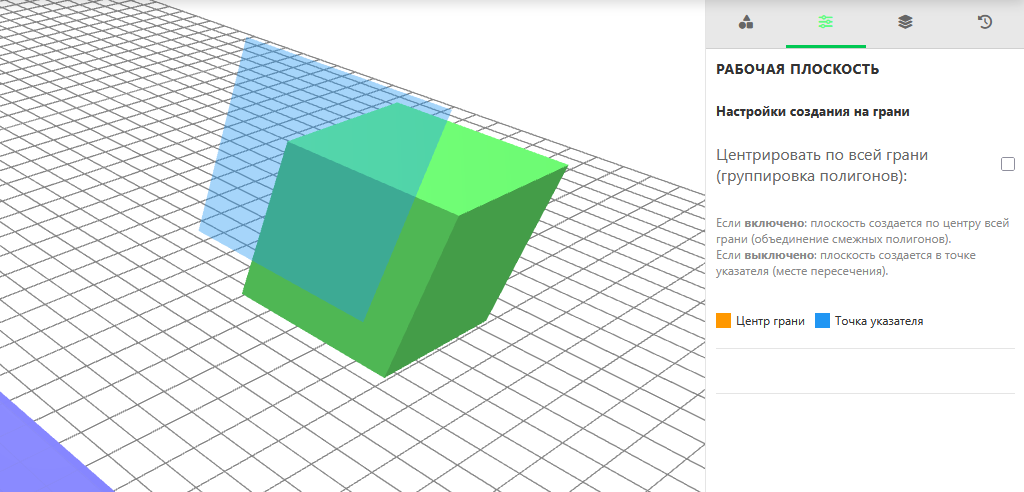
Для рабочей плоскости работают все операции трансформации (перемещение, вращение, масштабирование).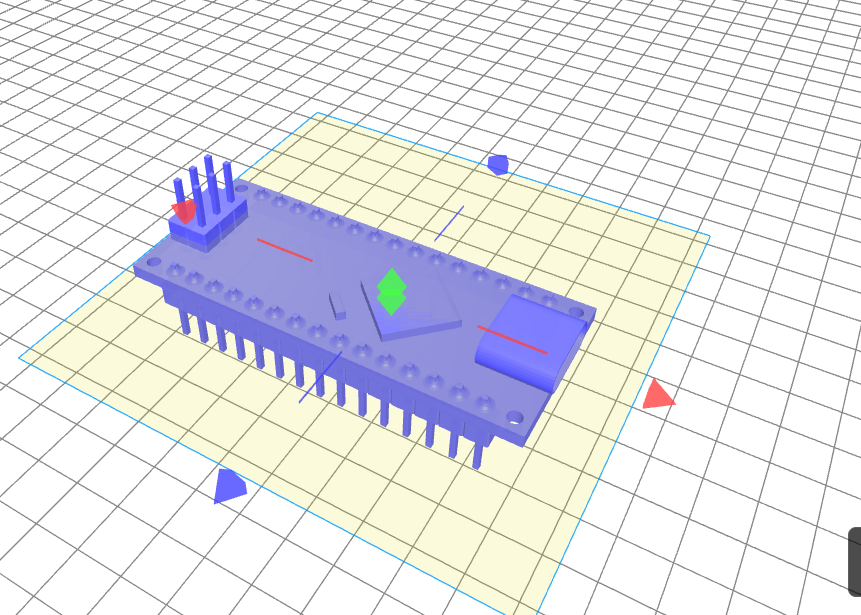
Разрезание
Для операции разрезания нужно предварительно выделить разрезаемый объект.
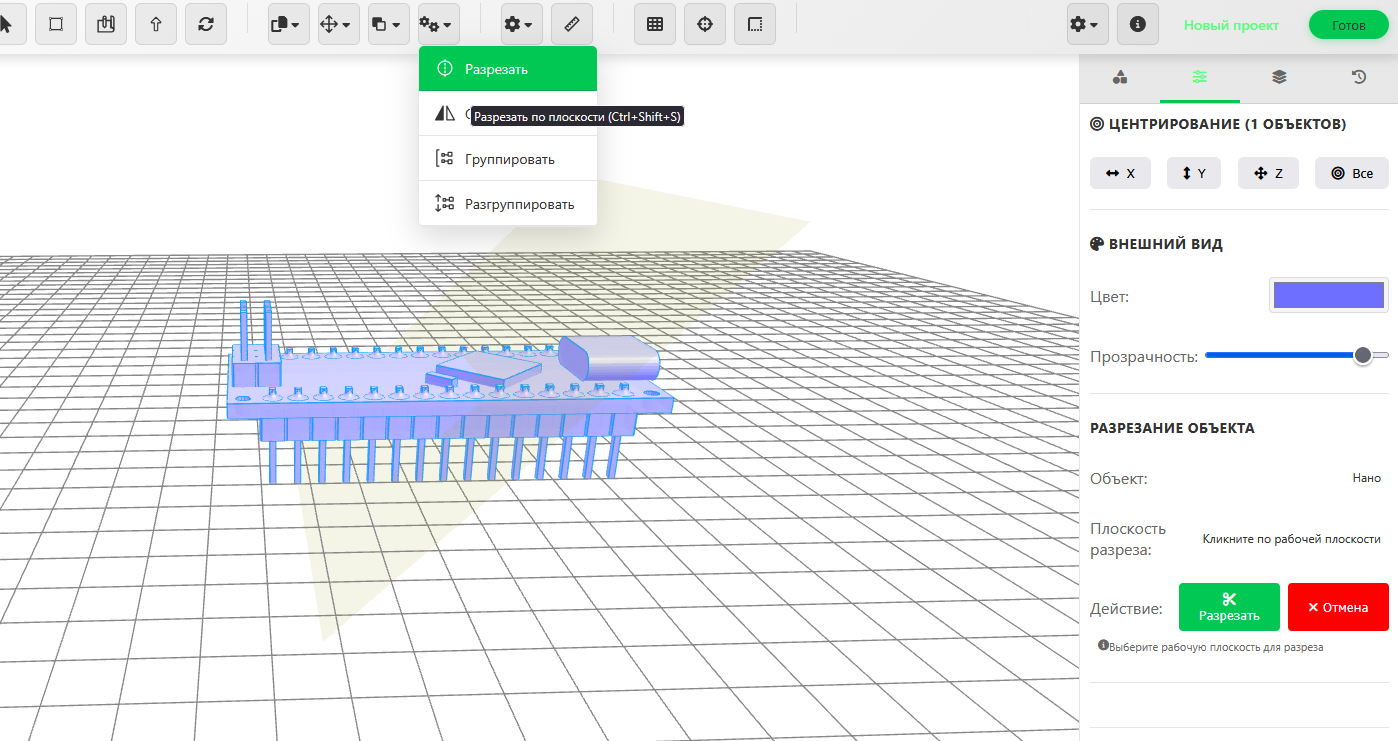 После активации вам будет предложено выбрать рабочую плоскость, по которой объект будет разрезан.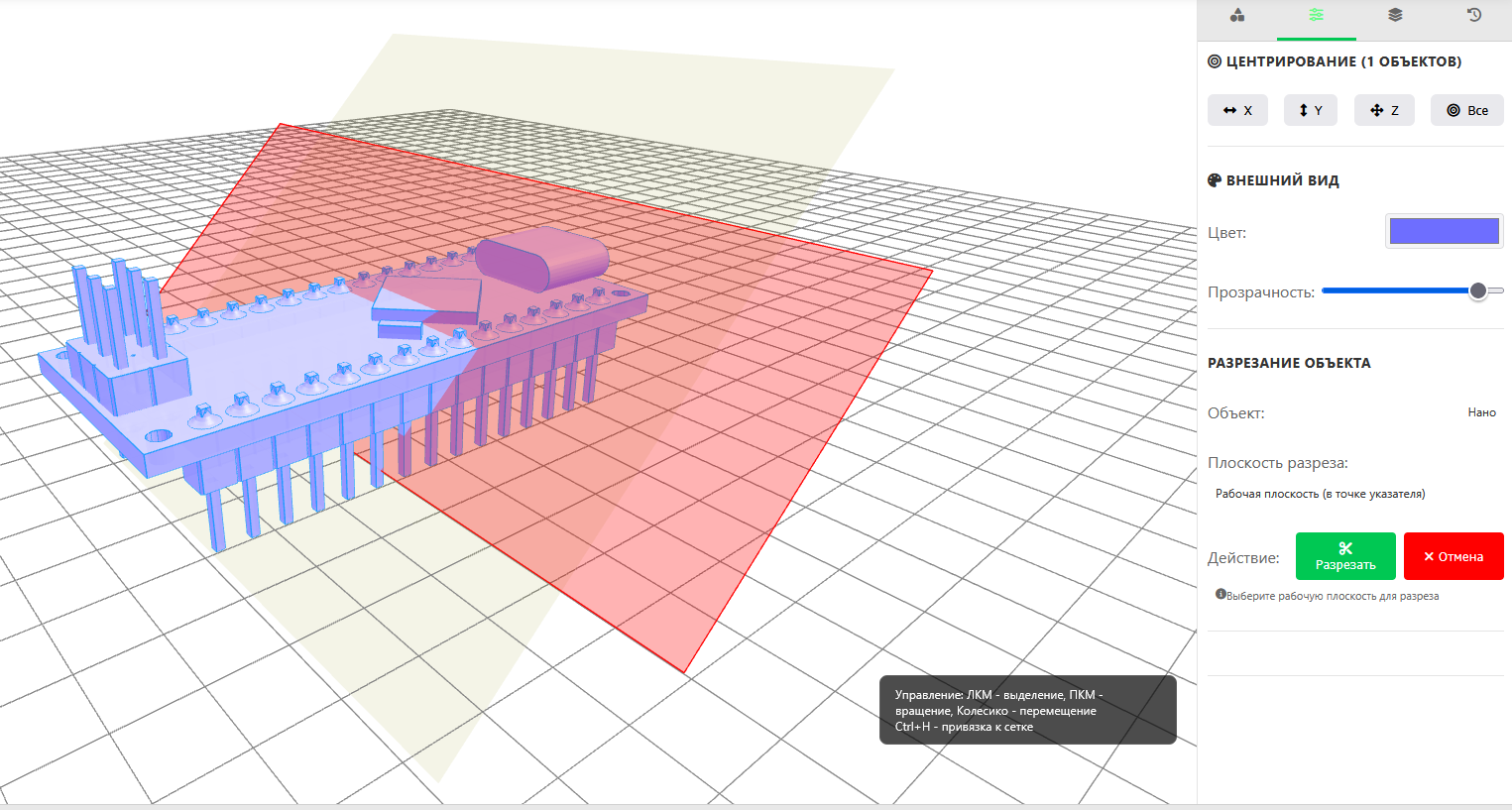
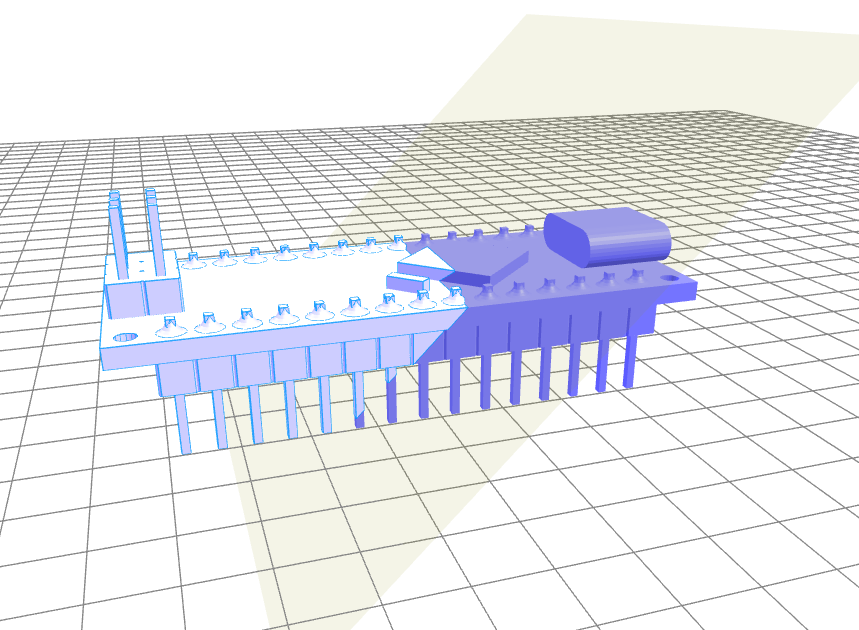
После применения получаются два объекта, точно поделенных по рабочей плоскости.
Отражение
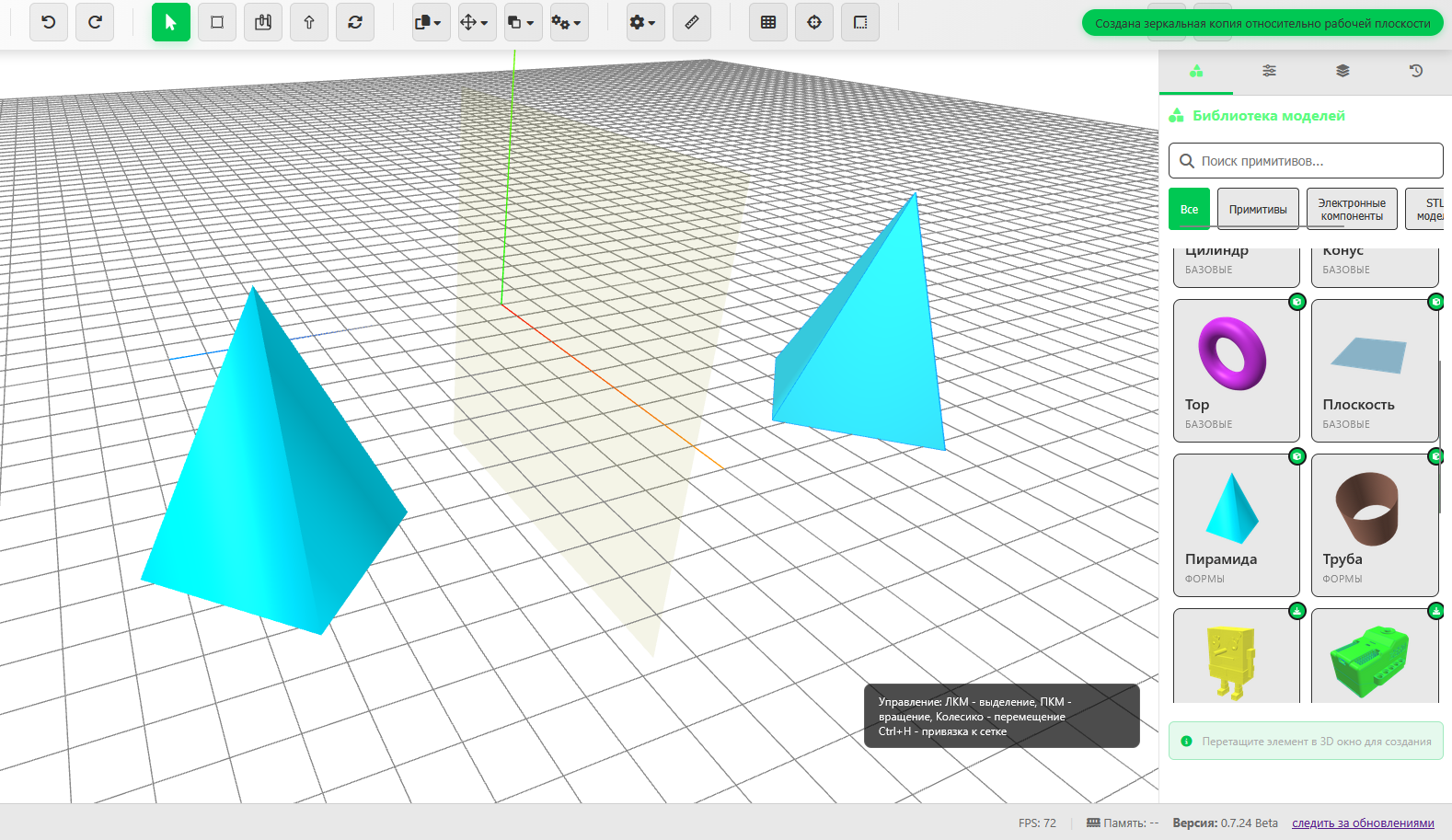
Отражение позволяет создать зеркальную копию выделенного объекта.
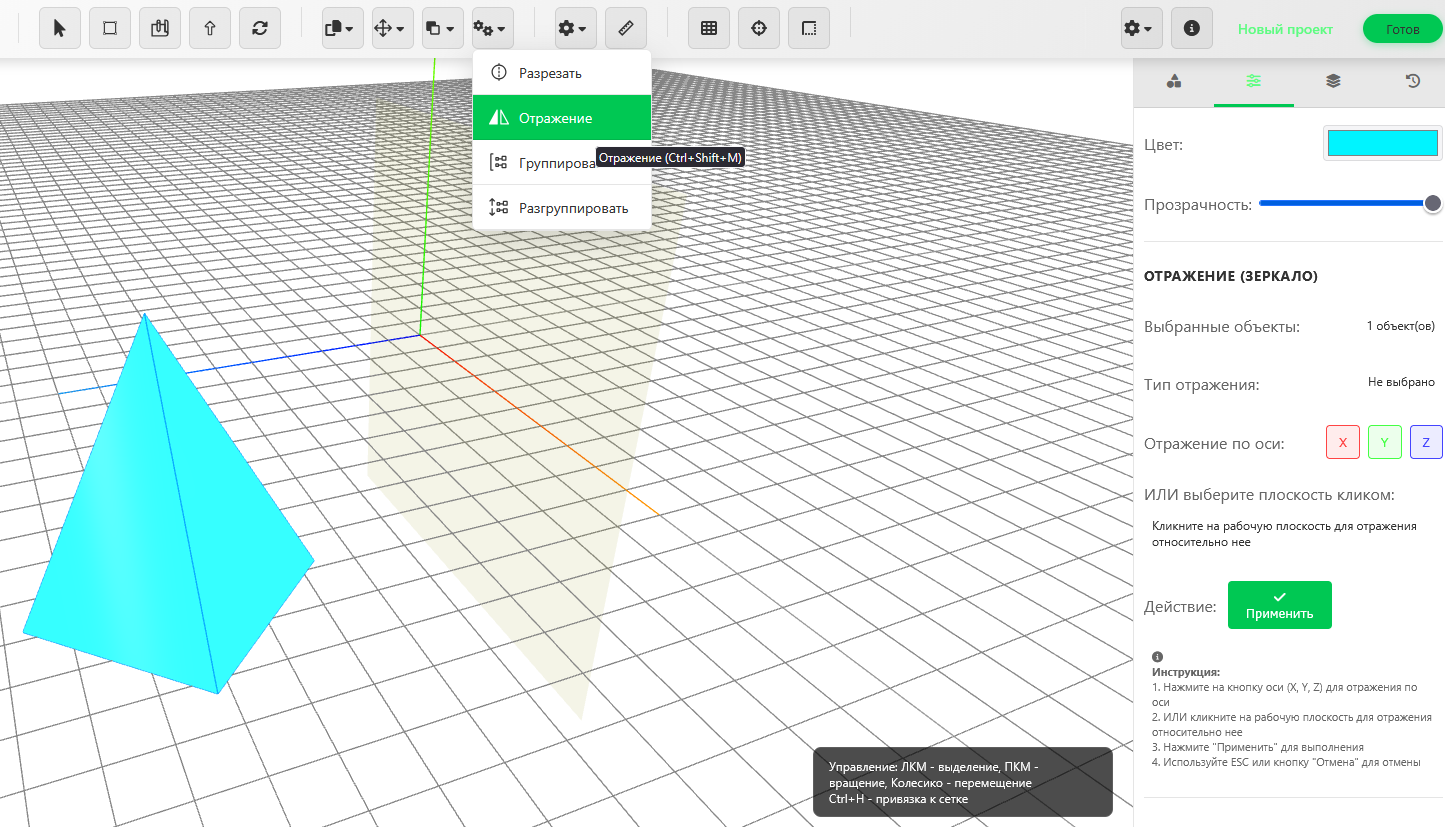 Поддерживается отражение относительно осей XYZ (тогда отраженная копия останется на месте), и отражение относительно рабочей плоскости. После применения появляется отраженный объект.
 Операции группировки
Операции группировки позволяют соединить (сгруппировать) несколько объектов в один, с возможностью впоследствии разгруппировать.
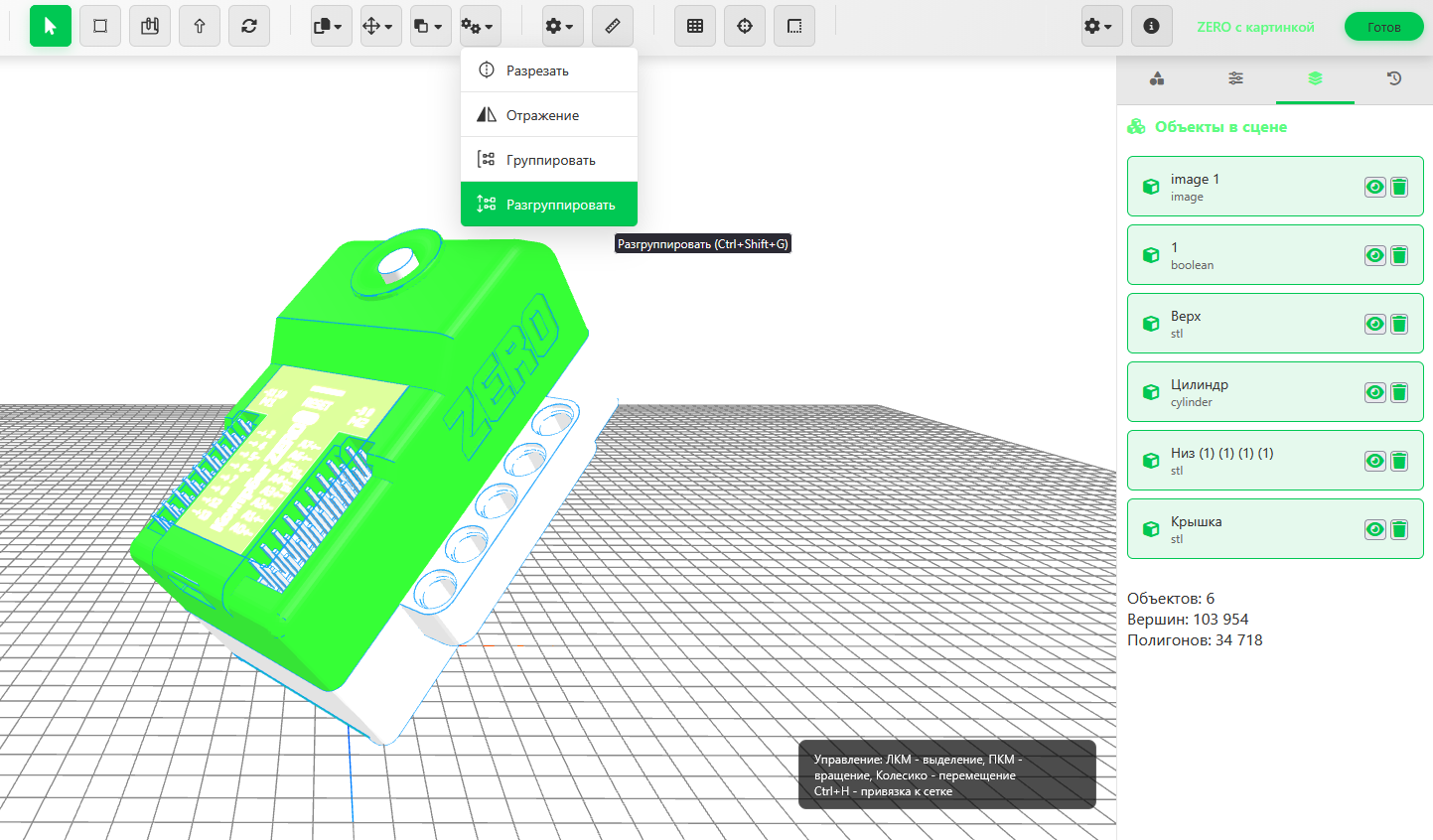
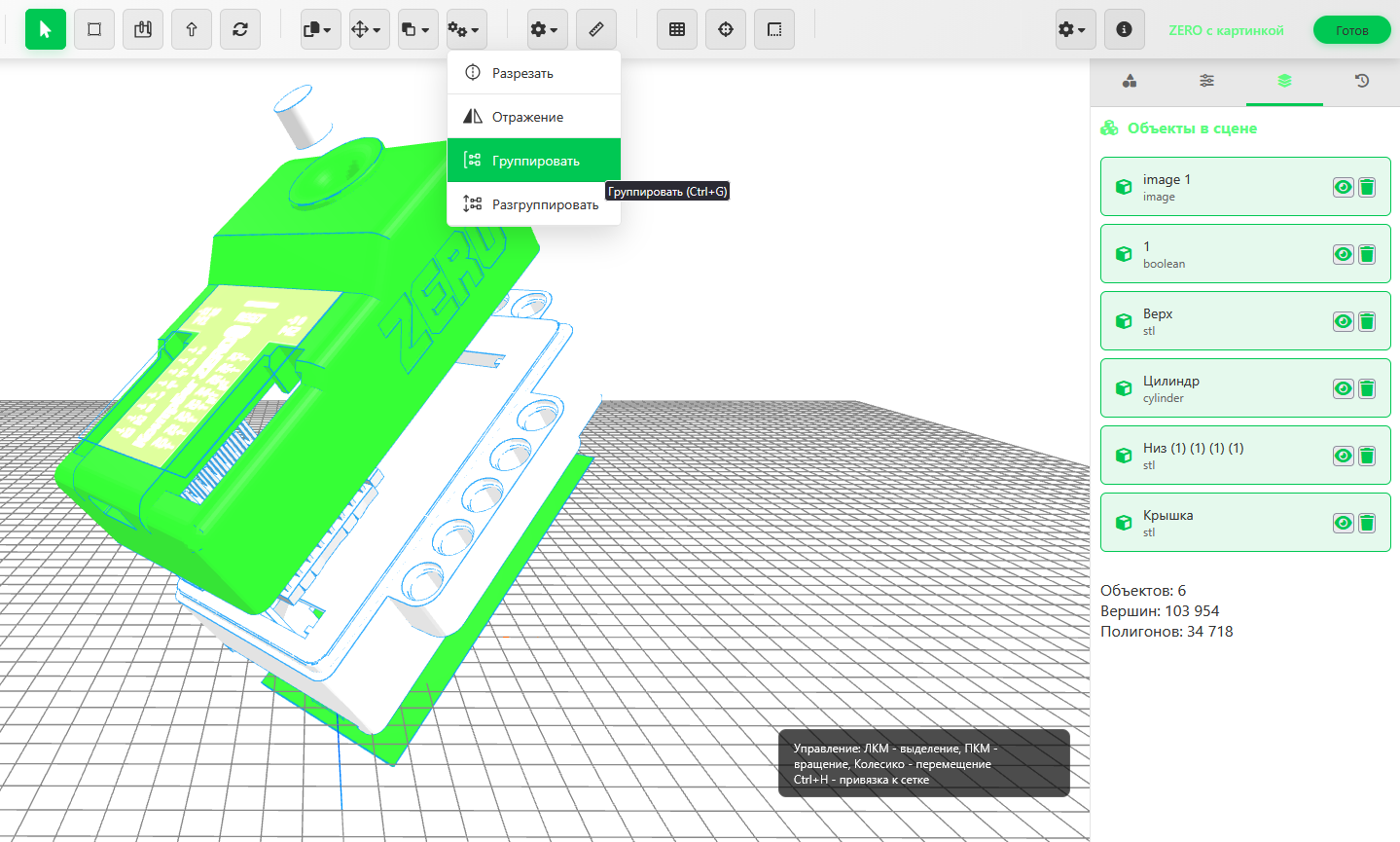 Для группировки просто выделите все требуемые объекты и нажмите кнопку "Группировать" или комбинацию клавиш Ctrl+G. При этом положение всех объектов в группе фиксируются, и группа начинает работать как один объект.
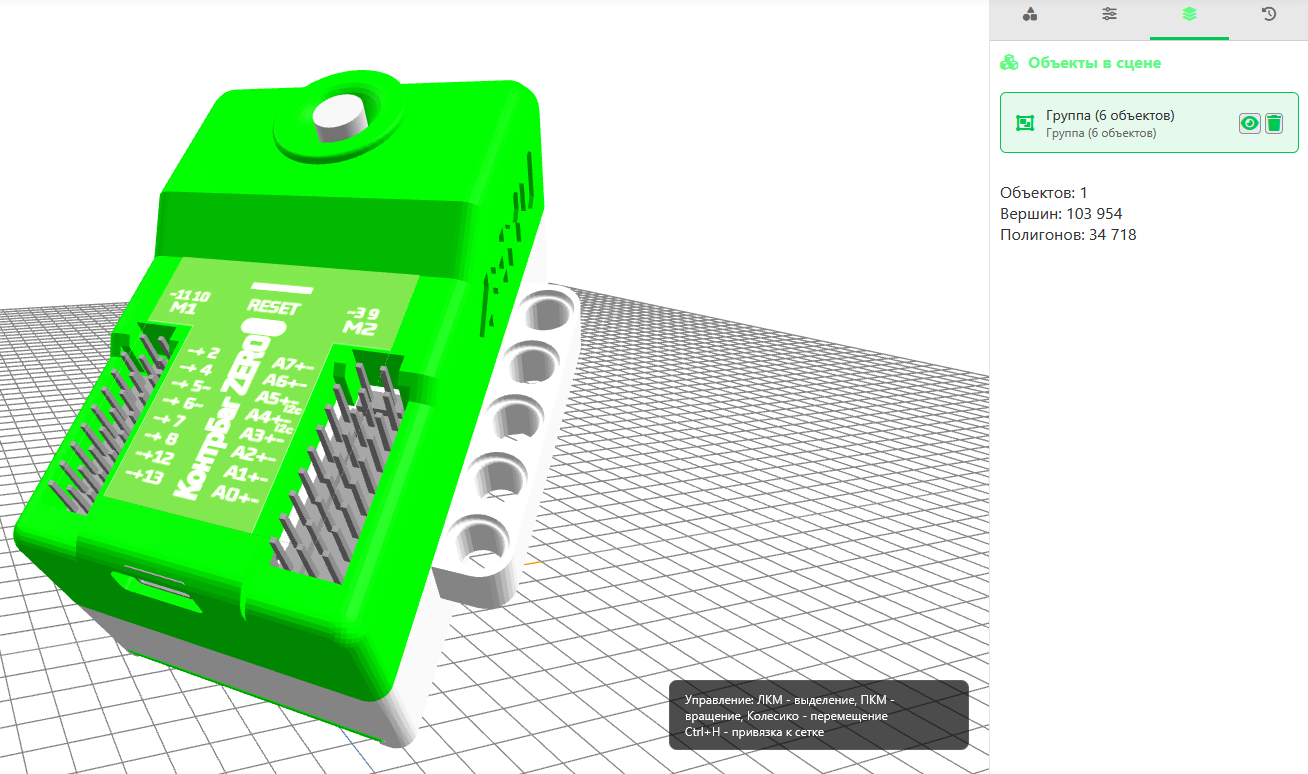 Для разгруппировки выделите группу и нажмите "Разгруппировать" или комбинацию Ctrl+Shift+G . При этом все разгруппированные объекты остаются на месте, но становятся не связанными.
Линейка
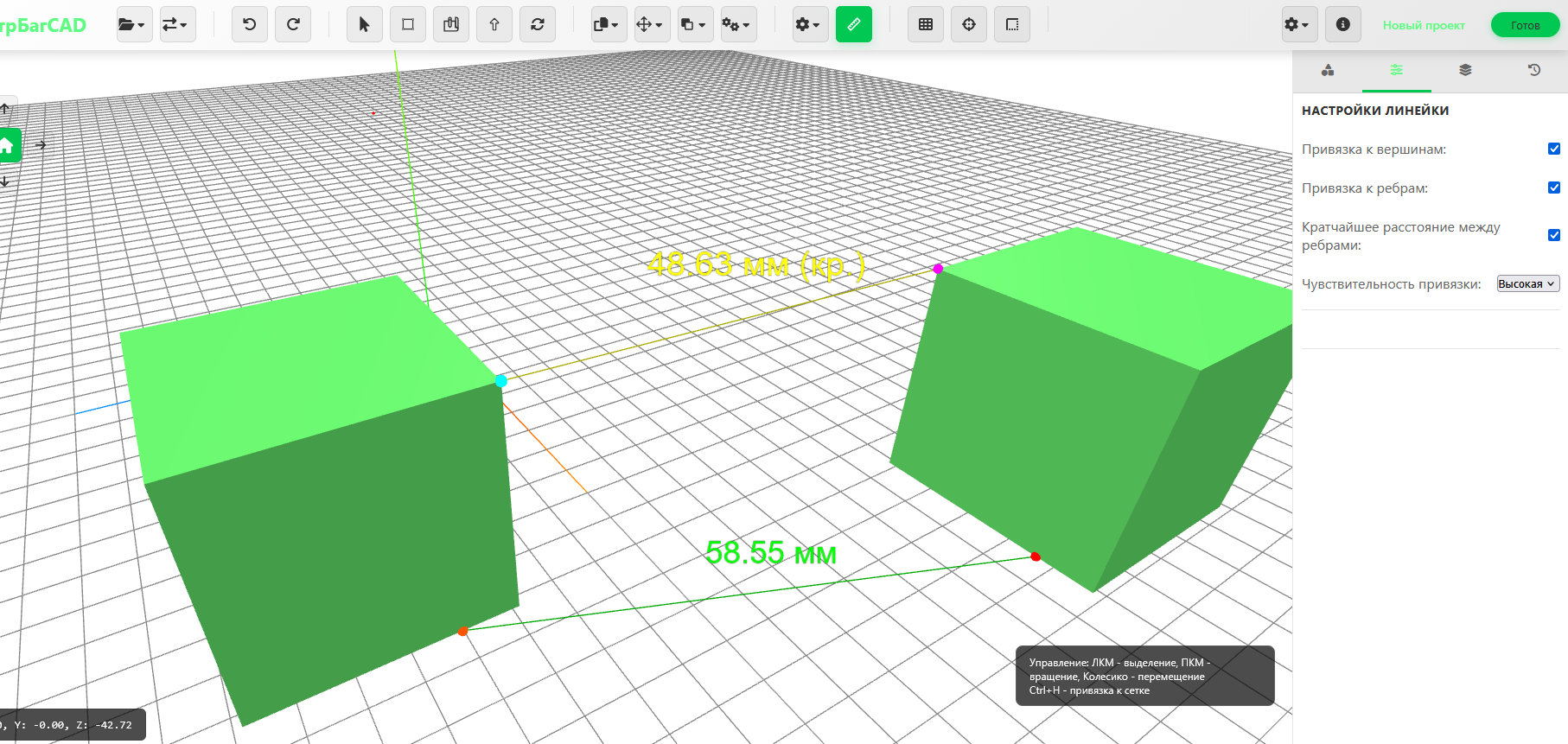
Линейка (Ctrl + M) умеет измерять расстояние между двумя точками. Есть настраиваемая привязка к ребрам и вершинам. По умолчанию между ребрами измеряется кратчайшее расстояние. Позволяет сделать несколько измерений. Все измерения удаляются после смены инструмента.
3D-текст
Создает объемный текст. Текст можно добавить, просто кликнув мышью. Поддерживается несколько встроенных шрифтов и загрузка стандартных TTF шрифтов (т.е. можно скачать любой шрифт и загрузить). Созданный текст является обычным 3D-объектом и поддерживает все операции.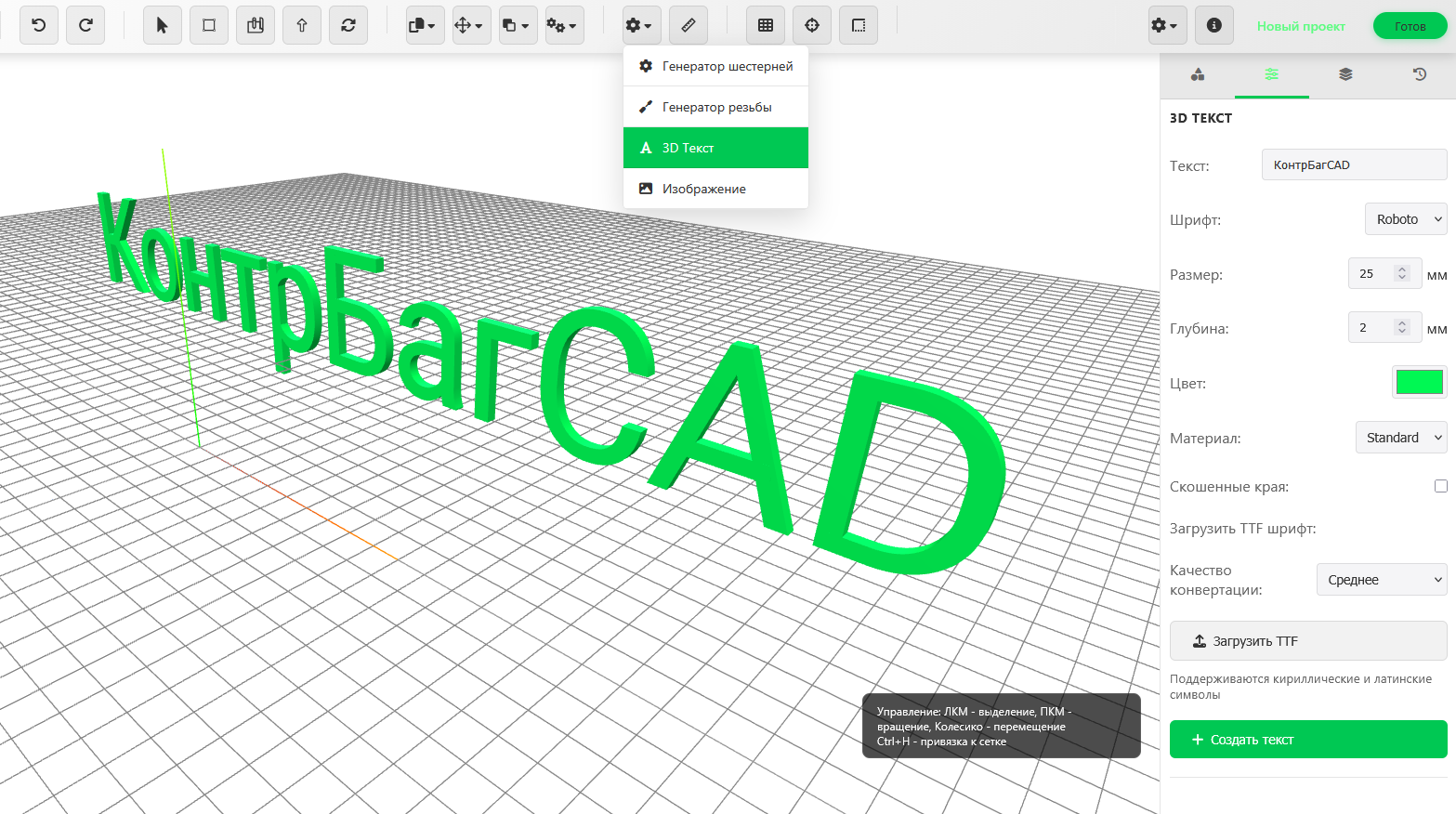
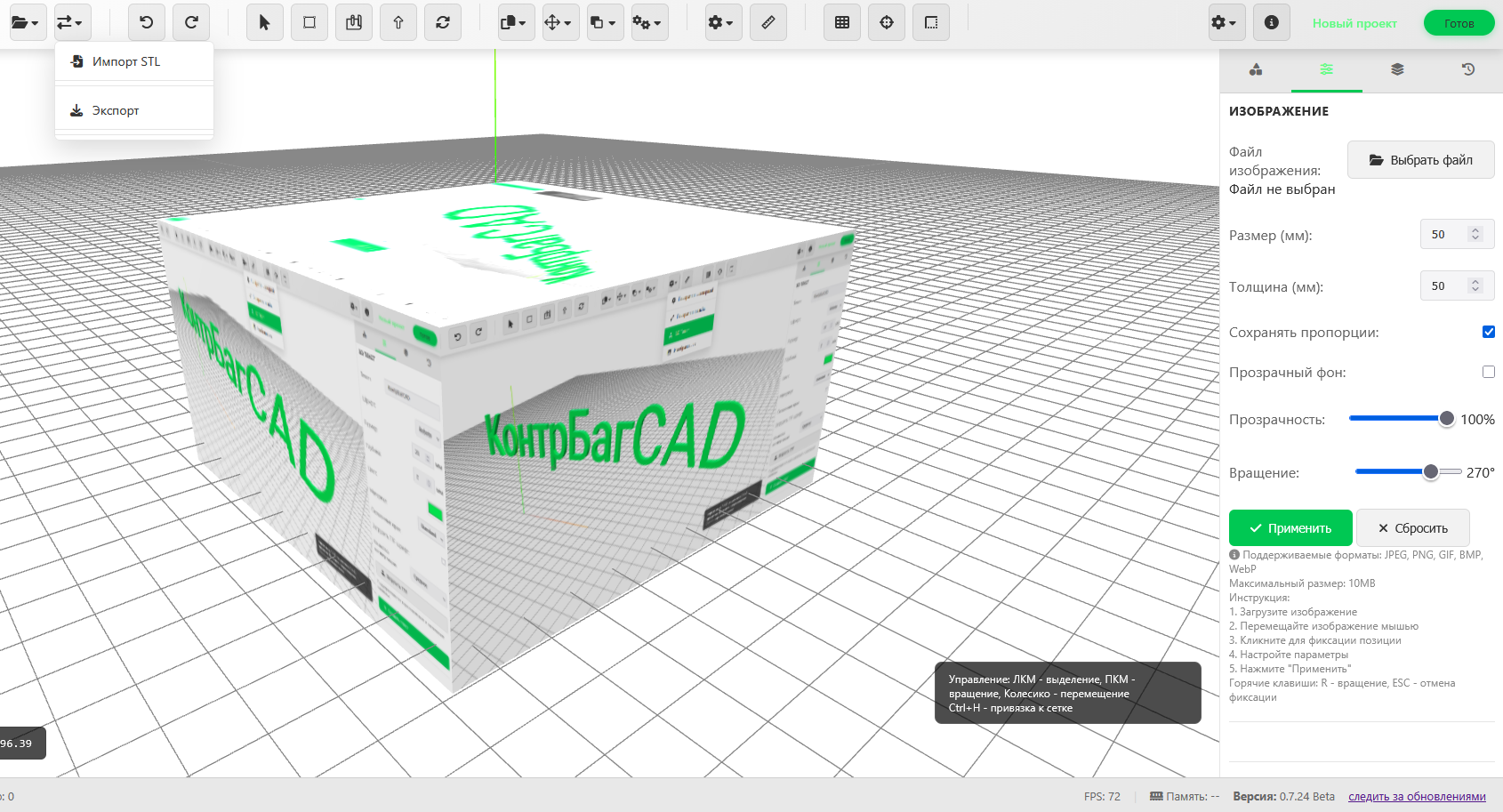
ИзображениеПозволяет вставить изображение. Изображение можно загрузить через меню, или просто перенести из проводника в окно редактора. При клике по объекту или плоскости изображение фиксируется, окончательно изображение создается только после нажатия на кнопку "Применить".
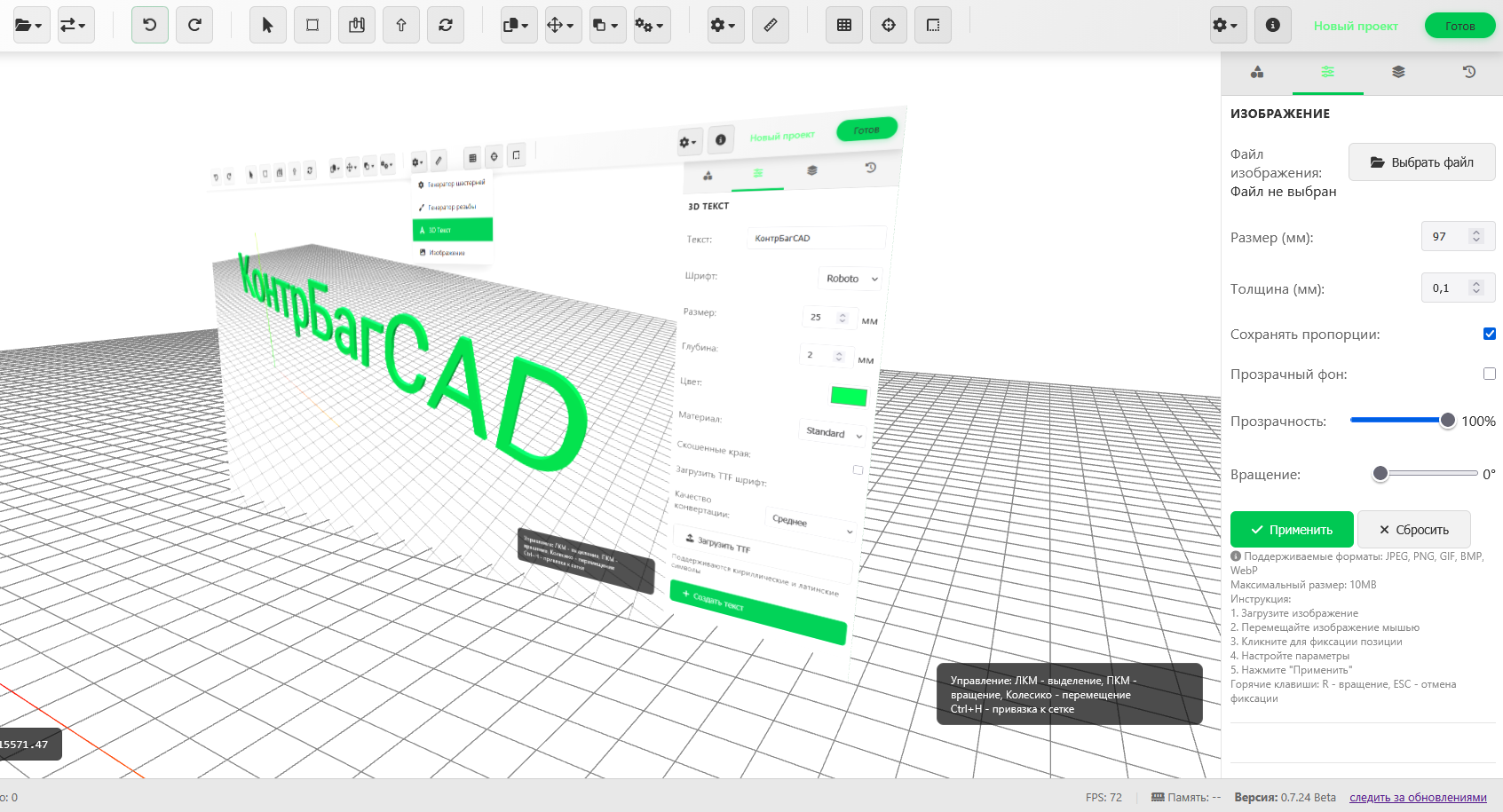 Можно настроить размер, поворот, прозрачность и толщину. Для png-изображений есть флаг "Прозрачный фон". При увеличении толщины создается объемный объект.
Инструменты чертежа
Для построения чертежа, как я уже сказал, нужна рабочая плоскость. Он создается просто на выделенной плоскости (возможно логику ещё доработаю).
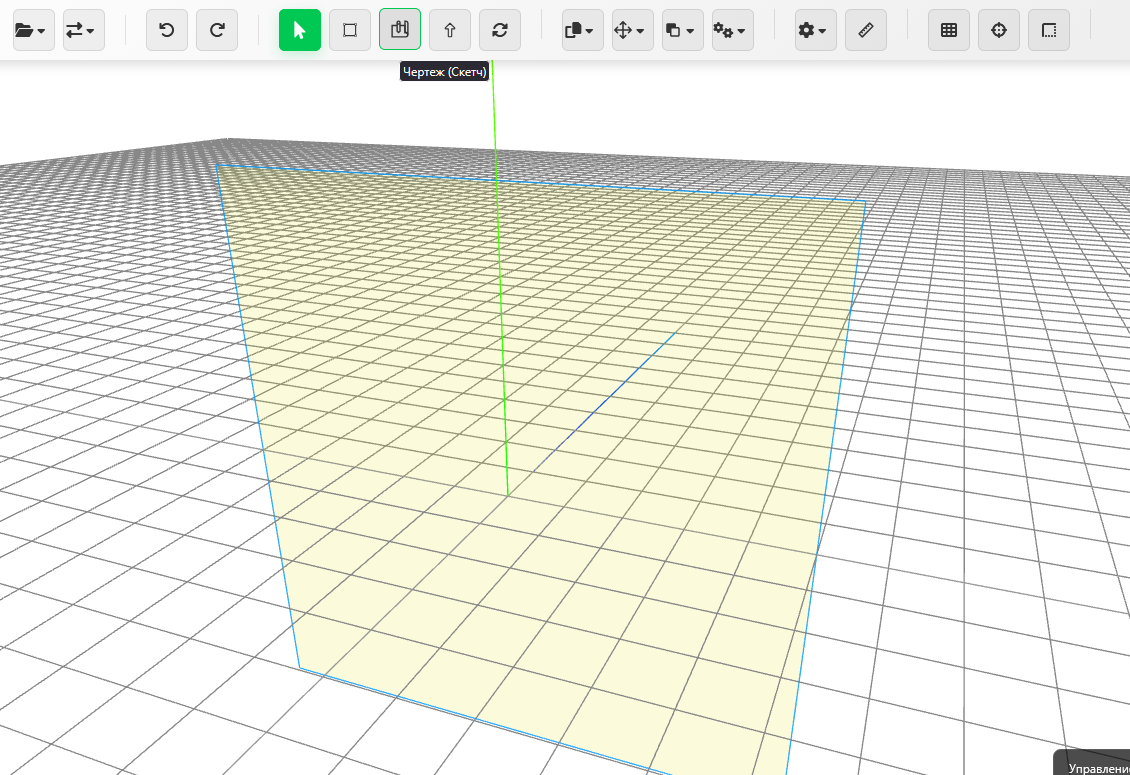
В редактирование созданного чертежа можно перейти, нажав кнопку редактирования в меню "Список объектов", нажатием на кнопку "Чертеж" при выделенном чертеже или просто по двойному клику по чертежу.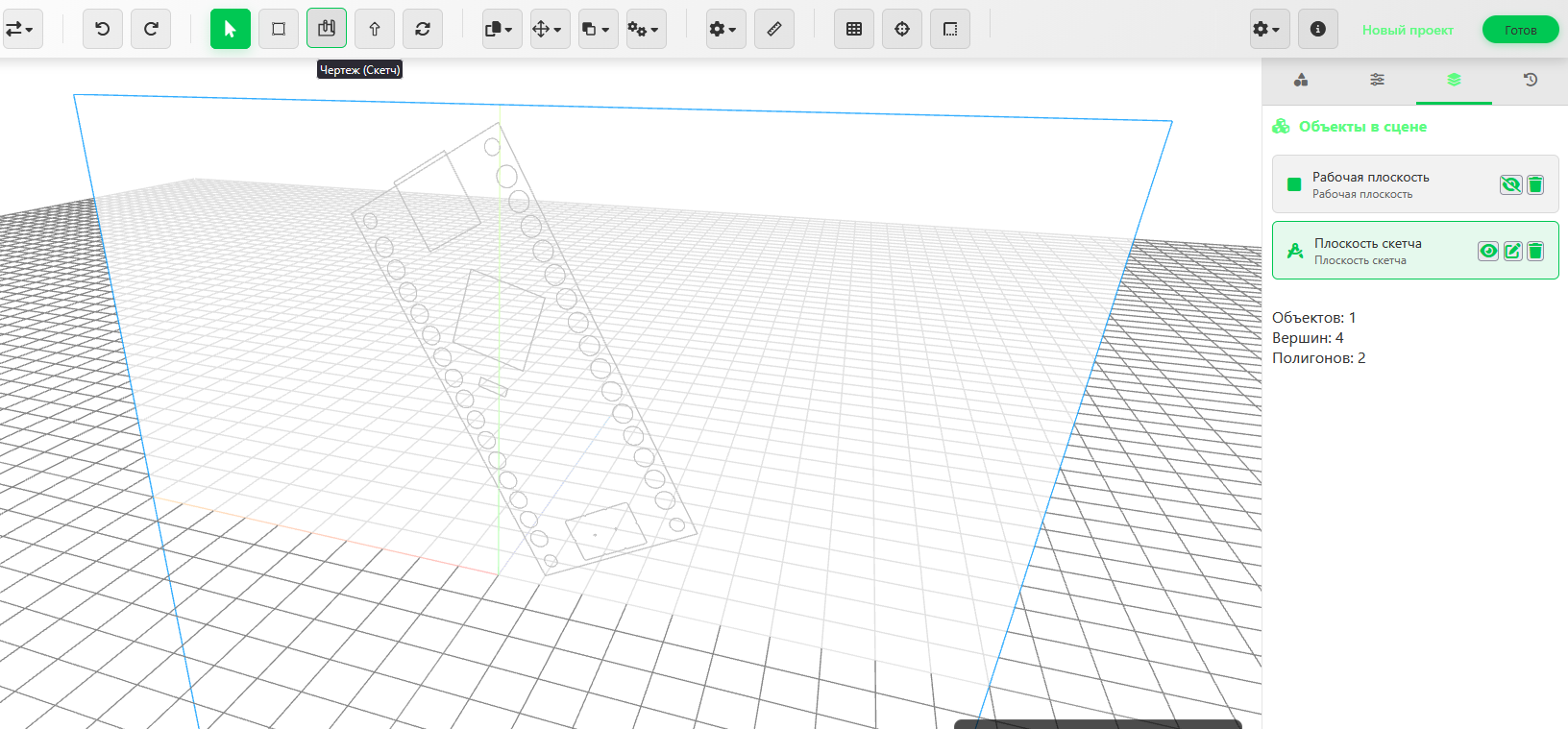
Для чертежей тоже работают все операции трансформации (перемещение, вращение, масштабирование).
В чертеже камера становится ортографической (все объекты на заднем фоне отображаются исходного размера независимо от удаления от камеры).
В меню экспорта появляются два дополнительных пункта импорт и экспорт SVG.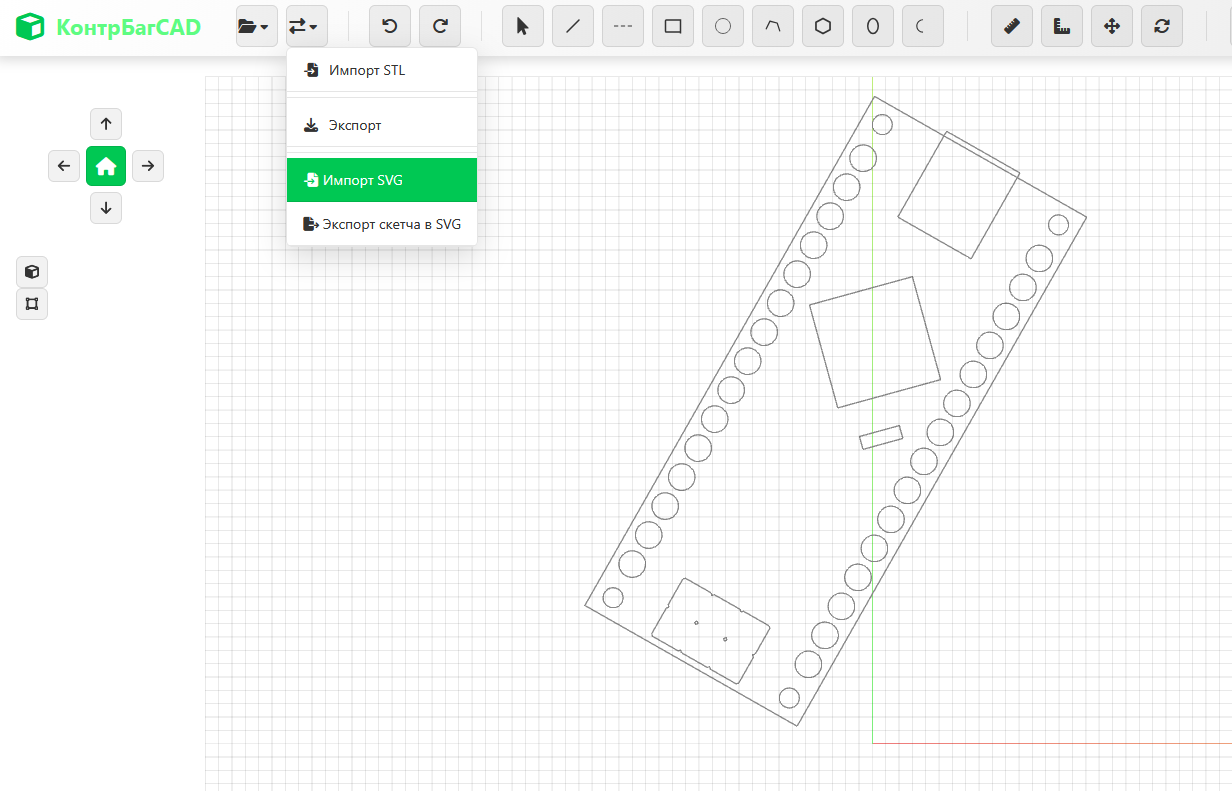
В режиме чертежа изменяется панель инструментов. И появляется доступ к базовым геометрическим фигурам. Перемещение камеры также, как и в 3D-режиме происходит на СКМ (колесико), или через Ctrl + ПКМ (или Shift + ПКМ). Поворот камеры работает (ПКМ). Вернуть исходное положение камеры (сверху на плоскость) можно, нажав на кнопку дом.
В меню свойств появляется куча настроек чертежа.
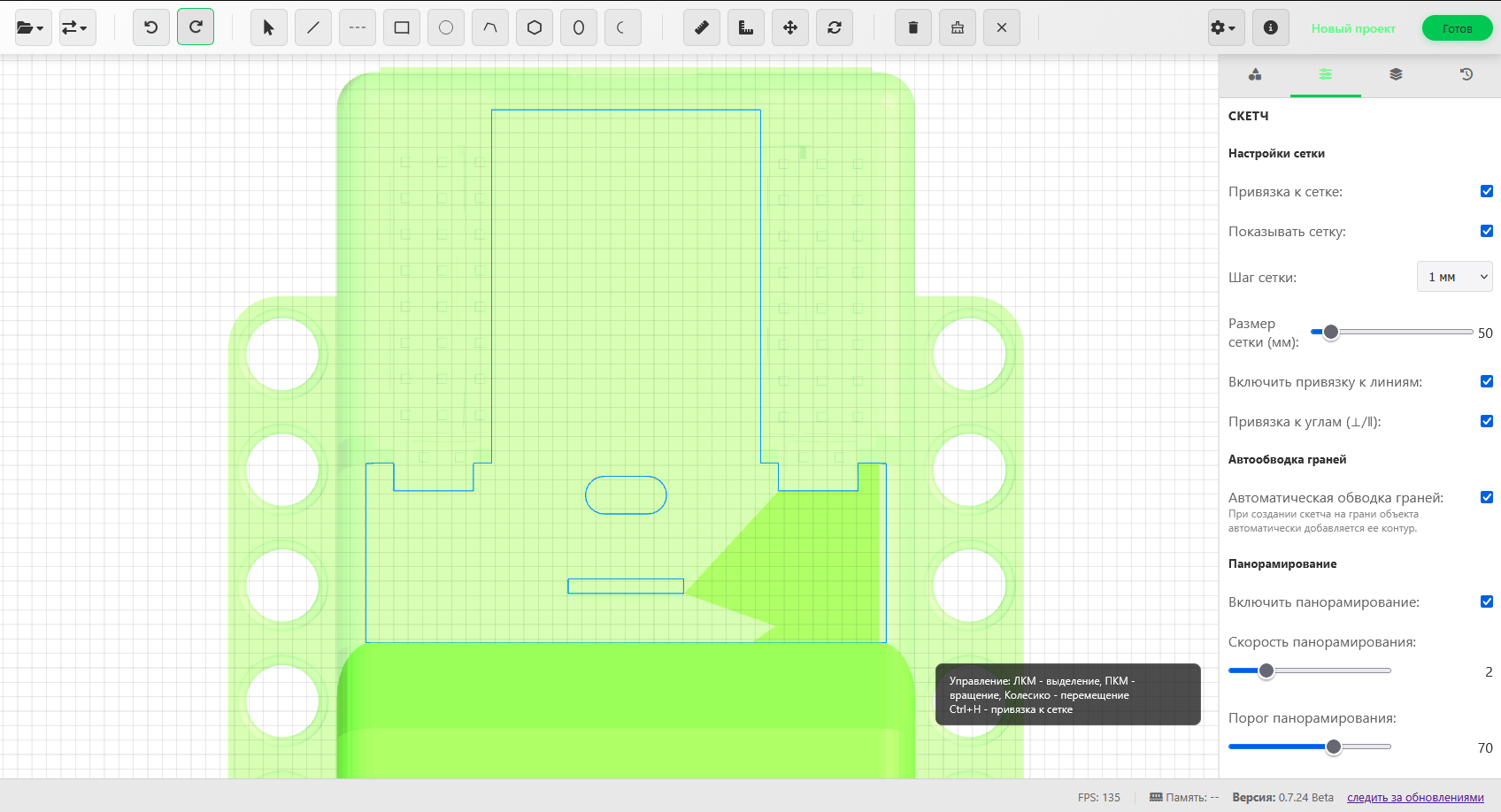 Можно включить/выключить привязку к сетке, отображение сетки, а также настроить шаг сетки отдельно для чертежа.
Размер сетки по умолчанию 50х50 мм, но можно увеличить до 500х500 (решение временное, в будущем будет бесконечная сетка).
Привязка к линиям автоматически притягивает указатель к граням фигур (и при этом подсвечивает).
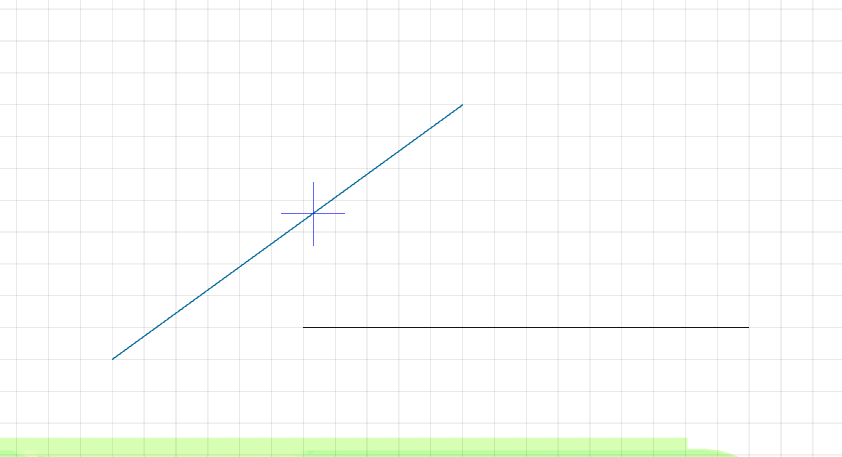 Привязка к углам работает только для линий и автоматически притягивает указатель к параллельному или перпендикулярному углу.
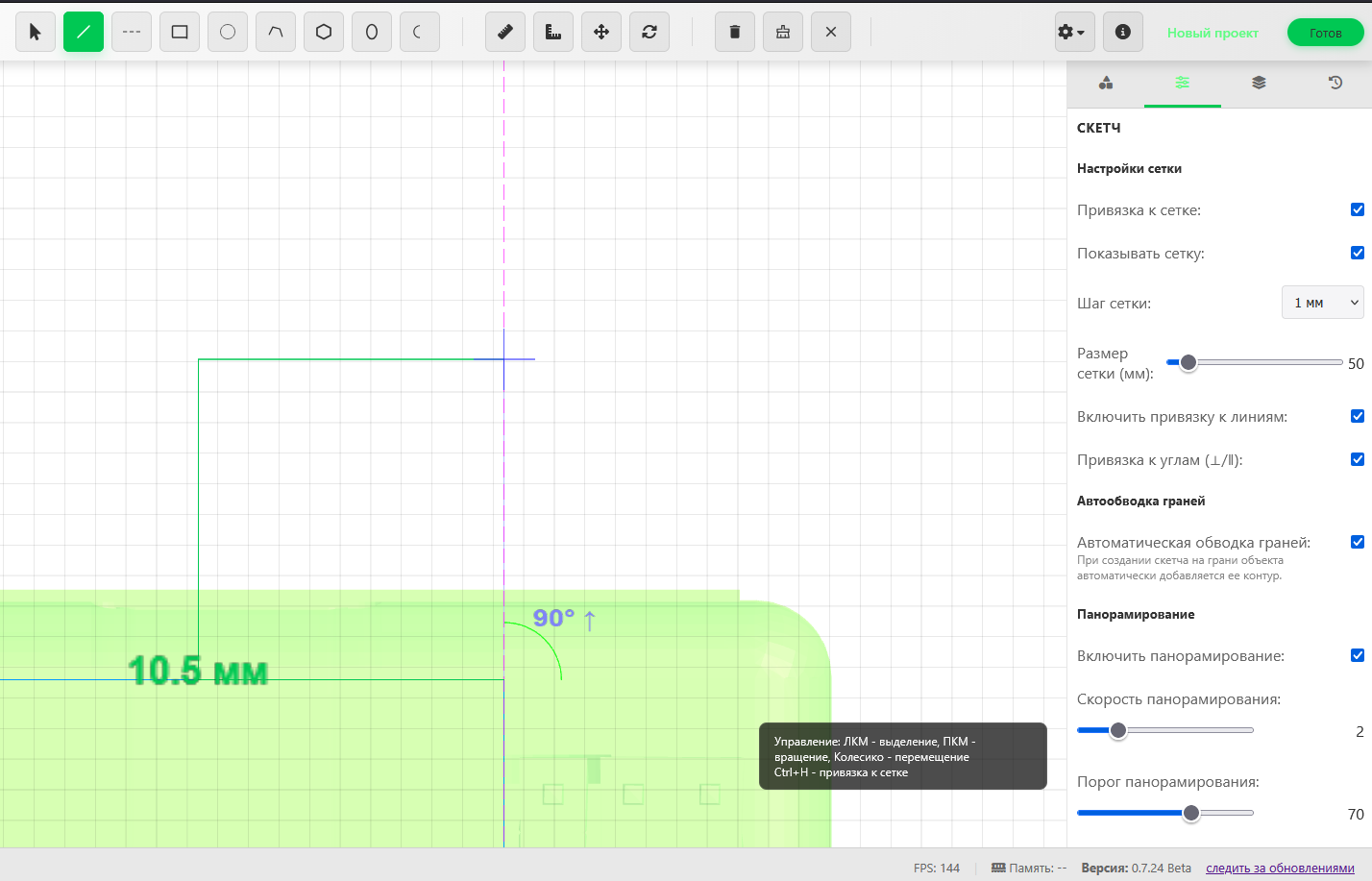 Автоматическая обводка граней работает, если чертёж построен на грани объекта, или в разрезе объекта.
По сути, обводит сторону объекта (аналогично fusion 360 и другим САПР). Но работает даже на импортированных STL-моделях. Из-за того, что алгоритм обрабатывает сетку, может долго или не совсем корректно работать на "сломанных" моделях. (Пока есть проблема с работой на моделях после бинарных операций).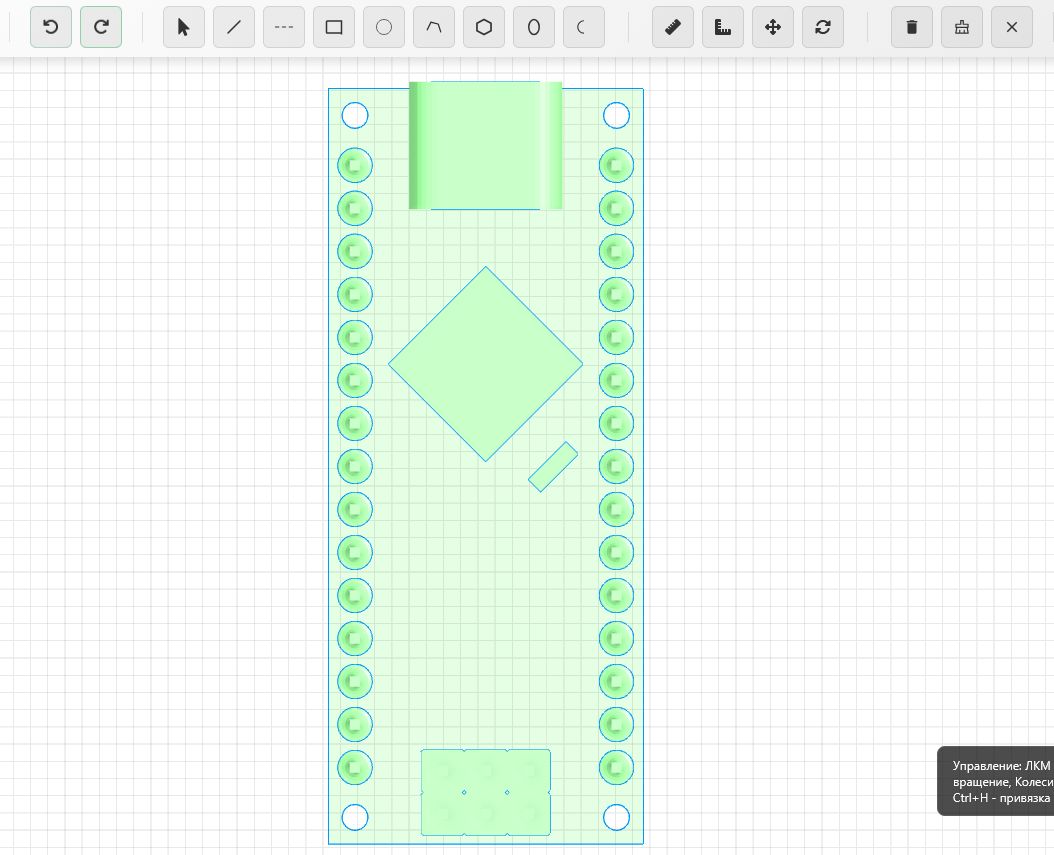 Панорамирование смещает камеру, когда указатель подходит к краю кадра. Работает при использовании инструментов.
Инструмент выделение работает аналогично 3D-режиму и позволяет выделить одну фигуру при клике, или несколько при клике с зажатым Ctrl.
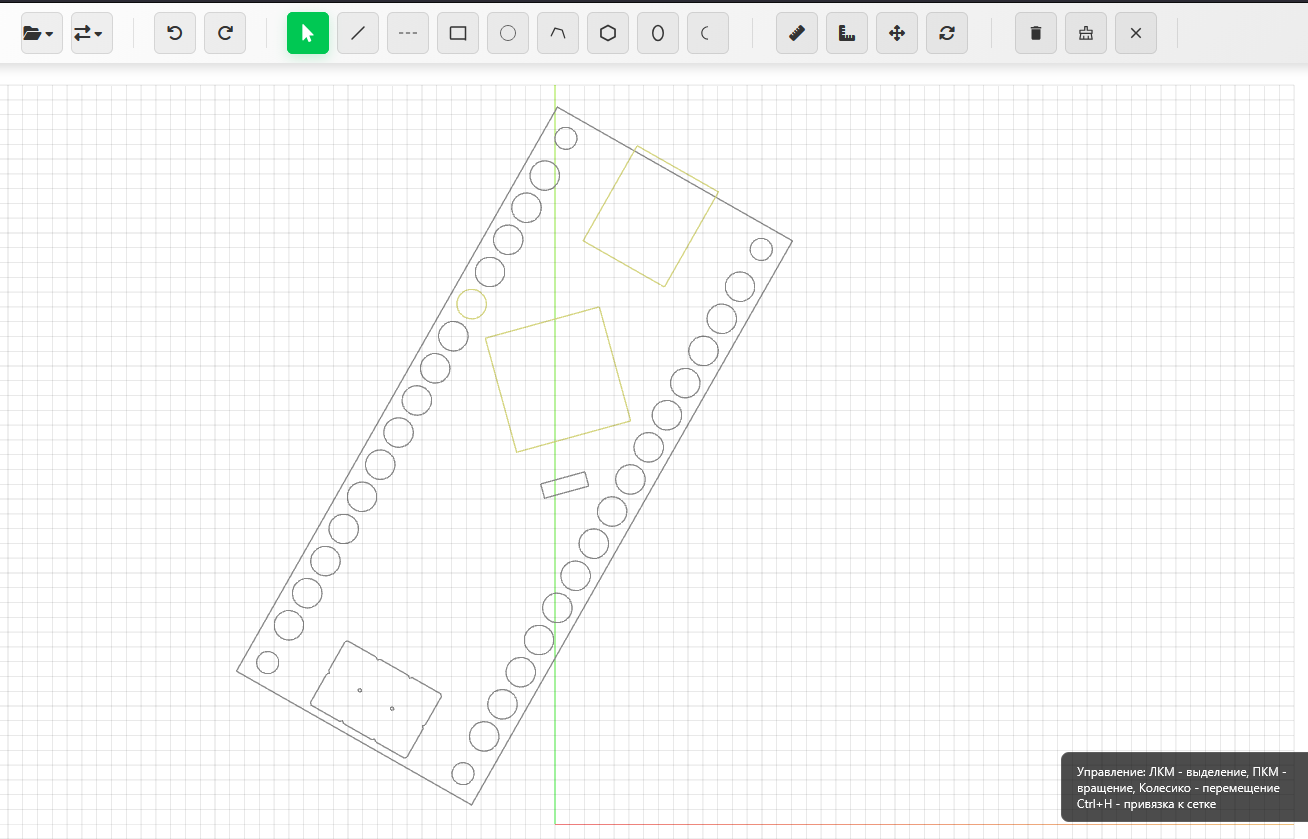
Можно выделить все объекты на чертеже через Ctrl+A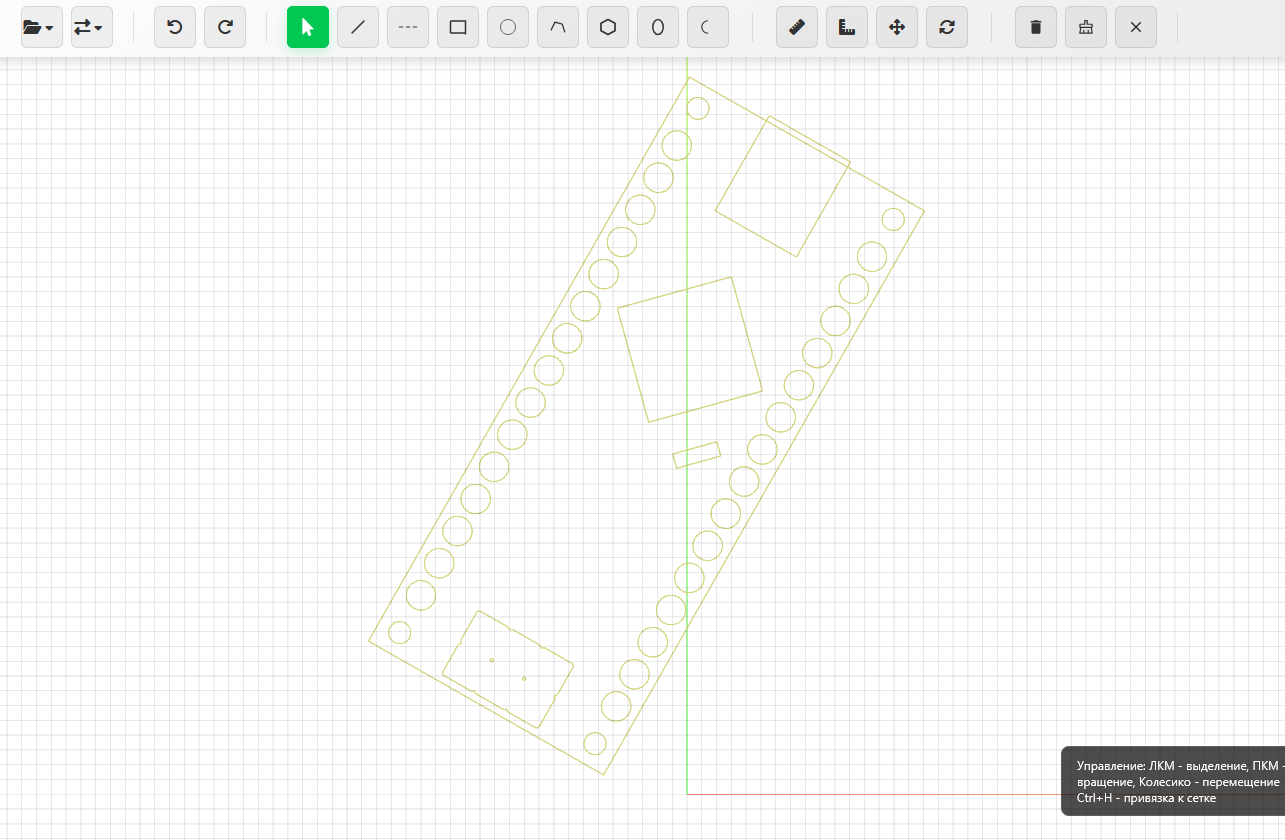 Для выделенных фигур доступны инструменты перемещения и поворота:
Перемещение (горячая клавиша W) работает аналогично перемещению в 3D-режиме. Можно перетягивать за стрелки, для точного указания перемещения надо нажать на поле для ввода.
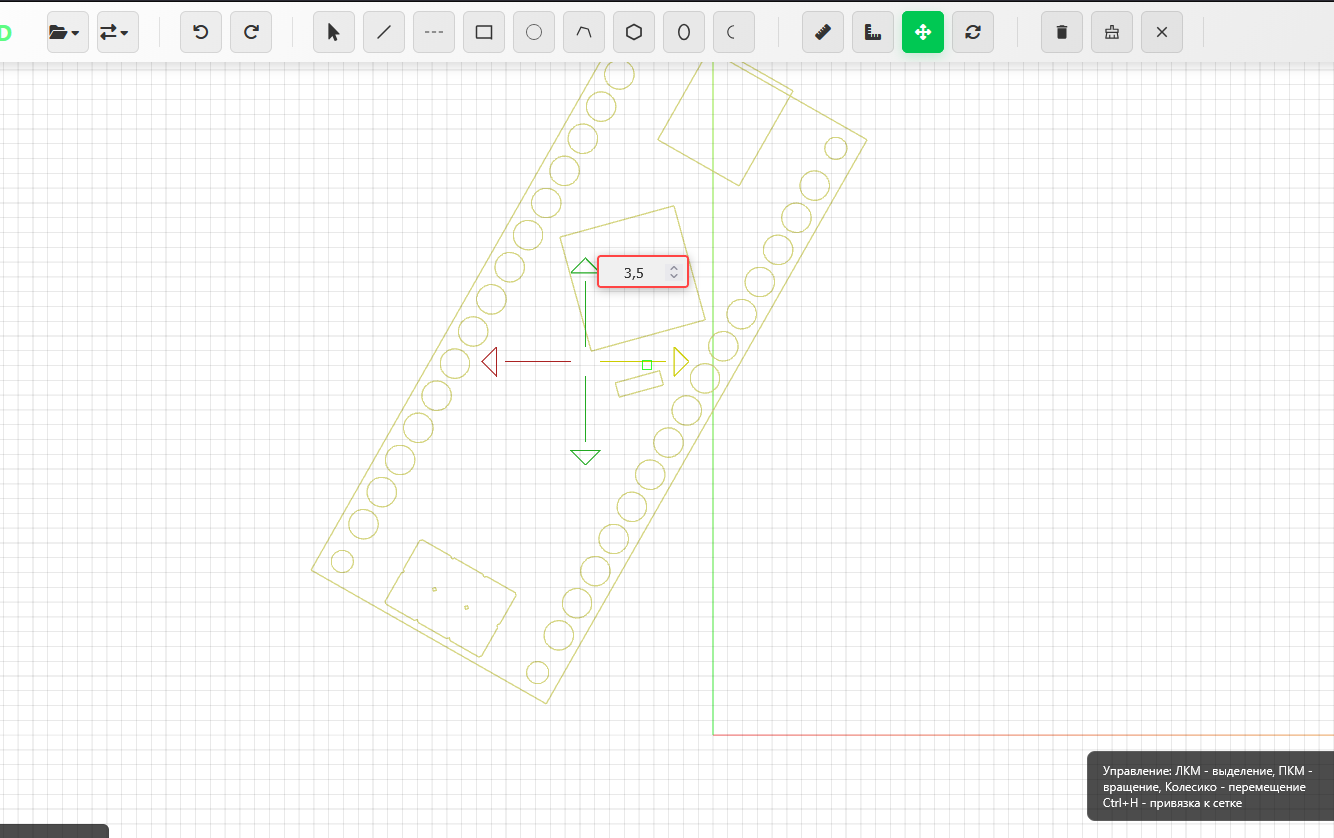
Есть свободное перемещение, если тянуть не за стрелки, а просто в любом месте чертежа.
Поворот (горячая клавиша R) позволяет повернуть выделенные объекты относительно центра. При активации появляется отображение центра поворота, можно нажать ЛКМ в любом месте и тянуть вверх/вниз. При начале поворота появляется поле для ввода точного угла.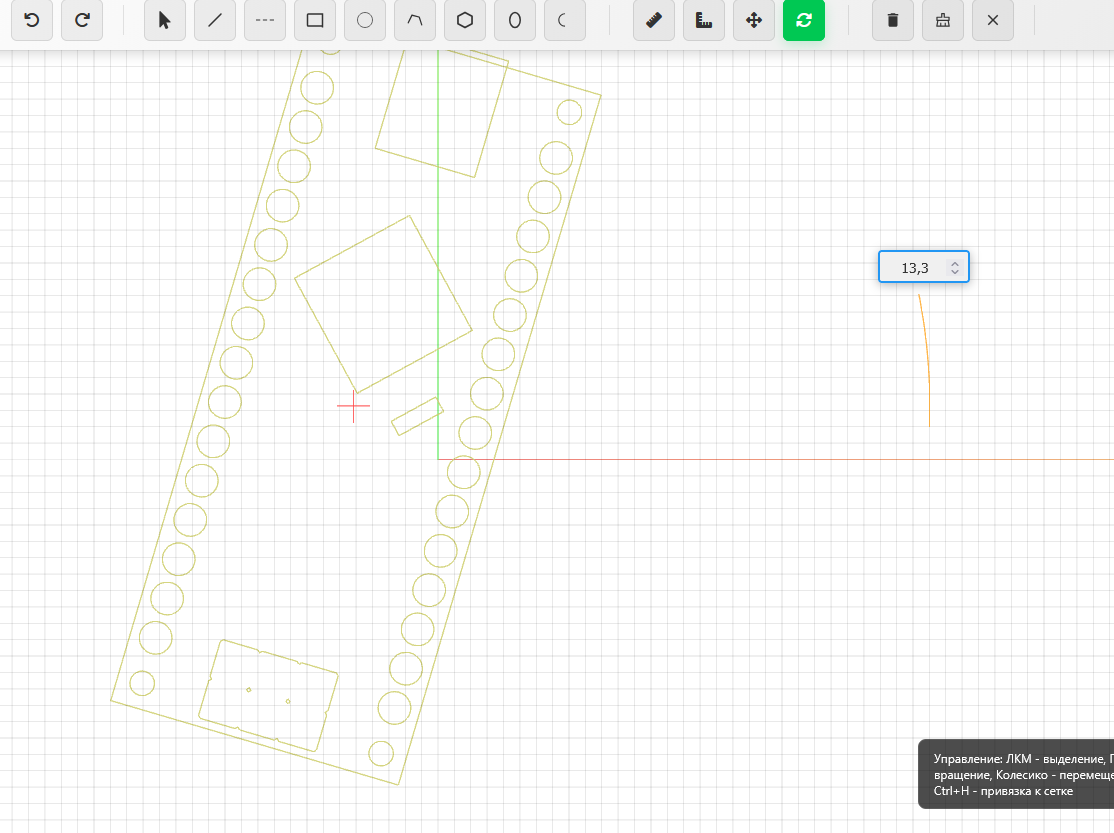
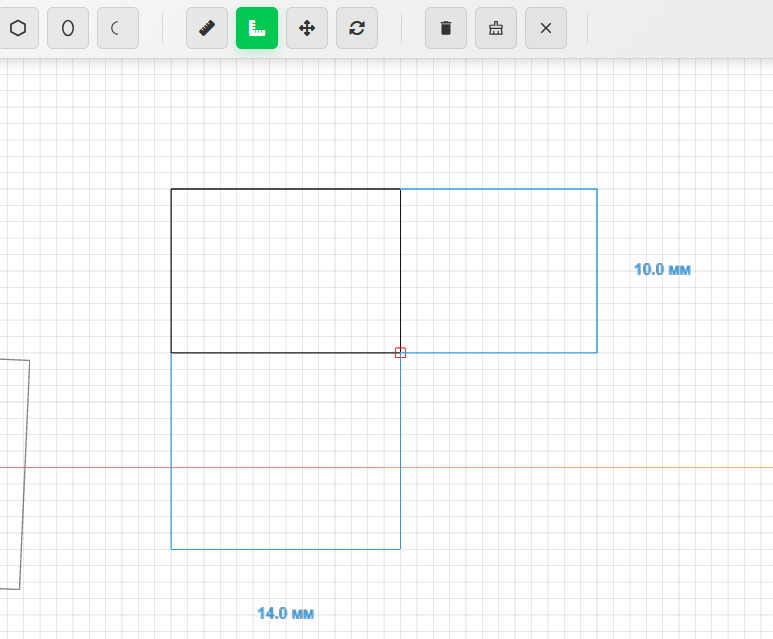
Линейка (Ctrl + M) аналогично 3D-режиму позволяет измерить расстояние между двумя точками. Позволяет сделать несколько измерений. Все измерения удаляются после смены инструмента.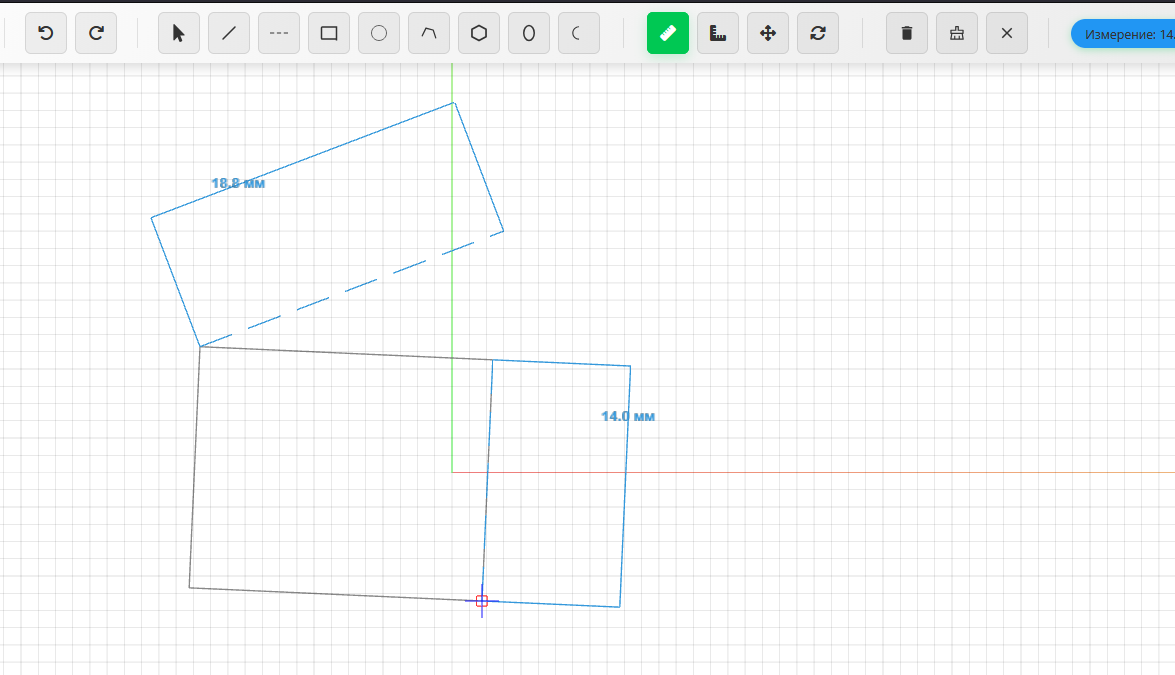 Размеры (Ctrl + D) отображает размеры для стандартных фигур. Позволяет отобразить несколько размеров. Все измерения удаляются после смены инструмента.
 Линии
Линии
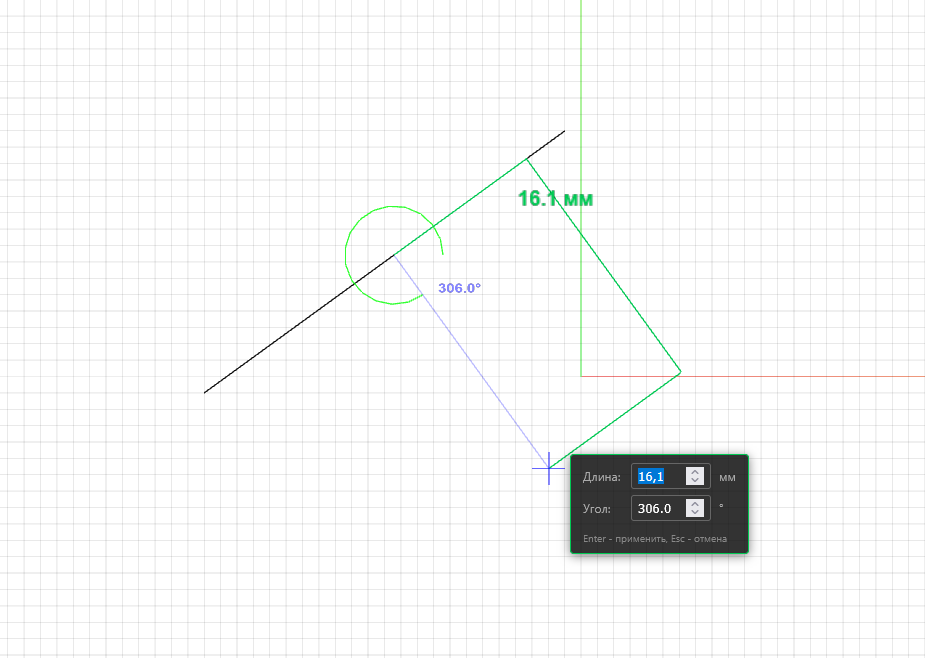
Доступны обычная линия и пунктирная. Принцип работы у них одинаковый, но пунктирная линия нужна просто для разметки. Поддерживает указание размера и угла наклона относительно горизонта.
Если рисование происходит от другой линии, подсказывается прямой и параллельный угол относительно этой линии.
 Прямоугольник самый стандартный. Можно указать ширину и высоту.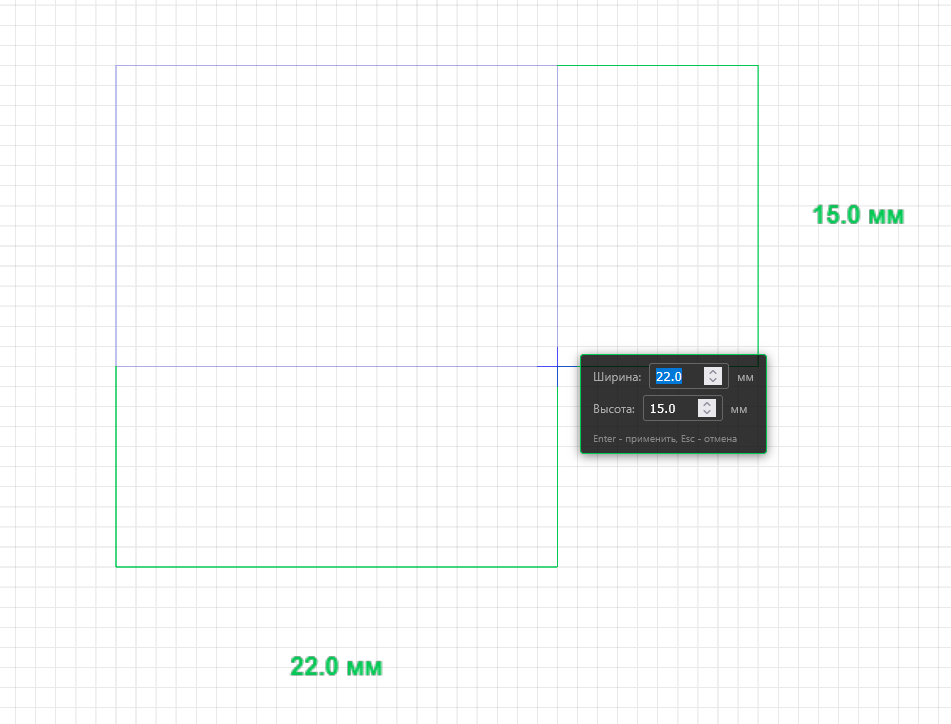
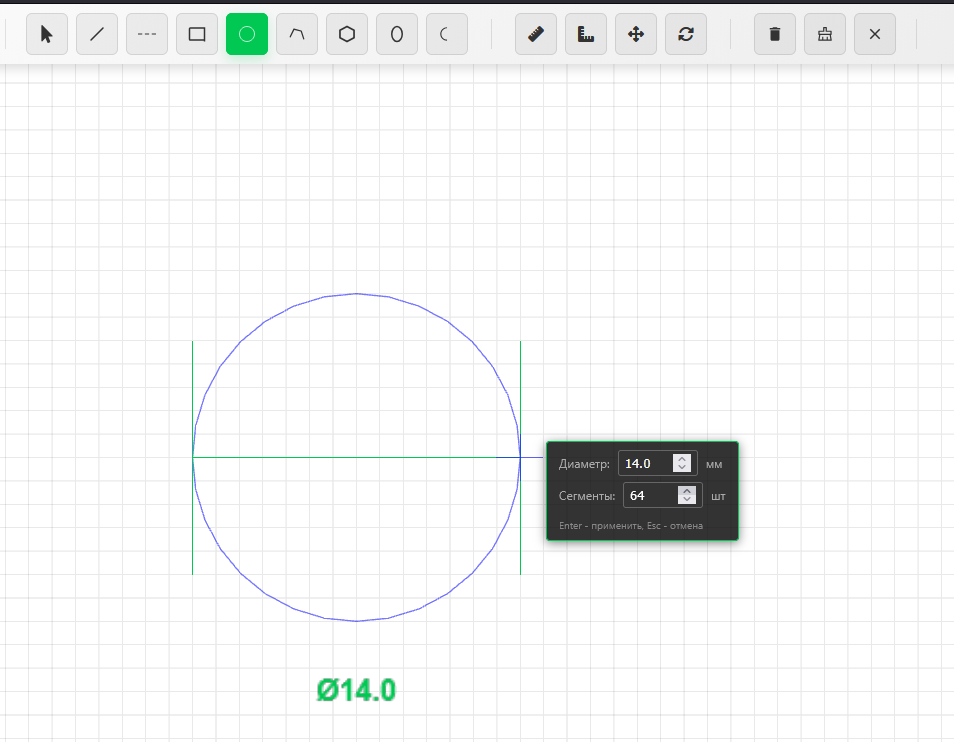
Окружность является не идеально круглой, а состоит из сегментов. Количество сегментов и диаметр можно указать.
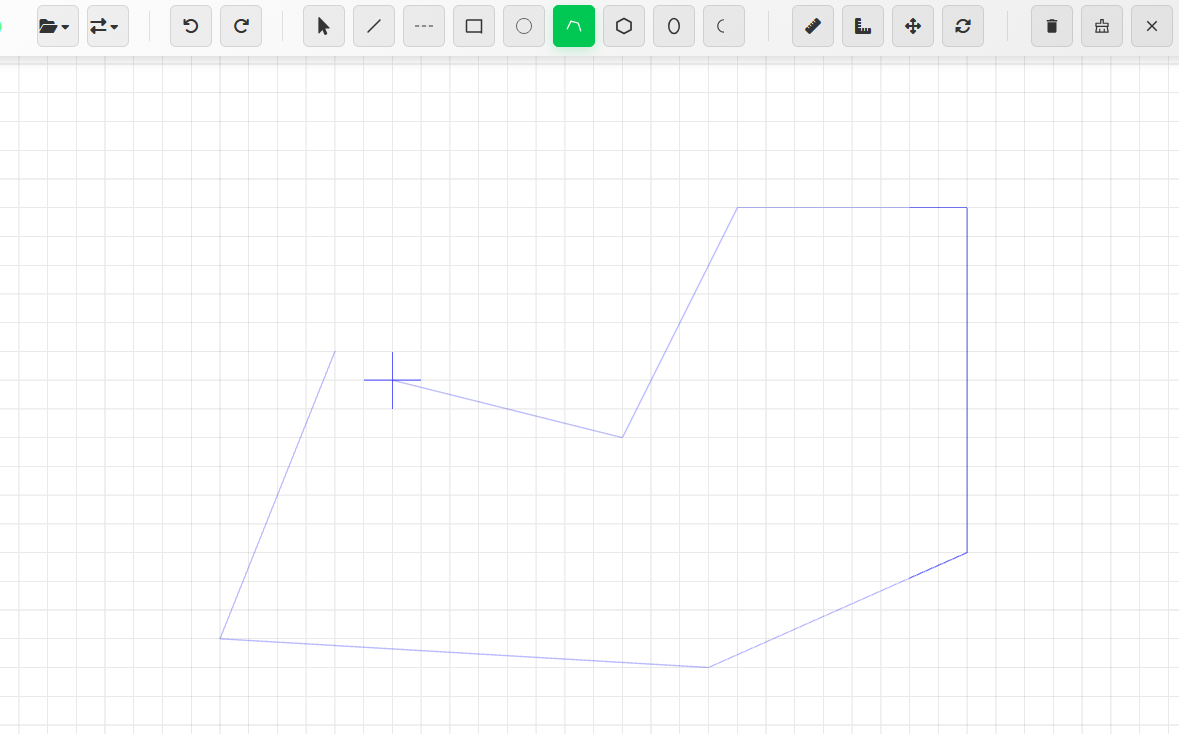
Полилиния или кривая - это непрерывная линия (каждая точка соединена с предыдущей). Точки добавляются кликами мыши. Последняя точка добавляется нажатием на клавишу Enter.
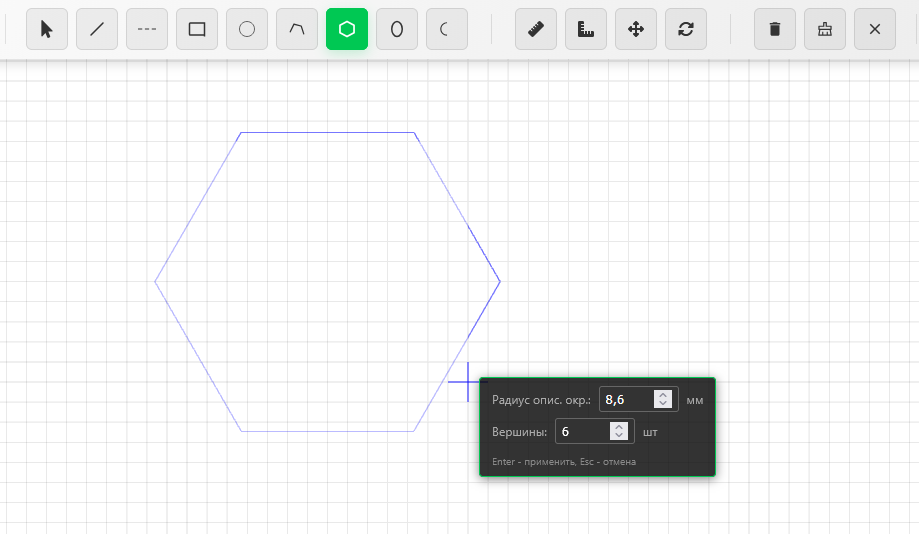
Многоугольник поддерживает указание радиуса описанной окружности и количества вершин.
Операции вытягивания и вращения
Эти операции позволяют создать объемное тело из чертежа.
Вытягивание создает объемное тело путем вытягивания плоского эскиза в перпендикулярном ему направлении. Объясню как работает этот инструмент на примере:
Предположим, вам требуется создать посадочное место под гайку М3. Для начала вам нужен чертеж.
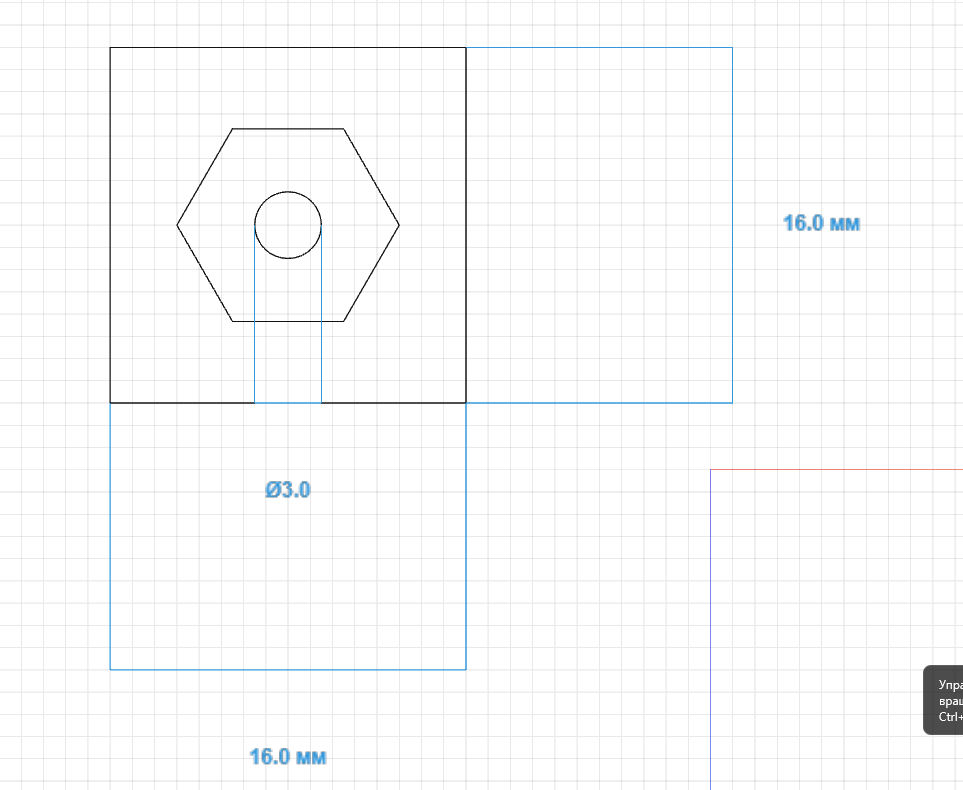
Можно вытягивать только замкнутые фигуры! При активации инструмента "Вытягивание" все фигуры, которые можно вытянуть, подсвечиваются синим, а при наведении желтым.
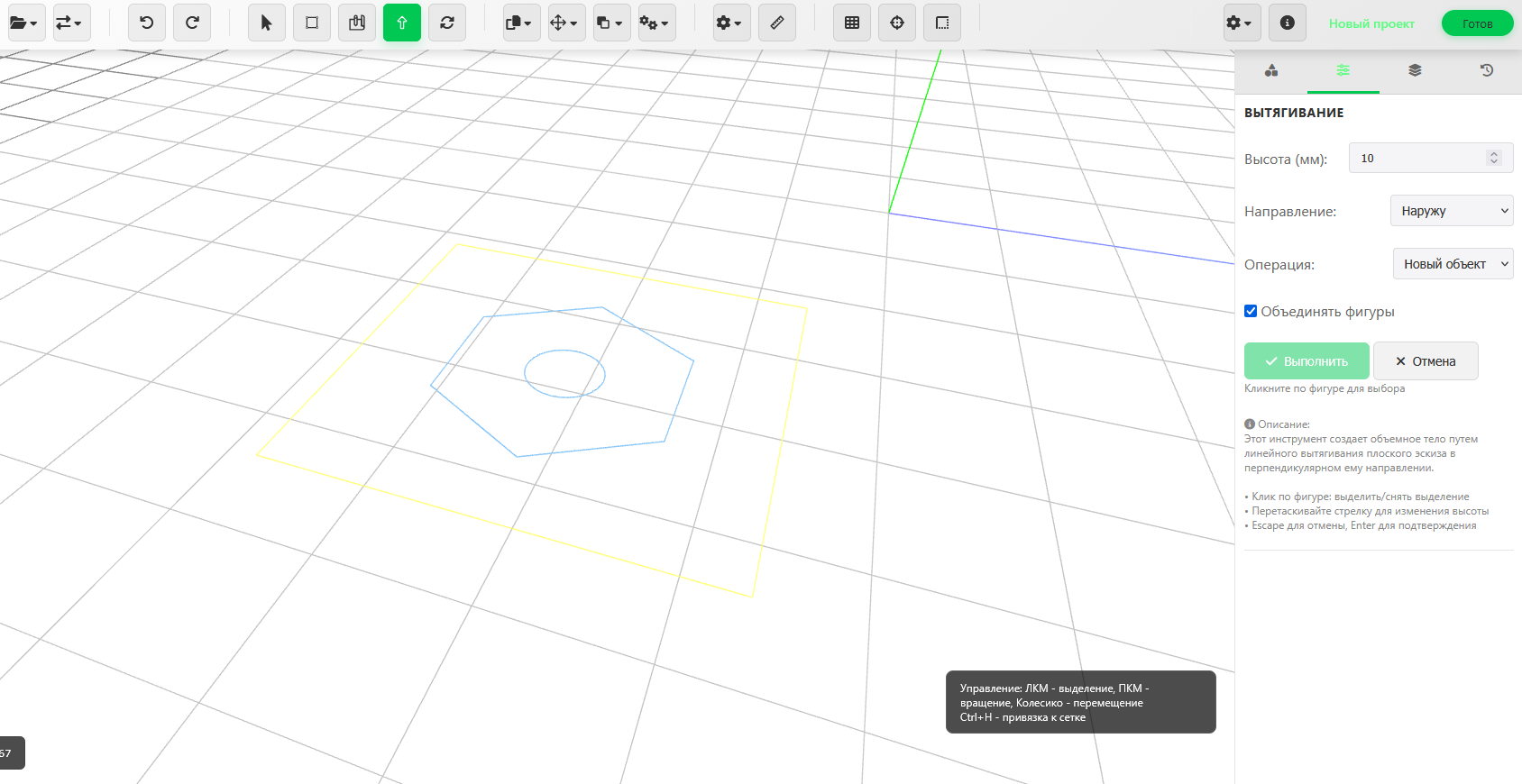
При нажатии на фигуру (ЛКМ) появляется предпросмотр. Можно выделить сразу несколько фигур. Высоту можно задавать стрелкой или в поле "Высота" в меню свойств.
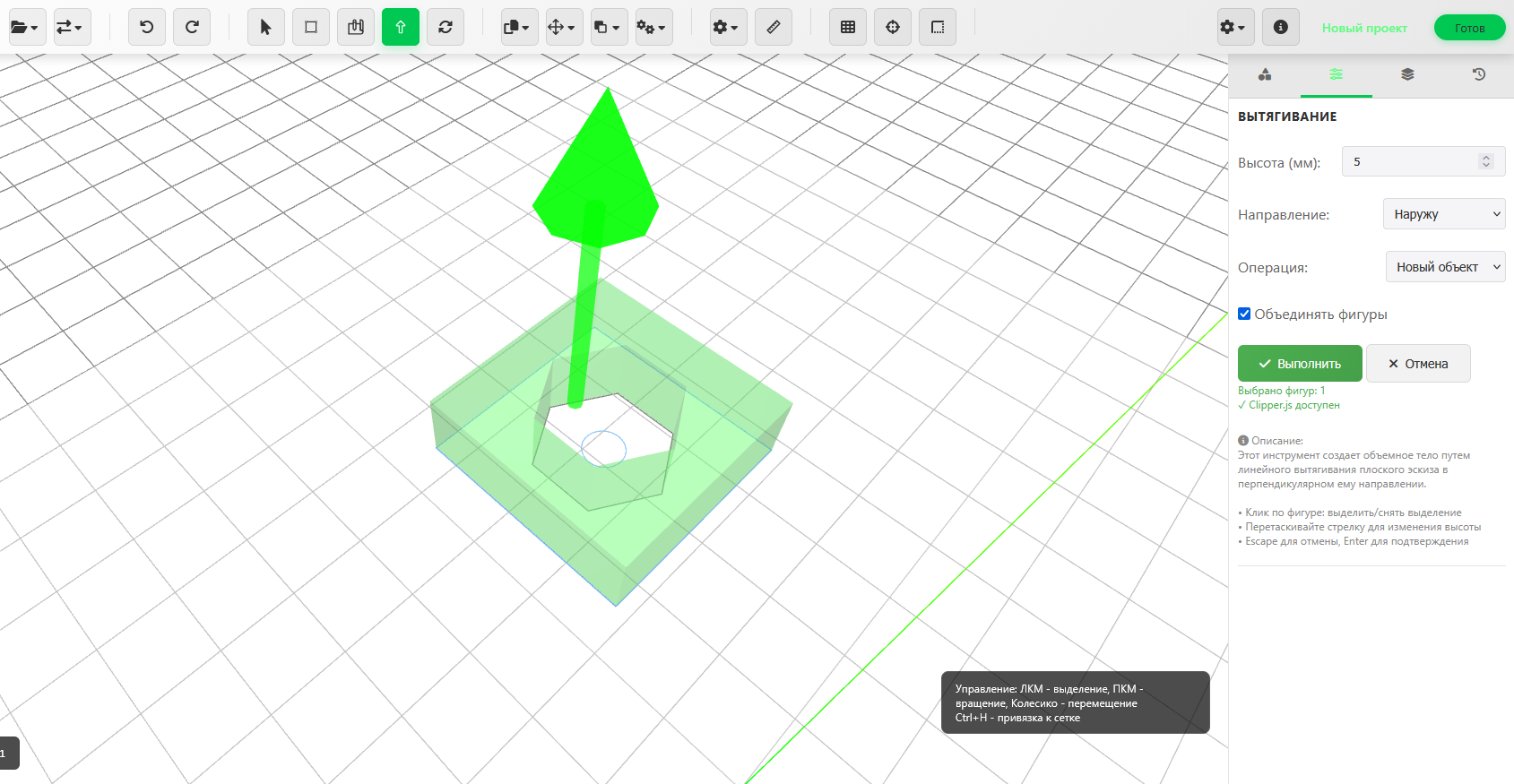 Если требуется сразу объединить вытягиваемый объект с пересекающимися (или смежными), можно указать тип операции "Объединить".
Опция "объединять фигуры" соединяет все смежные и пересекающиеся фигуры в одну общую (убирает общие стенки у вытягиваемых фигур). Включено по умолчанию (но иногда работает нестабильно, поэтому пока вынесено отдельной настройкой).
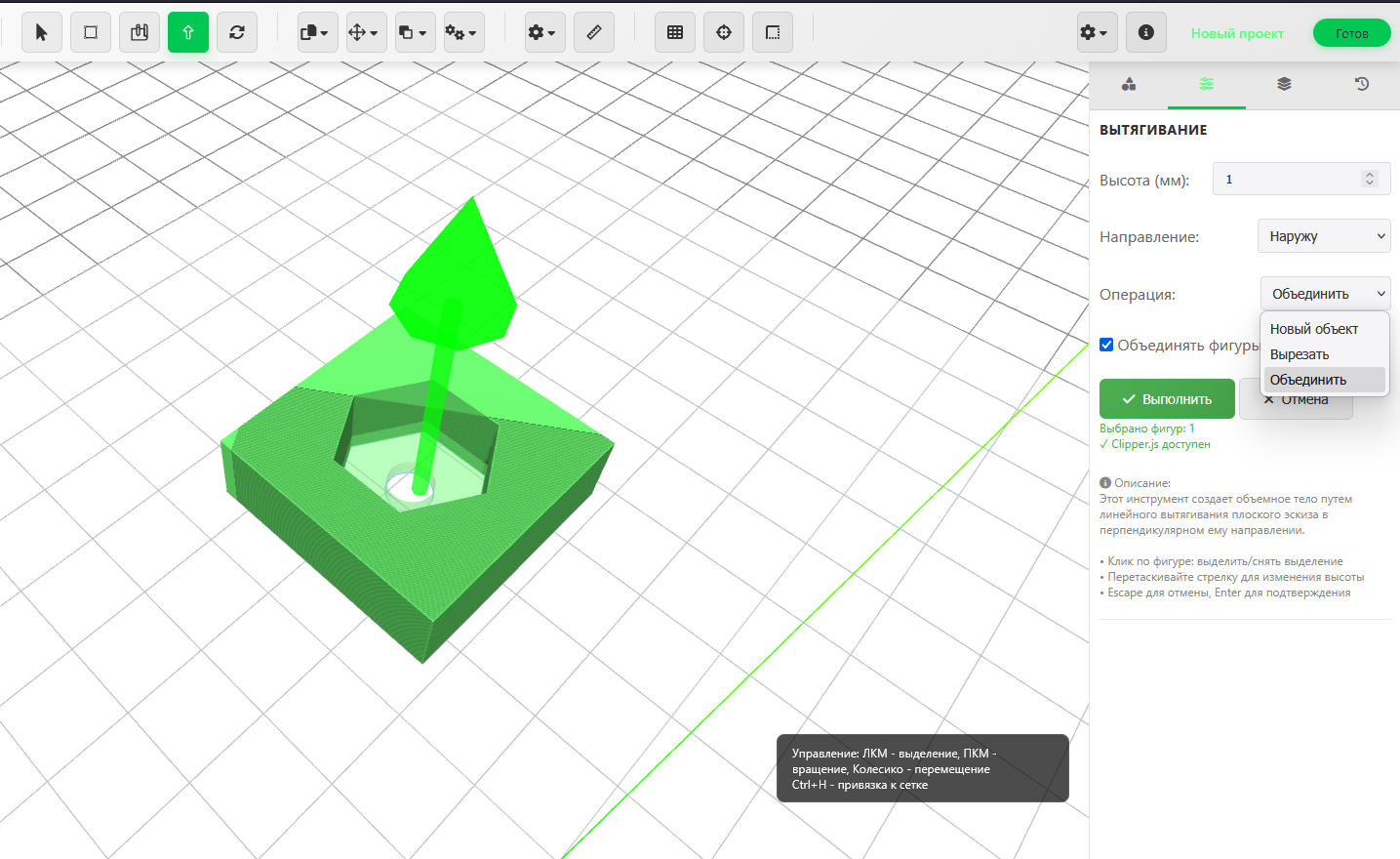
В итоге получился один 3D-объект.
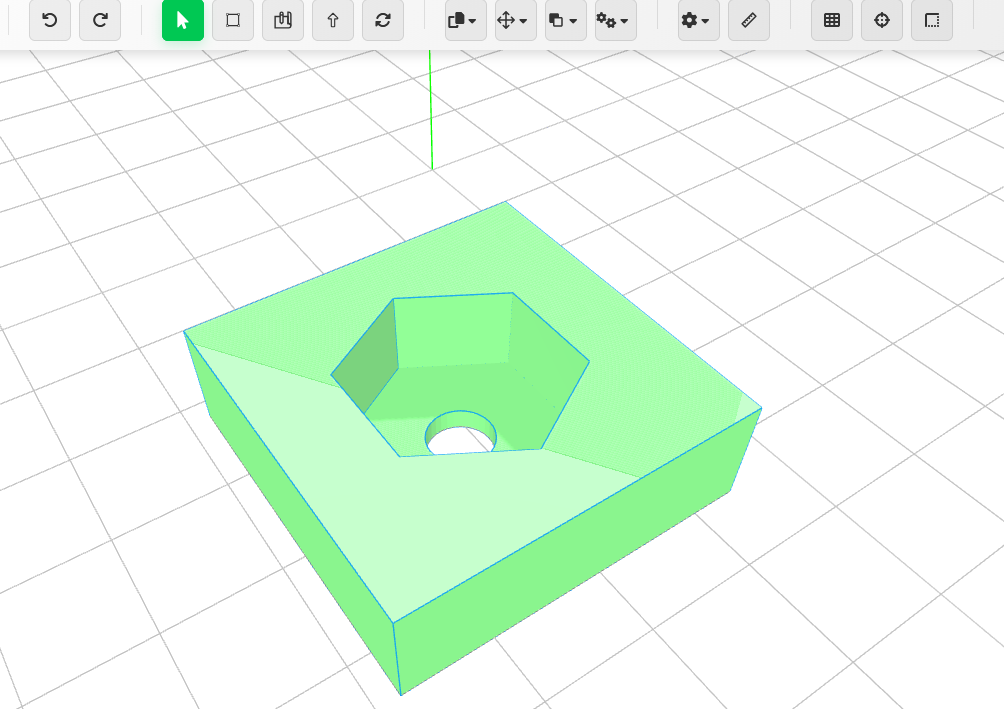
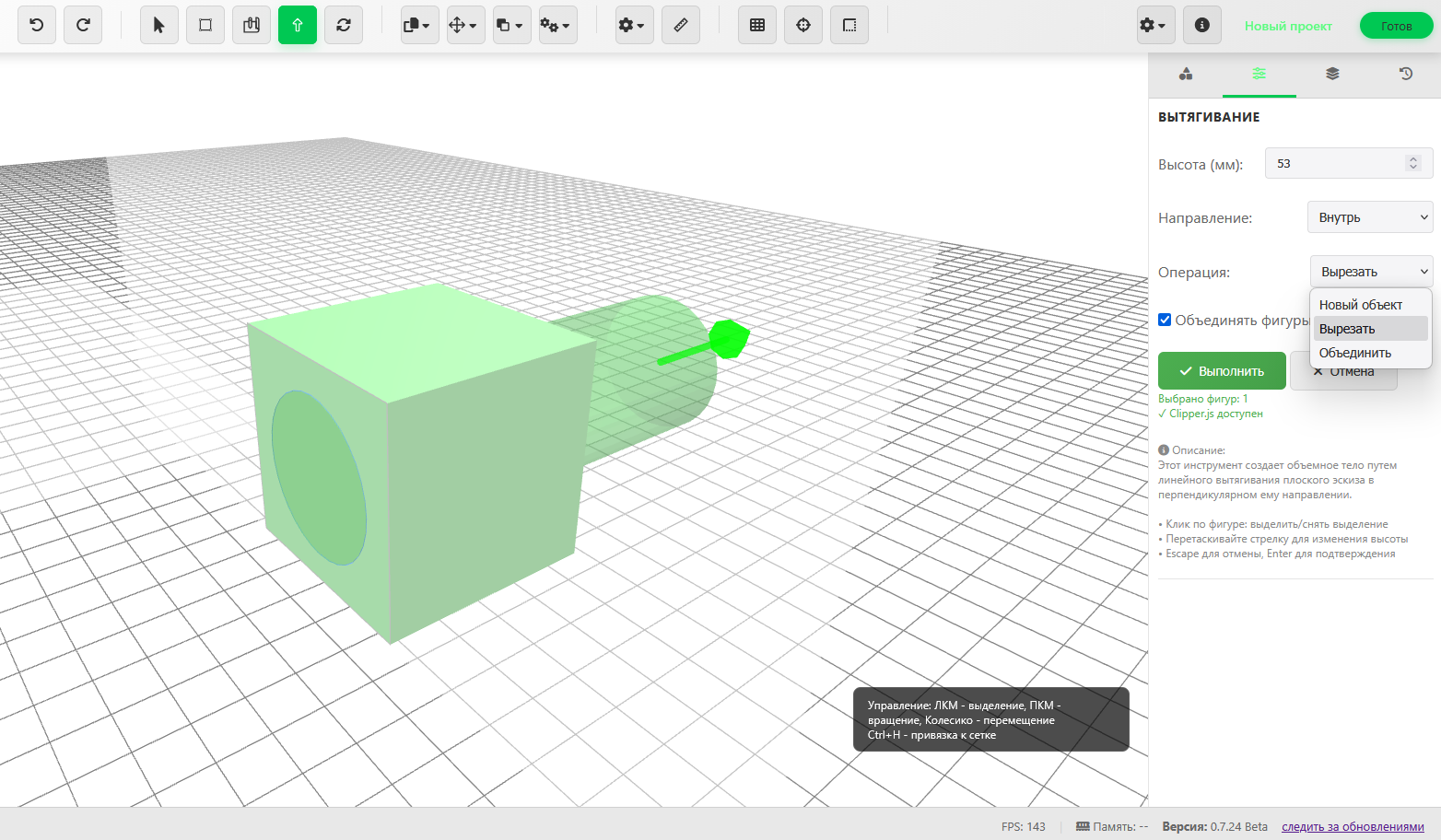
Если требуется сделать вырез, можно указать операцию "Вырезать"
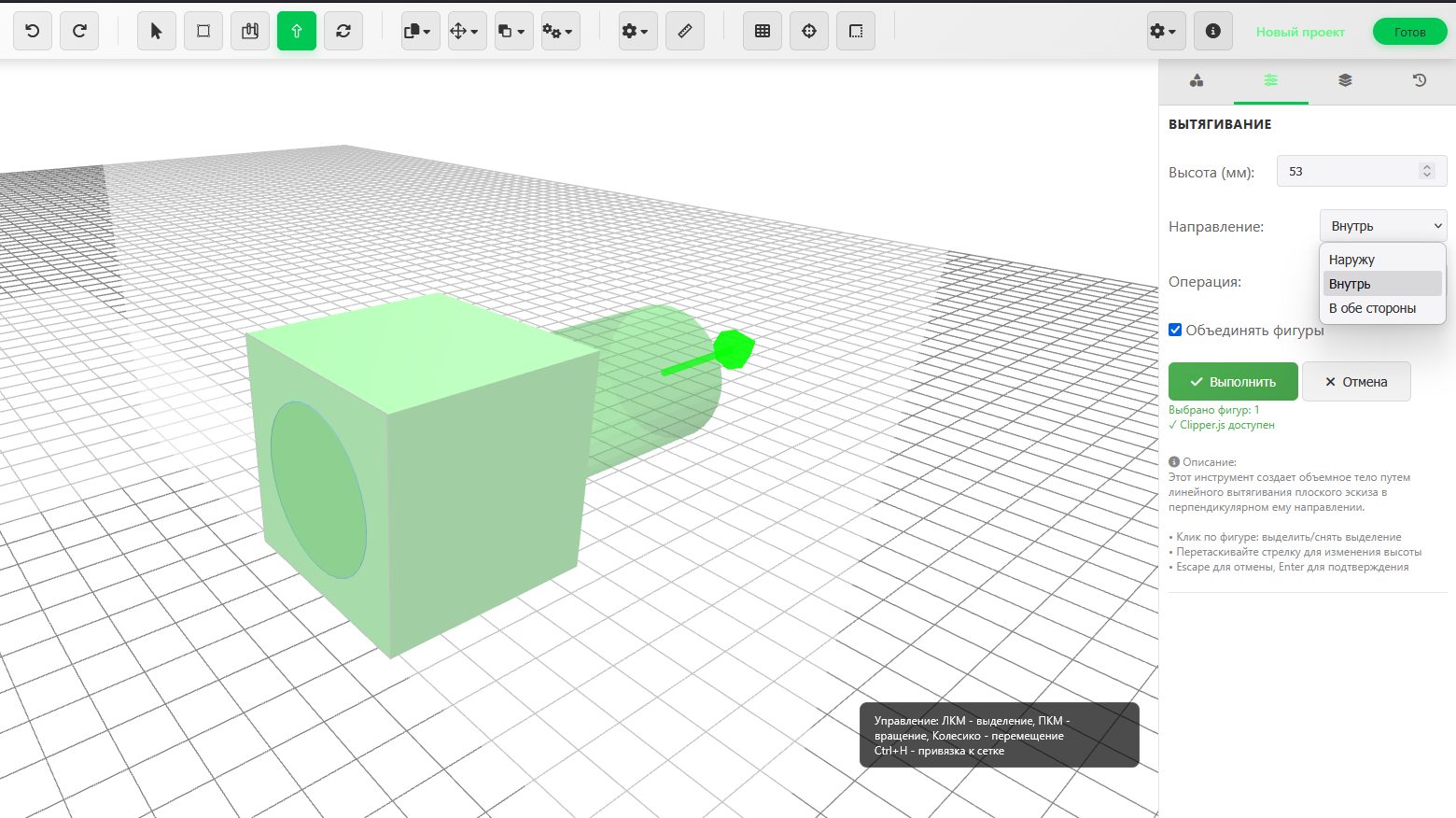
Также можно указать направление вытягивания (внутрь, наружу или в обе стороны)
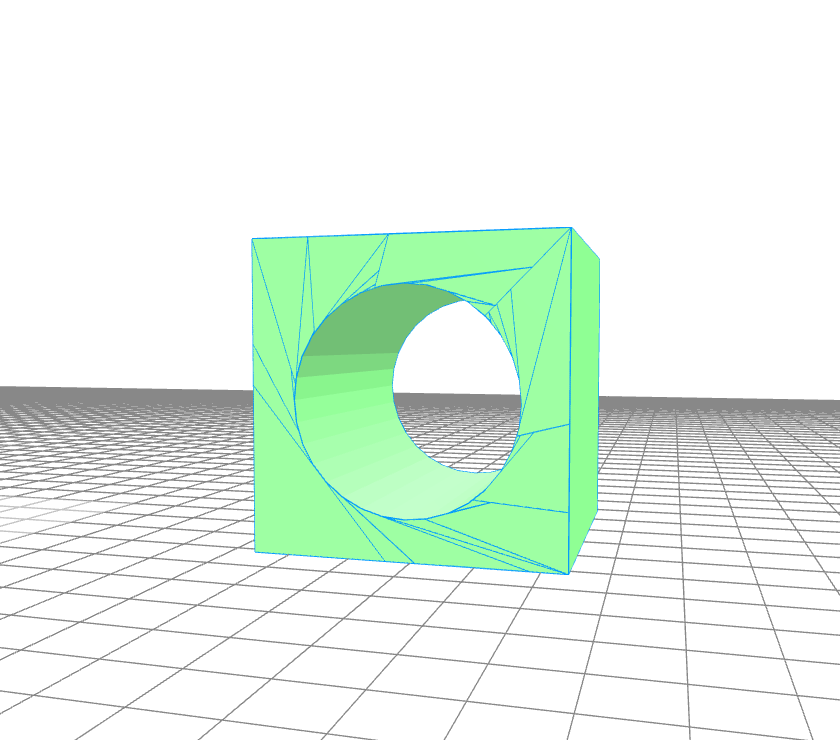
 В итоге имеем объект с отверстием.
Операция вращения (точнее "Создать тело вращения") (НЕ ДОРАБОТАНО) образует объемное тело путем вращения плоского эскиза вокруг заданной оси. Можно вращать относительно глобальных осей (XYZ) или любой линии чертежа.
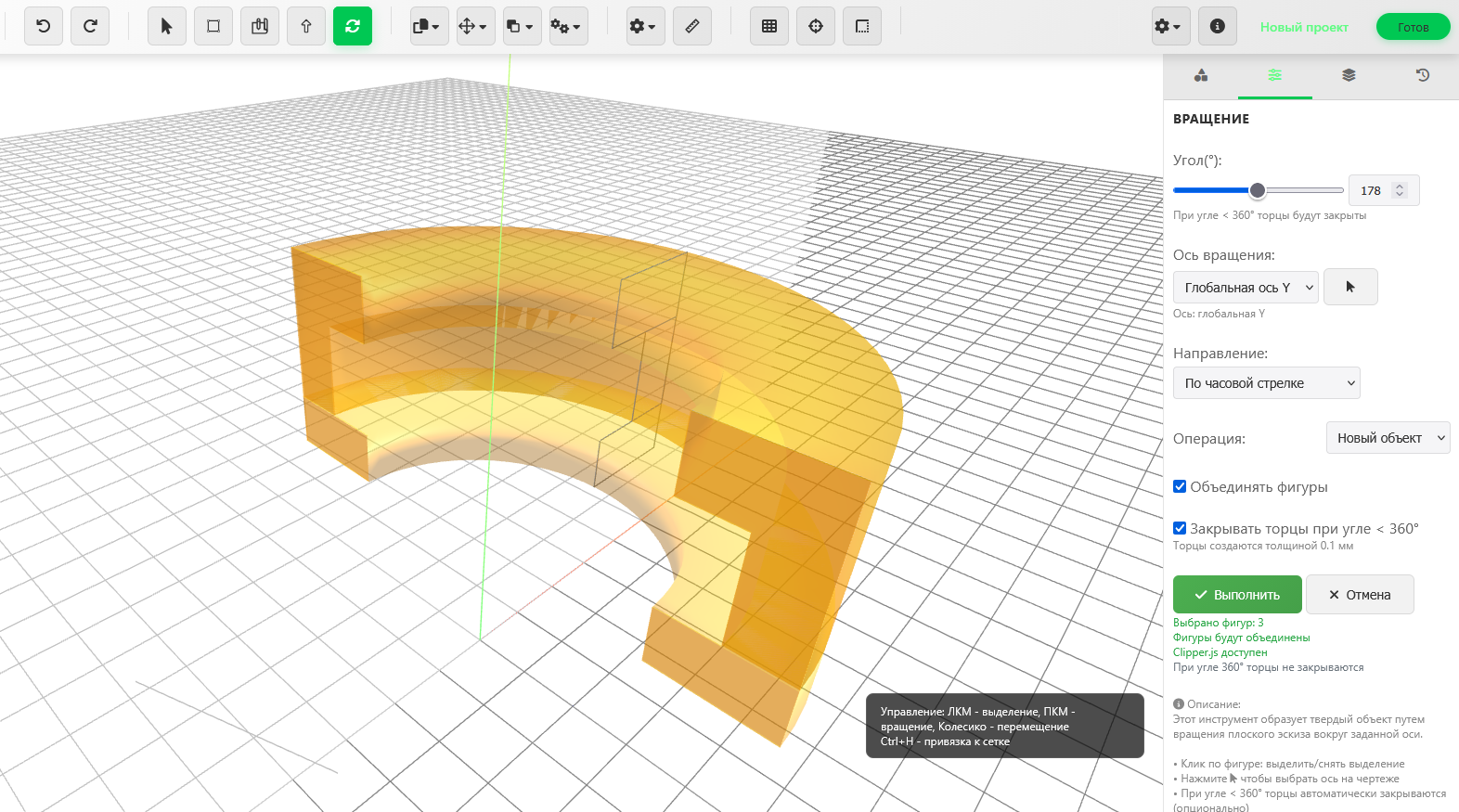 Опции "тип операции" и "объединять фигуры" работают также, как и в операции вытягивания. Ось вращения можно выбрать из трех глобальных (в выпадающем списке) или выделить линию. Для выделения сначала надо нажать на кнопку со стрелкой справа от выпадающего списка.
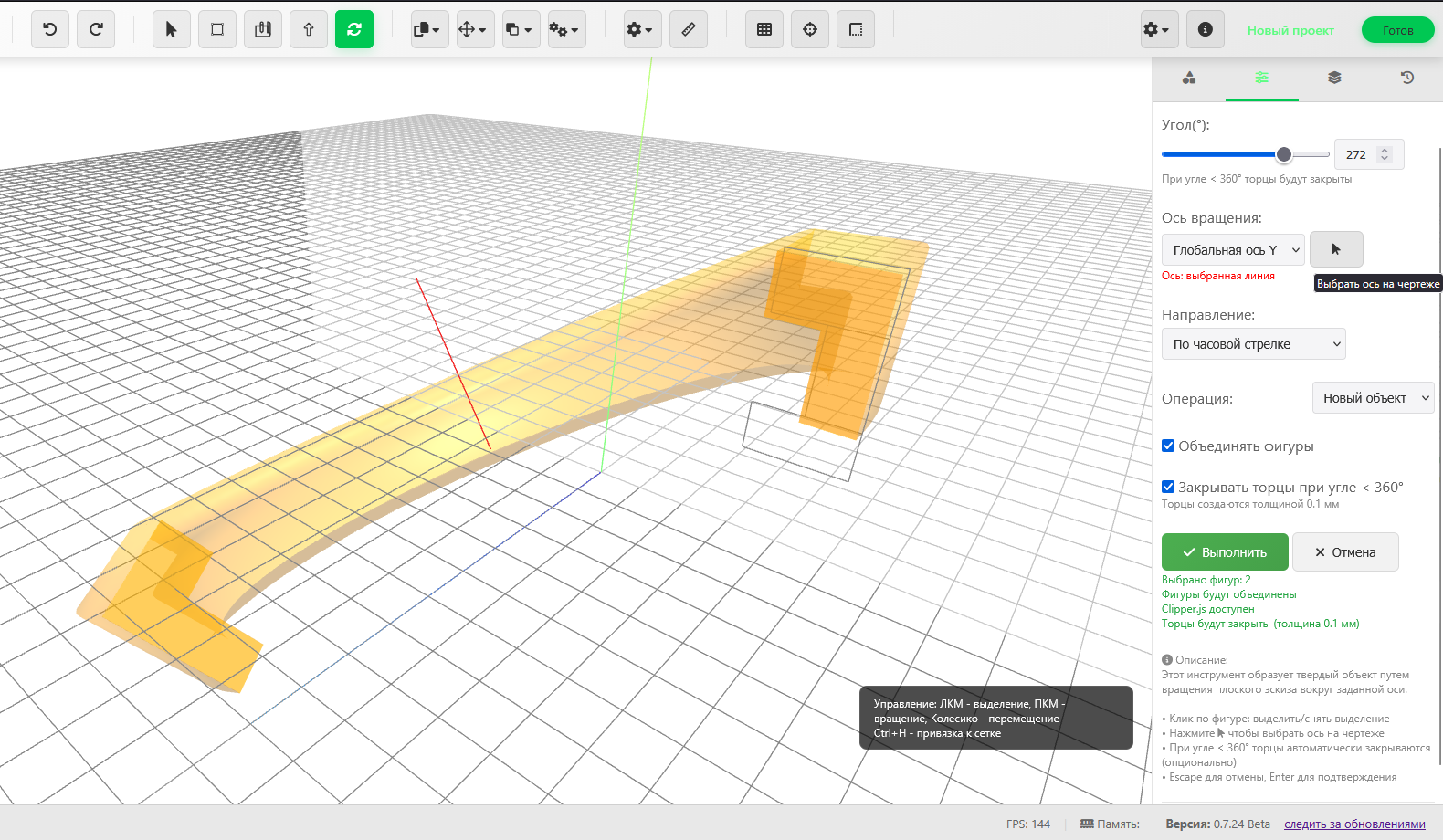
Библиотека Three.js не закрывает торцы у фигур вращения. Опция "Закрывать торцы" позволяет это сделать.
Напомню, редактор находится на стадии активной разработки, и не все функции работают в полной мере. С внесенными изменениями или добавлением новых функций гайд будет изменятся.
Редактор доступен для всех online у меня на сайте, без регистрации и совершенно бесплатно: https://www.контрбагтех.рф/контрбагcad
Буду благодарен за рекламу, обратную связь, сообщения об ошибках и предложения по развитию :)
Еще больше интересных статей
КонтрCAD получил ноые продвинутые инструменты! Sweep, Loft, 3D массивы и многое другое...
Подпишитесь на автора
Подпишитесь на автора, если вам нравятся его публикации. Тогда вы будете получать уведомления о его новых статьях.
Отписаться от уведомлений вы всегда сможете в профиле автора.
Зазор под клей и под защёлку: калибровочная проба за 30 минут
Подпишитесь на автора
Подпишитесь на автора, если вам нравятся его публикации. Тогда вы будете получать уведомления о его новых статьях.
Отписаться от уведомлений вы всегда сможете в профиле автора.
3D моделирование в SolidWorks 2014. Часть 1.
Подпишитесь на автора
Подпишитесь на автора, если вам нравятся его публикации. Тогда вы будете получать уведомления о его новых статьях.
Отписаться от уведомлений вы всегда сможете в профиле автора.
Последнее время очень много было статей (и о, боже, даже книг)...





Комментарии и вопросы
вскрытие показало что пациент....
Сколько печатаю, даже не прихо...
Ну если отключил\подключил-раб...
Печатаю шестерню из PA6 на "др...
привет всем форумчанам, подска...
Добрый день, обыватели. Подска...
Всем здравствуйте знатоки в ми...