

Зачем хранить проект, если STL уже есть

Эта статья для тех, кто только начинает делать собственные модели для 3D-печати. Если вы сохраняете STL, но пока не понимаете, чем он отличается от проекта в программе для моделирования и зачем нужен STEP, этот пример поможет разобраться.
Сохранять исходник имеет смысл даже для простой детали: после первой версии может понадобиться увеличить отверстие или изменить толщину стенки. На пластине в FreeCAD сравним три файла одной модели и посмотрим, где сохранились заданные размеры и что понадобится для дальнейшей правки.
Если вы уже знаете разницу между этими файлами и сохраняете исходники, можно идти проверять первый слой — а мы пока разберёмся, что оставить в папке с моделью.
Увеличиваем отверстие
Для примера сделали пластину 40 × 25 мм толщиной 5 мм, с отверстием диаметром 6 мм. Работали в FreeCAD, потому что он бесплатный и пример можно повторить без покупки лицензии. Пластина учебная: на печать её не отправляли, а сравнивали сохранённые файлы.
Чтобы получить отверстие, из прямоугольного блока вычли цилиндр. Его радиус указан в свойствах под названием Radius: для отверстия диаметром 6 мм мы задали 3 мм.
Сохранили проект FreeCAD в формате FCStd и сделали из него STL и STEP, после чего закрыли и снова открыли проект. Блок и цилиндр остались в списке слева, так что для отверстия диаметром 8 мм хватило выбрать цилиндр, увеличить его радиус с 3 до 4 мм и пересчитать модель.
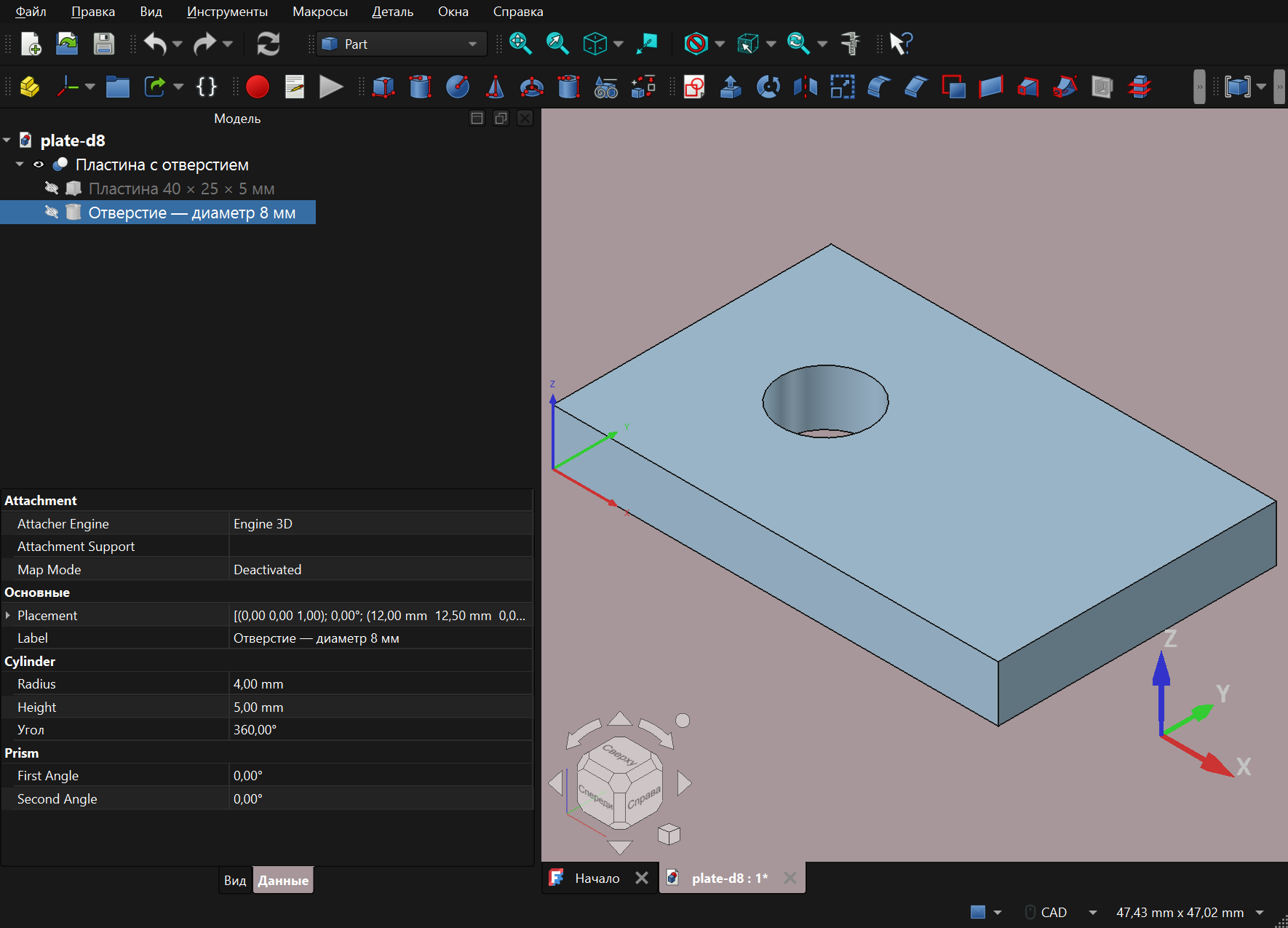
Отверстие в изменённой пластине уже 8 мм.
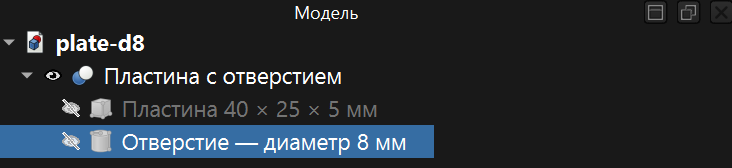
Под готовой пластиной остались блок и цилиндр, которым сделали отверстие.

Радиус 4 мм даёт отверстие диаметром 8 мм.
Открываем STL
Для сравнения отдельно открыли в FreeCAD тот STL, который сохранили до увеличения отверстия, и включили показ рёбер, чтобы увидеть сетку. В этом файле отверстие ещё 6 мм.
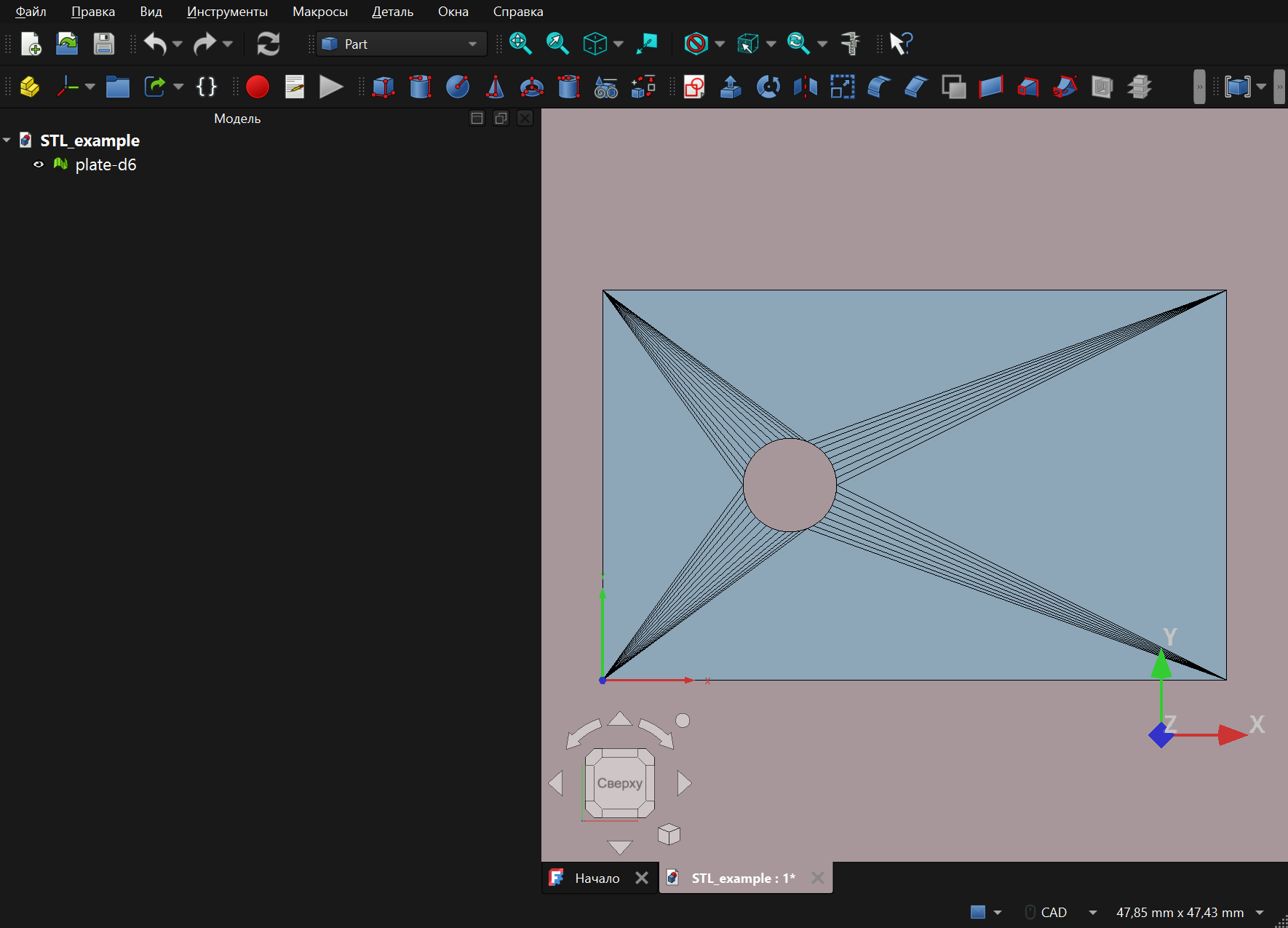
На поверхности видны треугольники, из которых состоит сетка.
После экспорта в STL осталась поверхность детали из треугольников, а отдельного цилиндра, у которого можно изменить радиус, в этом файле нет. Эту поверхность считывает слайсер, программа, которая готовит задания для 3D-принтера.
STL тоже можно редактировать инструментами для работы с сеткой или восстанавливать по нему модель. Но если исходный проект сохранился, наше отверстие можно увеличить уже показанным способом: открыть свойства цилиндра и изменить его радиус.
STEP для передачи модели
Чтобы передать деталь в другую программу для моделирования, пригодится STEP. Мы открыли файл той же исходной версии с отверстием 6 мм, но вместо блока и цилиндра получили одну деталь.
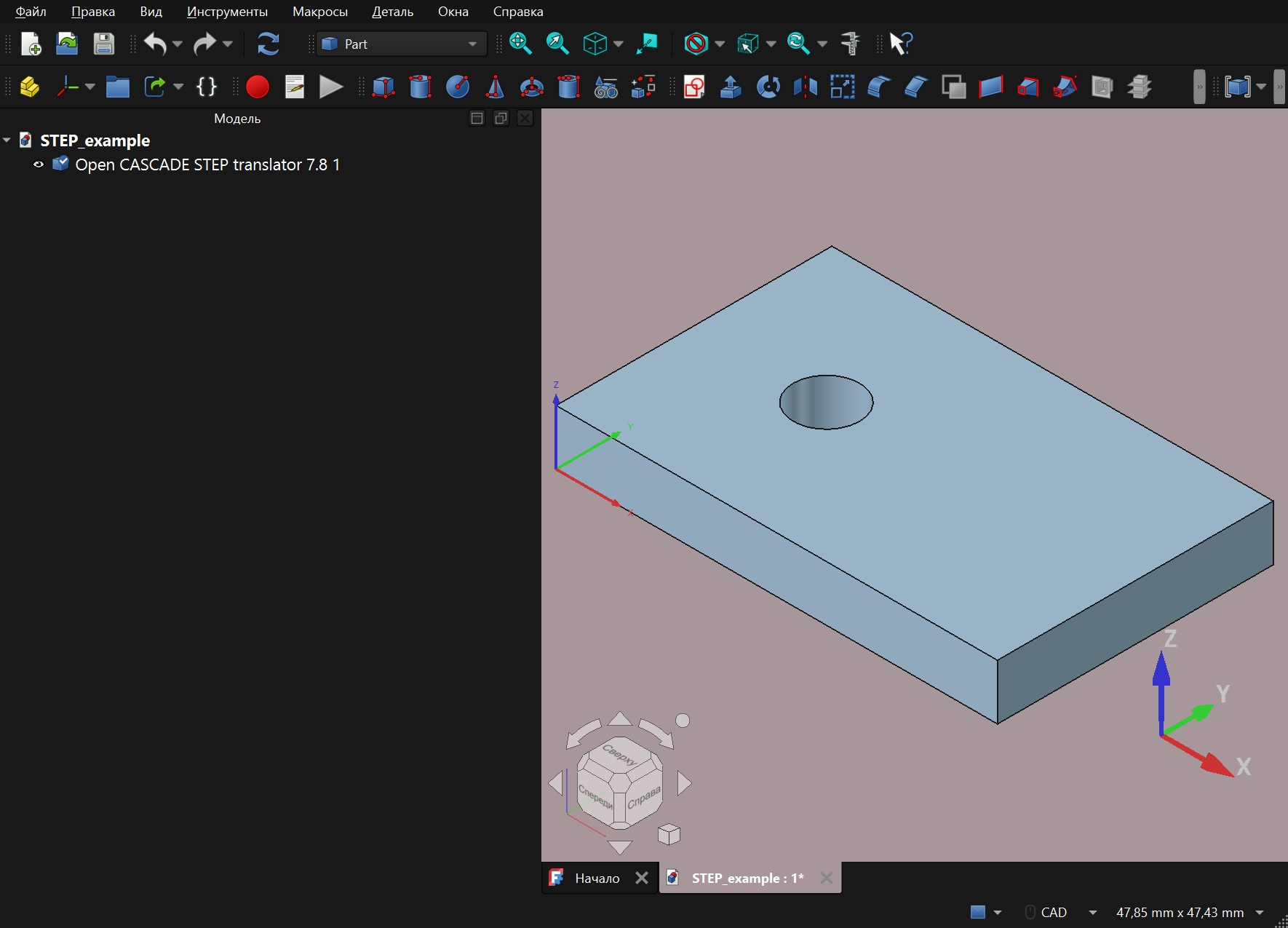
Пластина после открытия STEP, с отверстием 6 мм.

В списке один объект, а отдельных блока и цилиндра здесь нет.
Импортированную деталь можно редактировать, но выбрать прежний цилиндр и поменять его радиус в нашем STEP уже не получится. Сохранение этого файла как FCStd тоже не вернёт цилиндр, поэтому оставляйте проект, в котором строили деталь.
Что оставить в папке
После моделирования сохраните исходный проект и STL для печати, а STEP добавьте, если он нужен для передачи детали. В другой программе оставляйте её родной файл проекта.
После изменения размера заново сохраните нужные STL и STEP: ранее сохранённые файлы сами не обновятся. У нас проект уже с отверстием 8 мм, а прежние STL и STEP по-прежнему с 6 мм.
Размер можно указать в названии, например plate-hole-8mm.FCStd и plate-hole-8mm.stl, чтобы при следующем открытии папки сразу видеть, к какой детали относятся файлы.
Прежде чем убрать проект в архив, откройте его ещё раз и проверьте, доступны ли размеры, которые вы меняли. В нашем примере для этого нужно выбрать цилиндр и открыть его свойства.
Еще больше интересных статей
ЗРК С-75 станция наведения ракет
Подпишитесь на автора
Подпишитесь на автора, если вам нравятся его публикации. Тогда вы будете получать уведомления о его новых статьях.
Отписаться от уведомлений вы всегда сможете в профиле автора.
Кольцо размера 17 в Blender: шинка, круглый камень и шесть крапанов
Подпишитесь на автора
Подпишитесь на автора, если вам нравятся его публикации. Тогда вы будете получать уведомления о его новых статьях.
Отписаться от уведомлений вы всегда сможете в профиле автора.
Самодельный станок для намотки пластика
Подпишитесь на автора
Подпишитесь на автора, если вам нравятся его публикации. Тогда вы будете получать уведомления о его новых статьях.
Отписаться от уведомлений вы всегда сможете в профиле автора.
Думаю каждый из нас сталкивался с такой проблемой ка...







Комментарии и вопросы
Волк зайцу: заяц, дай соли гра...
https://nwait.ru 3D-редактор
само собой что больше всех в к...
Коллеги, приветствую. Не...
Здравствуйте.Прошу поделиться...
Всем доброго времени суток. На...
Здравствуйте, я только недавно...