

MIICRAFT 125 - первое знакомство

Доброго дня, друзья!
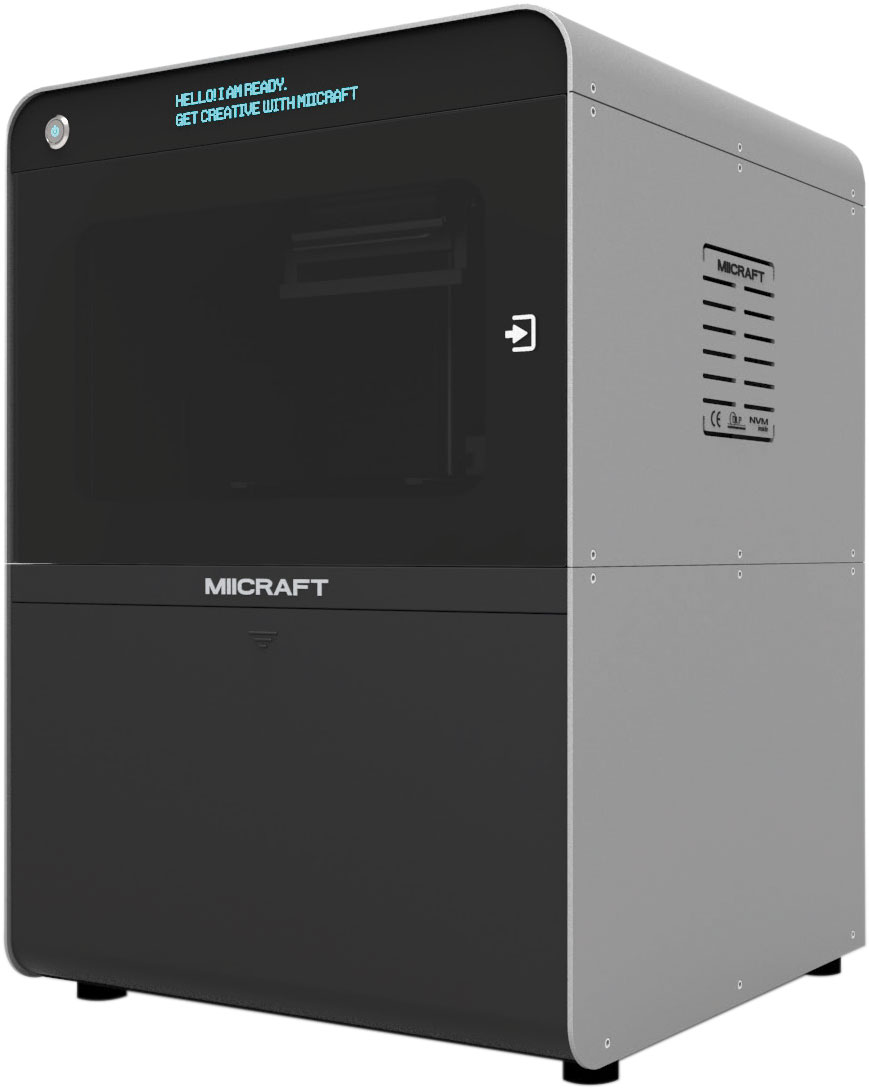
К нам приехал новый аппарат, настоящий тайваньский немец! :D
С удовольствием поделюсь впечатлениями о первом опыте печати, а также рассмотрим принтер со всех сторон.
Принтеры MIICRAFT представляют из себя сочетание тайваньского Full HD DLP модуля и немецкой сборки и калибровки.
В результате получается очень интересный результат, а главное - рабочий! Но об этом позже.
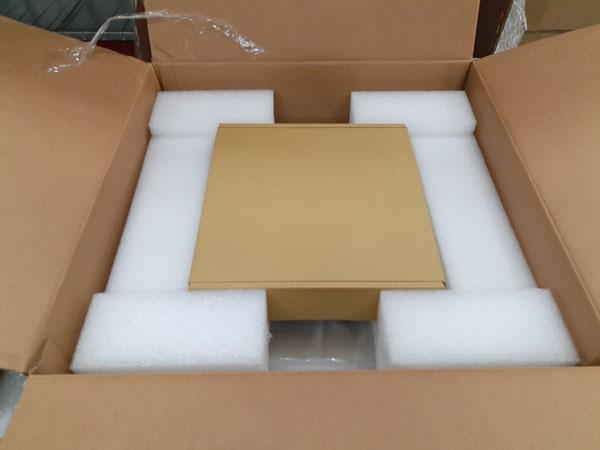
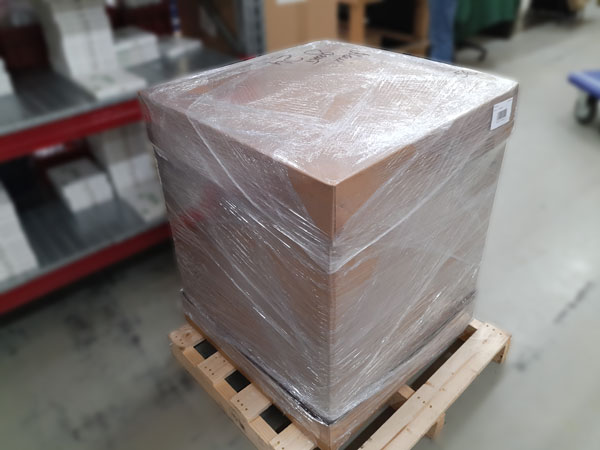
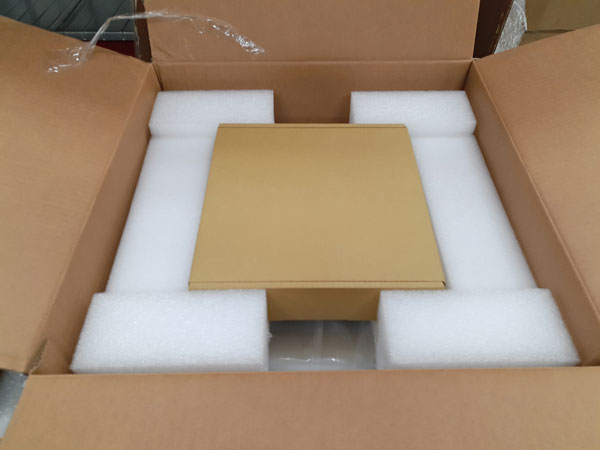
1. Распаковка и обзор внешнего вида.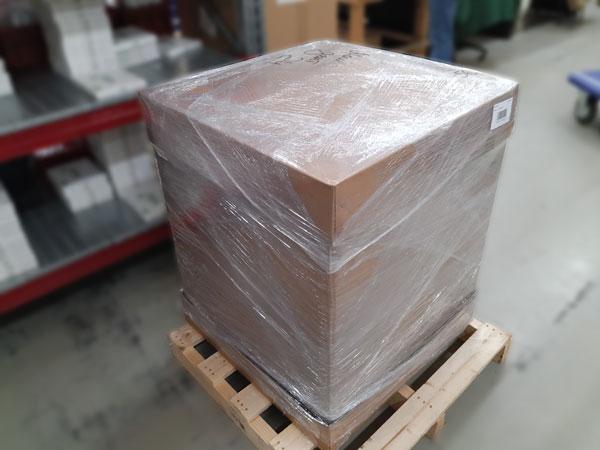 Принтер поставляется в солидной упаковке на мини-палетте, что дает повод верить в то, что его не ставили боком или вверх дном при транспортировке. Три слоя коробок из плотного картона и мягкий прокладочный материал плотно фиксируют принтер.
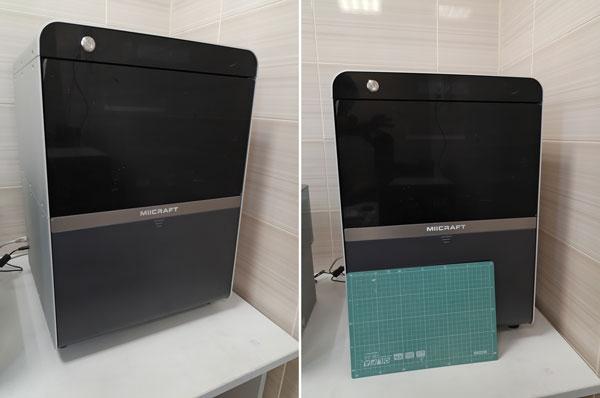
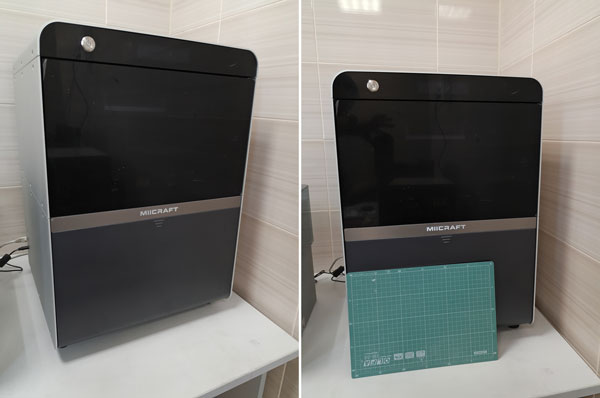
 Внешне аппарат выглядит как мощная производственная машина, габариты 43x 43x 59 см и вес 37 кг только добавляют солидности. Конечно, это нужно учитывать при выборе места для монтажа.
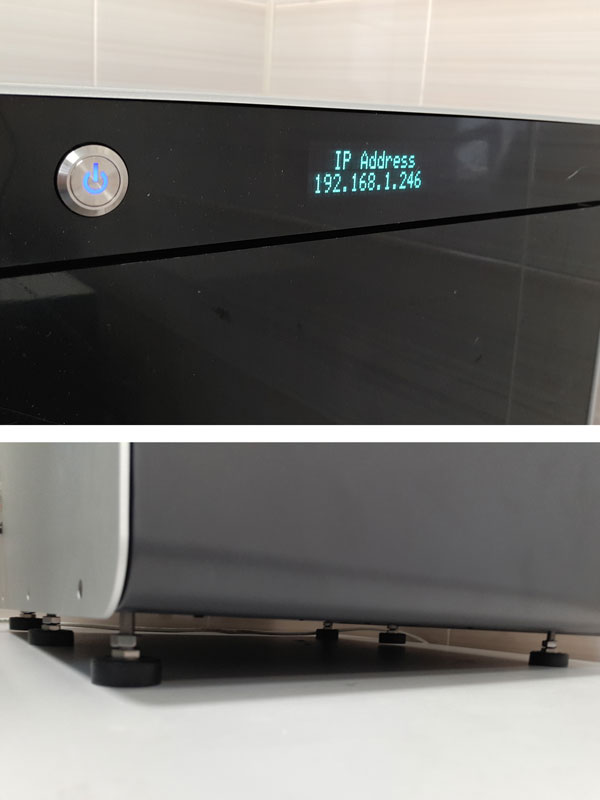
  Что меня очень порадовало - так это 6 ножек, которые можно крутить как угодно. Это здорово помогает при установке принтера на офисные столы и прочие поверхности, которые никто намеренно не выравнивал.
Дисплей в верхней части принтера показывает текущий статус, а в режиме ожидания отображает присвоенный принтеру IP-адрес.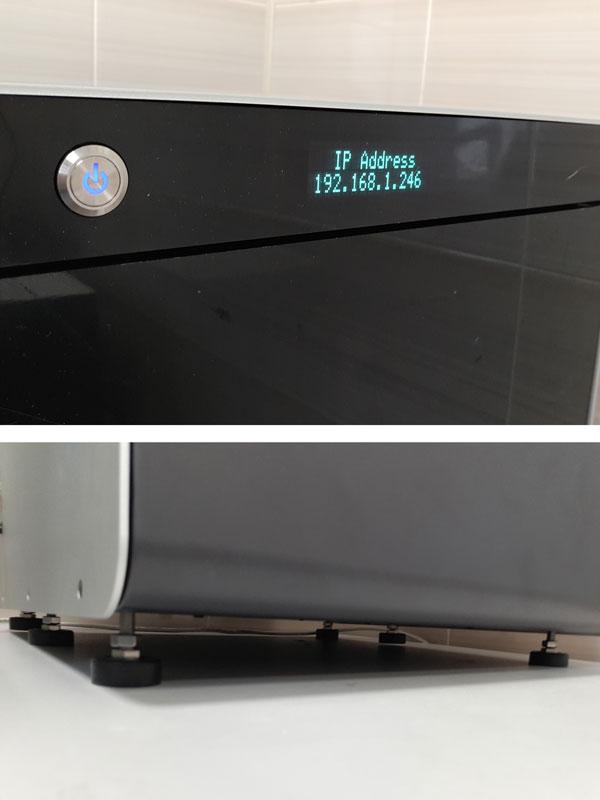 2. Рабочее поле
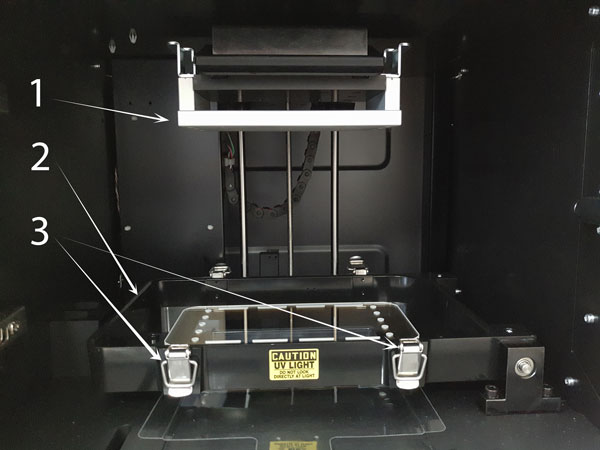
Внутри принтера достаточно просторно, чтобы можно было комфортно устанавливать и извлекать кювету.
По пунктам на фото ниже:
1) платформа рабочего поля
2) область установки кюветы
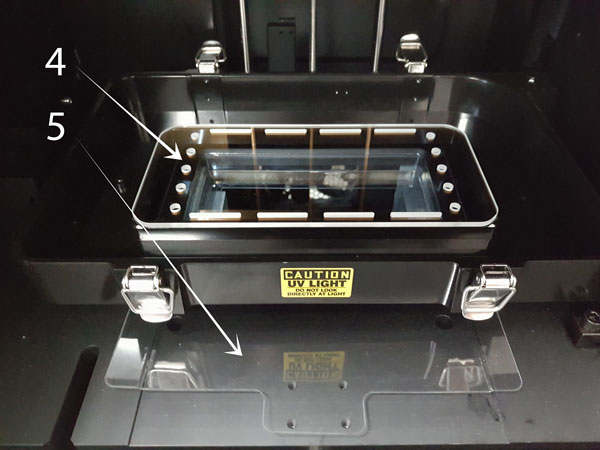
3) крепление кюветы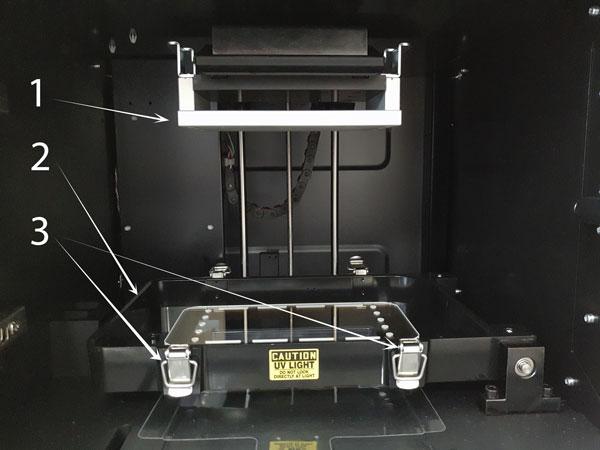 Сама кювета прижимается дном к стеклянной пластине (п.4) и закрепляется зажимами (п.3). Под кюветой и стеклом находится небольшой пластиковый лоток (п.5)- защита от возможных протечек. Несмотря на та, что сама кювета имеет тефлоновое дно и оно достаточно долговечно при адекватной эксплуатации, тем не менее мы можем его случайно проткнуть, и это будет очень обидно. Чтобы не было еще более обидно, защитный лоток спасет наш принтер от затекания материала в недоступные места.
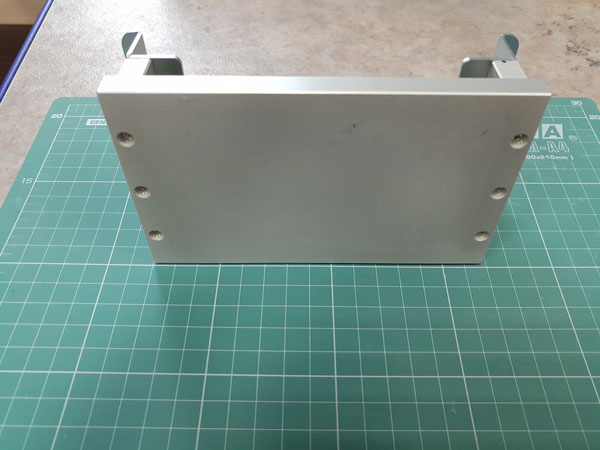
 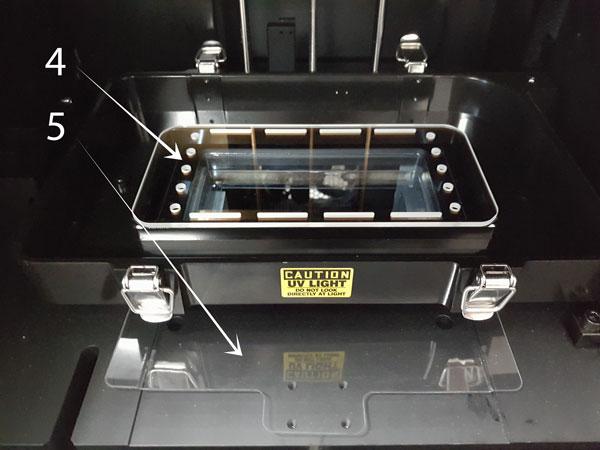 Платформа имеет размеры 125x70 мм и максимально поднимается по оси Z на высоту 120 мм. Это и не гигантсткий и не маленький размер рабочего поля, в самый раз.
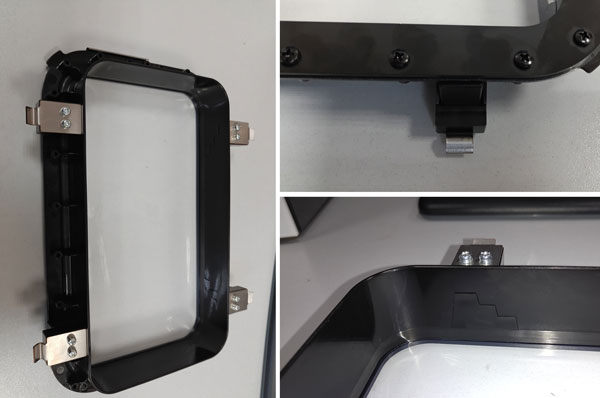
Поверхность платформы шерховатая, как будто отпескоструена. Объекты к ней липнут крайне хорошо, порой даже очень. Стараюсь снимать объекты хирургическим скальпелем #10, использовать шпатели не рекомендую, дальше объясню почему.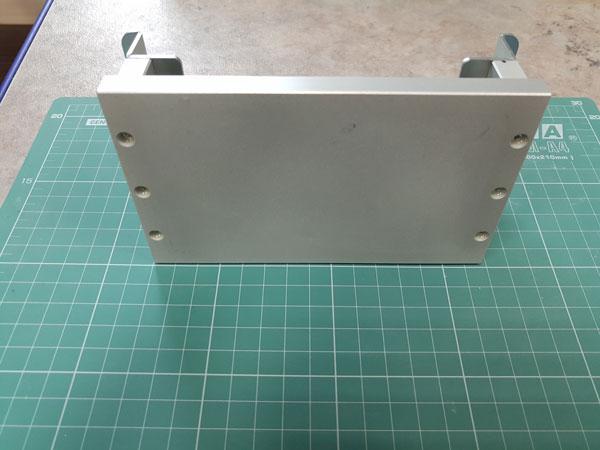 Кювета представляет из себя конструкцию из 3 компонентов - корпус, прижимная пластина и тефлоновая пленка.
Тефлоновая пленка закреплена с помощью винтовой фиксации прижимной пластины к нижнему торцу корпуса.
На внутренней поверхности бортика кюветы расположен рисунок в виде лестницы. Он позволяет визуально контролировать уровень материала в кювете.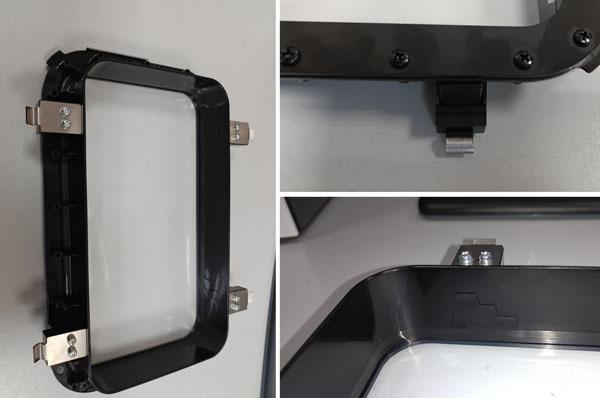 3. Печать
Как только принтер установили - тут же зачесались руки проверить его в деле.
Для первой пробной печати я взял несложное, но объемное задание. Интересно было оценить не только результат печати, но и максимальное количество объектов при единовременной печати.
Площадь платформы позволяет разместить в горизонтальном виде 2 модели челюсти, как это показано на фото ниже.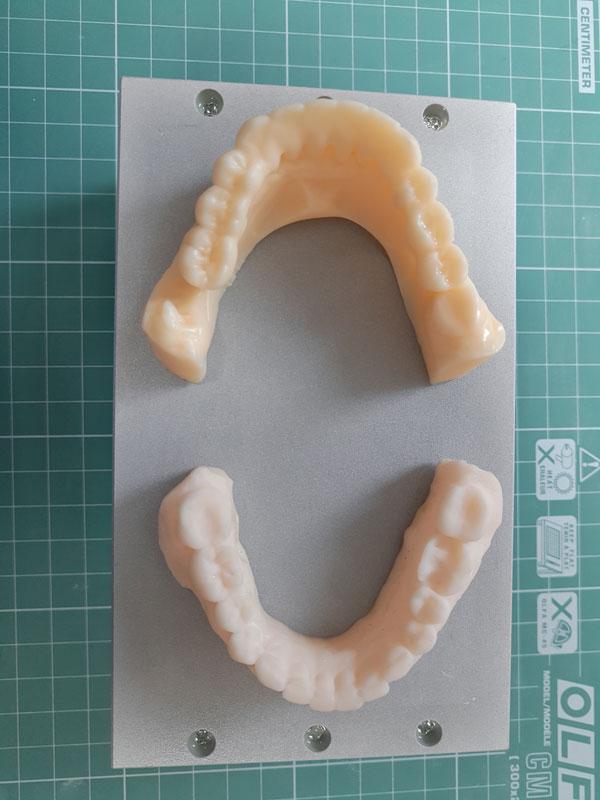 Но мне было интересно распечатать что-то более тонкое и хрупкое, потому для примера был взять элайнер с толщиной стенок 0,4 мм.
Начнем с самого начала - подготовки задания для печати, за одно познакомимся с поставляемым вместе с принтером софтом.
Основной программный продукт - Miicraft Utility - программа для подготовки задания печати. Слайсер, каким он и должен быть. Расположение объектов, построение поддержек, разделение на слои - по большому счету вот и весь его функционал.
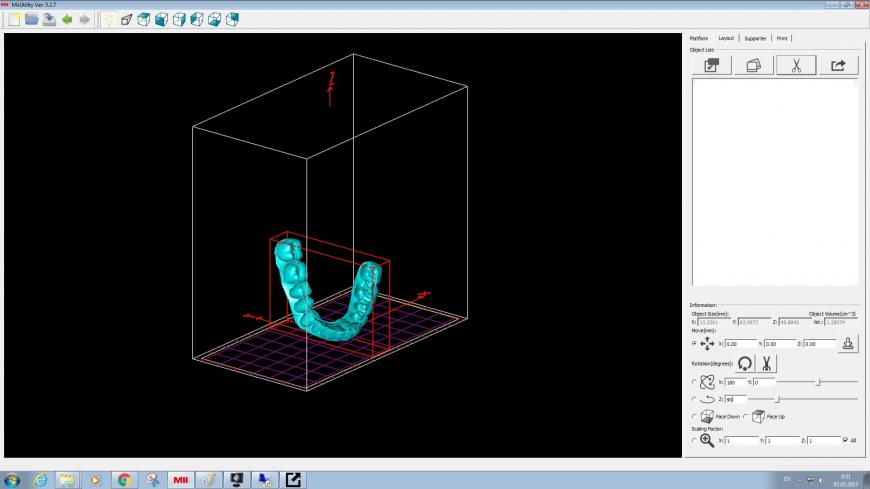
Так выглядит интерфейс при входе: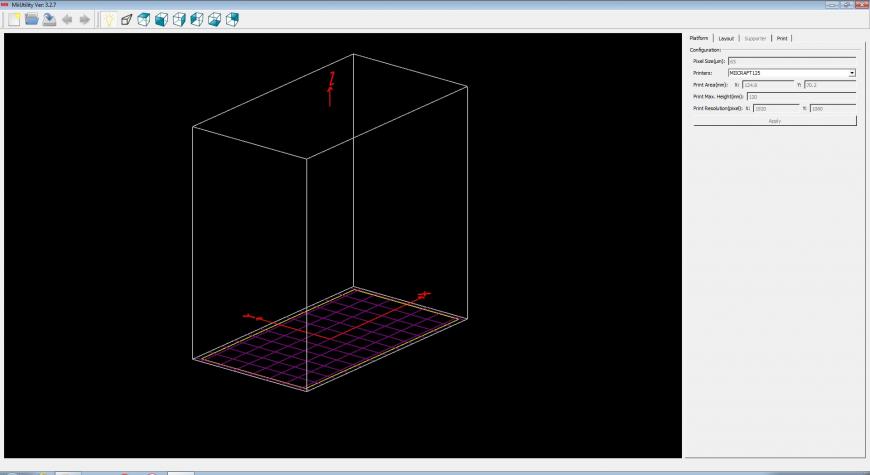 Внесем объект
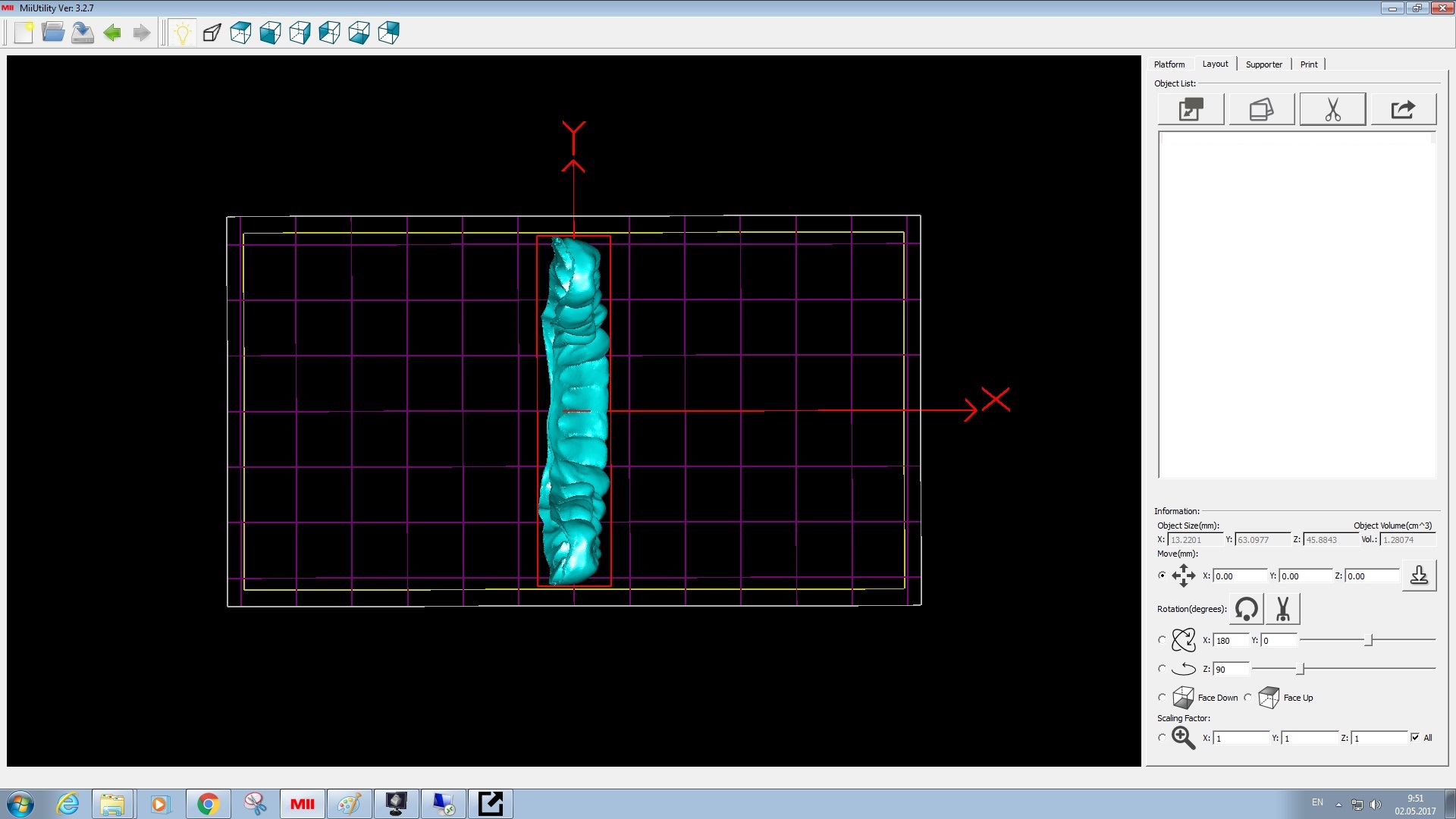
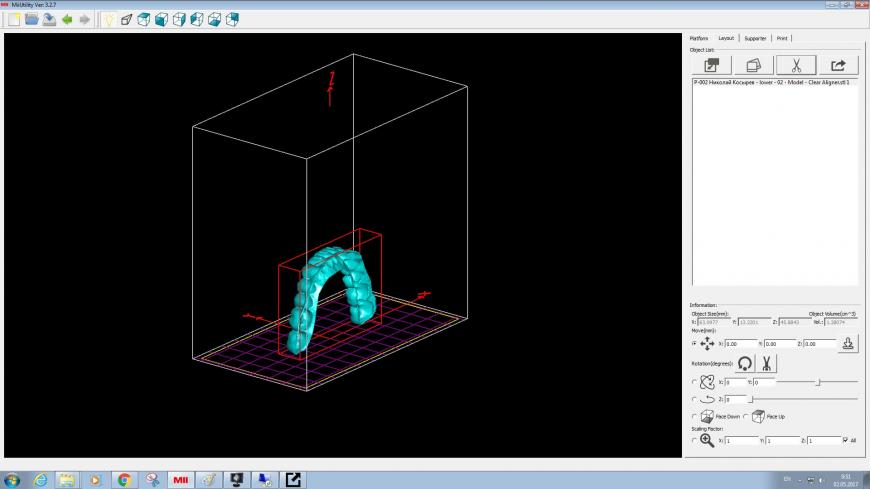 Расположим удобным для нас образом.
Перемещать и вращать объекты можно как мышью так и с помощью навигационной панели в правом нижнем углу. В ней можно двигать и вращать объект по осям, а также скалировать его на нужный коэффициент.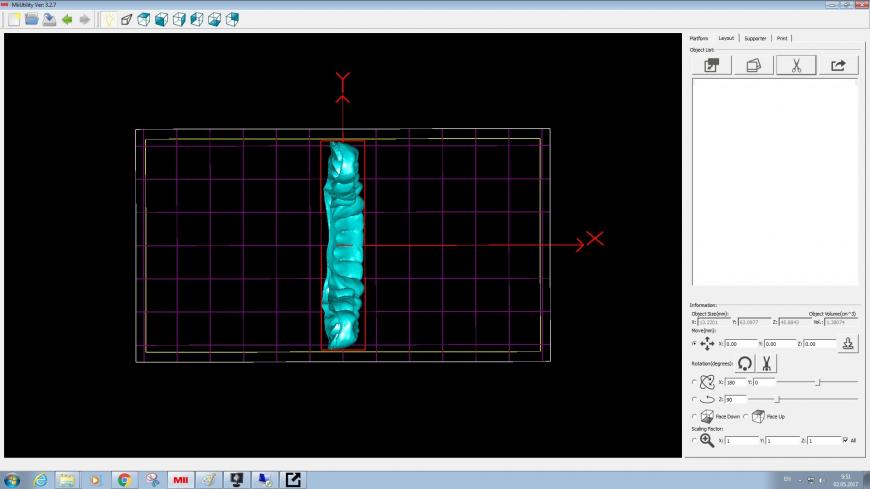
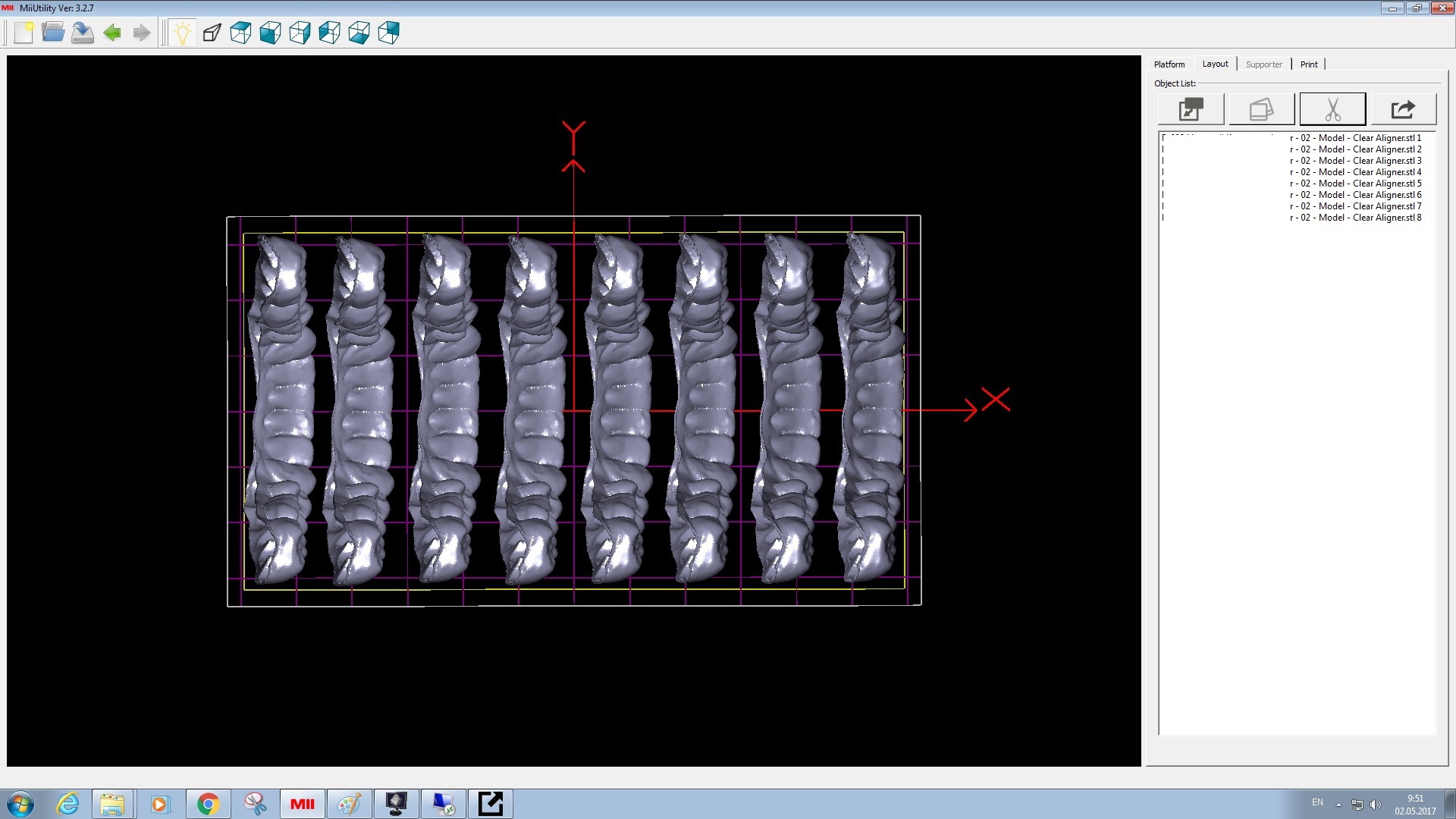
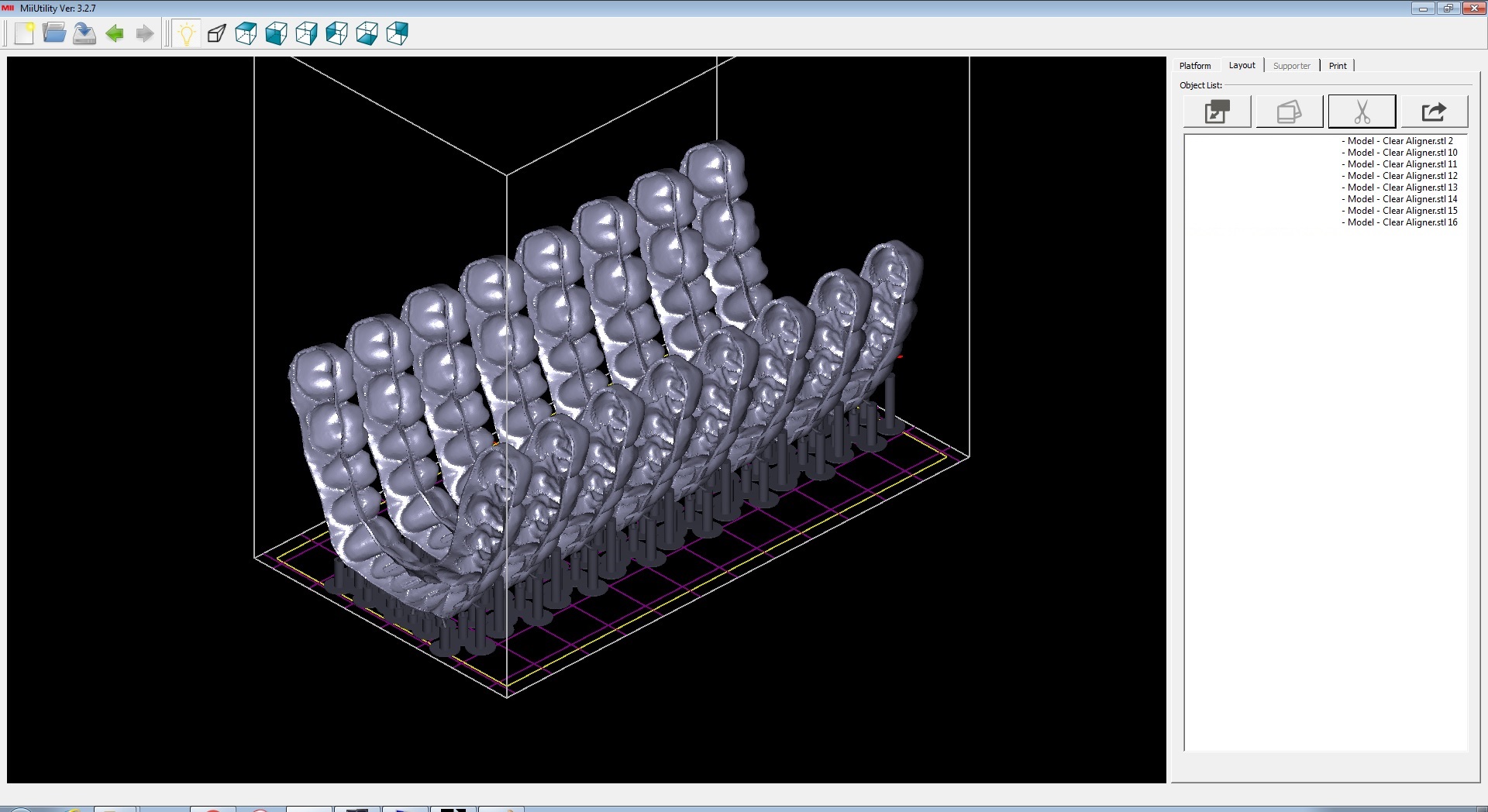
 Нажав кнопку 'клонировать' я быстро прикинул сколько таких элайнеров у меня поместится разом. 8 штук - неплохой результат.
 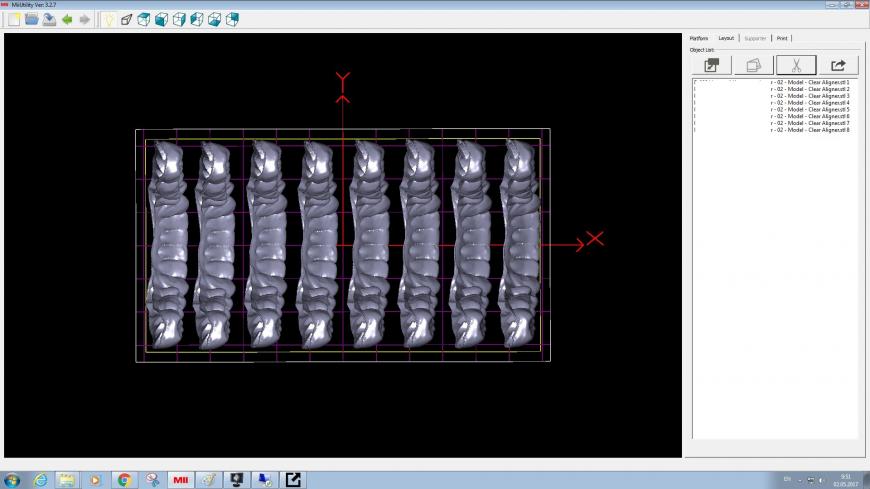 Дальше дело за поддержками. И тут есть и минусы и плюсы, разберем подробнее.
Автоматического режима расстановки поддержек нет - это минус.
Расположить поддержки вручную сможет человек с любым опытом печати или без него вообще после минимального обучения - это плюс.
Прежде чем расстанавливать поддержки необходимо установить их параметры (если нас не устраивают стандартные). Доступные настройке параметры указаны ниже.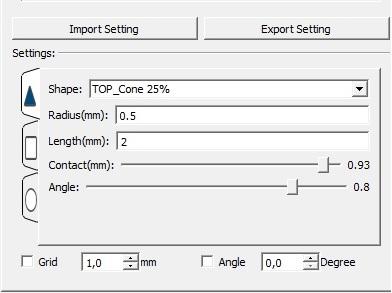
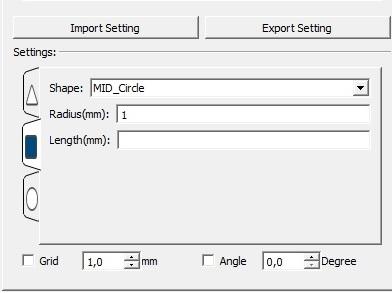
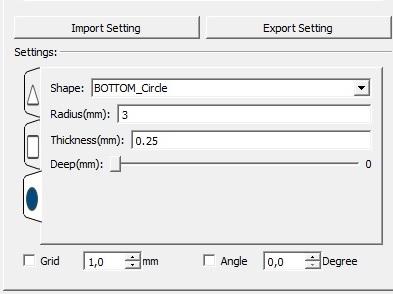 Обратите внимание - поддержка в Miicraft представляет из себя конструкцию из 3 элементов: верхний конус (который соединяется с объектом), стержень, идущий от верхнего конуса до поверхности платформы, а также круговая пластина, обеспечивающая лучшее прикрепление стержня поддержки к платформе принтера.
Мы можем настроить каждый из этих элементов по-отдельности. В основном нас будут интересовать диаметры поддержек в области ее соединения с объектом, диаметр стержня и круговой пластинки на дне, а также глубина проникновения поддержки в объект.
Дополнительно можно положить цельную пластину, высотой, к примеру, 1 мм, на поверхность платформы. Это существенно улучшит качество прикрепления поддержек к платформе, но с другой стороны мы расходуем больше материала. Я бы советовал использовать эту пластину в сложных случаях, где мы рискуем потерять объект из-за малого количества поддержек.
Установив параметры поддержек (или используя стандартные) я поставил несколько поддержек. Устанавливаются они кликом мышки на поверхности платформы. Несмотря на отсутствие автоматического режима расстановки поддержек, все задания печати, отработанные нами на этом принтере, распечатаны успешно.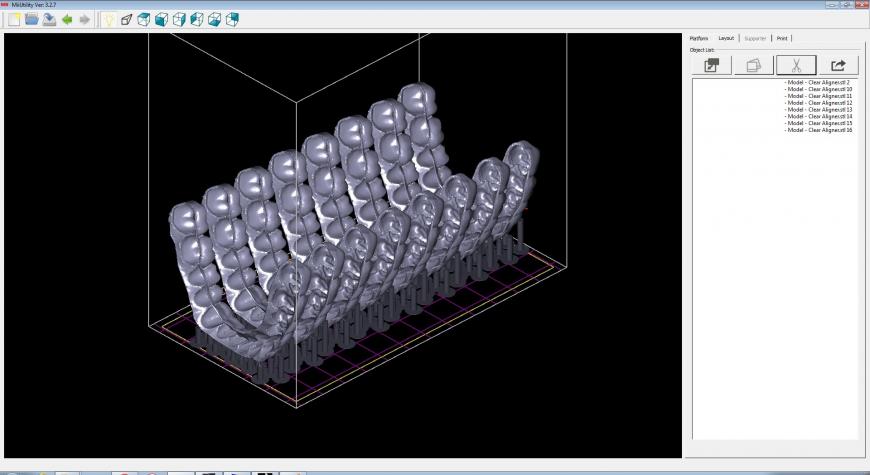 Закончив подготовительную работу я отправляю задание на печать.
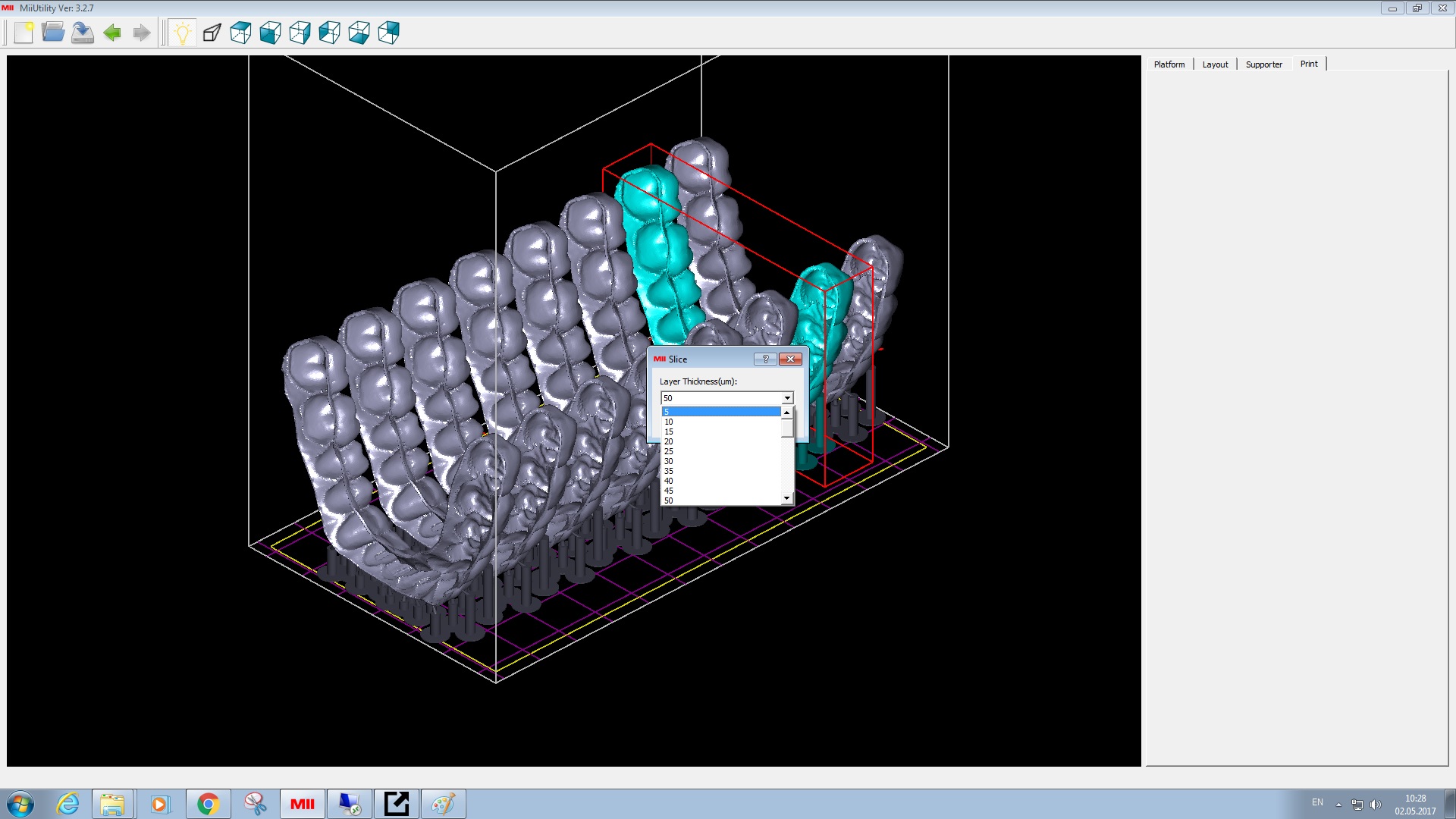
Перед нами встает выбор толщины слоя. Минимум в 5 микрон - это очень круто, но я не преследую идеи печатать идеально гладкие объекты, потому выбираю 75 для данного задания.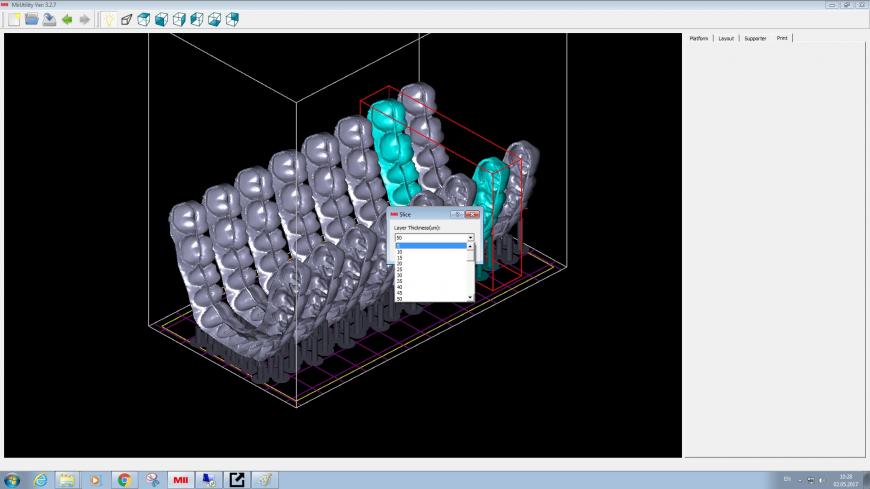 Принтер подключен к компьютеру по сети с помощью обычного маршрутизатора по ethernet, в моем случае это работяга DIR 300. Достаточно было воткнуть патчкорд в принтер и свич и вуаля - принтер сам цепляет себе IP по DHCP и можно начинать работу. Никаких дополнительных настроек. Ну только если вы сами захотите :P
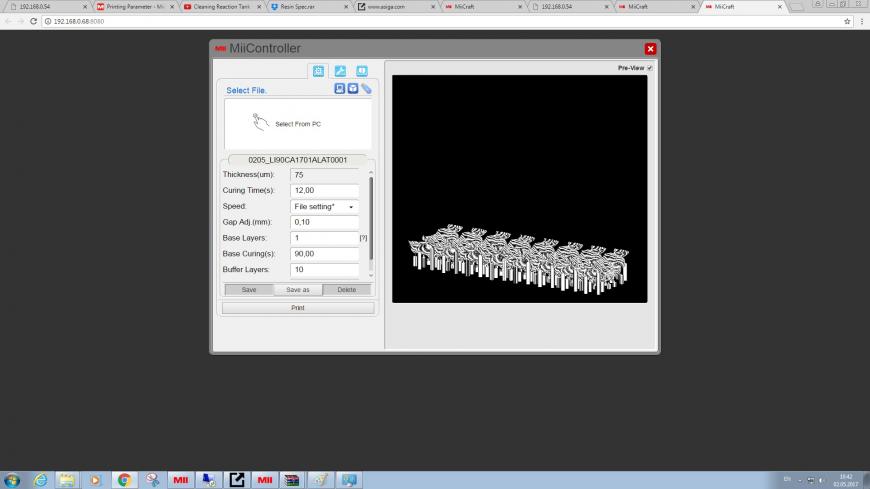
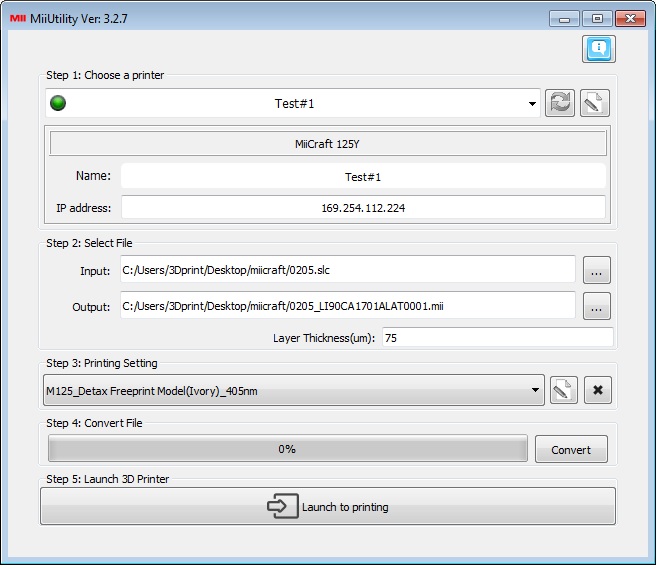
Так выглядит окно передачи задания на принтер. Готовое задание печати мы сначала сохраняем в SLC, а затем переводим в понимаемый принтером формат .mii, где наш объект будет поделен на слои.
В этом окне в первую очередь необходимо проверить выбранную толщину слоя и пресет для материала. В моем случае это Detax Freeprint Slpint, как и видно на картинке.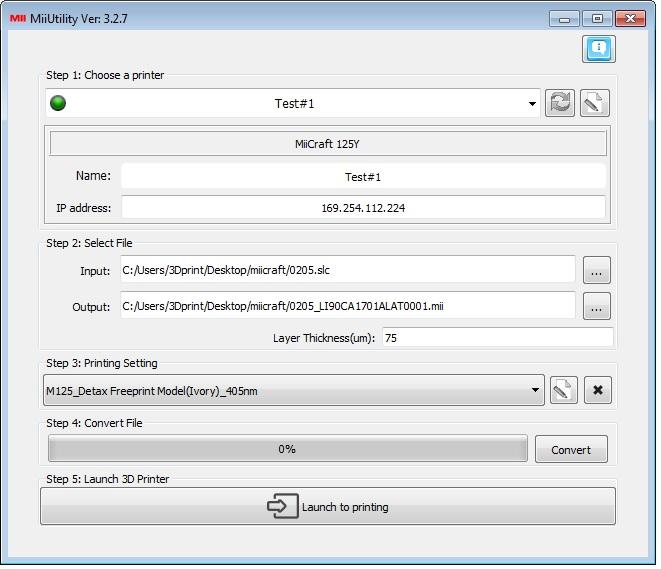 надав на кнопку Launch to printing перед нами открывается окно браузера (производитель рекомендует Chrome по известным только ему причинам). В этом окне мы выбираем файл .mii и нажимаем кнопочку Print. Параллельно в правой части окна мы будем видеть отображение хода печати.
  4. Результат печати
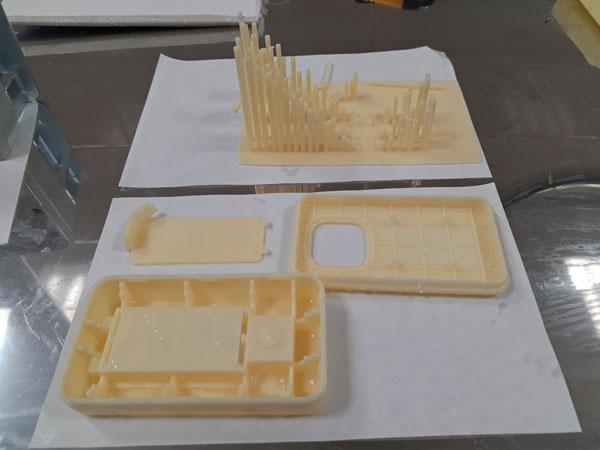
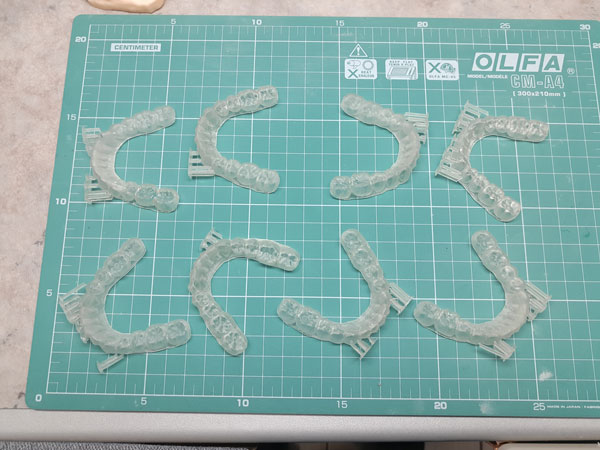
В итоге я получил 8 элайнеров за 5,5 часов с толщиной слоя 75 микрон, для начала очень даже хороший результат. Дальше будем отрабатывать различные комбинации настроек параметров печати с разными материалами, чтобы результат стал еще лучше.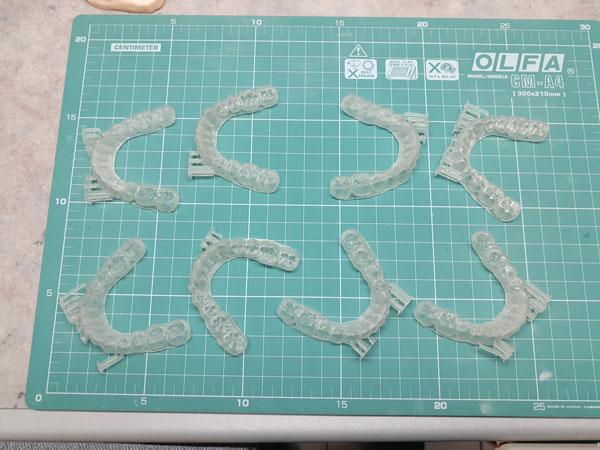 В начале поста я говорил о том, что использую скальпель вместо шпателя. И вот почему. обратите внимание, половины поддержек на объектах нет. Они очень ловко отламываются при попытке снять объект с платформы, это может повредить поверхность объекта, особенно когда его толщина 0,4мм. А с другой стороны, это существенно упрощает извлечение объекта с платформы - некоторые модели я просто отрывал от платформы
 5. Характеристики MIICRAFT 125
Размер рабочего поля: 125x70x120 мм
Размер точки: 65 μm
Минимальная толщина слоя: 5 микрон
Используемые материалы: открытая система, есть настройки для Detax, NextDent и др.
Скорость печати: до 40мм/ч при толщине слоя 100 микрон
Подключение: Ethernet / USB
ПО: слайсер MiiUtility в комплекте
Технология печати: DLP
Габариты: 43x 43x 59 см
Вес: 37,5 кг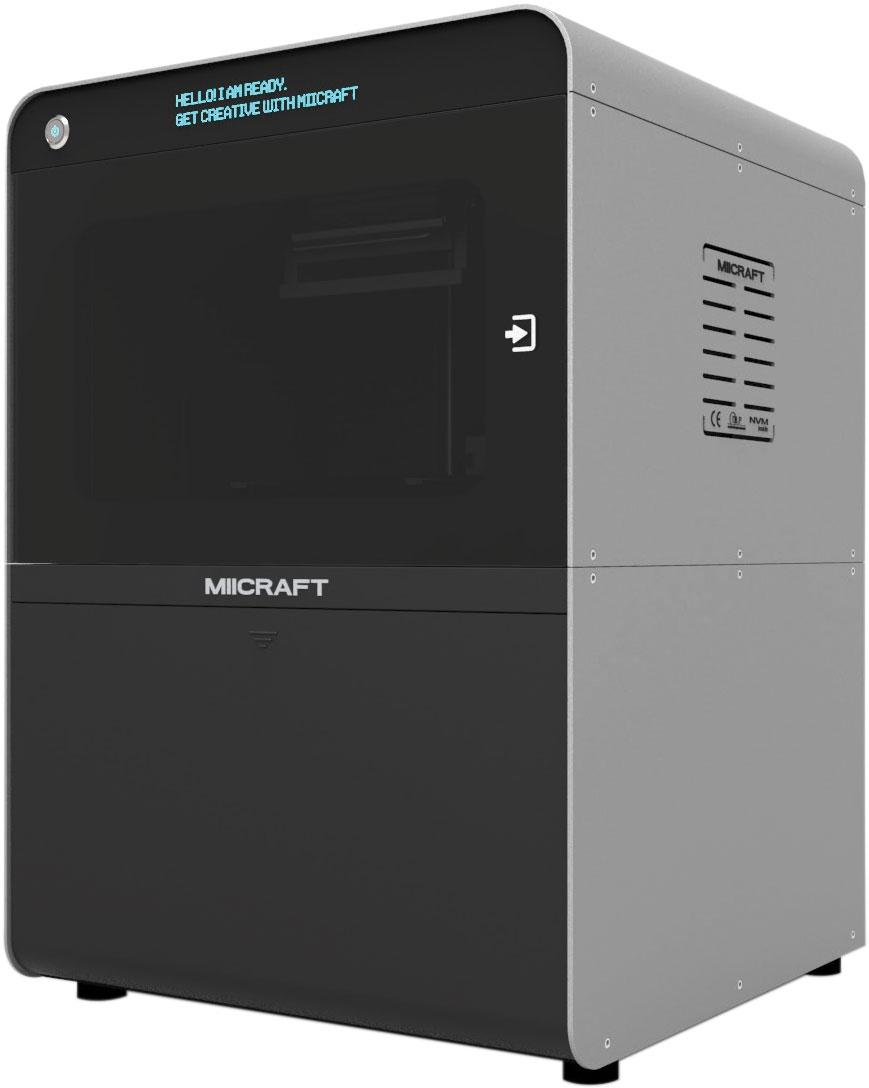 Вывод:
Когда я достал принтер из коробки меня малость напугали его габариты, да и родословная у него непростая. Но это были впечатления до того, как я его включил. Сейчас меня не покидает ощущение, что это отличная рабочая лошадка, которую я сейчас гоняю день и ночь и пока результаты меня очень радуют.
К нам приехал новый аппарат, настоящий тайваньский немец! :D
С удовольствием поделюсь впечатлениями о первом опыте печати, а также рассмотрим принтер со всех сторон.
Принтеры MIICRAFT представляют из себя сочетание тайваньского Full HD DLP модуля и немецкой сборки и калибровки.
В результате получается очень интересный результат, а главное - рабочий! Но об этом позже.
1. Распаковка и обзор внешнего вида.
Дисплей в верхней части принтера показывает текущий статус, а в режиме ожидания отображает присвоенный принтеру IP-адрес.
Внутри принтера достаточно просторно, чтобы можно было комфортно устанавливать и извлекать кювету.
По пунктам на фото ниже:
1) платформа рабочего поля
2) область установки кюветы
3) крепление кюветы
Поверхность платформы шерховатая, как будто отпескоструена. Объекты к ней липнут крайне хорошо, порой даже очень. Стараюсь снимать объекты хирургическим скальпелем #10, использовать шпатели не рекомендую, дальше объясню почему.
Тефлоновая пленка закреплена с помощью винтовой фиксации прижимной пластины к нижнему торцу корпуса.
На внутренней поверхности бортика кюветы расположен рисунок в виде лестницы. Он позволяет визуально контролировать уровень материала в кювете.
Как только принтер установили - тут же зачесались руки проверить его в деле.
Для первой пробной печати я взял несложное, но объемное задание. Интересно было оценить не только результат печати, но и максимальное количество объектов при единовременной печати.
Площадь платформы позволяет разместить в горизонтальном виде 2 модели челюсти, как это показано на фото ниже.
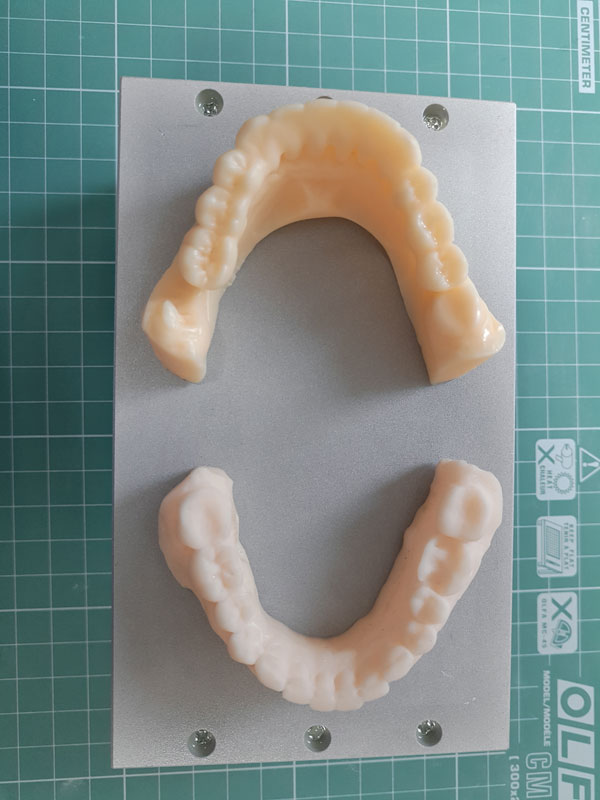
Начнем с самого начала - подготовки задания для печати, за одно познакомимся с поставляемым вместе с принтером софтом.
Основной программный продукт - Miicraft Utility - программа для подготовки задания печати. Слайсер, каким он и должен быть. Расположение объектов, построение поддержек, разделение на слои - по большому счету вот и весь его функционал.
Так выглядит интерфейс при входе:

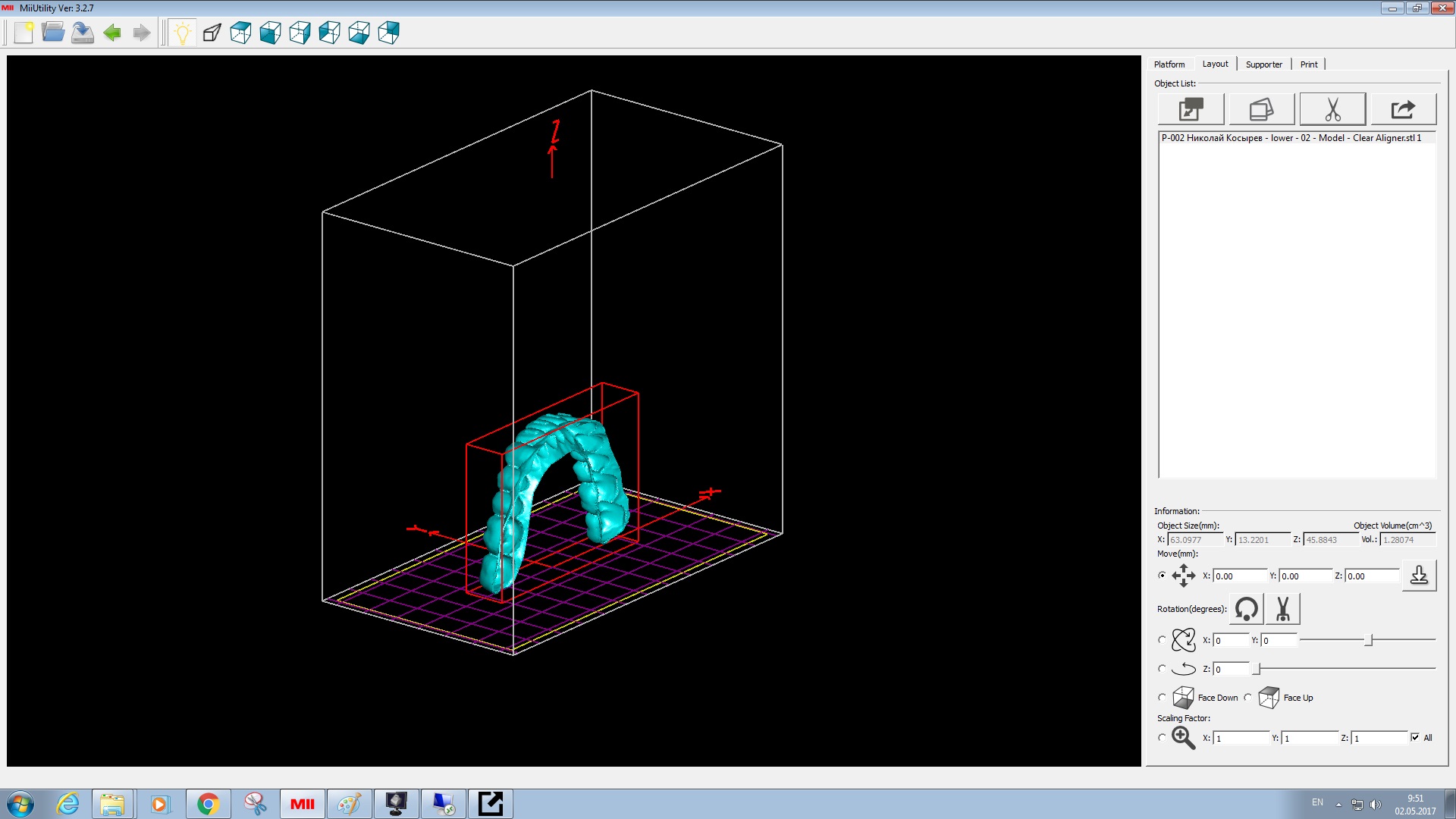
Перемещать и вращать объекты можно как мышью так и с помощью навигационной панели в правом нижнем углу. В ней можно двигать и вращать объект по осям, а также скалировать его на нужный коэффициент.

Автоматического режима расстановки поддержек нет - это минус.
Расположить поддержки вручную сможет человек с любым опытом печати или без него вообще после минимального обучения - это плюс.
Прежде чем расстанавливать поддержки необходимо установить их параметры (если нас не устраивают стандартные). Доступные настройке параметры указаны ниже.
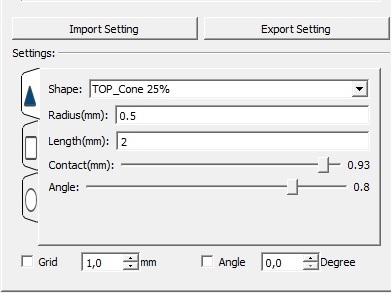
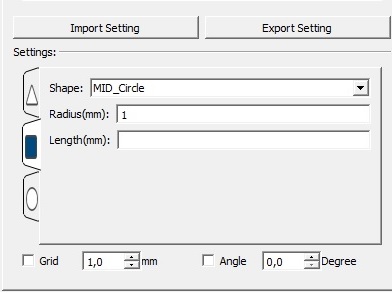
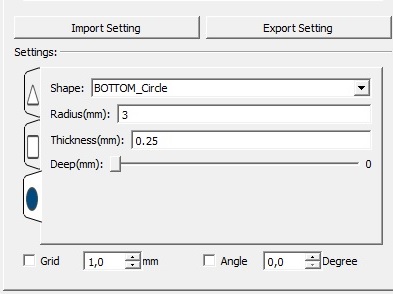
Мы можем настроить каждый из этих элементов по-отдельности. В основном нас будут интересовать диаметры поддержек в области ее соединения с объектом, диаметр стержня и круговой пластинки на дне, а также глубина проникновения поддержки в объект.
Дополнительно можно положить цельную пластину, высотой, к примеру, 1 мм, на поверхность платформы. Это существенно улучшит качество прикрепления поддержек к платформе, но с другой стороны мы расходуем больше материала. Я бы советовал использовать эту пластину в сложных случаях, где мы рискуем потерять объект из-за малого количества поддержек.
Установив параметры поддержек (или используя стандартные) я поставил несколько поддержек. Устанавливаются они кликом мышки на поверхности платформы. Несмотря на отсутствие автоматического режима расстановки поддержек, все задания печати, отработанные нами на этом принтере, распечатаны успешно.
Перед нами встает выбор толщины слоя. Минимум в 5 микрон - это очень круто, но я не преследую идеи печатать идеально гладкие объекты, потому выбираю 75 для данного задания.
Так выглядит окно передачи задания на принтер. Готовое задание печати мы сначала сохраняем в SLC, а затем переводим в понимаемый принтером формат .mii, где наш объект будет поделен на слои.
В этом окне в первую очередь необходимо проверить выбранную толщину слоя и пресет для материала. В моем случае это Detax Freeprint Slpint, как и видно на картинке.
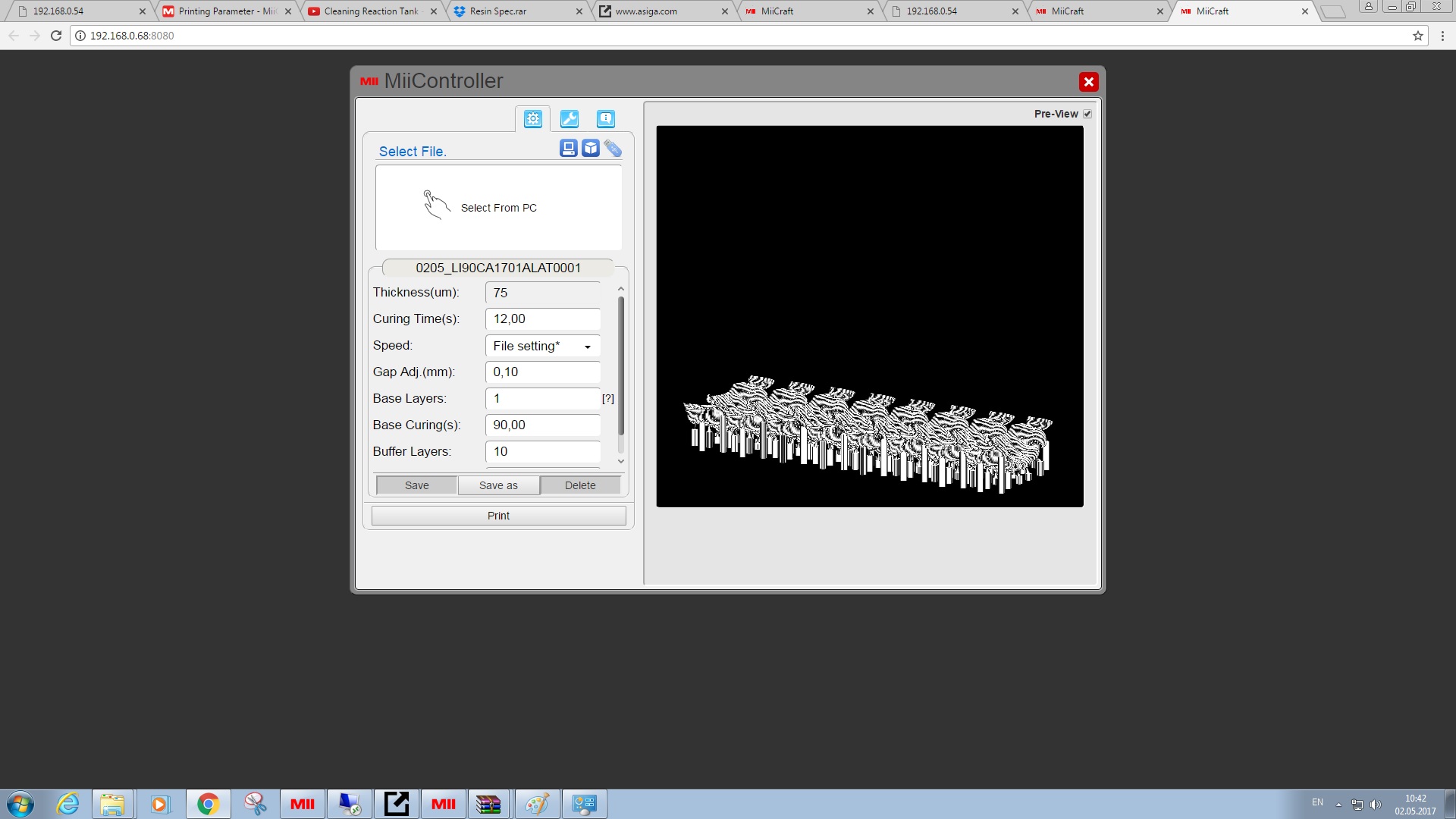
В итоге я получил 8 элайнеров за 5,5 часов с толщиной слоя 75 микрон, для начала очень даже хороший результат. Дальше будем отрабатывать различные комбинации настроек параметров печати с разными материалами, чтобы результат стал еще лучше.

Размер рабочего поля: 125x70x120 мм
Размер точки: 65 μm
Минимальная толщина слоя: 5 микрон
Используемые материалы: открытая система, есть настройки для Detax, NextDent и др.
Скорость печати: до 40мм/ч при толщине слоя 100 микрон
Подключение: Ethernet / USB
ПО: слайсер MiiUtility в комплекте
Технология печати: DLP
Габариты: 43x 43x 59 см
Вес: 37,5 кг
Когда я достал принтер из коробки меня малость напугали его габариты, да и родословная у него непростая. Но это были впечатления до того, как я его включил. Сейчас меня не покидает ощущение, что это отличная рабочая лошадка, которую я сейчас гоняю день и ночь и пока результаты меня очень радуют.
Еще больше интересных статей
FBG7 APS, я твоего медведя стол менял
10
Подписаться
Подпишитесь на автора
Подпишитесь на автора, если вам нравятся его публикации. Тогда вы будете получать уведомления о его новых статьях.
Отписаться от уведомлений вы всегда сможете в профиле автора.
Седьмой призрак летающего медведя был анонсирован не только в «голом» виде, но и с двумя вариантами...
Revopoint Trackit SR: лазерное 3D-сканирование без использования меток. Видеообзор от 3Dtool
3
Подписаться
Подпишитесь на автора
Подпишитесь на автора, если вам нравятся его публикации. Тогда вы будете получать уведомления о его новых статьях.
Отписаться от уведомлений вы всегда сможете в профиле автора.
Приветствуем, друзья! На связи команда 3DTool!
Сегодня у нас на обзоре Revopoint Tr...
Сегодня у нас на обзоре Revopoint Tr...
FlyingBear Ghost 5 для бытовых нужд. Опыт, лайфхаки, инструменты и полезные ресурсы
87
Подписаться
Подпишитесь на автора
Подпишитесь на автора, если вам нравятся его публикации. Тогда вы будете получать уведомления о его новых статьях.
Отписаться от уведомлений вы всегда сможете в профиле автора.
Обзор принтера FlyingBear Ghost 5 на основе четырёх месяцев активного использования. Лайфхаки, допол...






Комментарии и вопросы
то есть подгонка реального раз...
👍
Главная разница в том, что диа...
Всем добрый день. Итак, сгорел...
Приобрел snapmaker u1, решил п...
Печатаю шестерню из PA6 на "др...
привет всем форумчанам, подска...