

Строим термобашню в слайсере Simplify3D.

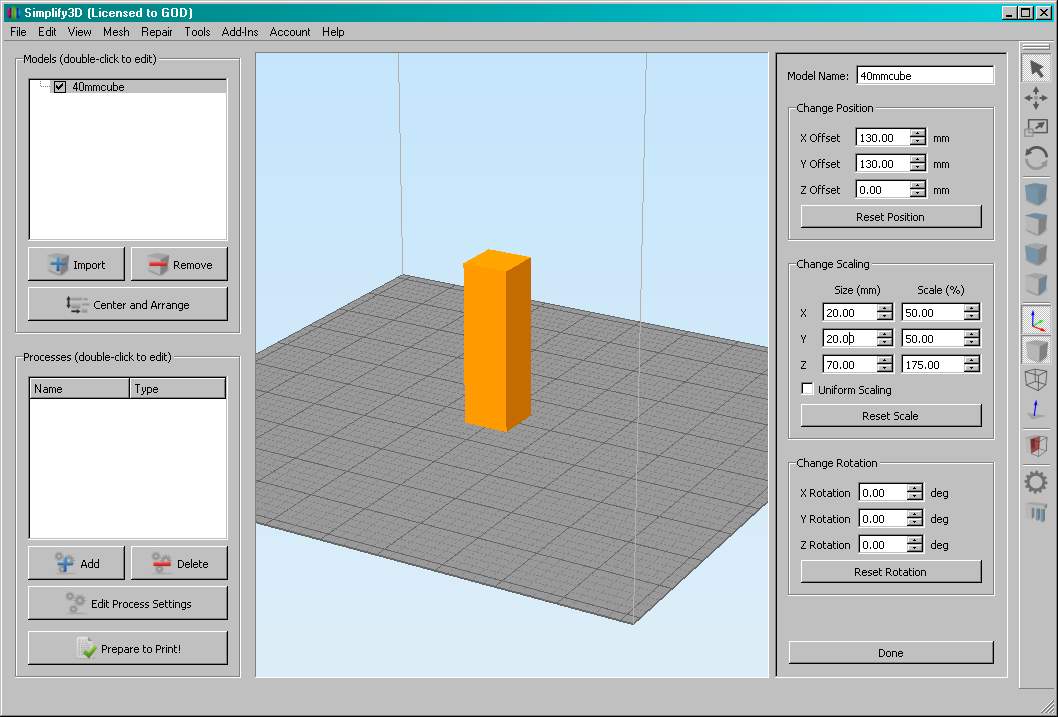
Берём кубик и закидываем в Simplify3D.
Хм.. Великоват. Исправим. Двойной клик по кубику откроет окно настроек размера и положения.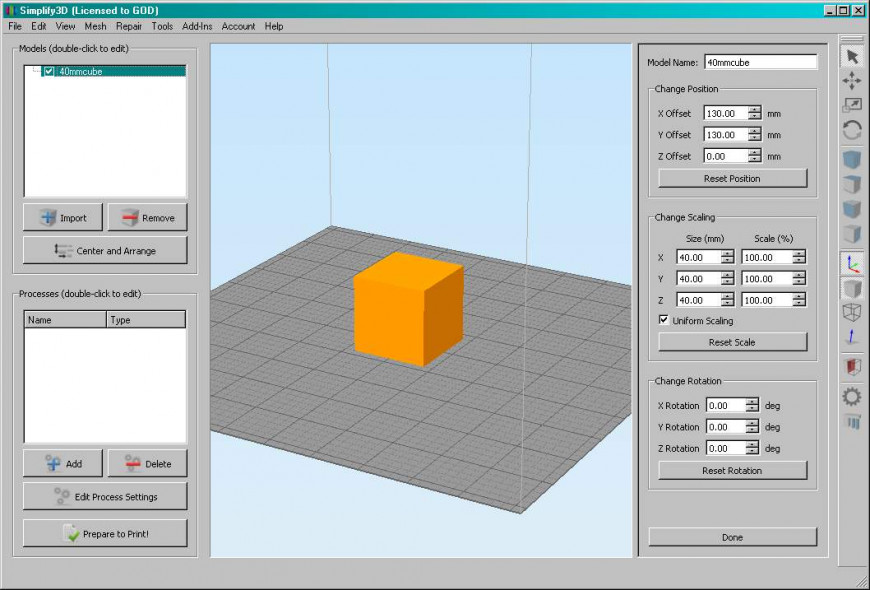 Меняем размер в секции Change Scaling - пишем 20 в любом поле. Кубик уменьшился, но нам ведь нужна башня, а не куб. Смотрим параметры пластика, который собираемся тестировать. Я буду описывать на примере PLA+(негорючий) от 3dPlast. Производитель предлагает диапазон рабочих температур 240-250 градусов. Для теста возьмём пошире - 230-260 и шаг 5 градусов. Высота секции 10 мм - в итоге нам нужна башня высотой 70 мм.
Снимаем флажок 'Uniform Scaling' и вписываем 70 в секции Z.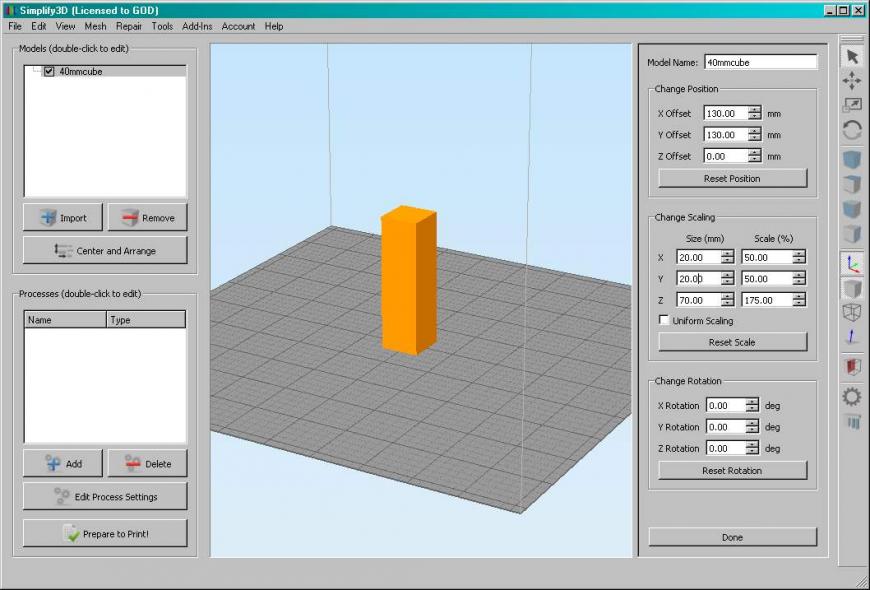 На этом с геометрией покончено - жмём 'Done' и панелька закрывается.
Теперь займёмся настройками печати. 'Edit Process Setting' - окрывается окно настройки. Я буду описывать только важные для печати термобашни настройки, остальные - на ваше усмотрение.
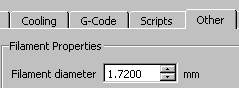
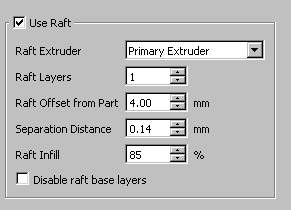
Меряем филамент. В моём случае - 1,72 мм, впишем.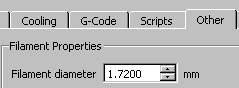 Поскольку у нас башня - включаем Raft. У меня он настроен вот так.
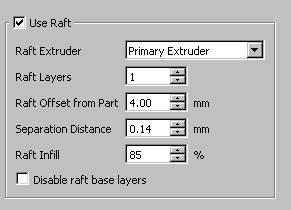 Башня должна прочно стоять - 3 слоя, пожалуй, хватит. 'Крыша' не нужна = 0. Периметр - 1 слой: больше для теста не нужно, легче будет проверить деламинацию.
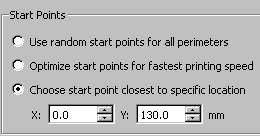
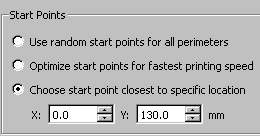
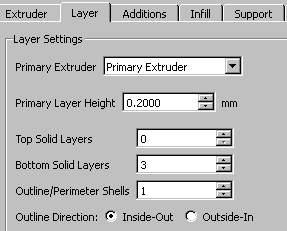 На этой же вкладке задаём положение Start Points. По-умолчанию стоит 'Optimize...' - начало слоёв будет в случайных местах, ускоряет печать. Поскольку у меня боуден - я предпочитаю задать 'точку старта', чтобы слой всегда начинался с одного положения XY. 'Точка старта' не обязательно должна быть в габарите модели - можно задать произвольную - печать будет начинаться с ближайшей к ней точки периметра.
 Заполнение (Infill) здесь нам особо не нужно - можно поставить 0. При 5% будет две диагонали из углов, при 10% - заполнение дополнительно нарисует вписанный прямоугольник повёрнутый на 45 градусов относительно нашей башни - довольно жёсткая конструкция.
Температура экструдера. Задаём максимальную из выбранного нами диапазона.
Скрипты. Стартовый скрипт оставляем, остальные - удаляем или комментируем вписав ';' (точку с запятой) перед каждой строчкой скрипта.
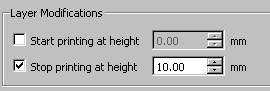
И теперь самое главное: вкладка 'Advanced', секция 'Layer Modifications'. Ставим галку 'Stop printing at height' и вписываем 10 мм. Тем самым мы сообщаем слайсеру, что с этими настройками он должен печатать от низа и до высоты 10 мм.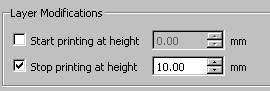 Настройки первого температурного участка готовы - даём процессу и профилю осмысленные имена (нажав 'Save As New'). Если вы что-либо меняли в профиле после его сохранения, к имени будет приписано '(modified)'. Изменения можно сохранить в профиль (Update Profile) или не сохранять - в последнем случае они применятся только к текущему процессу. Закрываем настройки - ОК.
 Настраиваем следующий процесс: 'Add' в секции процессов откроет новое окно настройки с применённым последним использованным профилем. Это очень удобно - не приходится прописывать все настройки, достаточно изменить нужные.
Вкладка 'layer' - оставляем только один слой 'Bottom' - в принципе он не особо нужен, можно было бы поставить 0, но с ним образуется хорошо заметный 'поясок' при переходе от процесса к процессу - так легче визуально определить границу.
Additions. На этой вкладке всё отключаем - нам ведь не нужен рафт в сантиметре от стола? ;)
Меняем температуру экструдера - вместо 260 ставим 255.
Отключаем все скрипты.
Advanced, секция 'Layer Modifications'. Дополнительно ставим галку 'Start printing at height' и вписываем 10 мм, а в 'Stop printing at height' - 20 мм.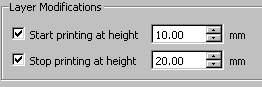 Называем, сохраняем, выходим.
Добавляем ещё один процесс, в нём меняем только температуру экструдера и высоту начала и конца печати. Повторяем это действие, пока не дойдём до последней (самой малой из диапазона) температуры. В этом процессе при желании можно включить/добавить скрипты в секцию стоп - например, отвод сопла от детали.
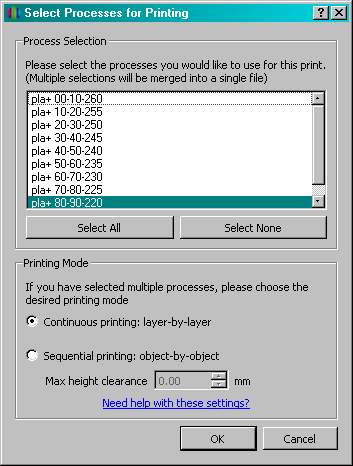
Когда всё подготовили жмём 'Prepare to Print', появляется такой запрос.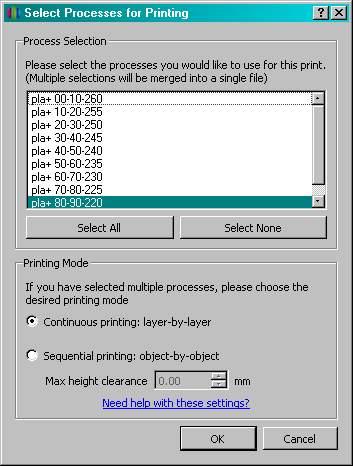 Выбираем 'Select All' и ОК. Если мы нигде особо не накосячили - получаем нормальное изображение столбика. Можно отправлять в печать.
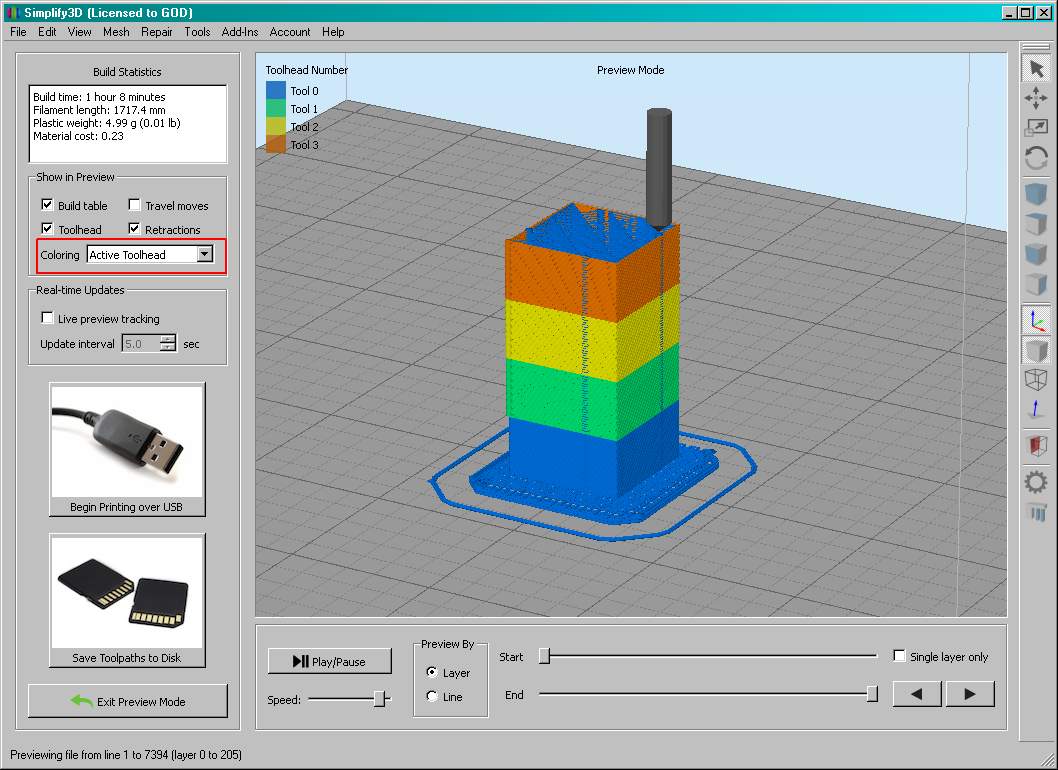
Для любителей разноцветных картинок можно изменить индекс экструдеру на каждый процесс. Выбрав в просмотре 'Coloring: Active Toolhead' получим вот такой предпросмотр.
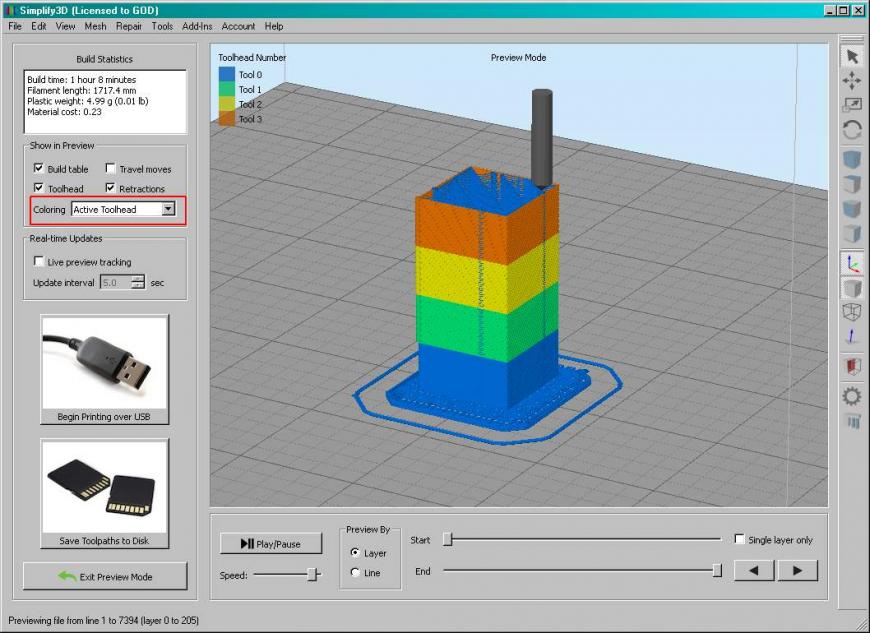 Вот только печатать так я бы не советовал: неизвестно, как воспримет ваша прошивка индексы, отличные от стандарного. Скорей всего, на двухэкструдерной машине - будет пытаться печатать разными экструдерами. Впрочем - никто не запрещает пытливому уму попробовать и поделиться результатом.
.
Поскольку температурный диапазон задан шире рекомендуемого производителем - возможен перегрев нижних слоёв и деламинация верхних прямо в процессе печати, с отрывом башни от стола.
На фото хорошо видны последствия перегрева (левая сторона). До деламинации дело в данном случае не дошло. Это башня из другого пластика, с другим температурным рядом.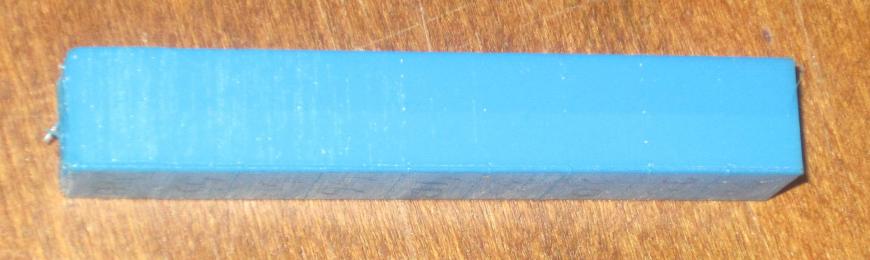 А вот для PLA+, на примере которого строилось это описание -15 градусов от рекомендованного производителем нижнего предела приводило к отрыву. Справедливости ради - перегрев был менее фатален. Но это уже другая история.
.
P.S. для тех, у кого нет Simplify или нет желания его устанавливать я собрал портативную версию - пишите в личку или ищите на руборде.
Хм.. Великоват. Исправим. Двойной клик по кубику откроет окно настроек размера и положения.
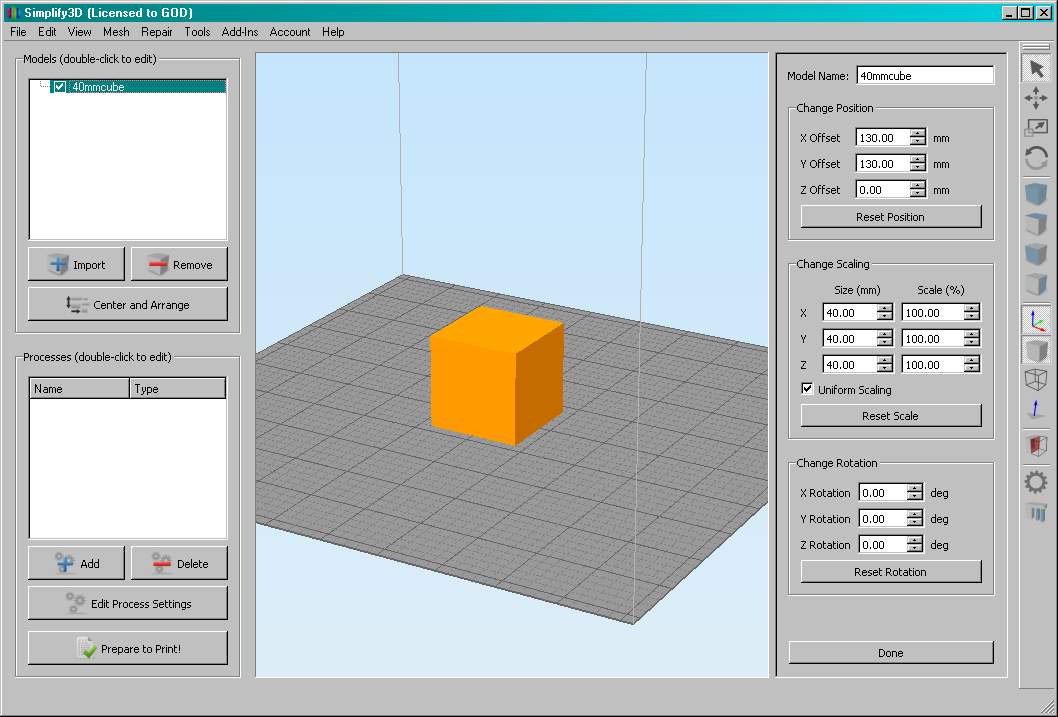
Снимаем флажок 'Uniform Scaling' и вписываем 70 в секции Z.
Теперь займёмся настройками печати. 'Edit Process Setting' - окрывается окно настройки. Я буду описывать только важные для печати термобашни настройки, остальные - на ваше усмотрение.
Меряем филамент. В моём случае - 1,72 мм, впишем.

Температура экструдера. Задаём максимальную из выбранного нами диапазона.
Скрипты. Стартовый скрипт оставляем, остальные - удаляем или комментируем вписав ';' (точку с запятой) перед каждой строчкой скрипта.
И теперь самое главное: вкладка 'Advanced', секция 'Layer Modifications'. Ставим галку 'Stop printing at height' и вписываем 10 мм. Тем самым мы сообщаем слайсеру, что с этими настройками он должен печатать от низа и до высоты 10 мм.

Вкладка 'layer' - оставляем только один слой 'Bottom' - в принципе он не особо нужен, можно было бы поставить 0, но с ним образуется хорошо заметный 'поясок' при переходе от процесса к процессу - так легче визуально определить границу.
Additions. На этой вкладке всё отключаем - нам ведь не нужен рафт в сантиметре от стола? ;)
Меняем температуру экструдера - вместо 260 ставим 255.
Отключаем все скрипты.
Advanced, секция 'Layer Modifications'. Дополнительно ставим галку 'Start printing at height' и вписываем 10 мм, а в 'Stop printing at height' - 20 мм.
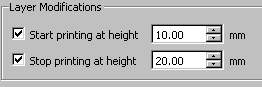
Добавляем ещё один процесс, в нём меняем только температуру экструдера и высоту начала и конца печати. Повторяем это действие, пока не дойдём до последней (самой малой из диапазона) температуры. В этом процессе при желании можно включить/добавить скрипты в секцию стоп - например, отвод сопла от детали.
Когда всё подготовили жмём 'Prepare to Print', появляется такой запрос.
Для любителей разноцветных картинок можно изменить индекс экструдеру на каждый процесс.

.
Поскольку температурный диапазон задан шире рекомендуемого производителем - возможен перегрев нижних слоёв и деламинация верхних прямо в процессе печати, с отрывом башни от стола.
На фото хорошо видны последствия перегрева (левая сторона). До деламинации дело в данном случае не дошло. Это башня из другого пластика, с другим температурным рядом.

.
P.S. для тех, у кого нет Simplify или нет желания его устанавливать я собрал портативную версию - пишите в личку или ищите на руборде.
Еще больше интересных статей
Химическая стойкость печатных изделий из TPE 83A от eSUN (продолжение эксперимента)
5
Подписаться
Подпишитесь на автора
Подпишитесь на автора, если вам нравятся его публикации. Тогда вы будете получать уведомления о его новых статьях.
Отписаться от уведомлений вы всегда сможете в профиле автора.
Печать деталей из ТПУ для различных бензиновых станков и агрегатов остается актуальной. В прошлом эк...
Bambu Studio без окна: как мы считаем граммы и время для партии из консоли
0
Подписаться
Подпишитесь на автора
Подпишитесь на автора, если вам нравятся его публикации. Тогда вы будете получать уведомления о его новых статьях.
Отписаться от уведомлений вы всегда сможете в профиле автора.
Когда деталей много, открывать каждую в Bambu Studio, жать «Нарезать» и переписывать граммы руками б...
Сопла и сопли
290
Подписаться
Подпишитесь на автора
Подпишитесь на автора, если вам нравятся его публикации. Тогда вы будете получать уведомления о его новых статьях.
Отписаться от уведомлений вы всегда сможете в профиле автора.
Сопли. Кто с ними не сталкивался?!
Сколько раз этот вопрос поднимался. Сколько тем...
Сколько раз этот вопрос поднимался. Сколько тем...







Комментарии и вопросы
Это конечно не все интересные....
На aiprintgen.ru есть режим в....
вот более простой вариант )htt...
Добрый день, обыватели. Подска...
Всем здравствуйте знатоки в ми...
Все привет, кто сталкивался с...
Модернизировал я своего ворона...