

Snapmaker U1 - подключаем Anycubic ACE 2 Pro, часть вторая (программная).

Всем привет!
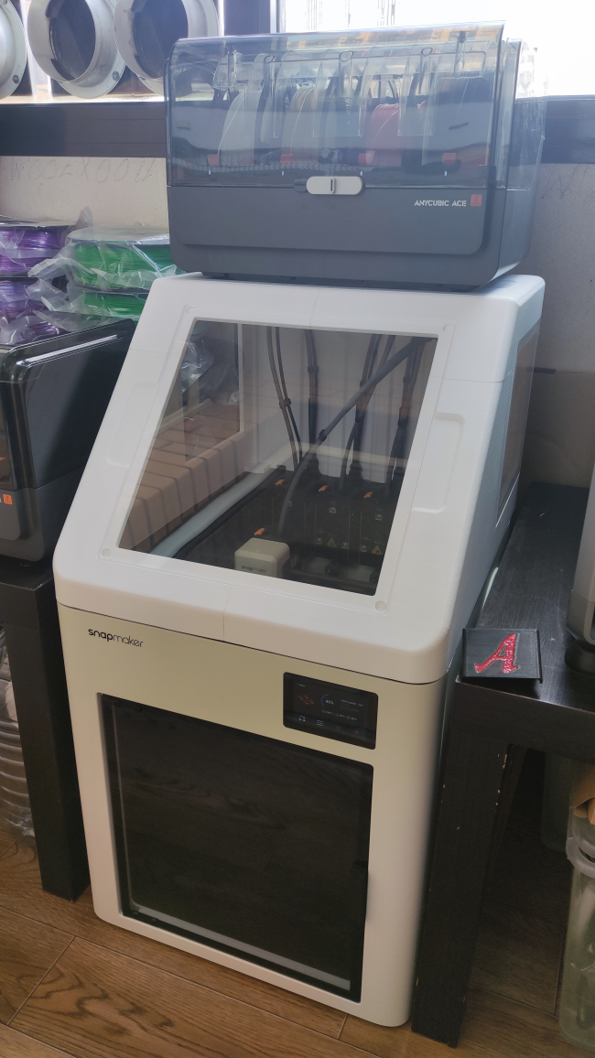
Итак, во второй части мы продолжим подключать ACE 2 Pro к Snapmaker U1.
В первой части мы с вами собрали всю аппаратную часть. Но перед тем, как приступить непосредственно к подключению нам надо озаботиться версией прошивки ACE 2 Pro.
Новая аська – продукт, вышедший на рынок недавно, и с большой вероятностью если вы купили её новой – прошивка будет версии 1.1.1Х или 1.1.2Х. Для стабильной работы автор драйвера MultiAce (который мы будем использовать далее) рекомендует нам обновиться до версии прошивки 1.1.31. Бинарный файл этой прошивки с названием ACE2_V1.1.31_20260306.bin может быть либо вытащен из прошивок принтеров Anycubic, либо скачан в готовом извлеченном виде (его также можно раздобыть в tg-группе «Snapmaker U1 Russia»).
Py-скрипт обновления находится здесь, в нём же расписана последовательность действий для обновления:
Что нам необходимо сделать:
1. Подключить ACE 2 Pro к ПК;
2. Поставить на ПК Python не ниже версии 3.11
3. Установить модуль pyserial:
python -m pip install pyserial
4. Посмотреть в диспетчере устройств номер com-порта, под которым в системе добавился usb-rs485 адаптер кабеля (предположим это COM3)
5. Разместить в одной папке файлы ace2-ota-update.py и ACE2_V1.1.31_20260306.bin
6. Открыть консоль cmd и в этой папке выполнить команду:
python ace2-ota-update.py COM3 ACE2_V1.1.31_20260306.bin --version 1.1.31
Если COM-порт другой – ставим соответствующий адрес вместо COM3.
Все то же самое можно проделать и на хосте под Linux, с поправкой на синтаксис адресации COM-портов.
Прошивка с помощью данного скрипта будет происходить очень неспешно, около 30 минут. Это нормально, надо просто оставить ПК с подключенной аськой в покое и не подпускать к ним кота (при его наличии). По результатам прошивки будет выдано подтверждение изменения версии, после чего аську можно будет отключать от ПК и подключать уже к принтеру.
Следующий этап – настройка со стороны принтера. Мы будем использовать проект MultiAce, который на данный момент имеет максимально гибкие настройки для работы как с первыми, так и со вторыми аськами.
Драйвер MultiAce можно поставить отдельно с гитхаба на уже установленную прошивку Paxx12, однако проще и быстрее прошить готовую сборку «прошивка+драйвер», тем более есть последняя версия на основе официальной 1.5.2 под названием U1_1.5.2-paxx12-21_multiACE0.99.6.2b.bin. Шьётся точно так же, как обычный кастом Paxx12, с флешки.
После прошивки нам надо произвести начальную настройку драйвера MultiAce, для этого заходим на отдельную страницу параметров: http://ip-адрес-вашего-U1/multiace и видим в заголовке страницы примерно следующее:

Идем в секцию Config:
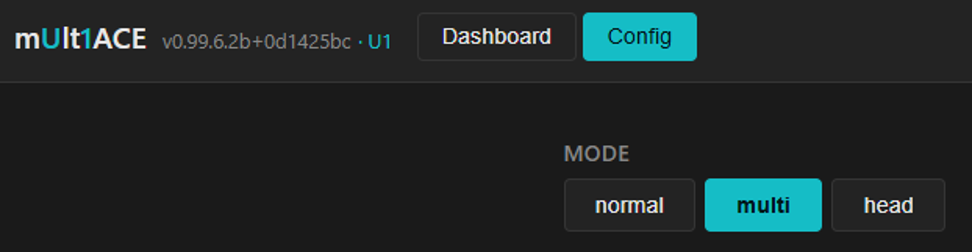
Перед нами три варианта работы с ACE (2) Pro:
Normal – режим работы с комплектными боковыми моторами подачи, работа с ACE (2) Pro отключена (режим заводского варианта работы, для того чтобы не удалять драйвер);
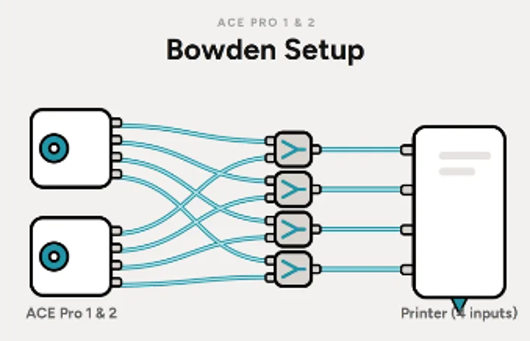
Multi – режим работы, в котором можно подключить от одной до четырех ACE Pro и ACE 2 Pro в каких угодно комбинациях в конфигурации «гейт-голова». Лучше всего этот режим иллюстрирует картинка с сайта проекта:
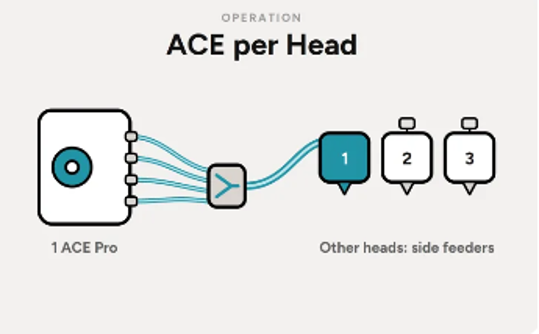
Head – режим, в котором все 4 гейта одной ACE Pro или Ace 2 Pro подключены через хаб только в одну из голов принтера, опять воспользуемся картинкой-пояснением с сайта проекта:
 Далее мы будем рассматривать режим Multi:
Для успешного старта работы надо указать буквально несколько параметров в разделе настройки, а именно:
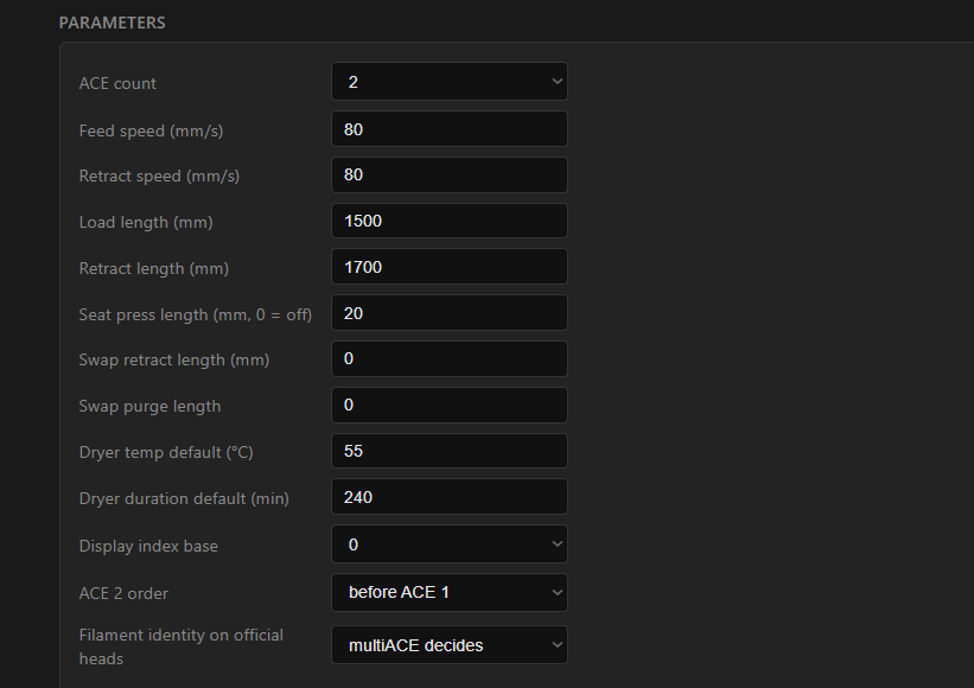
ACE Count – количество подключенных систем ACE.
Load length (mm) и Retract length (mm) – длина подачи и сматывания пластика соответственно. Подача здесь происходит по срабатыванию датчика филамента в голове, так что не обязательно вымерять точную длину трассы, можно поставить значение с запасом, в любом случае процедура подачи пластика остановится по достижении сенсора филамента в голове.
Там же в разделе ручного редактирования файла конфигурации Raw view необходимо убедиться, что поддержка ACE 2 Pro включена:
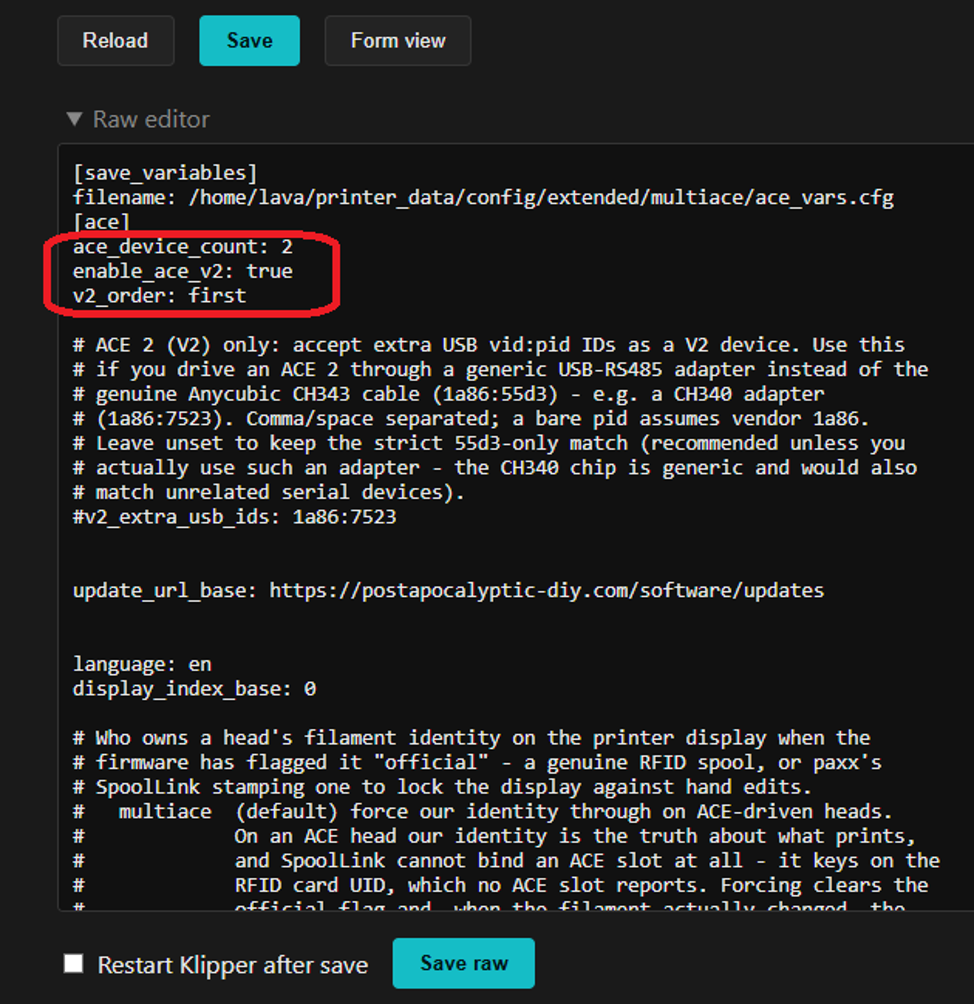
Если вы используете совместно первую и вторую версии асек – в этом же разделе можно указать очередность их отображения.
Если поправили конфиг – ставим галочку Restart Klipper и жмём Save raw.
Ниже в блоке multiACE updates можно обновлять версию драйвера без полной перепрошивки принтера.
После настройки и перезагрузки клипера в основном окне Dashboard мы увидим все подключенные ACE Pro и ACE 2 Pro:
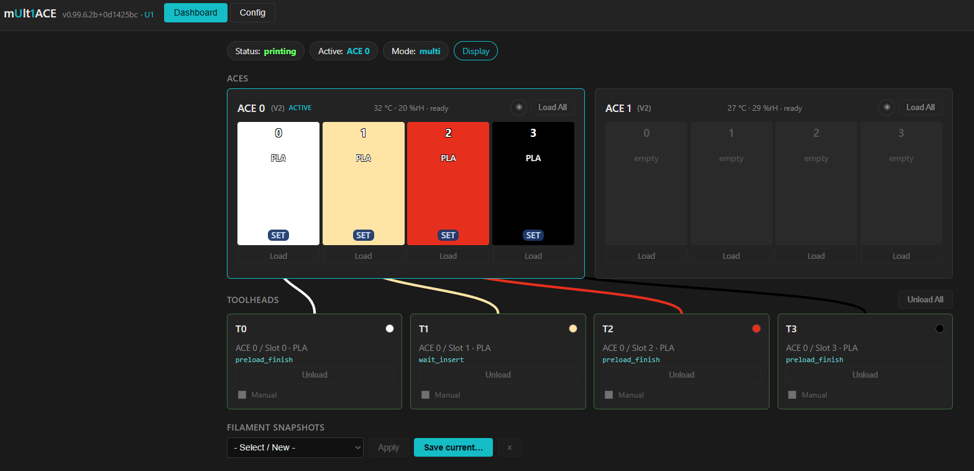
ACE 2 Pro будут отображать данные по температуре и влажности, в первой версии ACE Pro встроенного датчика влажности нет.
В принципе вся дальнейшая работа с этим интерфейсом интуитивно понятна, назначение всех кнопок следует из их названия.
Отдельно акцентирую внимание на галочке Manual – это режим ручной заправки филамента в обход подачи ACE (например, для работы с tpu при загрузке его напрямую в голову). Если использовали данный режим – не забывайте после этого снять галку, иначе дальнейшие попытки автозагрузки в этом гейте будут давать ошибку.
На этом первоначальную настройку можно считать завершенной. Дополнительную информацию и ответы на вопросы всегда можно получить в нашей тематической группе в тг Snapmaker U1 Russia.
Еще больше интересных статей
И ещё раз про безопасность...
Подпишитесь на автора
Подпишитесь на автора, если вам нравятся его публикации. Тогда вы будете получать уведомления о его новых статьях.
Отписаться от уведомлений вы всегда сможете в профиле автора.
Настольный монитор состояния принтеров PICASO 3D
Подпишитесь на автора
Подпишитесь на автора, если вам нравятся его публикации. Тогда вы будете получать уведомления о его новых статьях.
Отписаться от уведомлений вы всегда сможете в профиле автора.
Но держать постоянно включенным...
Сопла и сопли
Подпишитесь на автора
Подпишитесь на автора, если вам нравятся его публикации. Тогда вы будете получать уведомления о его новых статьях.
Отписаться от уведомлений вы всегда сможете в профиле автора.
Сколько раз этот вопрос поднимался. Сколько тем...








Комментарии и вопросы
Спасибо, очень познавательно.
https://www.reddit.com/r/Craft...
От $7 до 40. Вазы и шишки 7, д...
Подскажите что за творится, ит...
Заглушка ручки на стойку на Па...
Здравствуйте, я новичок в 3D п...
Спустя месяц работы на принете...