
барбос и его тень в blender

Помещаем рисунок в качестве фона, подключив галочку Background Image. Через Add Image и Open Image, можно изменять масштаб рисунка и перемещать (Size и X, Y).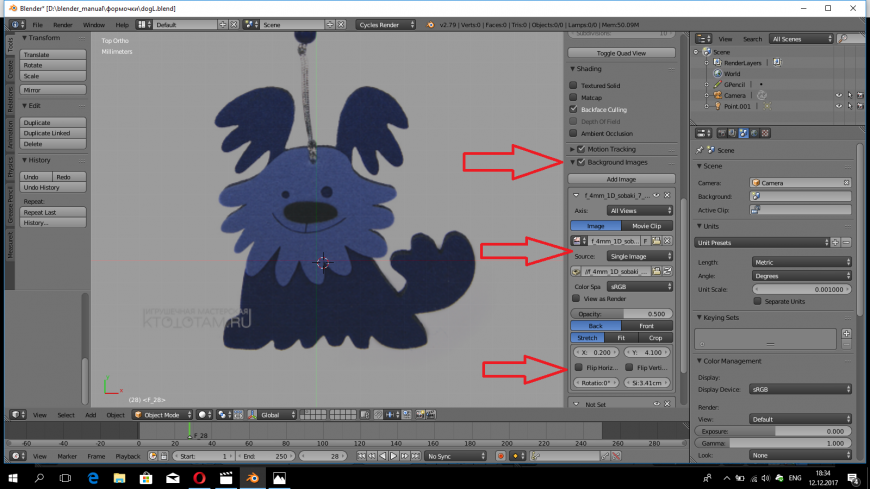 Добавляем окружность Curve Circle.
 Подбираем размер окружности через Scale или Dimensions.
 Переходим в режим редактирования. Средняя точка управляет положением, крайние две формой эластичных участков.
 Чтобы не мешались промежуточные черточки (нормали) между узловыми точками, уменьшаем их, я лично убираю их совсем.
  Для увеличения количества эластичных точек выбираем соседние точки с нажатой клавишей Shift и нажимаем клавишу W
 После выбора Subdivide появляется третья точка между двумя выбранными. Путем добавления точек, их перемещения, редактирования формы получаем требуемый контур. Главное, что при этом точки не пересекались и «не завязывались узлом».
 Переходим в объектный режим, отключаем фон.
 Проверяем в любом боковом режиме, что точки находятся на одном уровне после их перемещений и преобразований. (Иначе форма будет кривая).
 В объектном режиме выполняем преобразование кривой Curve и Mesh объект.
 Переходим в режим редактирования и убеждаемся, что получили Mesh. Выделяем все точки блоком (через клавишу B) и нажимаем F для создания поверхности.
  Переворачиваем и убеждаемся, что Face создан. Далее выдавливание (E) по оси Z и образование поверхности через F.
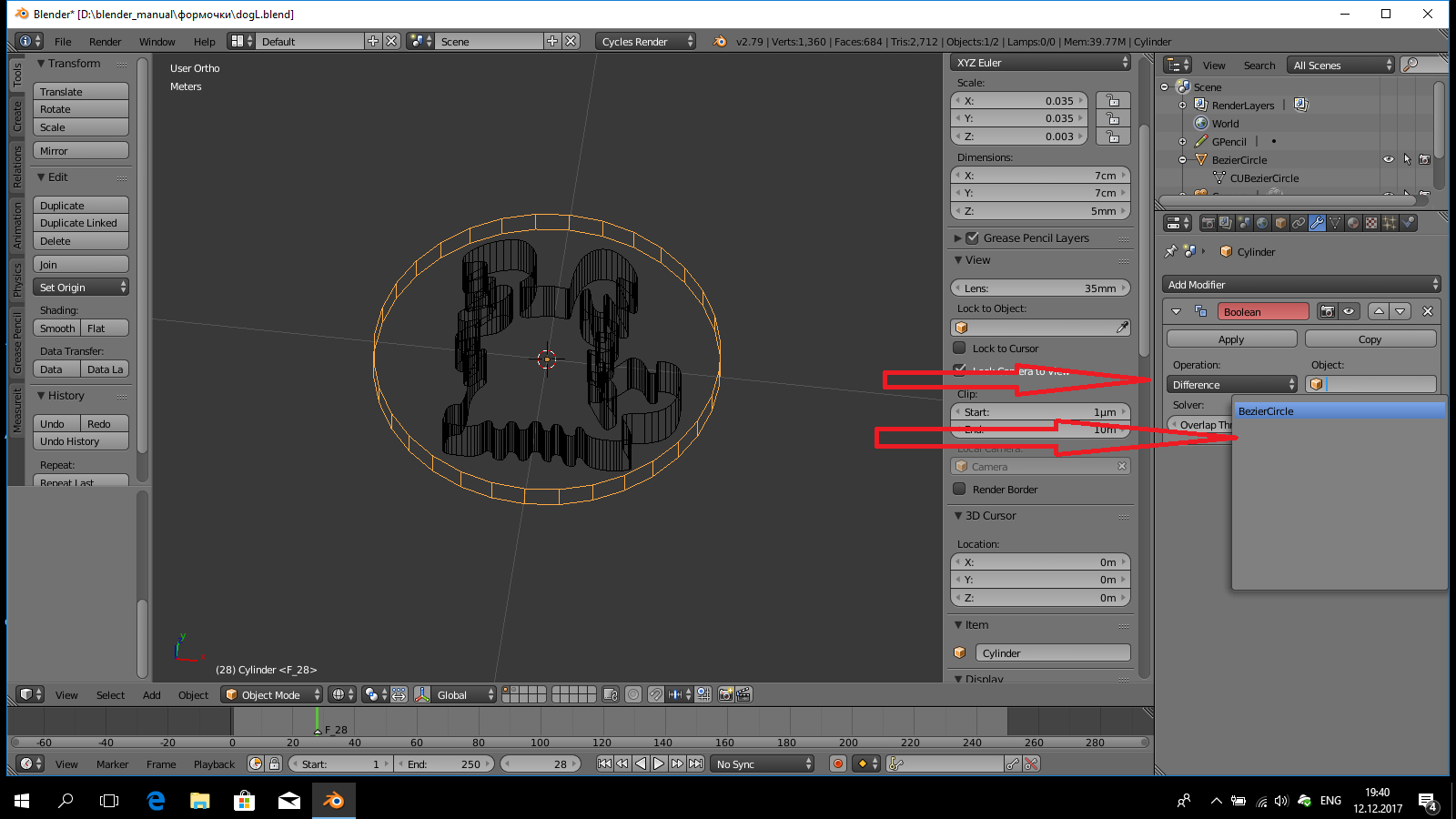
 Добавляем цилиндр, подбираем требуемые размеры. Собака (вычитаемое) должна быть больше по высоте, чем цилиндр. Для вычитания фигуры из цилиндра выделяем цилиндр в объектном режиме и применяем модификатор Boolean к цилиндру.
 Указываем, что вычитаем собаку.
 Убеждаемся, что вычитание правильное, нажимаем APPLY. Сдвигаем цилиндр в сторону и убеждаемся, что получили две фигуры.
 Модели выложила.




Еще больше интересных статей
Макет электростанции
16
Подписаться
Подпишитесь на автора
Подпишитесь на автора, если вам нравятся его публикации. Тогда вы будете получать уведомления о его новых статьях.
Отписаться от уведомлений вы всегда сможете в профиле автора.
Приветствую всех!
Любите ли вы головоломки так, как люблю их я? Каждый раз ко...
Любите ли вы головоломки так, как люблю их я? Каждый раз ко...
Зачем хранить проект, если STL уже есть
2
Подписаться
Подпишитесь на автора
Подпишитесь на автора, если вам нравятся его публикации. Тогда вы будете получать уведомления о его новых статьях.
Отписаться от уведомлений вы всегда сможете в профиле автора.
Эта статья для тех, кто только начинает делать собственные модели для 3D-печати. Если вы сохраняете...
Поднимаем модель с изображения.
196
Подписаться
Подпишитесь на автора
Подпишитесь на автора, если вам нравятся его публикации. Тогда вы будете получать уведомления о его новых статьях.
Отписаться от уведомлений вы всегда сможете в профиле автора.
Всем доброго дня!
Часто натыкаясь в объявлениях о просьбе замоделить что-то простое...
Часто натыкаясь в объявлениях о просьбе замоделить что-то простое...





Комментарии и вопросы
вы слайсите из консоли, не про...
Почти также проблема, помогло....
ненадёжно, вечно ломаються, ре...
Всем добрый день. Итак, сгорел...
Приобрел snapmaker u1, решил п...
Печатаю шестерню из PA6 на "др...
привет всем форумчанам, подска...