

Обзор Anycubic Kobra X: а так можно было?

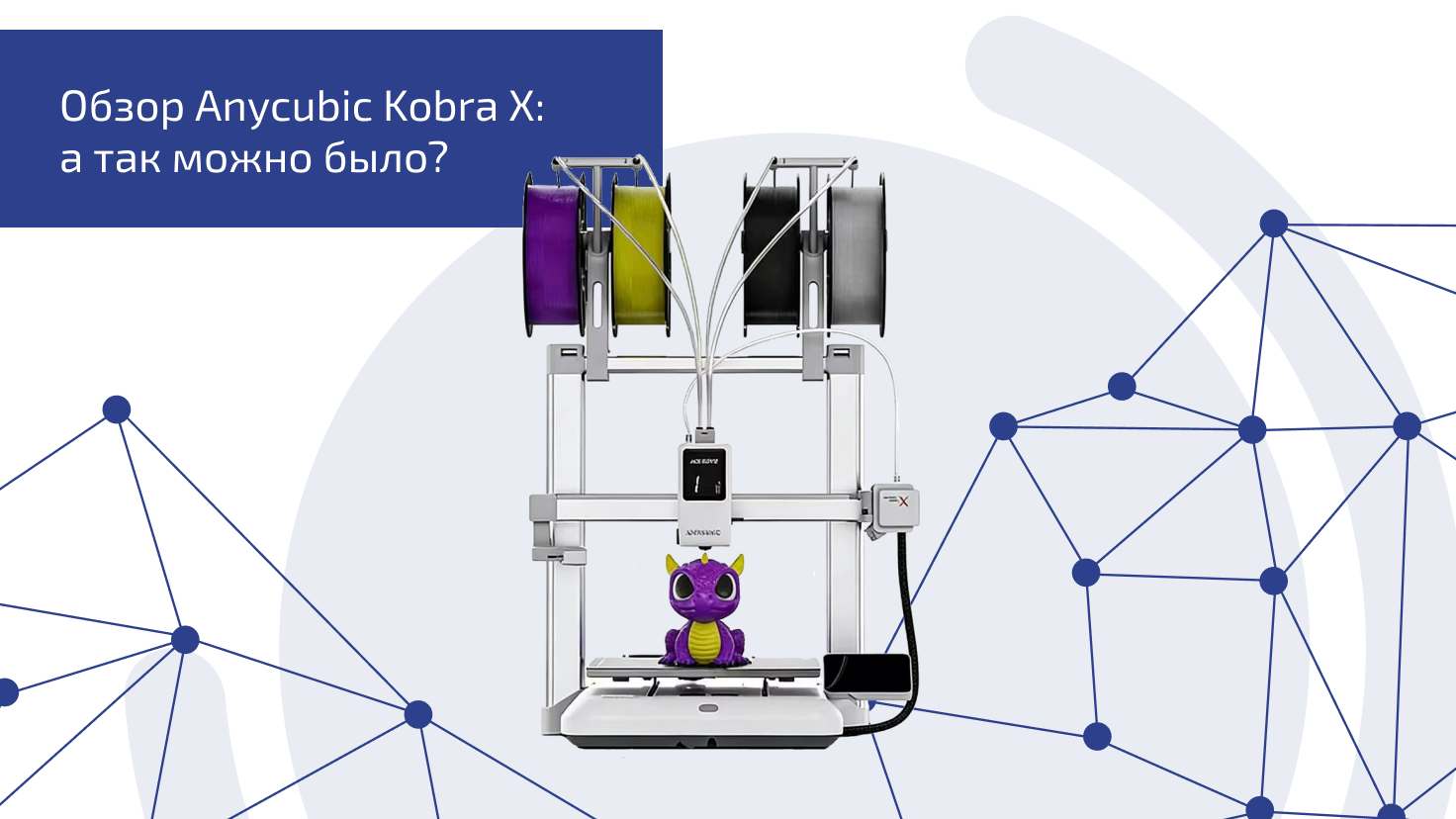
И вот он, наконец, у нас в руках — Anycubic Kobra X, анонсированный компанией Anycubic ещё в ноябре 2025 года на выставке Formnext. Первое впечатление убивает наповал: перед нами не типичный принтер открытого типа, а осознанный ответ рыночным лидерам с уникальной концепцией цветной печати.
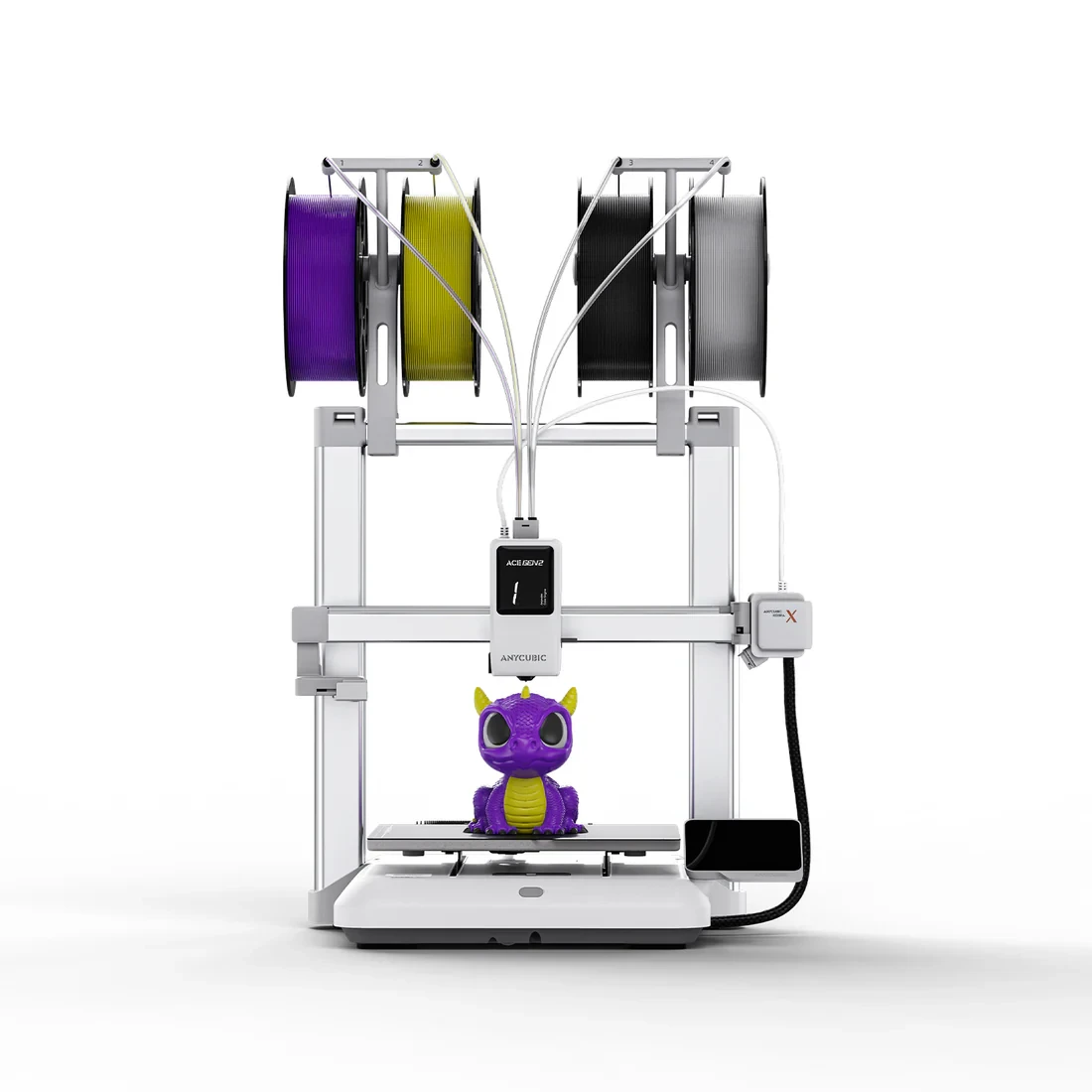
Изображение взято с официального сайта Anycubic
Краткая справка для тех, кто не знает компанию: Anycubic основана в Китае в 2015 году. За 11 лет она выпустила более 25 FDM/FFF-принтеров (с послойным наплавлением), свыше 20 фотополимерных машин, а также аксессуары и расходные материалы. Принтеры бренда всегда славились хорошим качеством при доступной цене, что помогло сделать 3D-печать популярной среди домашних пользователей.
За 11 лет компания выросла до одного из «гигантов» в сфере 3D-печати. В марте 2026 года она представила Kobra X — своё видение современного открытого принтера. Внешне он напоминает Bambu Lab A1, но лишь на первый взгляд. При реальной работе с Anycubic Kobra X обнаруживаются неочевидные, но сильные решения, которые дают модели реальные шансы на рынке.
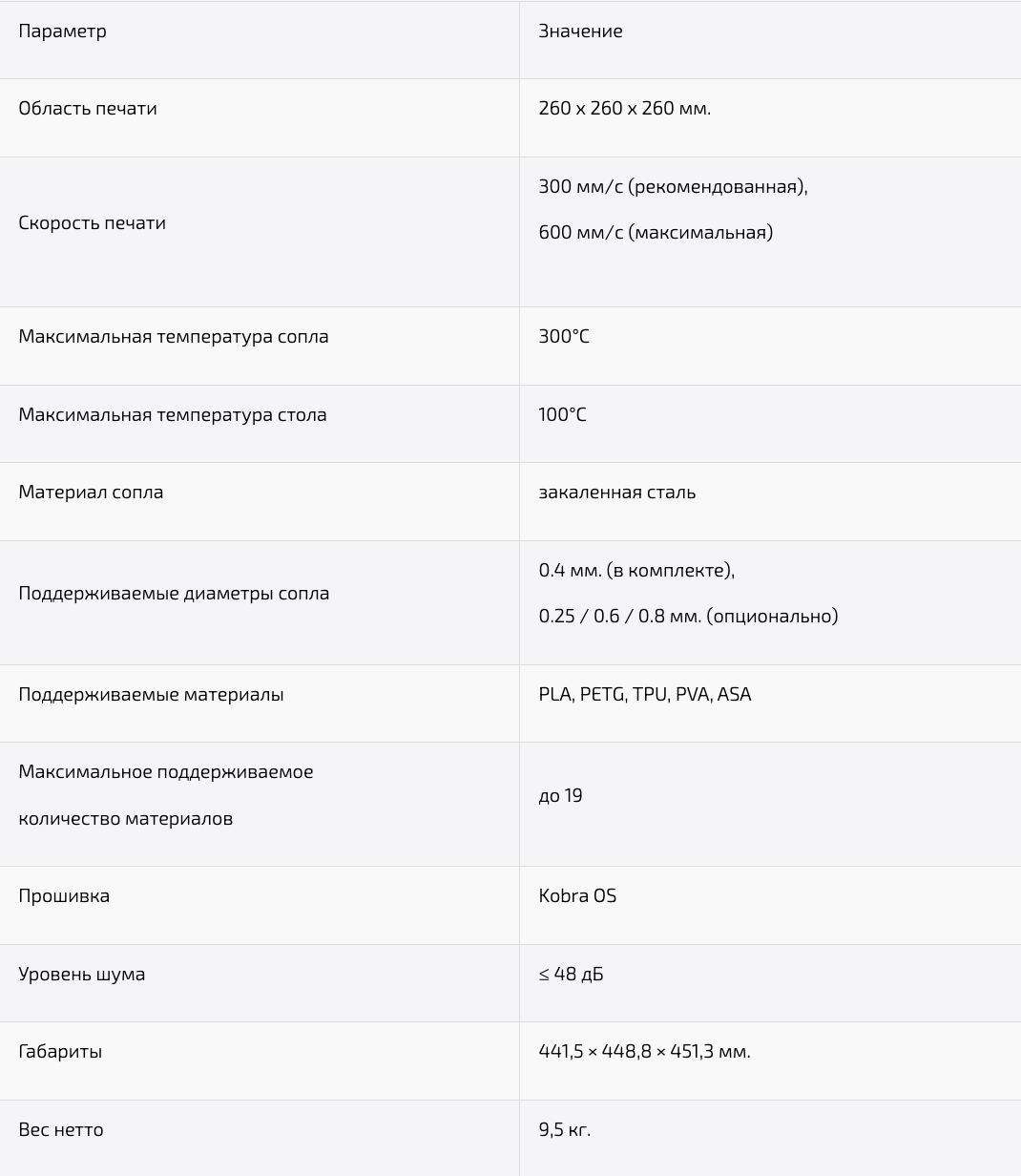
Пора пройтись по техническим характеристикам:
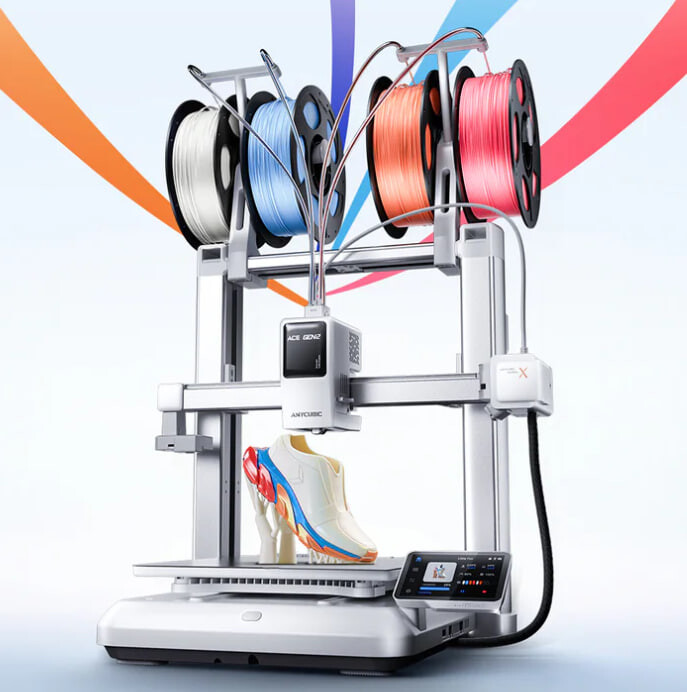
Изображение взято с официального сайта anycubic.com
Технические характеристики
Как и у многих производителей, принтер поставляется в двух вариациях:
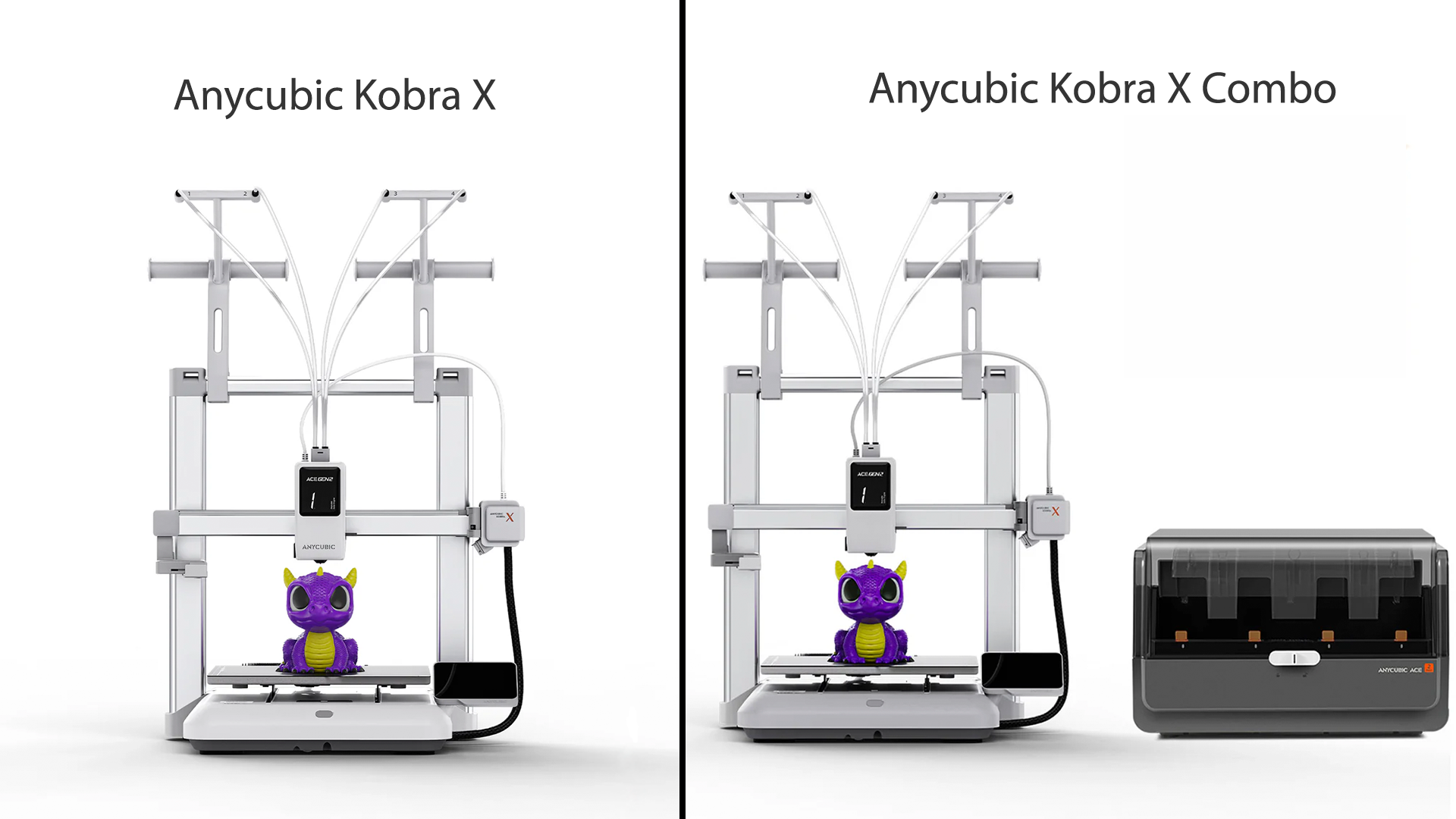
Изображения взяты с официального сайта anycubic.com
Главное отличие Combo набора заключается в том что с принтером идёт система многоцветной печати ACE 2 Pro (тоже от Anycubic). Это камера на 4 дополнительных материала с возможностью сушки. Итого в наборе принтер работает с 7 материалами.
Да, вы всё верно поняли: не 4, а 7.
Секрет прост: встроенная в принтер система Ace Gen 2 поддерживает 4 цвета. Когда подключается ACE 2 Pro, один канал принтера превращается в контроллер для внешнего модуля, который способен принять 4 короба ACE 2 Pro. Это даёт 16 цветов снаружи + 3 свободных канала внутри самого принтера. Итог — 19 цветов. Солидный запас.
Это лишь начало возможностей системы ACE Gen 2. Помимо всего, система позволяет экономить материал за счёт небольшого расстояния между ножом и соплом, а также неплохо ускоряет многоцветную печать за счёт более быстрой подачи материала. О системе и всех её преимуществах, которые выделяют её на фоне остальных моделей, мы расскажем далее.
Но есть нюанс: в Combo-наборе идёт только одна ACE 2 Pro. Остальные три покупаются отдельно.
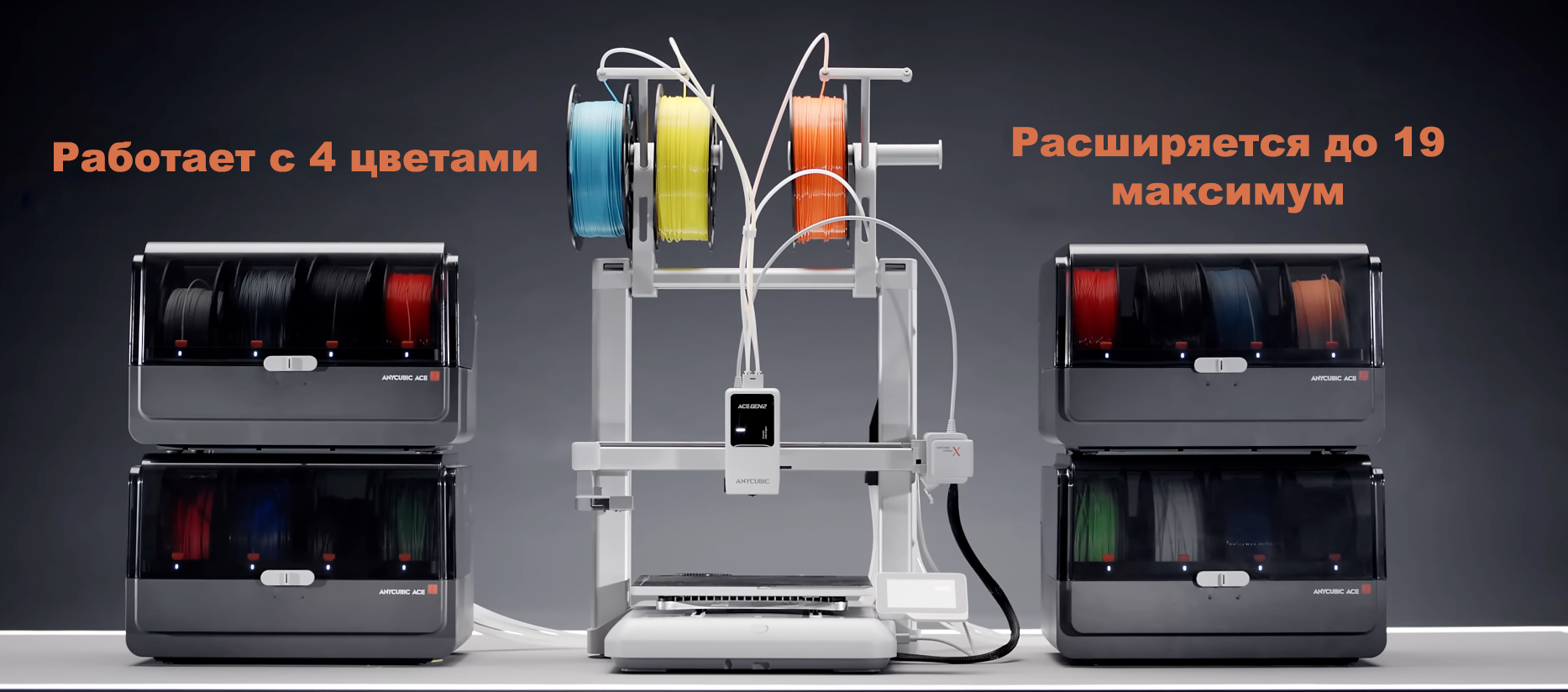
Изображение взято с официального сайта Anycubic и переведено командой 3DVision
Комплект поставки
Сегодня у нас в руках не Combo-набор, так что историю про ACE 2 Pro оставим на будущее. Давайте лучше посмотрим, что идёт в коробке с обычной версией:
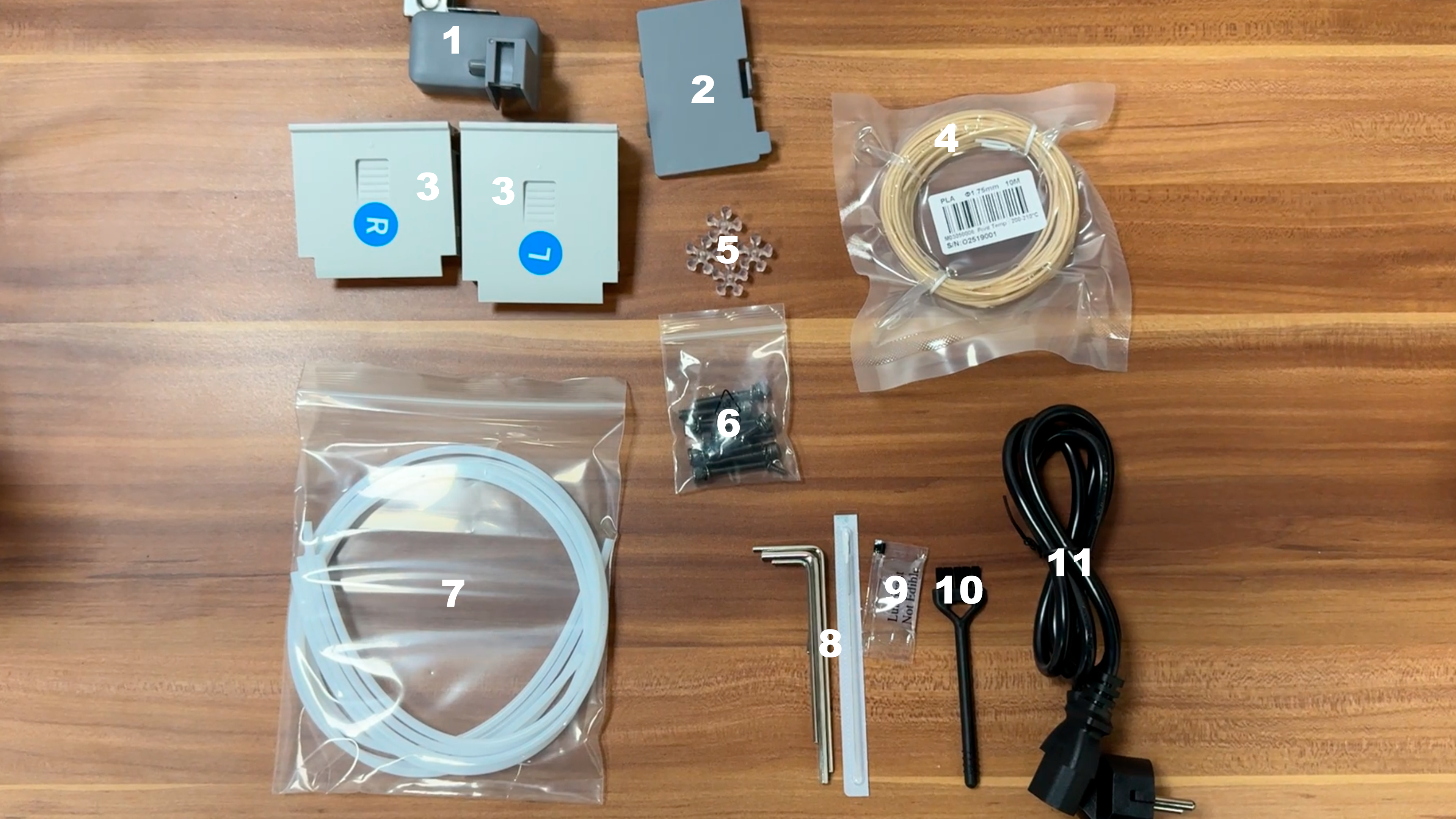
Комплектация Anycubic Kobra X
- Сбрасыватель отходов
- Крышка отсека с проводами
- Декоративные накладки (2 шт.)
- Пробный PLA филамент (10 м.)
- Кабельные клипсы
- Винты М5 х 30 для присоединения рамы к основанию
- Тефлоновые трубки (4 шт.)
- Набор шестигранников (4/2.5/2) на магните
- Смазка
- Кисточка
- Кабель питания
Помимо вышеуказанных предметов, в комплекте также находится:
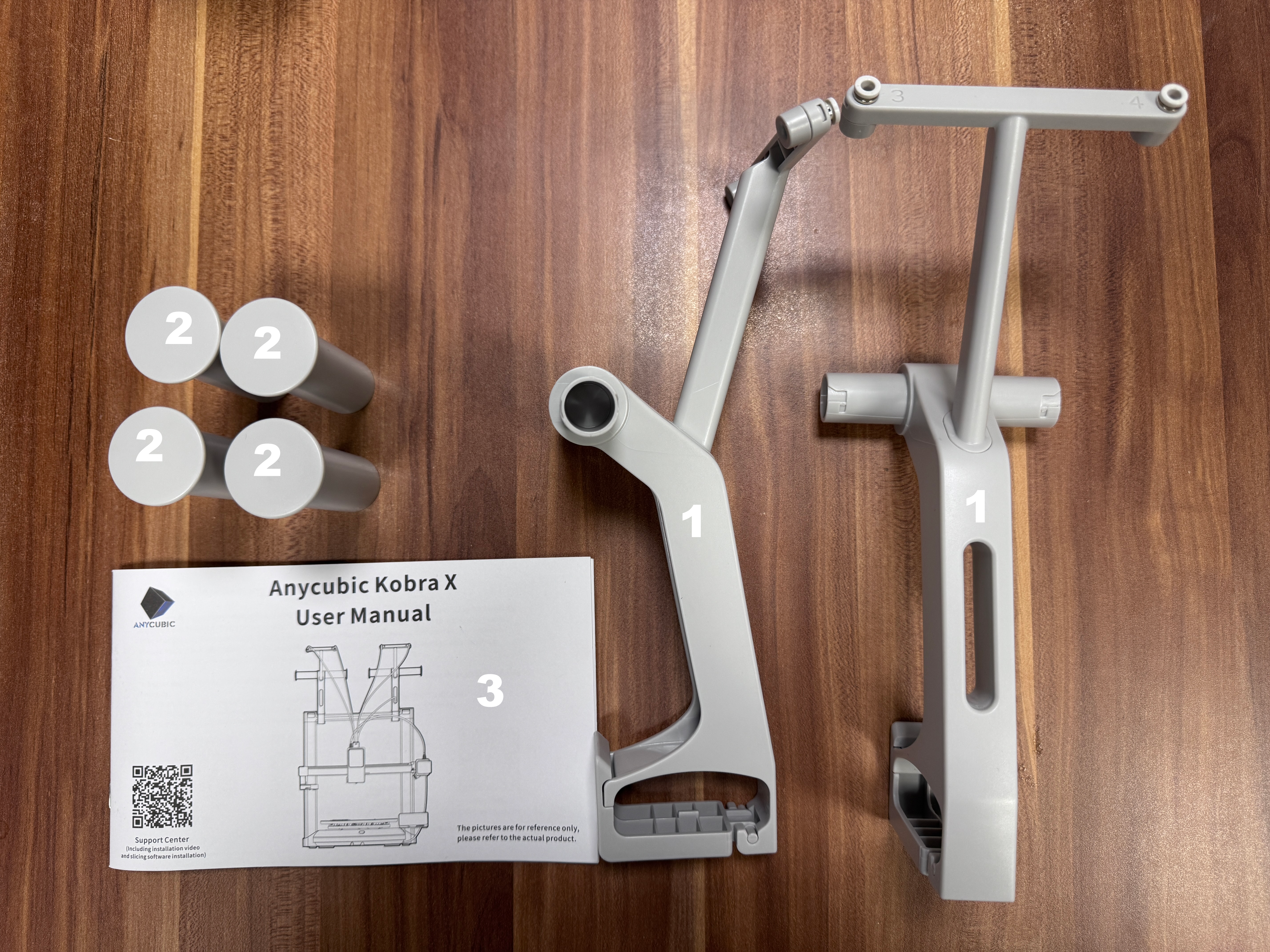
Продолжаем смотреть комплектацию Anycubic Kobra X
- Держатель катушек филамента
- Ограничительные втулки
- Руководство пользователя
Сам принтер поставляется в частично собранном виде
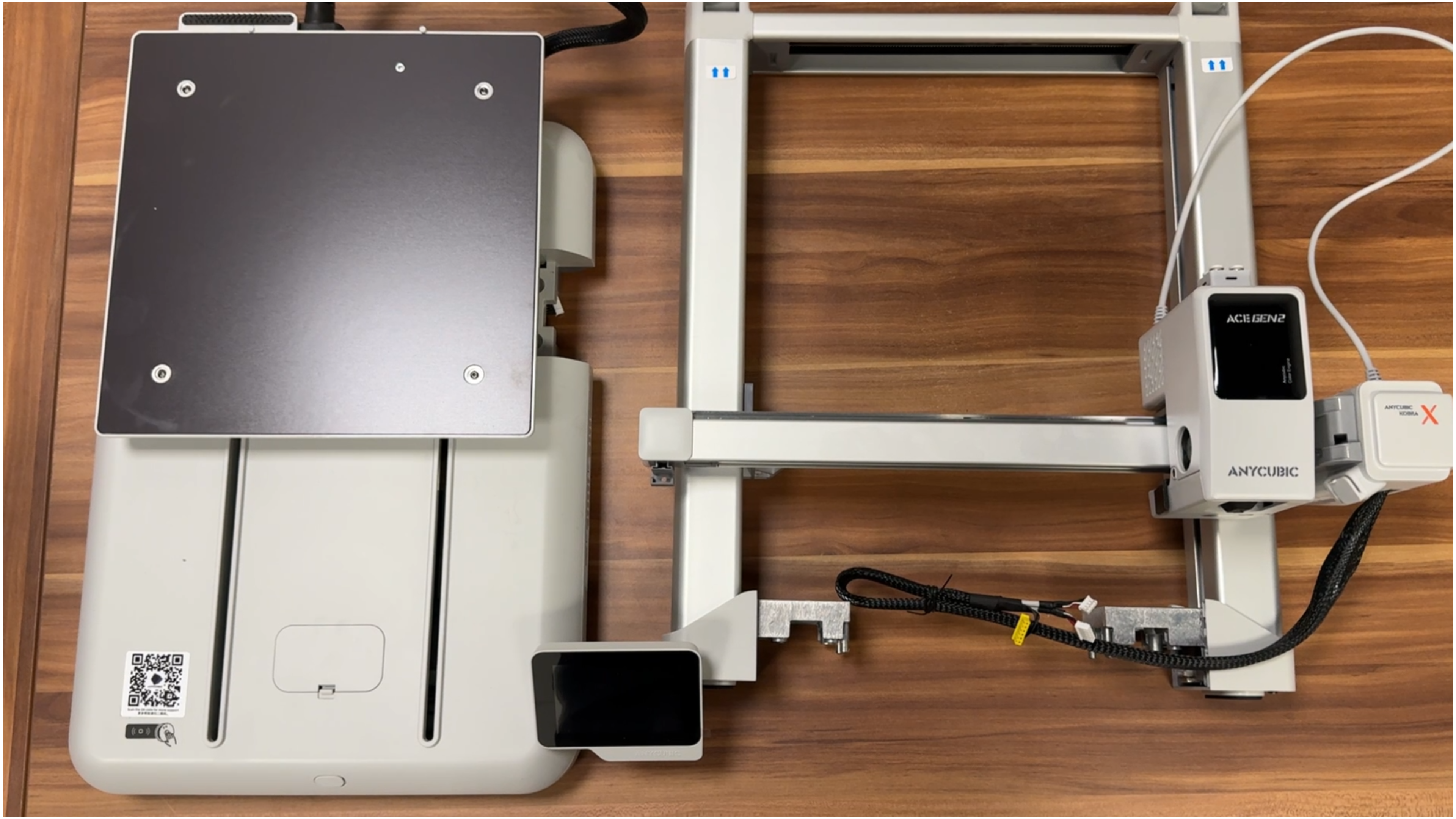
Фото поставки принтера Anycubic Kobra X
Сборка принтера и первый запуск
Собирается принтер просто: серьёзных навыков не нужно, хватит умения работать с шестигранником. Первым делом перед установкой рамы снимаем блокировки с оси Z — это два пластиковых уголка на шести винтах. Когда блокировки убраны, голову лучше поднять повыше — так устанавливать раму ставится гораздо удобнее.
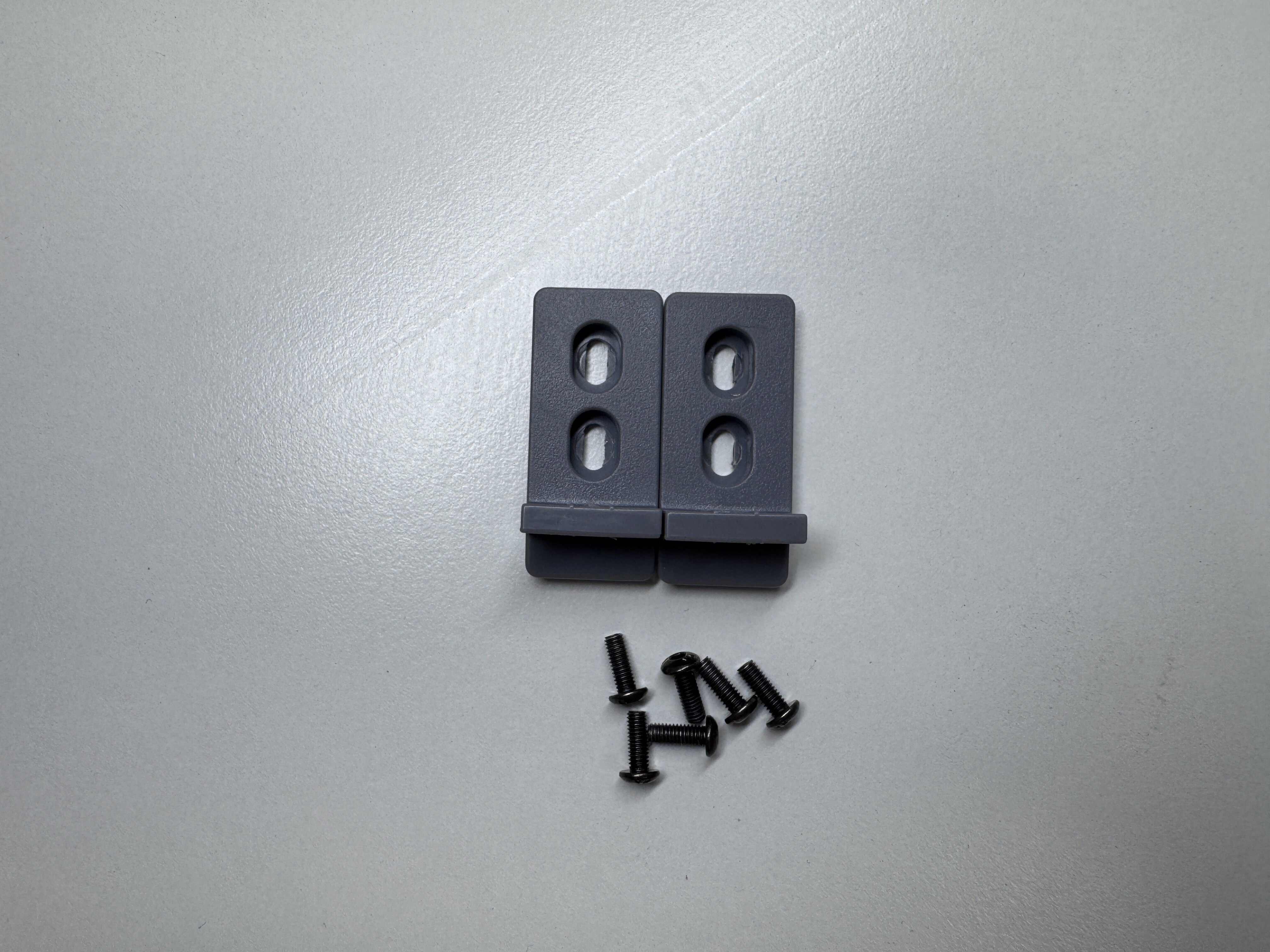
Транспортировочные уголки
ВАЖНО! Винты и уголки должны обязательно быть сняты до включения принтера в сеть, иначе есть риск поломки оборудования. Мы рекомендуем сохранить винты и уголки для безопасной транспортировки принтера в будущем.
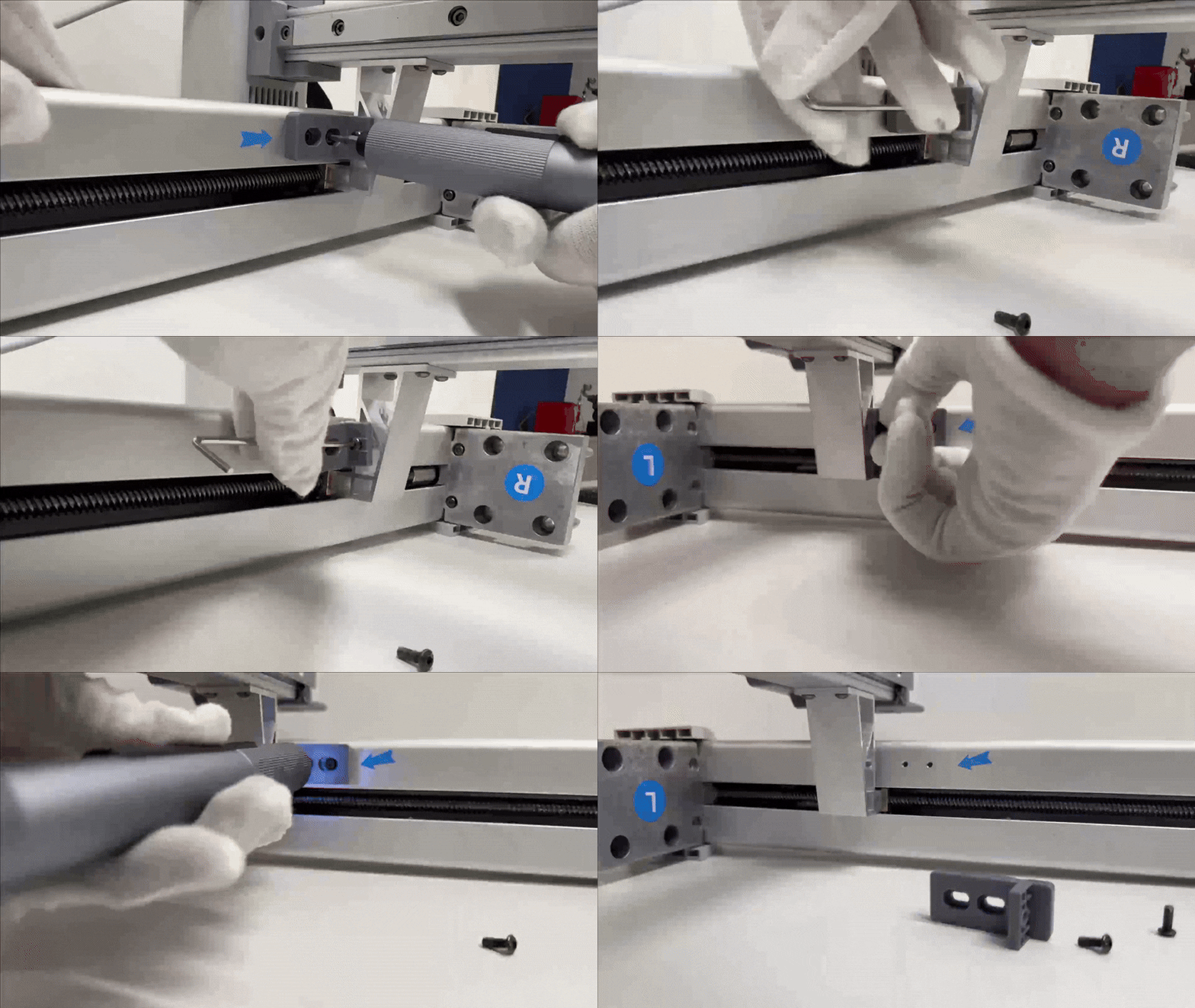
Снятие транспортировочных уголков
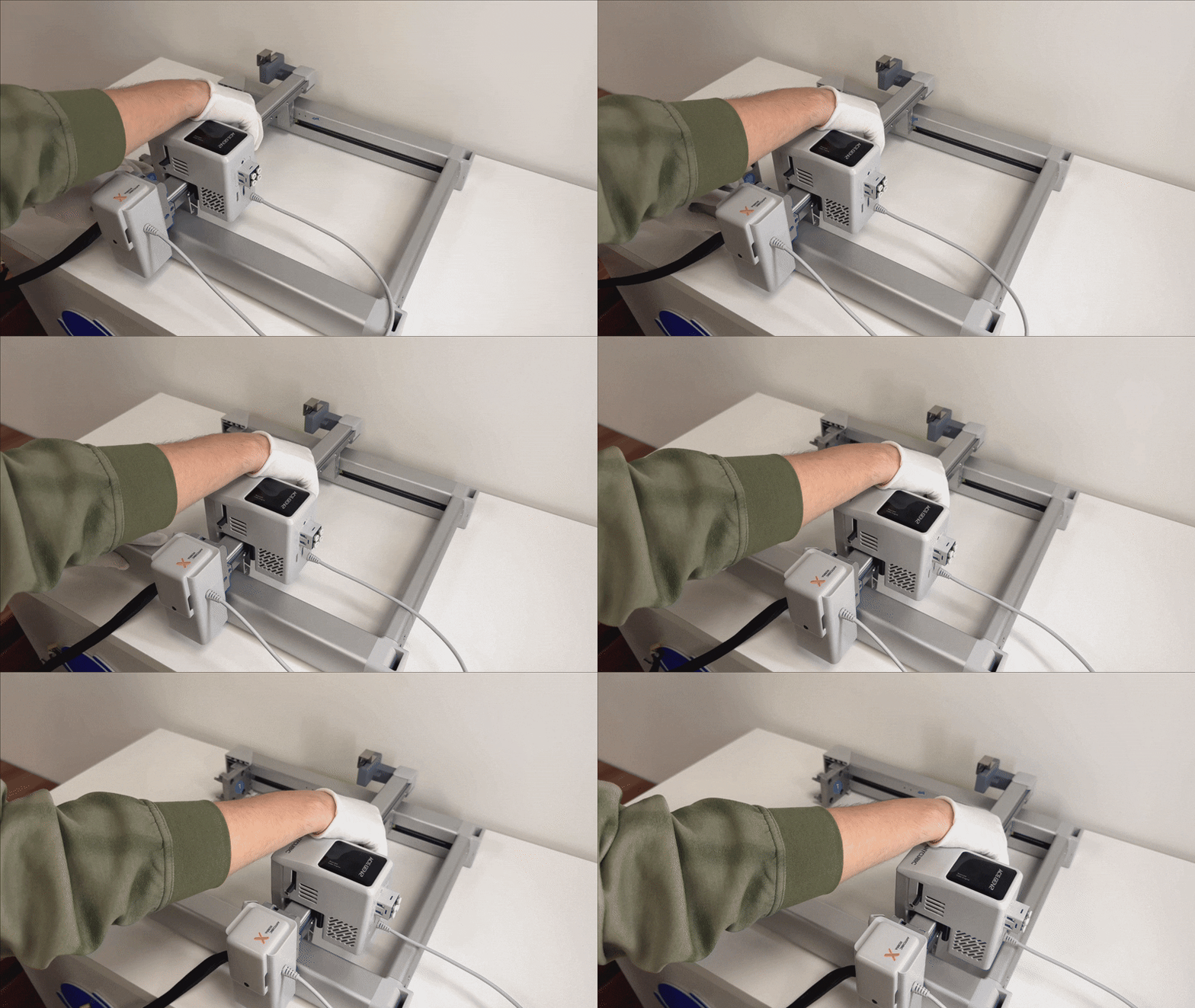
Отвод печатной головы
Следующий шаг — закрепить раму на основании. Для этого используем 8 винтов из комплекта.

Установка и крепление рамы к основанию
Далее ставим декоративные накладки строго по маркировке. Расшифровка наклеек: L — левая сторона, R — правая.
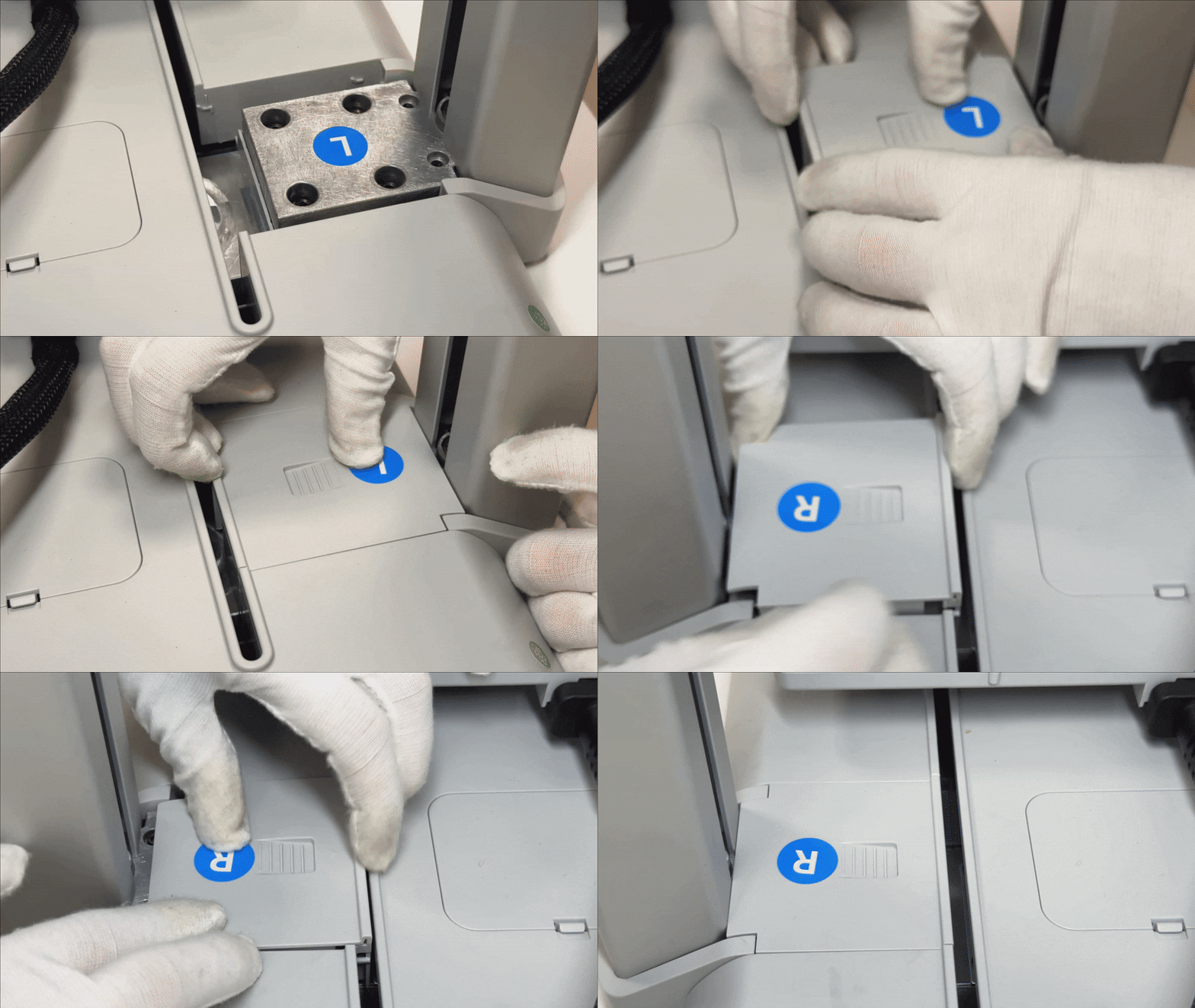
Установка декоративных накладок
Далее подключаем провода печатной головы и шаговых двигателей к плате управления. Для этого переворачиваем принтер, чтобы видеть нижнюю часть. Будьте осторожны.
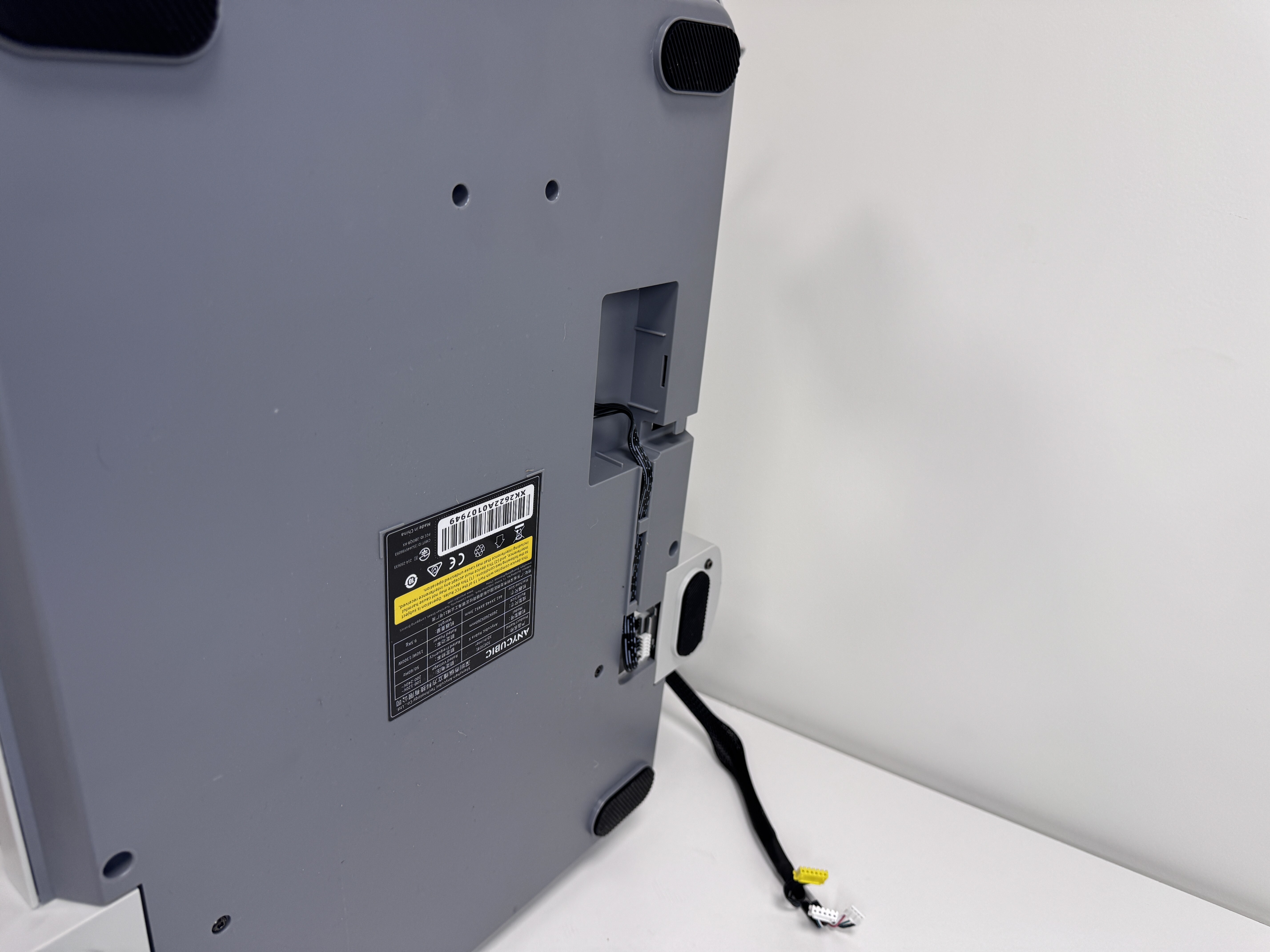
Принтер, нижняя часть
Подключаем провода к плате. Производитель позаботился и сделал коннекторы разных размеров, поэтому запутаться сложно. Важно не забыть подключить провод к мотору оси Z и плате.
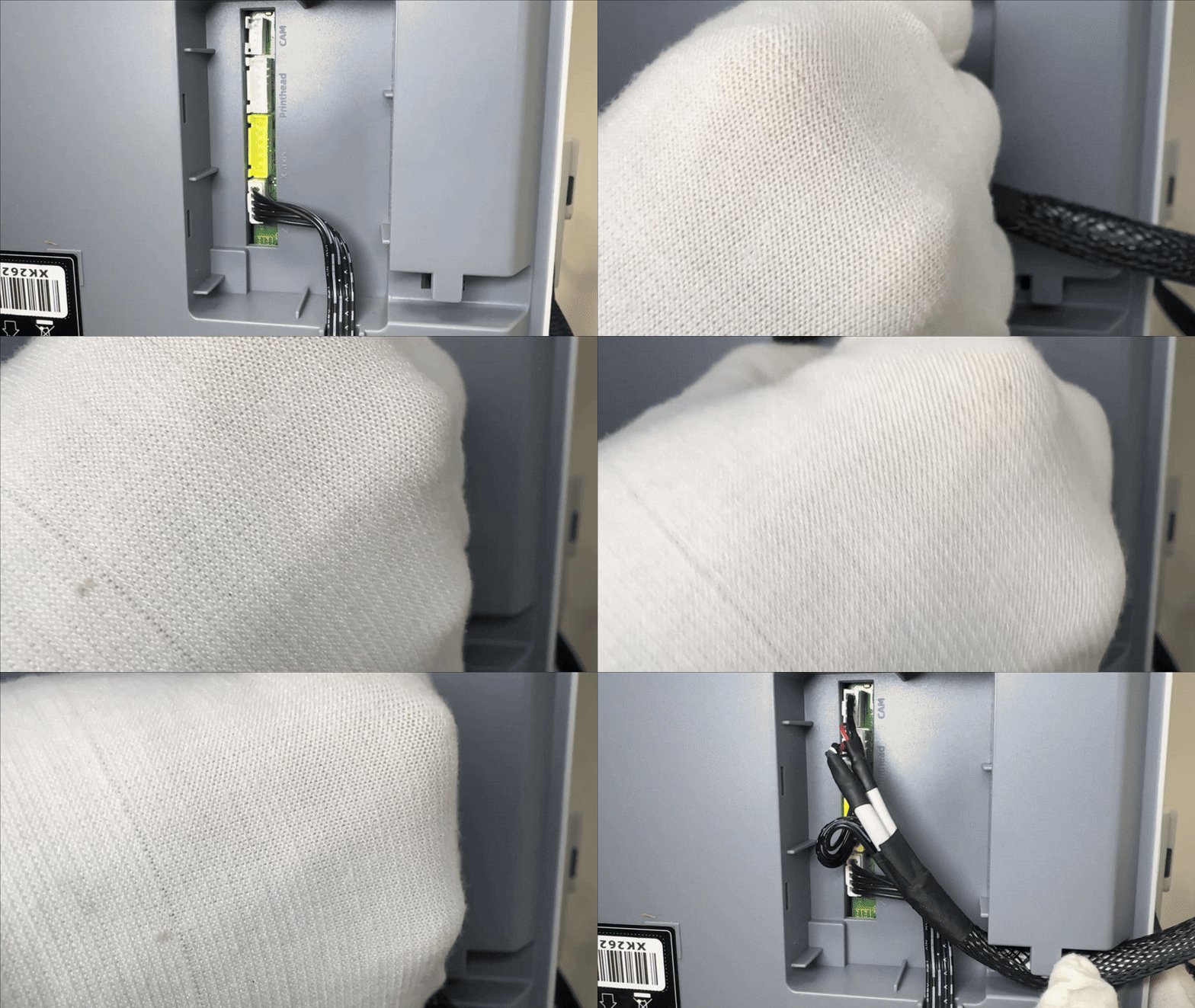
Подключение проводов к управляющей плате
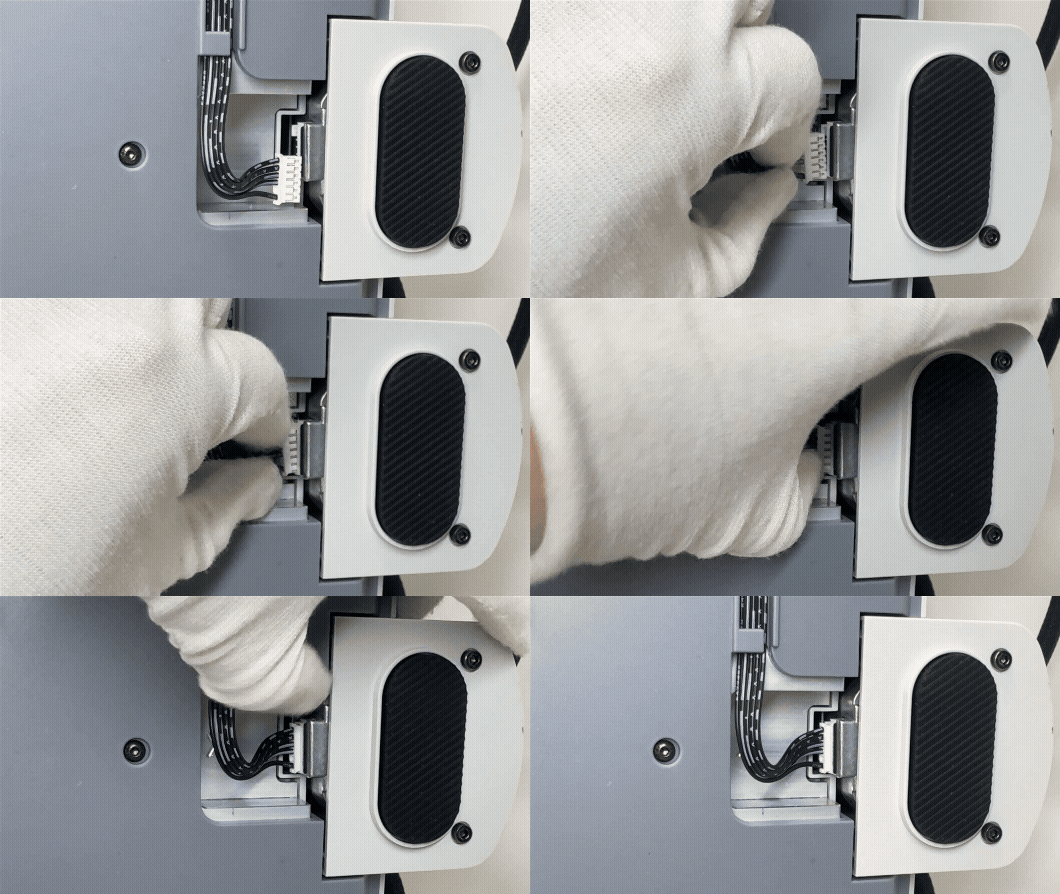
Подключение провода к мотору оси Z
После подключения и укладки проводов устанавливаем крышку:
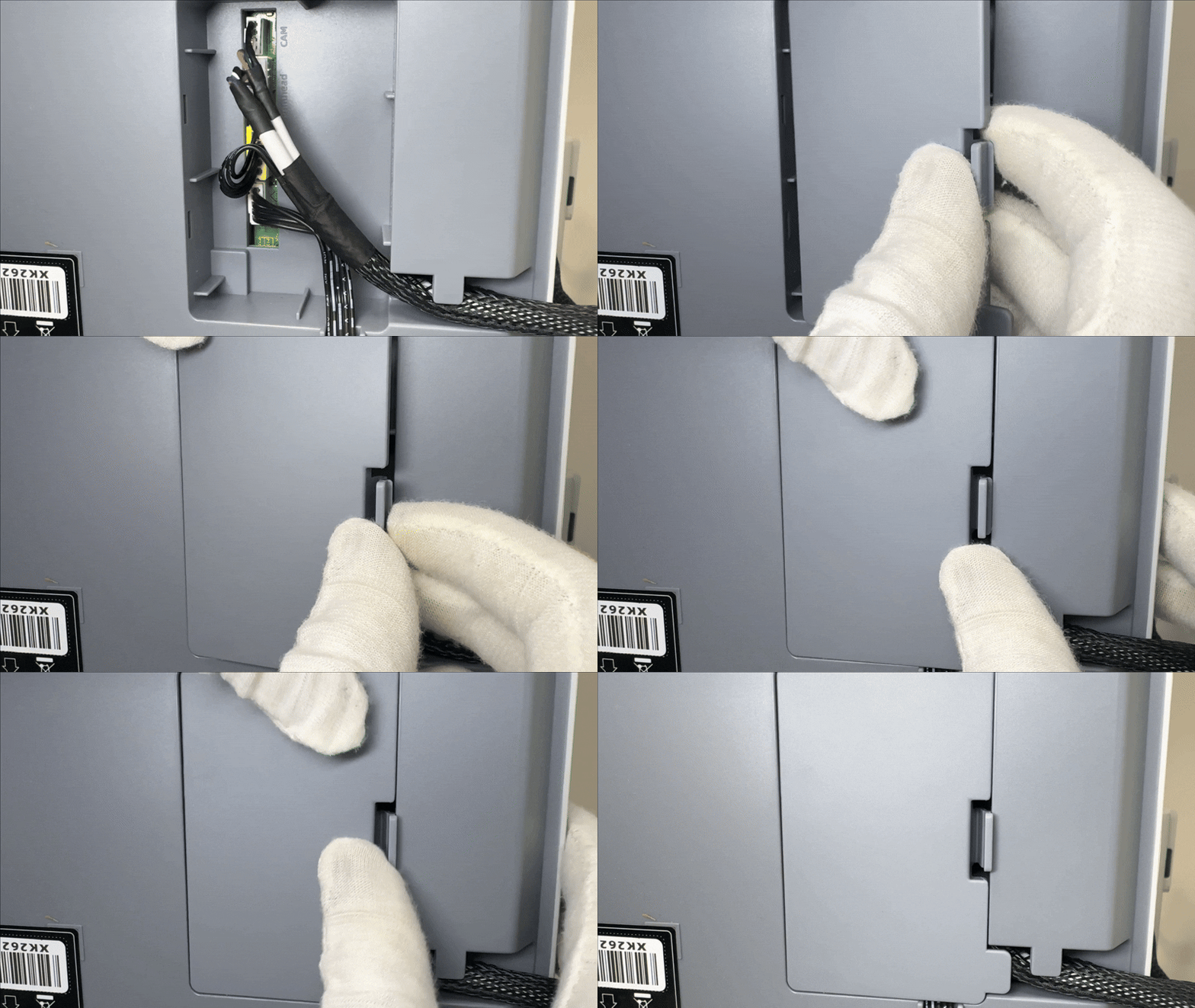
Установка декоративной крышки
Сборка основной части завершена. Финальный шаг — собрать и закрепить катушкодержатели, после чего соединить их с печатной головой трубками из комплекта.
Собираем катушкодержатели: берём два ограничителя, вставляем их в пазы на держателе до щелчка (упора), затем слегка поворачиваем.
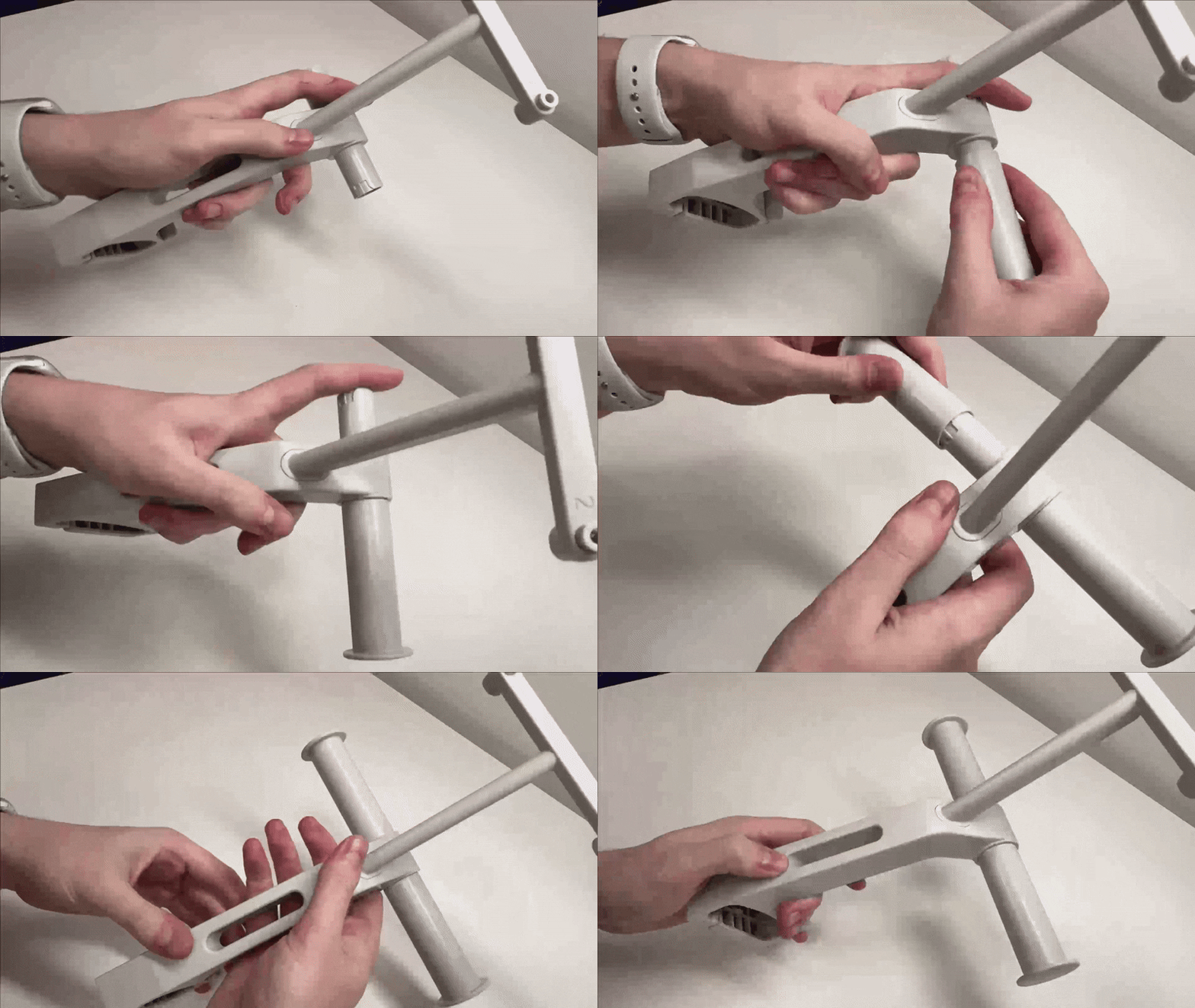
Сборка катушкодержателя
Следующий шаг — закрепить катушкодержатели на раме, просто защёлкнув их на месте.
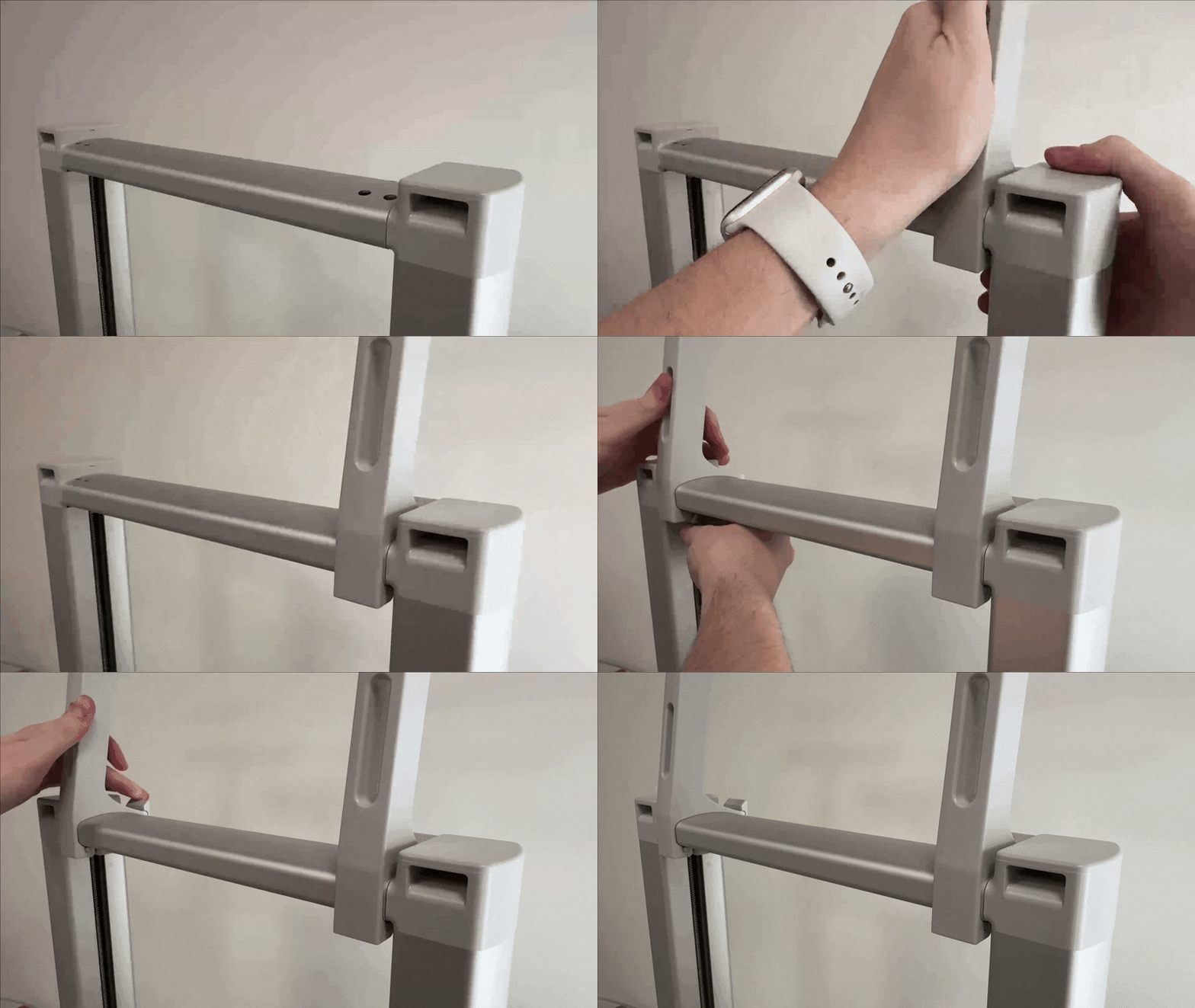
Установка катушкодержателей на принтер
Последнее, что осталось сделать — установить тефлоновые трубки. Важное правило: строго соблюдайте нумерацию на держателе и печатной голове. Нарушение маркировки приведёт к неверным показаниям активной катушки на дисплее.
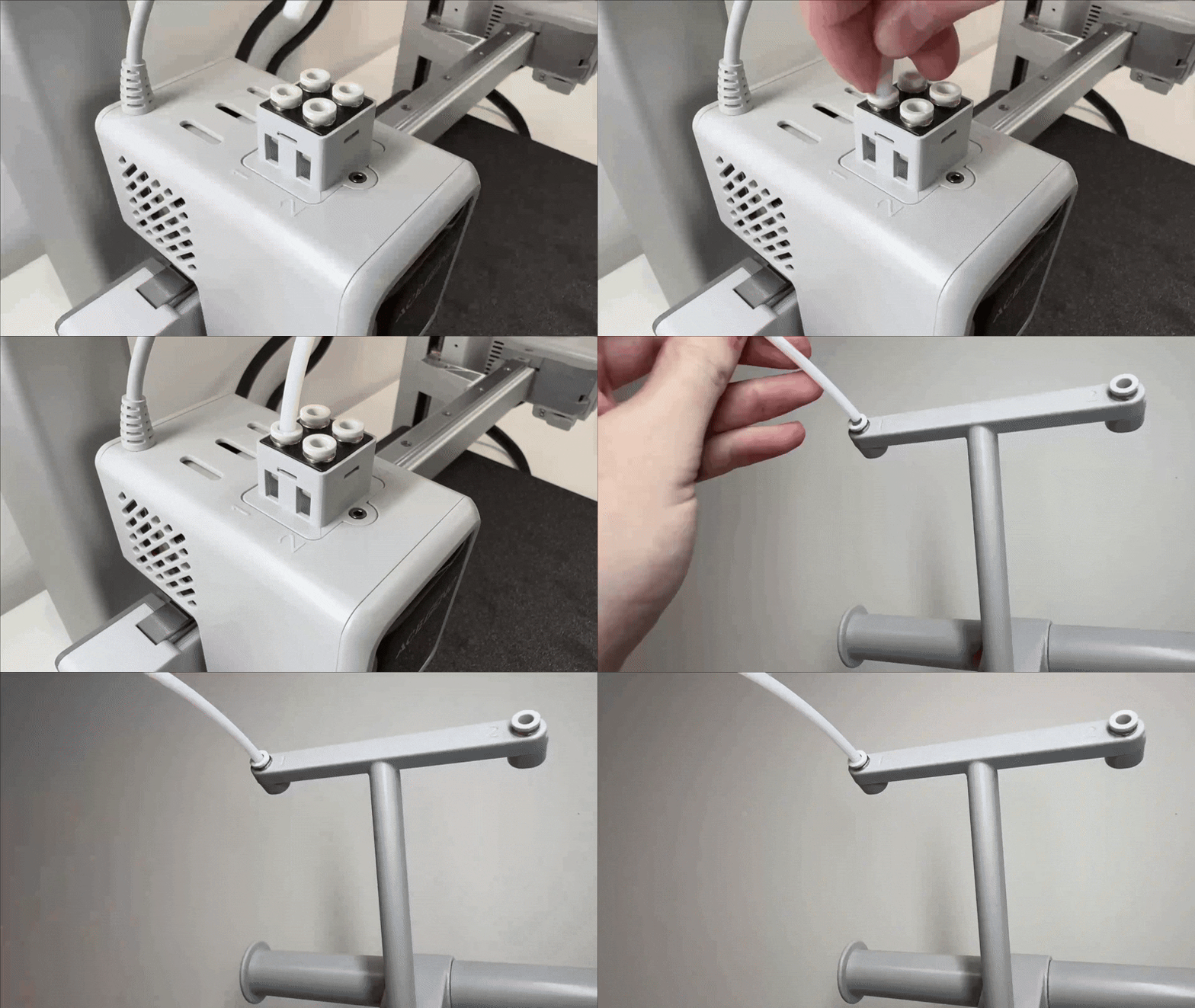
Подключение трубок
Финальные шаги: ставим печатную пластину, подключаем питание — принтер готов к первому запуску.
При включении нужно выбрать язык и подключиться к интернету для обновления прошивок. Последние обновления ставить рекомендуем — работа будет стабильнее. После обновления принтер проведёт калибровку, следуйте инструкциям на экране. Всё просто.
Калибровка пройдена — можно заправлять материал и печатать.
Как это сделать: ставим катушку с филаментом на держатель, проталкиваем пластик по трубке, пока не раздастся звук — сигнал о том, что система Ace Gen 2 приняла материал. Если звук выключен, понять, что филамент зашёл, можно только по экрану (не самый удобный вариант). К тому же сигнал очень громкий — для дома это минус, а убавить громкость нельзя.
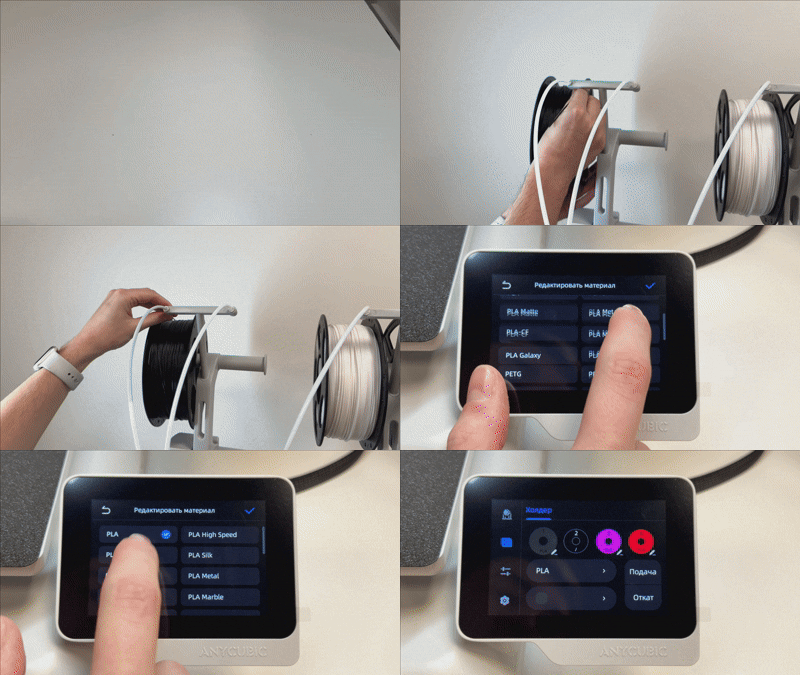
Заправка и ручная настройка филамента
Загрузка филамента завершается выбором типа материала и его цвета.
Для владельцев фирменного пластика Anycubic есть удобная опция: RFID-считыватель для автоматических настроек. Алгоритм прост: в меню материалов выбираете канал, нажимаете «RFID», затем «Инициализировать пластик» и прикладываете чип-наклейку к месту с иконкой. Принтер подтвердит считывание, предложит заправить материал — и останется только нажать «Завершить».
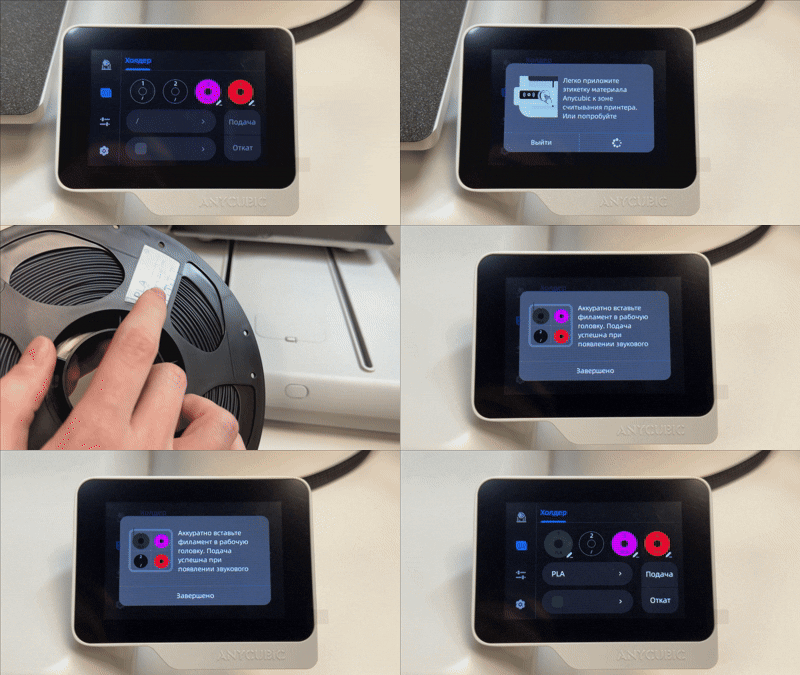
Заправка и настройка филамента с использованием RFID чипа
О принтере
Главная особенность модели — технология ACE Gen 2. Она напоминает знакомые системы многоцветной печати, но здесь она встроена прямо в печатную голову. Производитель утверждает, что это даёт два плюса: более быструю смену материала и его экономию — расстояние между ножом обрезки и соплом составляет всего 35 мм.
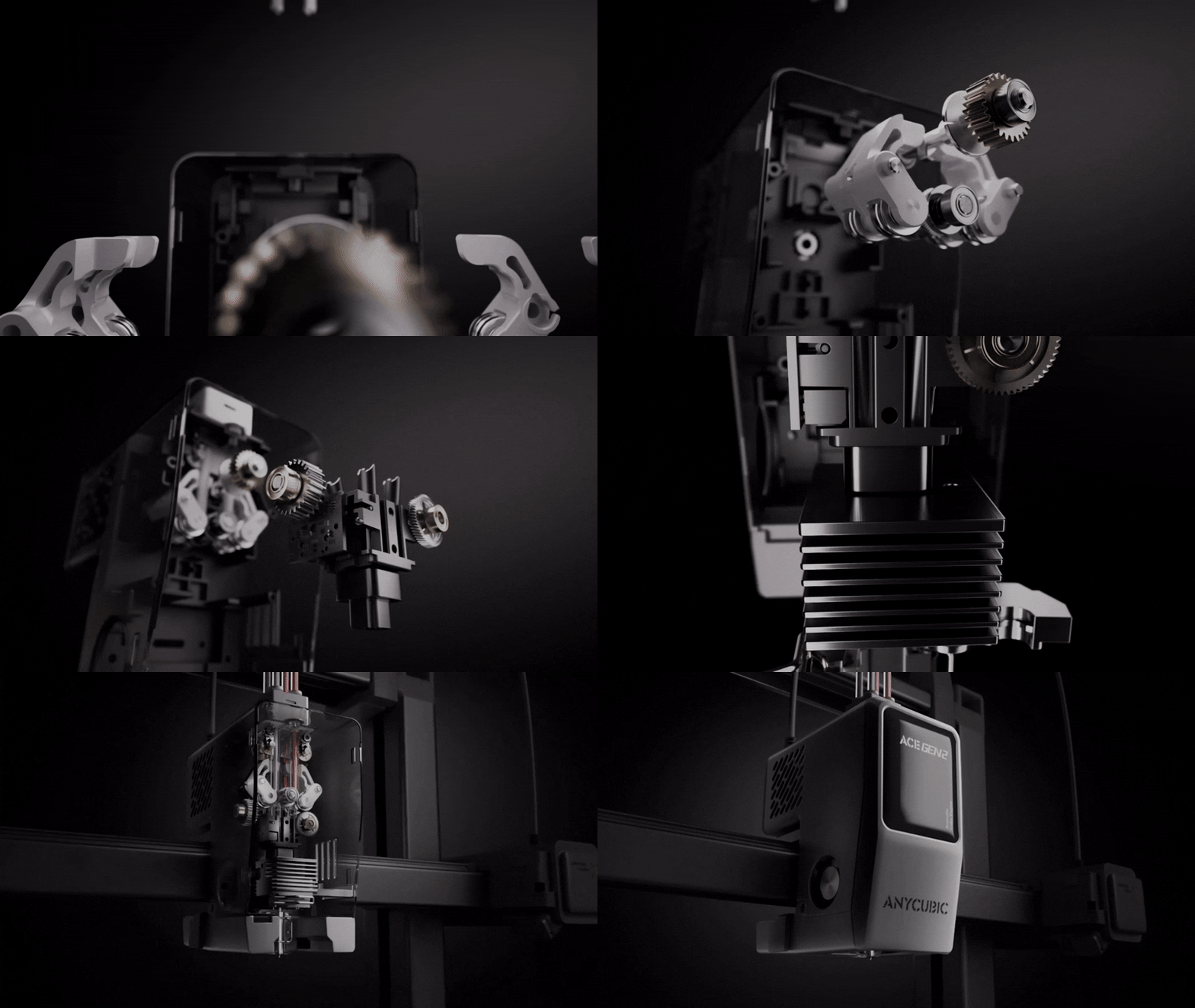
Видео взято с официального сайта anycubic.com
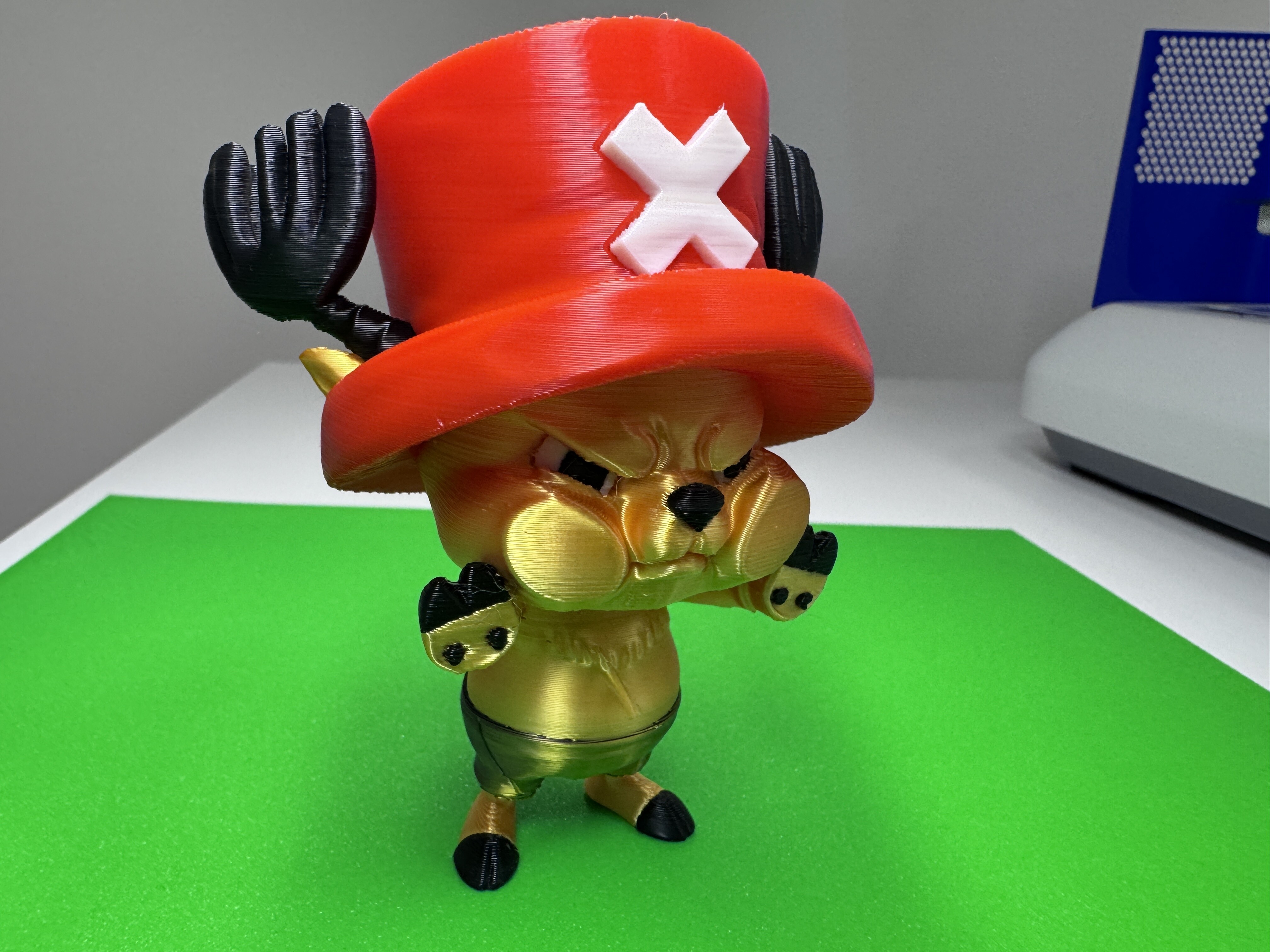
Чтобы проверить заявление производителя, мы распечатали фигурку на Kobra X и на другом многоцветном принтере. В работе участвовали:
— чёрный и белый PLA (Anycubic),
— красный PLA (FlashForge),
— золотой и трёхцветный PLA (Sunlu).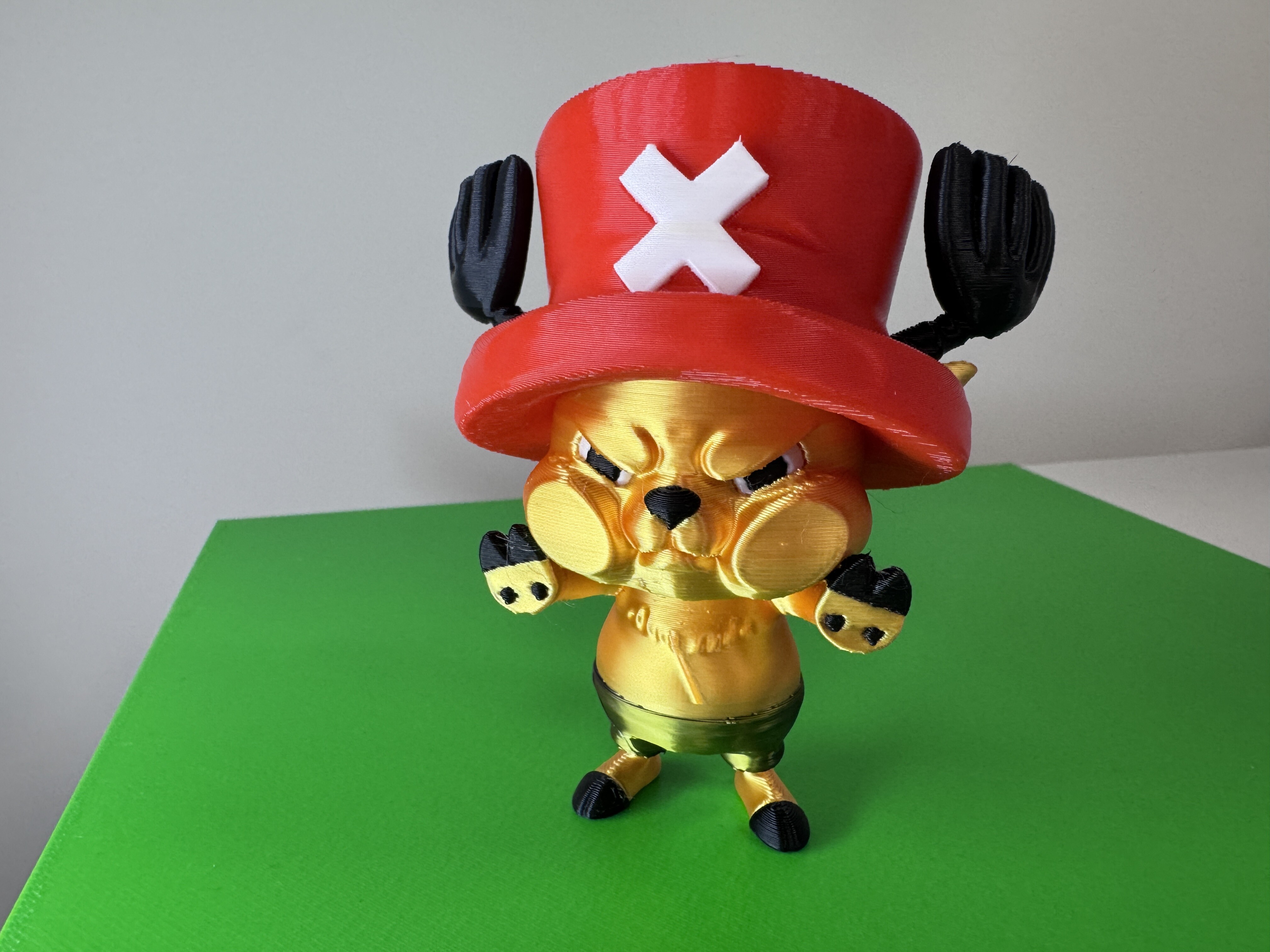
Распечатанная фигурка, модель взята с сайта MakerWorld
Результат нас удивил. При идентичных настройках печати Kobra X отработала всего за 12 часов, в то время как другой принтер — за 26. И по отходам разница впечатляющая: 124 грамма против 222 граммов.
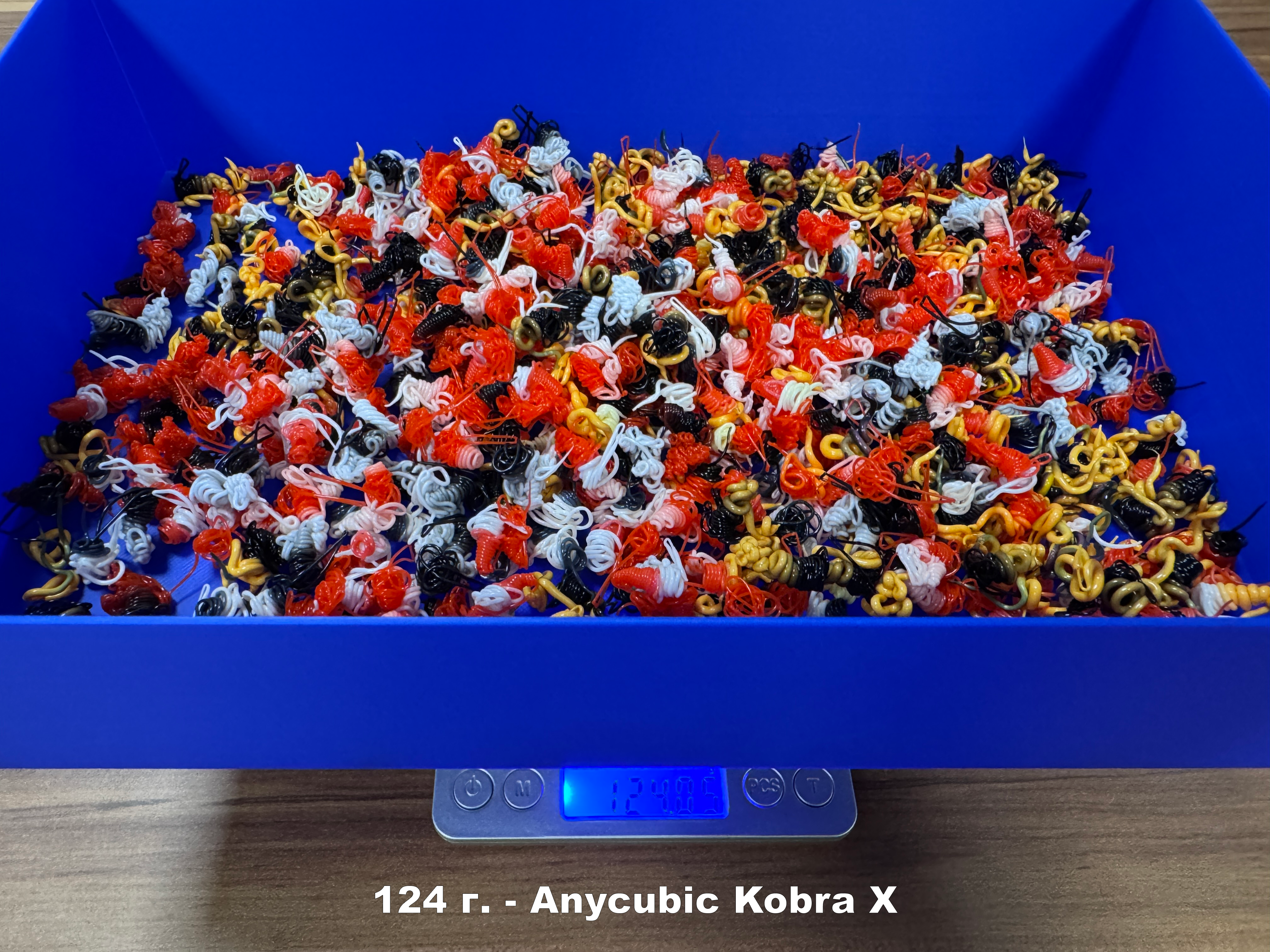
Фото отходов после печати фигурки на Anycubic Kobra X
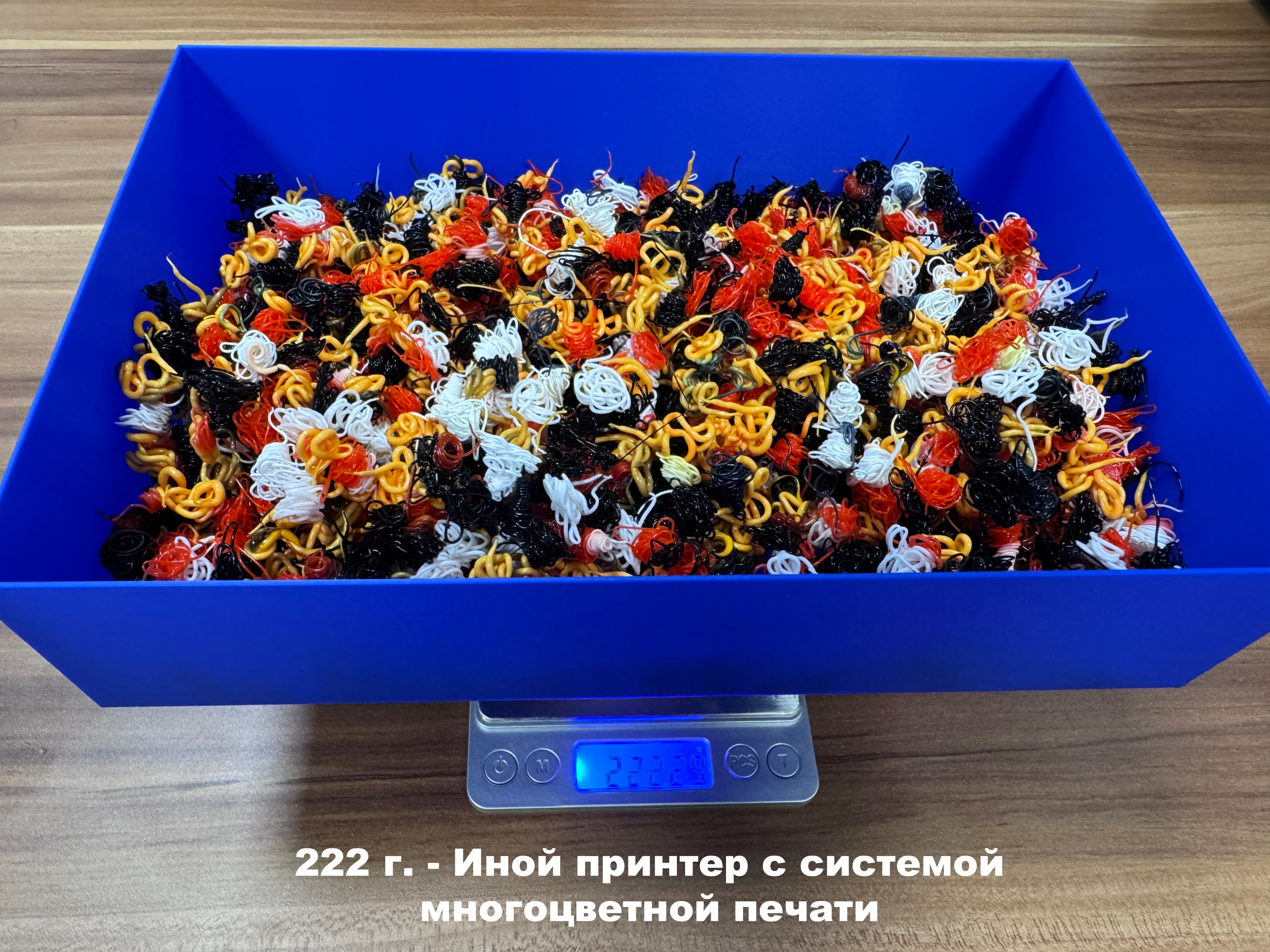
Фото отходов после печати фигурки на ином принтере
Эта технология одинаково хороша для дома и для коммерции. Экономия материала и времени — ключевое преимущество, особенно актуальное как для владельцев печатных ферм, так и для обычных домашних пользователей.
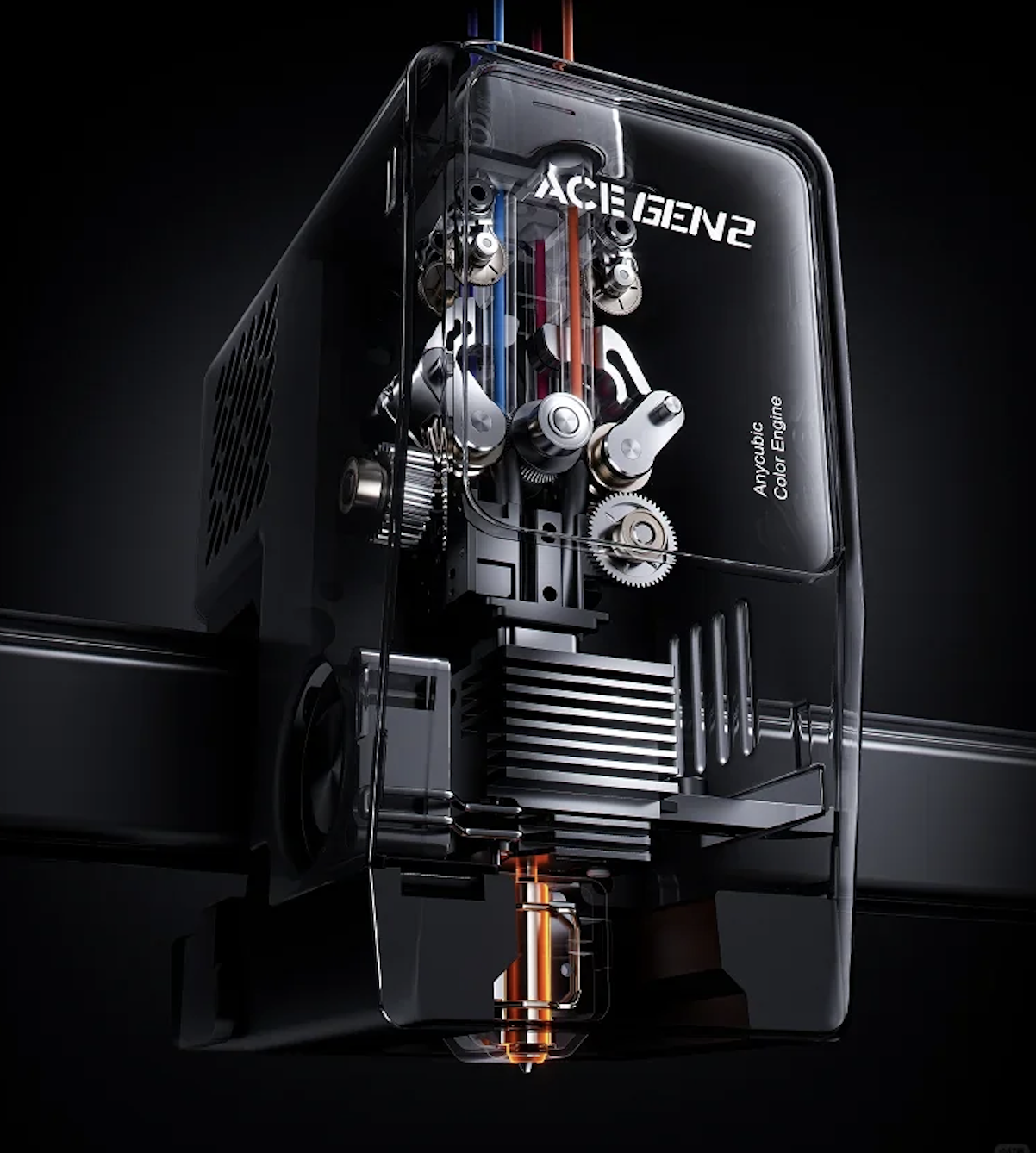
Изображение взято с официального сайта Anycubic
На борту принтера — два экрана. Первый — для управления принтером. Второй — на печатной голове, он показывает, какой канал подачи сейчас активен.
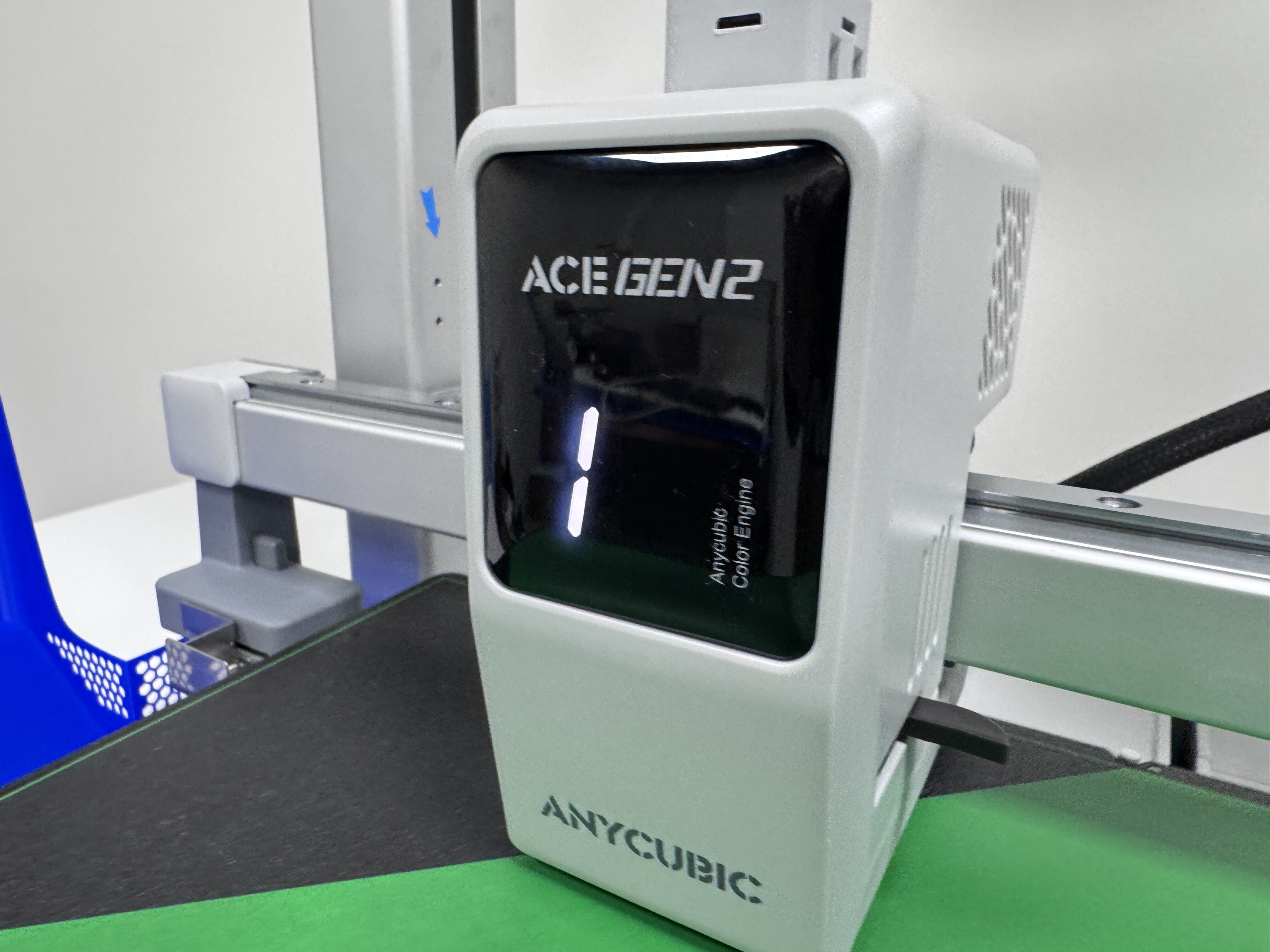
Фото экрана активного материала Anycubic Kobra X
Главный экран сенсорный. Русский язык в меню присутствует, но перевод пока хромает: некоторые фразы описывают действие неточно, хотя понять можно. Надеемся, исправят в следующих обновлениях — тем более что на других моделях Anycubic с локализацией проблем нет.
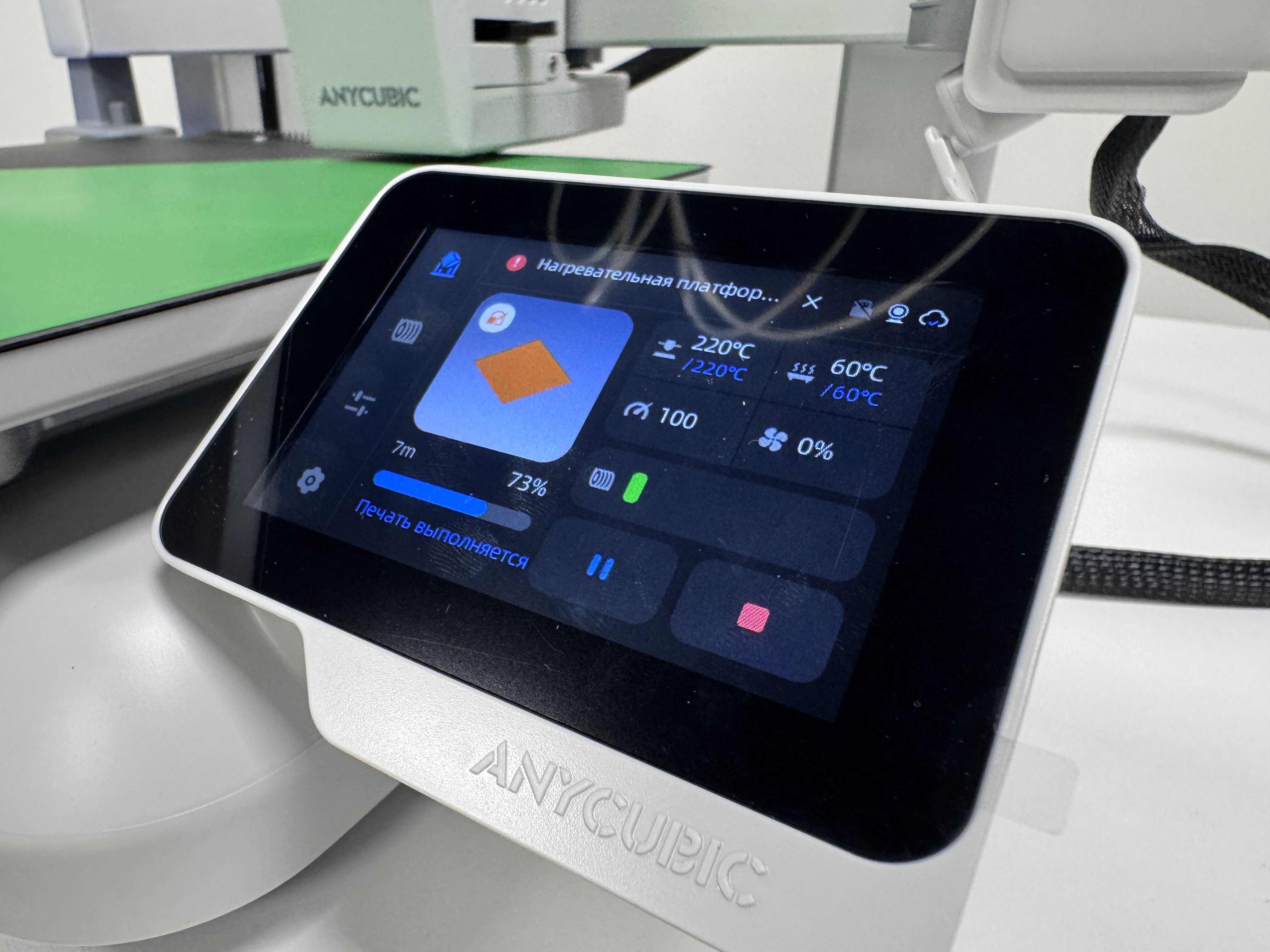
Фото экрана Anycubic Kobra X
Зона печати 260×260×260 мм закрывает большинство сценариев — и для дома, и для бизнеса. Автокалибровка справляется отлично: напечатанная во весь стол пластина показала идеально ровный первый слой. Материал — зелёный PLA от Sunlu.
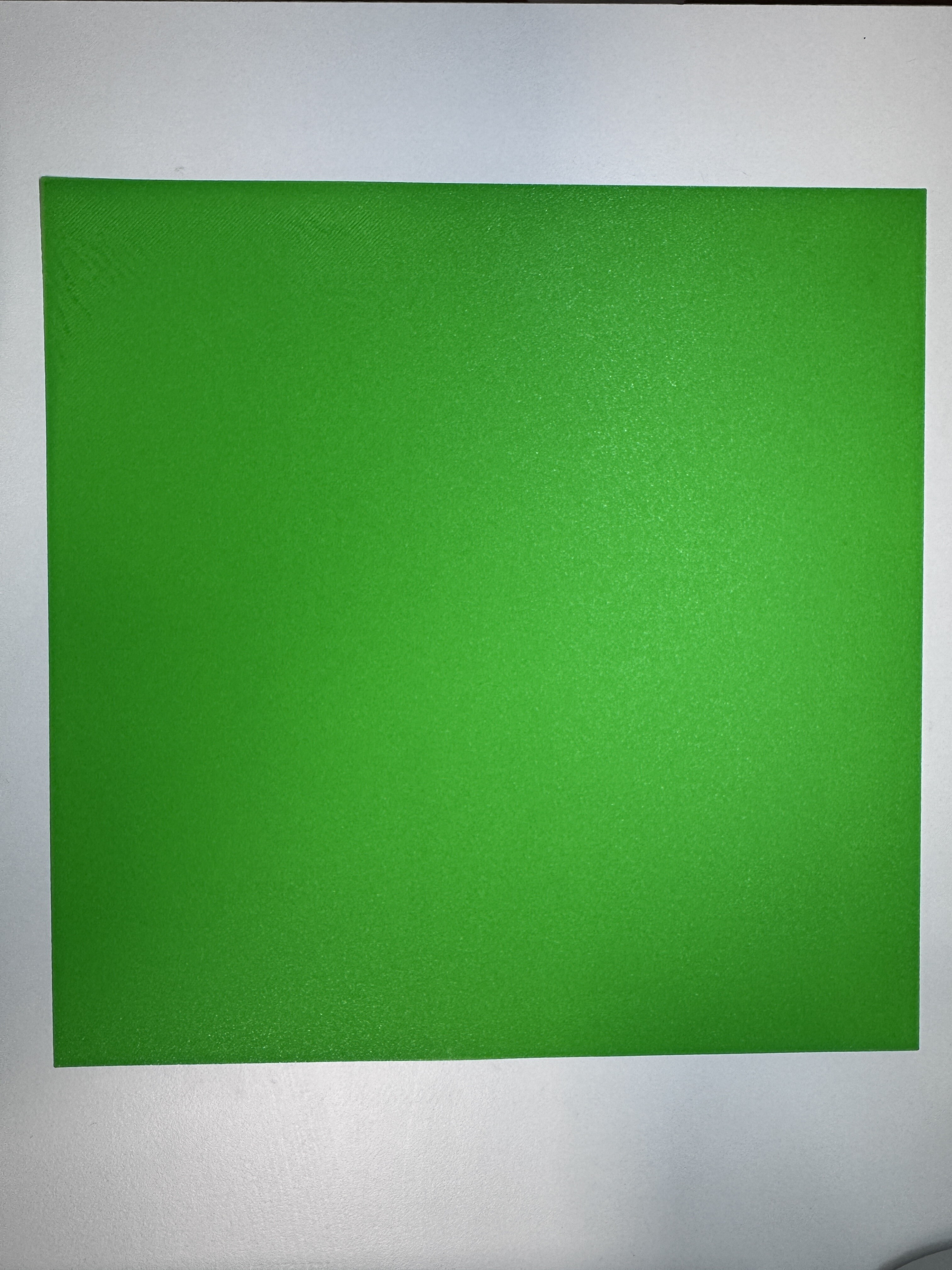
Общий план теста первого слоя
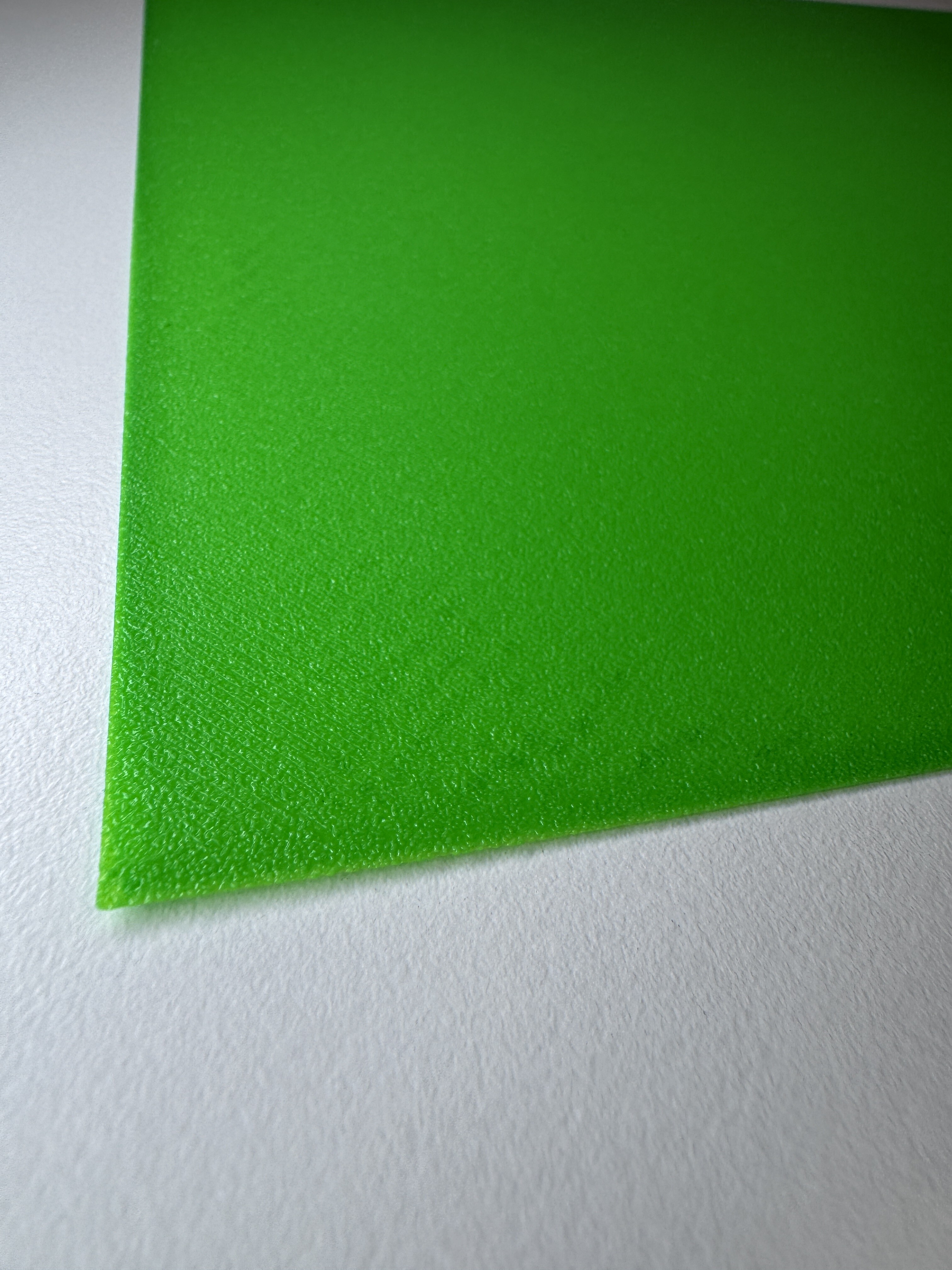
Приближенное фото теста первого слоя
В принтере есть камера для удалённого наблюдения за печатью — через приложение Anycubic или слайсер. Качество съёмки HD, 20–30 fps. Имеется шторка для закрытия, но это слабое место: она торчит и ее можно задеть. Рядом — модуль подсветки.
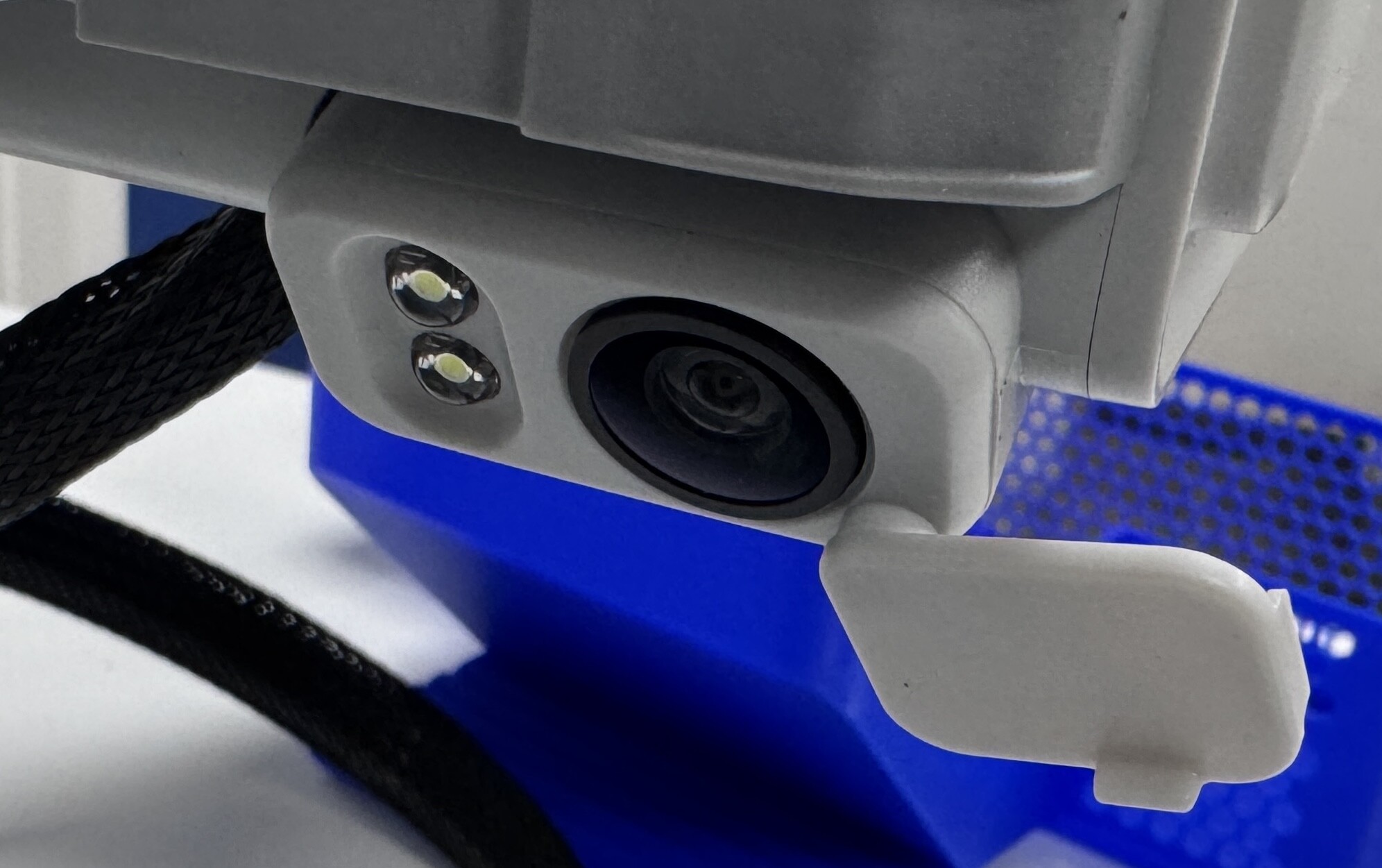
Камера Anycubic Kobra X
Камера и подсветка нужны не только для наблюдения, но и для работы ИИ-модуля — фишки, которая набирает популярность. Anycubic тоже внедрили её. Модуль помогает вовремя заметить отрыв детали, «спагетти» или другие дефекты. Особенно полезно при печати нескольких деталей: система пришлёт уведомление, и оператор решит, что делать. Также ИИ видит посторонние объекты и не даст стартовать печати. Но есть нюанс: пластина тёмная, и предметы похожего цвета могут не распознаваться. Регулировка чувствительности в настройках решает эту проблему.
Печать
С основными фишками разобрались, некоторые даже затронули (например, экономичность). Теперь — к тестовой печати. Kobra X показывает себя хорошо.
Мы протестировали вертикальные мелкие дефекты (VFA, или рябь). Диапазон скоростей — от 160 до 600 мм/с (максимальная заявленная) с шагом 20 мм/с. Филамент — чёрный PLA от Anycubic.
Принтер уверенно отрабатывает диапазон, но еле заметная рябь появляется выше 540 мм/с на пластине под 90 градусов. На штатной скорости 300 мм/с артефактов нет.
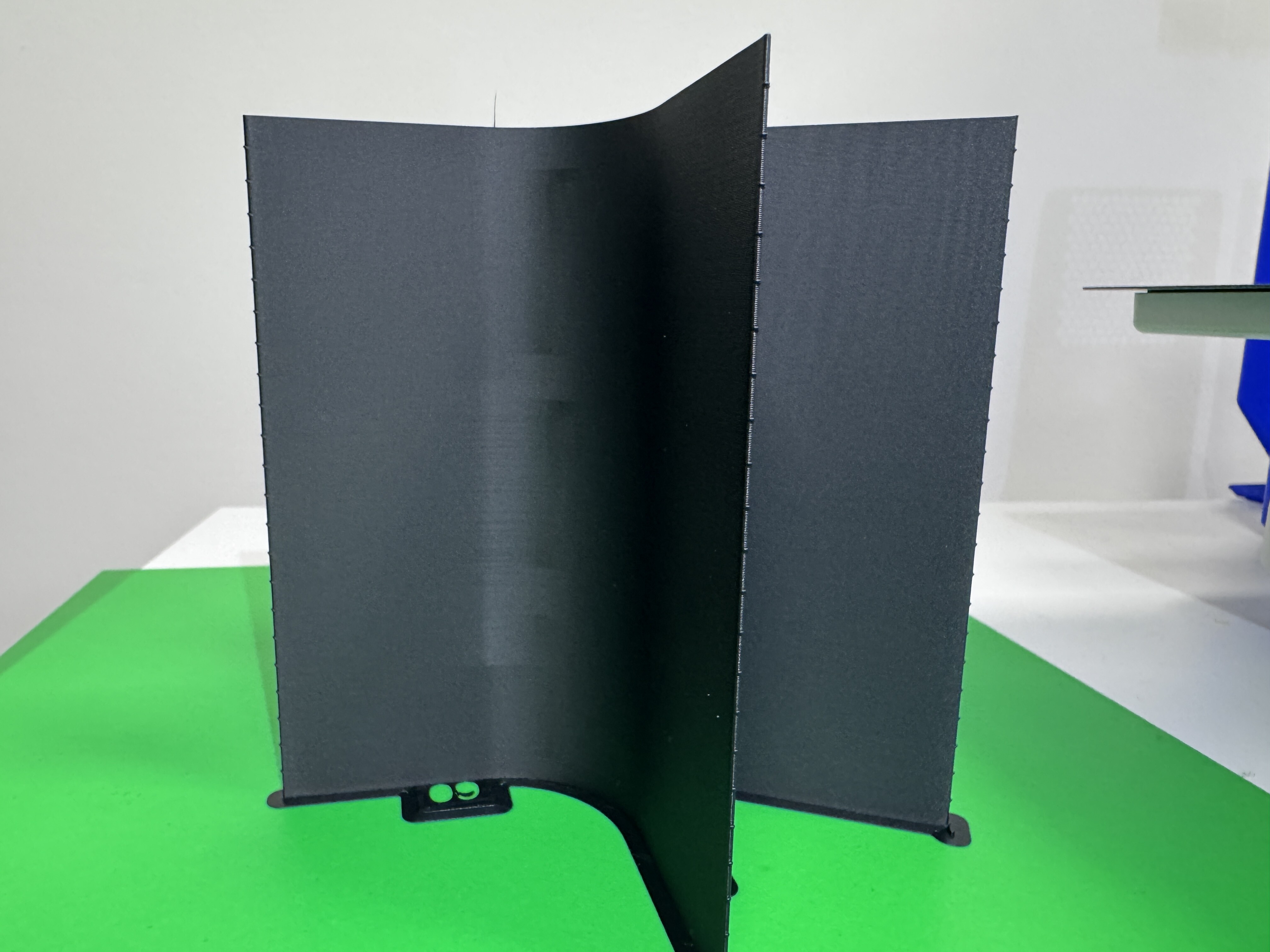
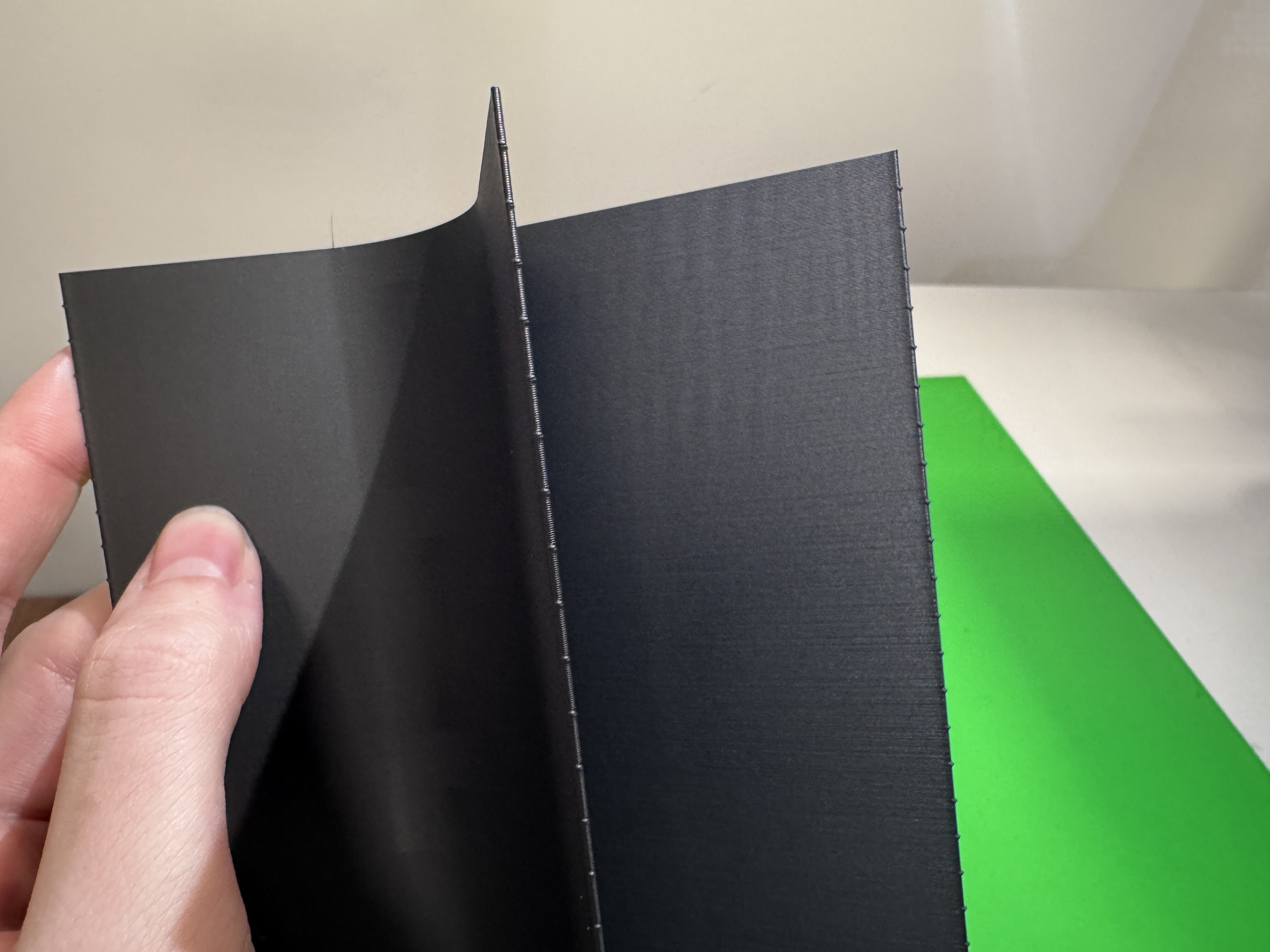
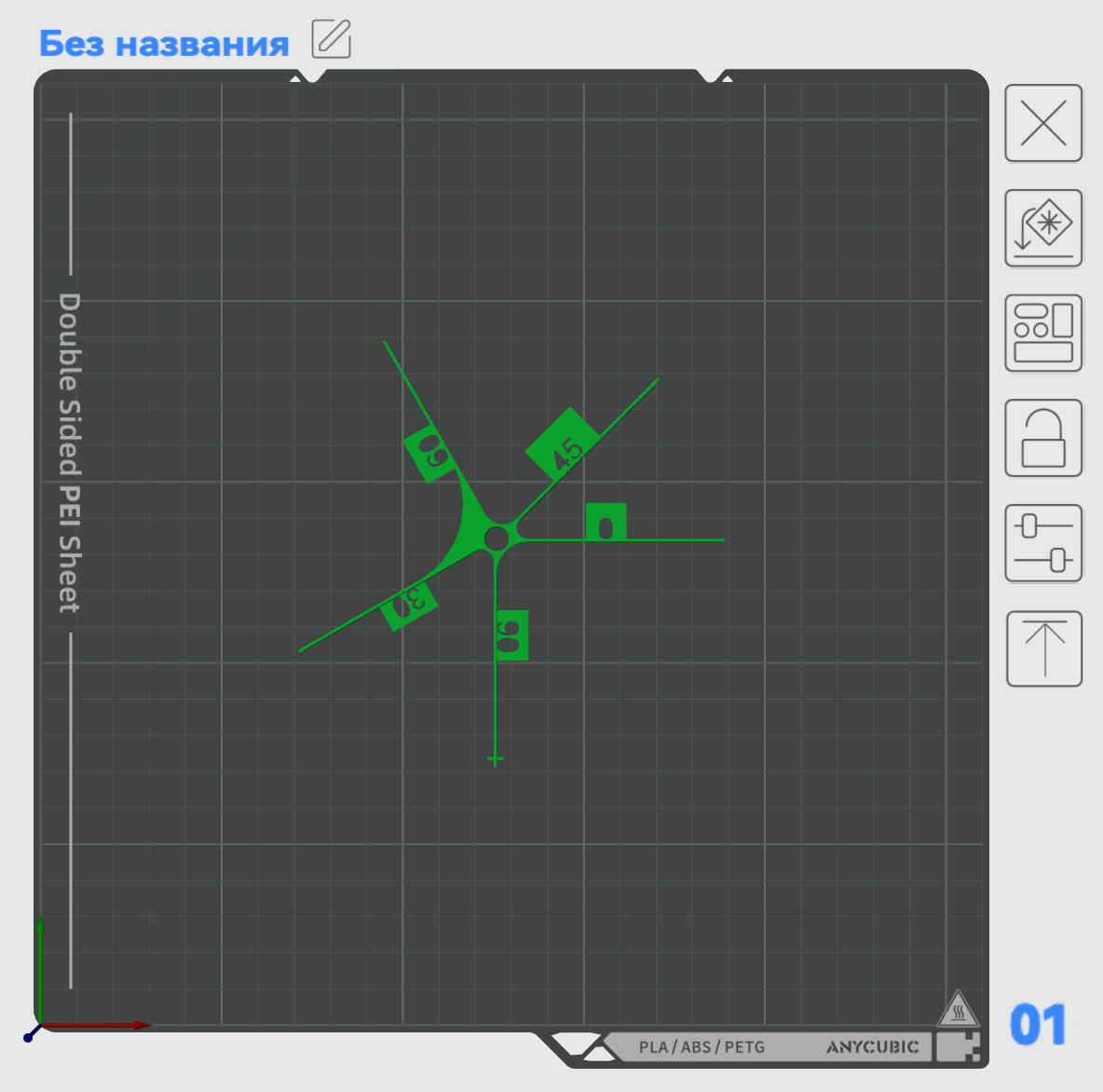
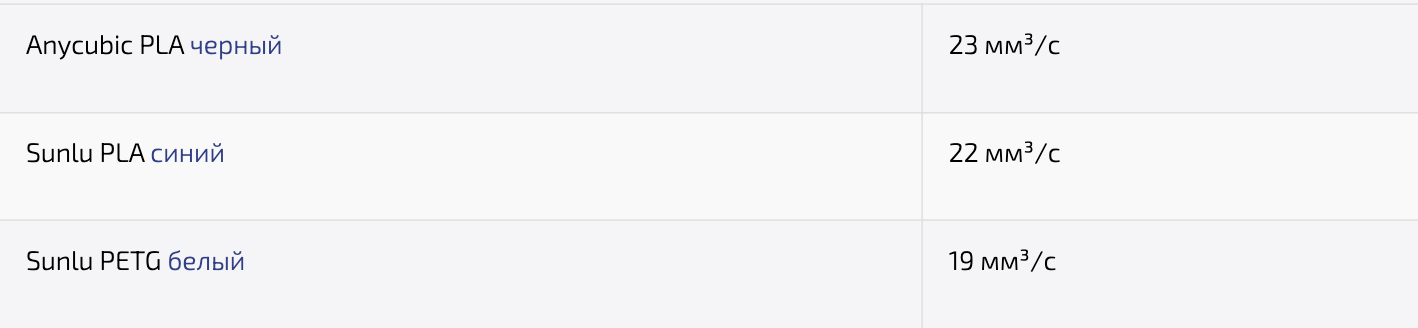
Следующим стал тест на максимальный объёмный расход. Диапазон — от 5 до 25 мм³/с с шагом 0,5 мм³/с. Материалы: чёрный PLA (Anycubic), синий PLA и белый PETG (оба Sunlu).
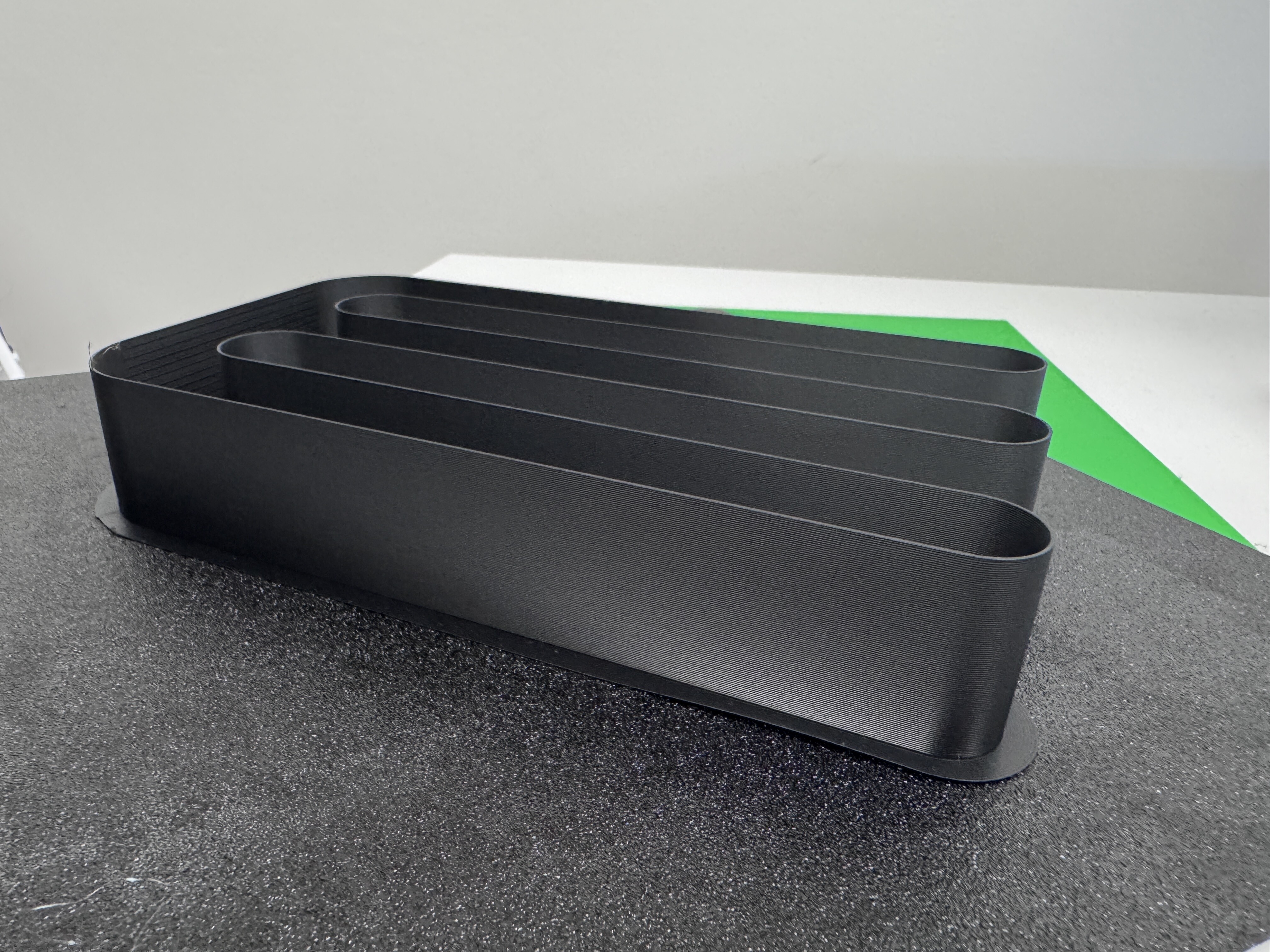
Результаты теста показали следующие значения:
Принтер рассчитан в первую очередь на художественную печать, поэтому для теста взяли фигурку с непростой геометрией. Материал — трёхцветный шёлковый PLA от Sunlu.
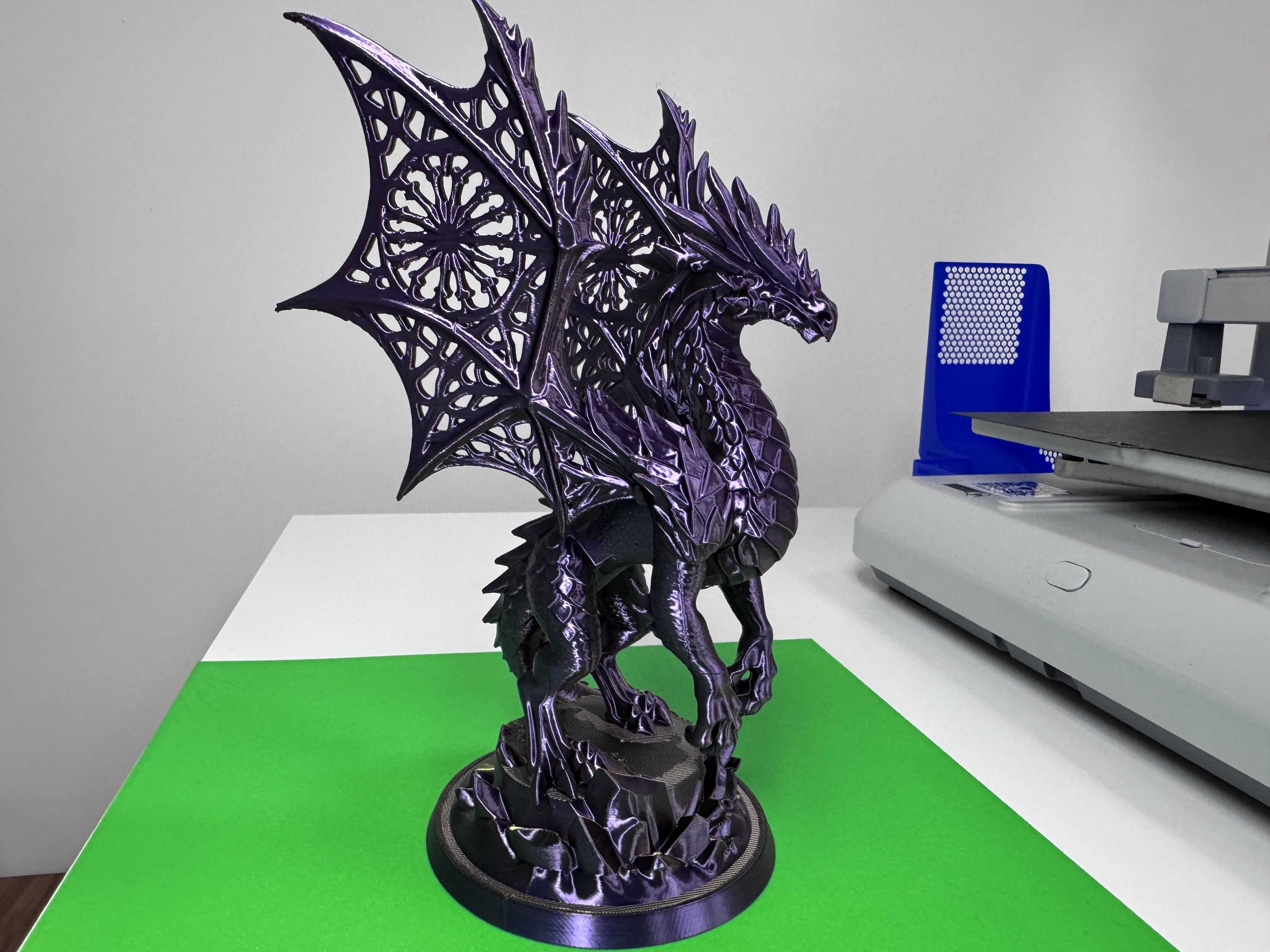
Распечатанная фигурка дракона, модель взята с сайта MakerOnline
Осмотр показал: Kobra X отлично отрабатывает нависания и мелкую геометрию. Детализация — на хорошем уровне, особенно с учётом того, что использовались стандартное сопло 0,4 мм и слой 0,2 мм.
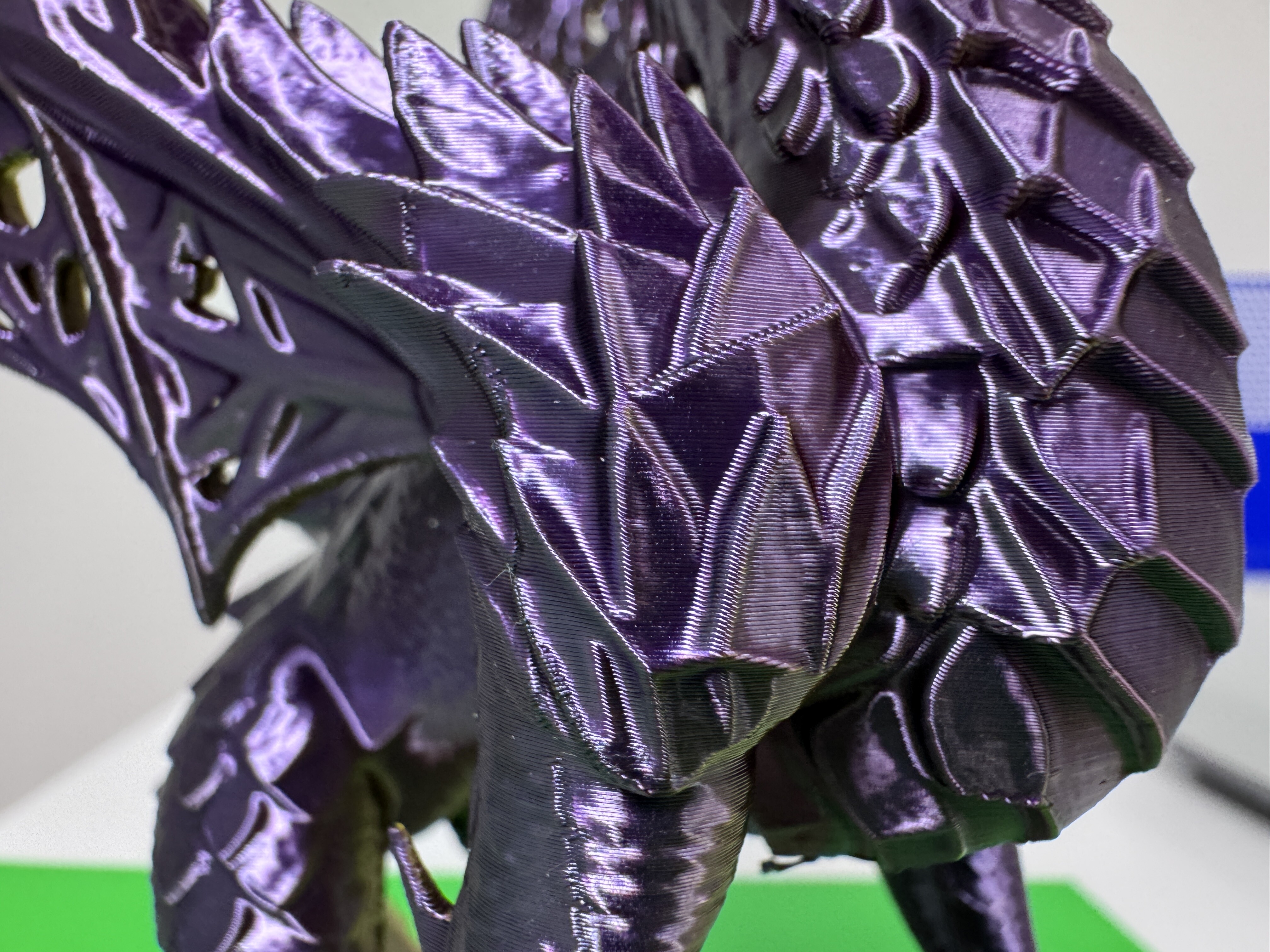
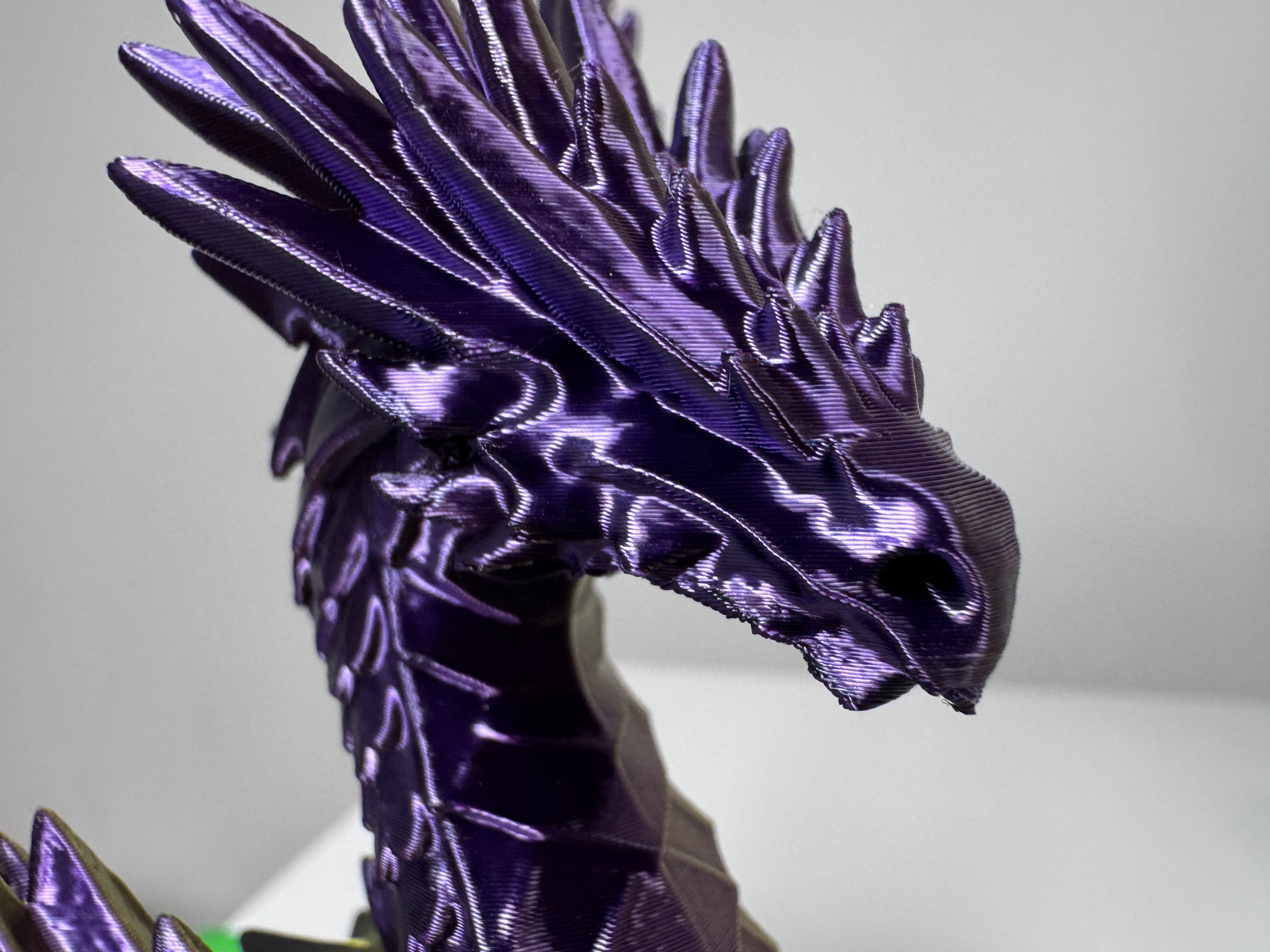
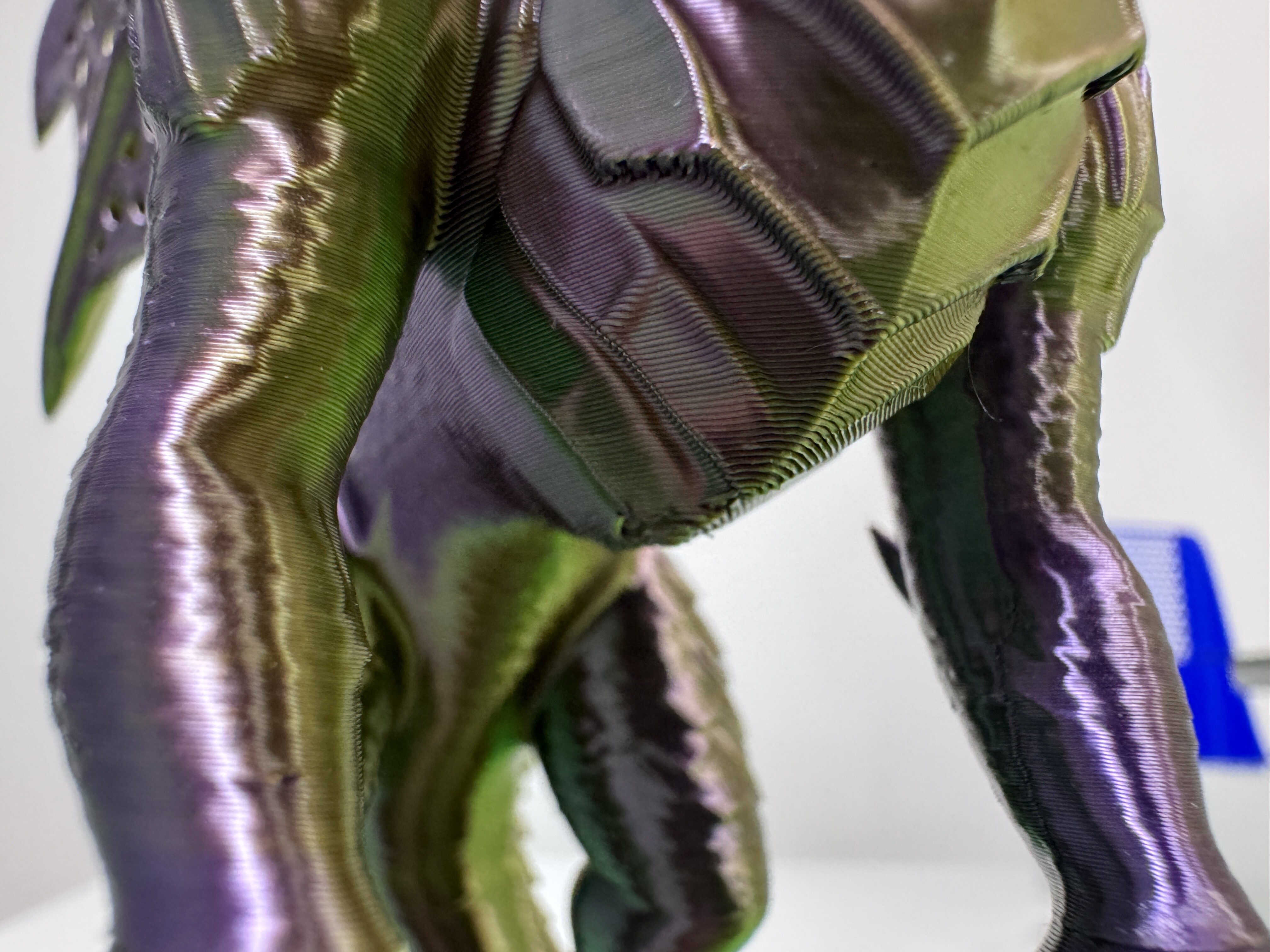
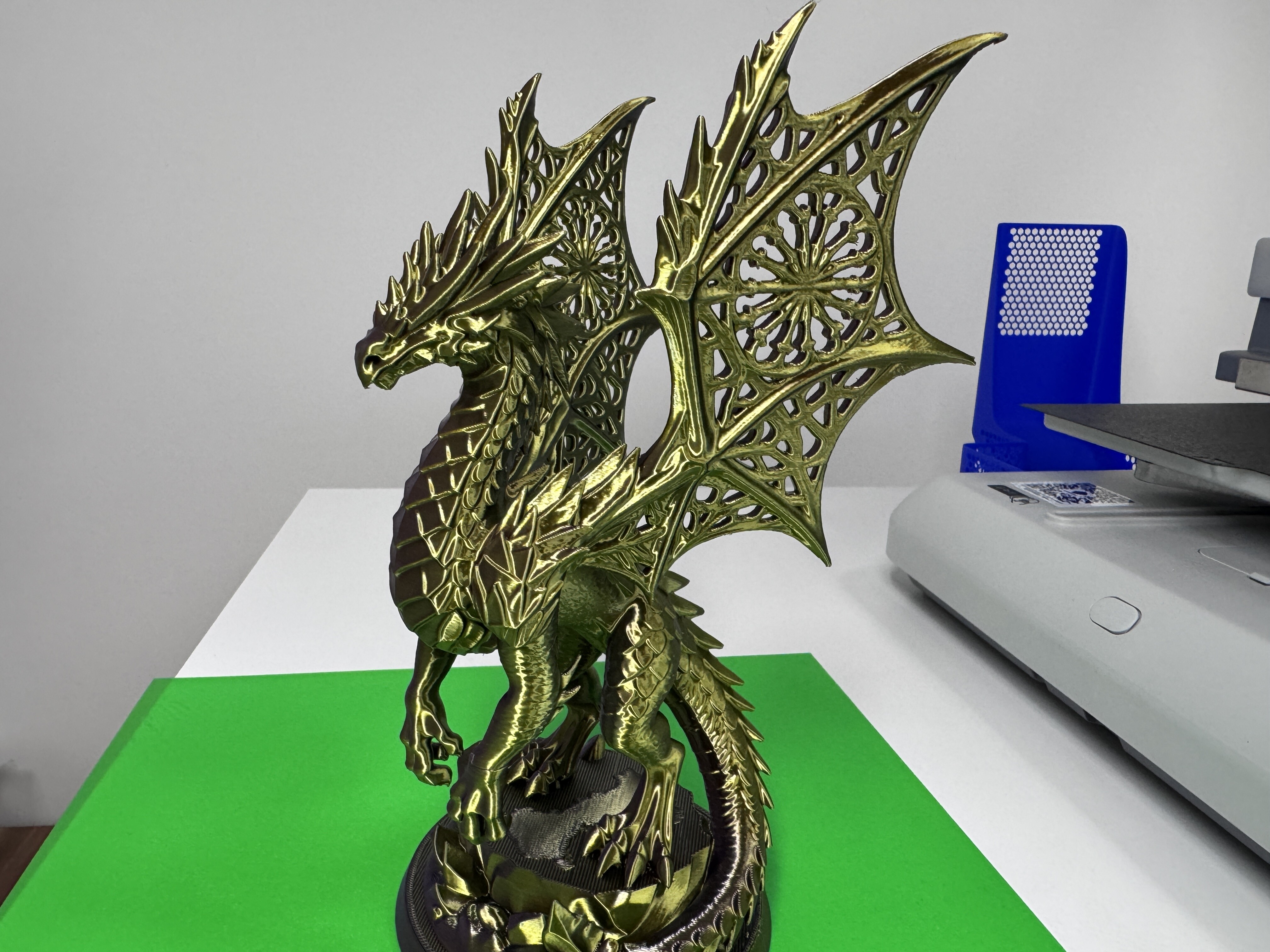
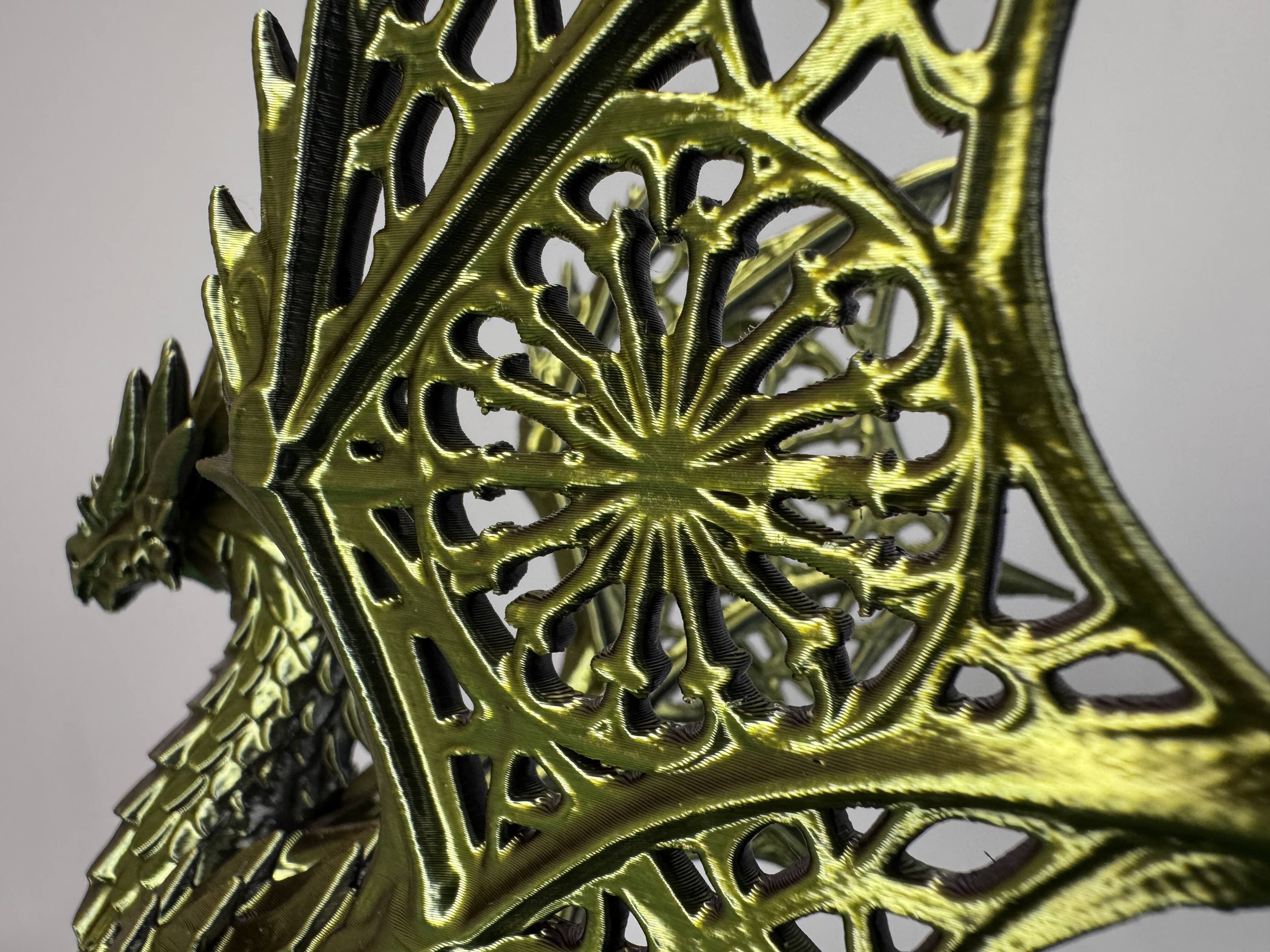
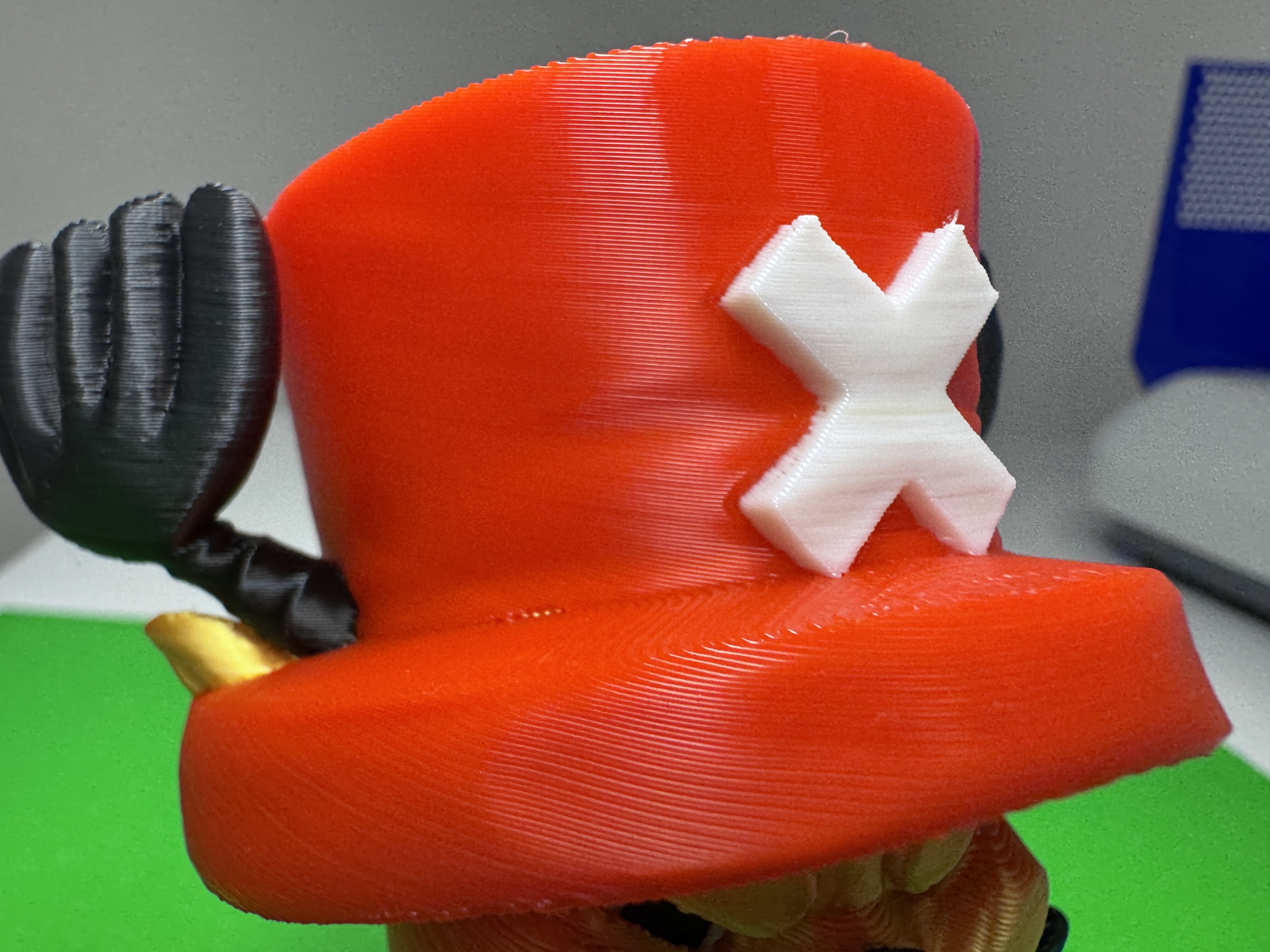
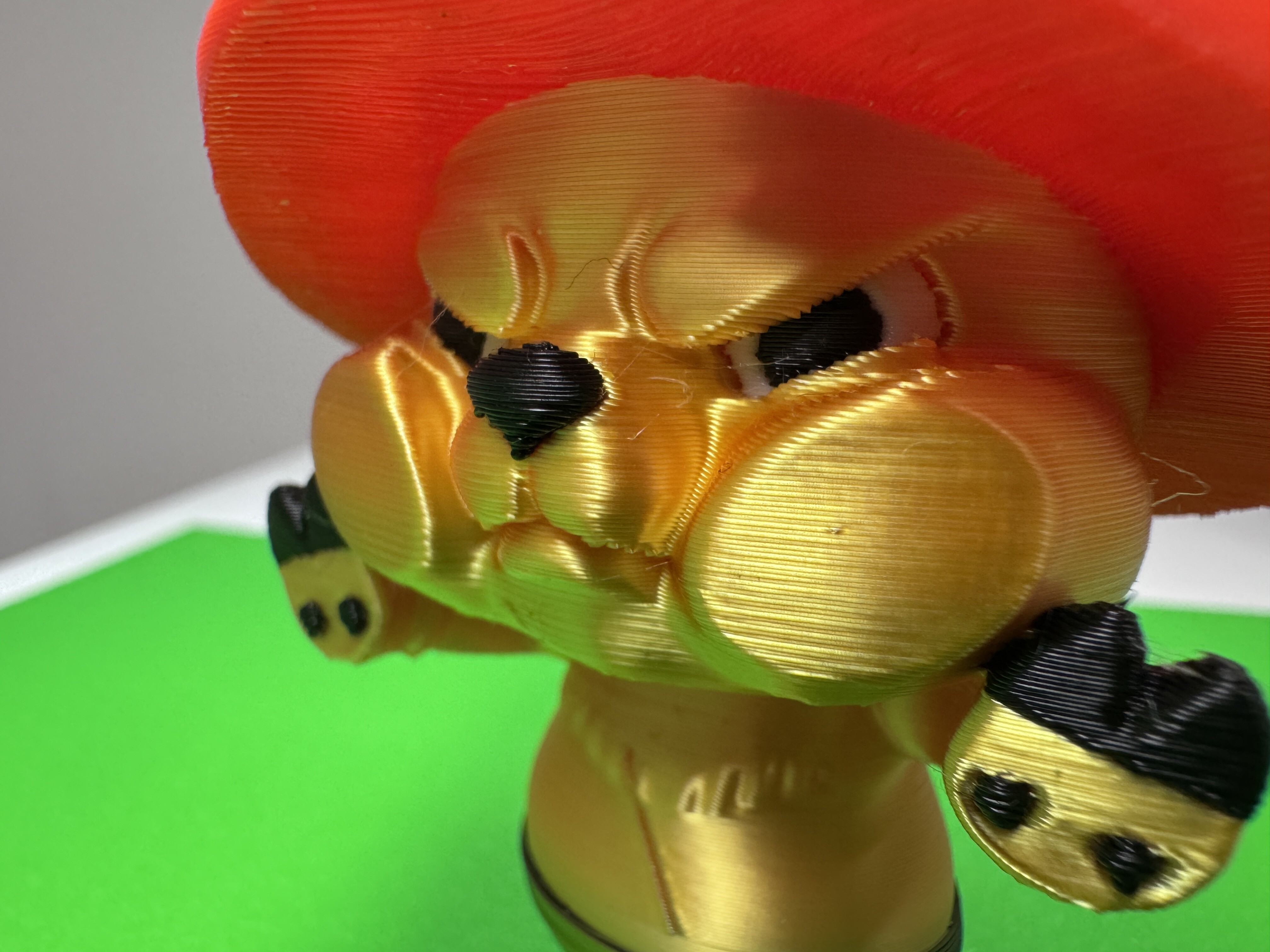
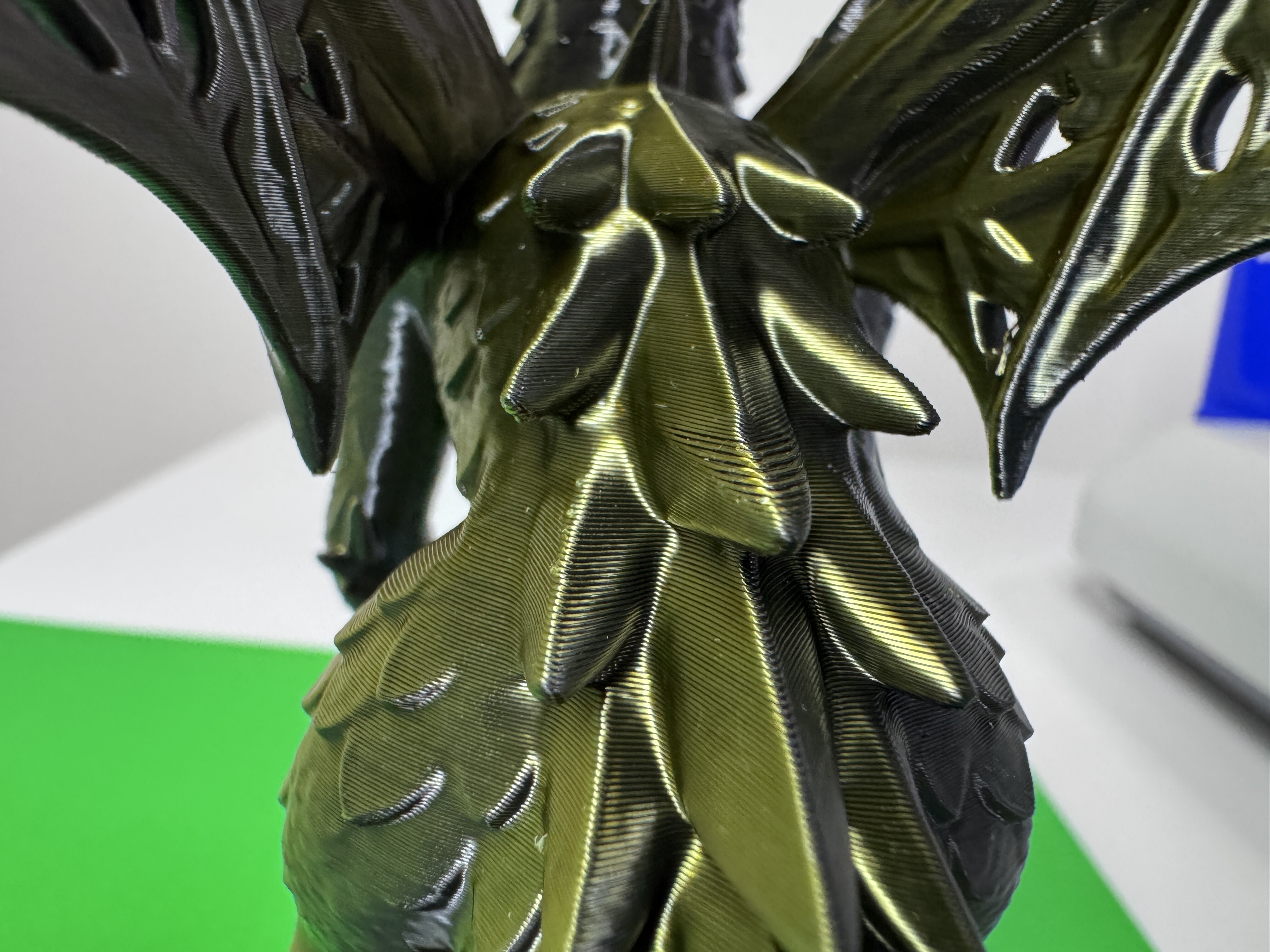 Вернёмся к фигурке оленя, чтобы оценить многоцветную печать системы ACE Gen 2. Слои выглядят достаточно ровными, а цветовые переходы — равномерными.
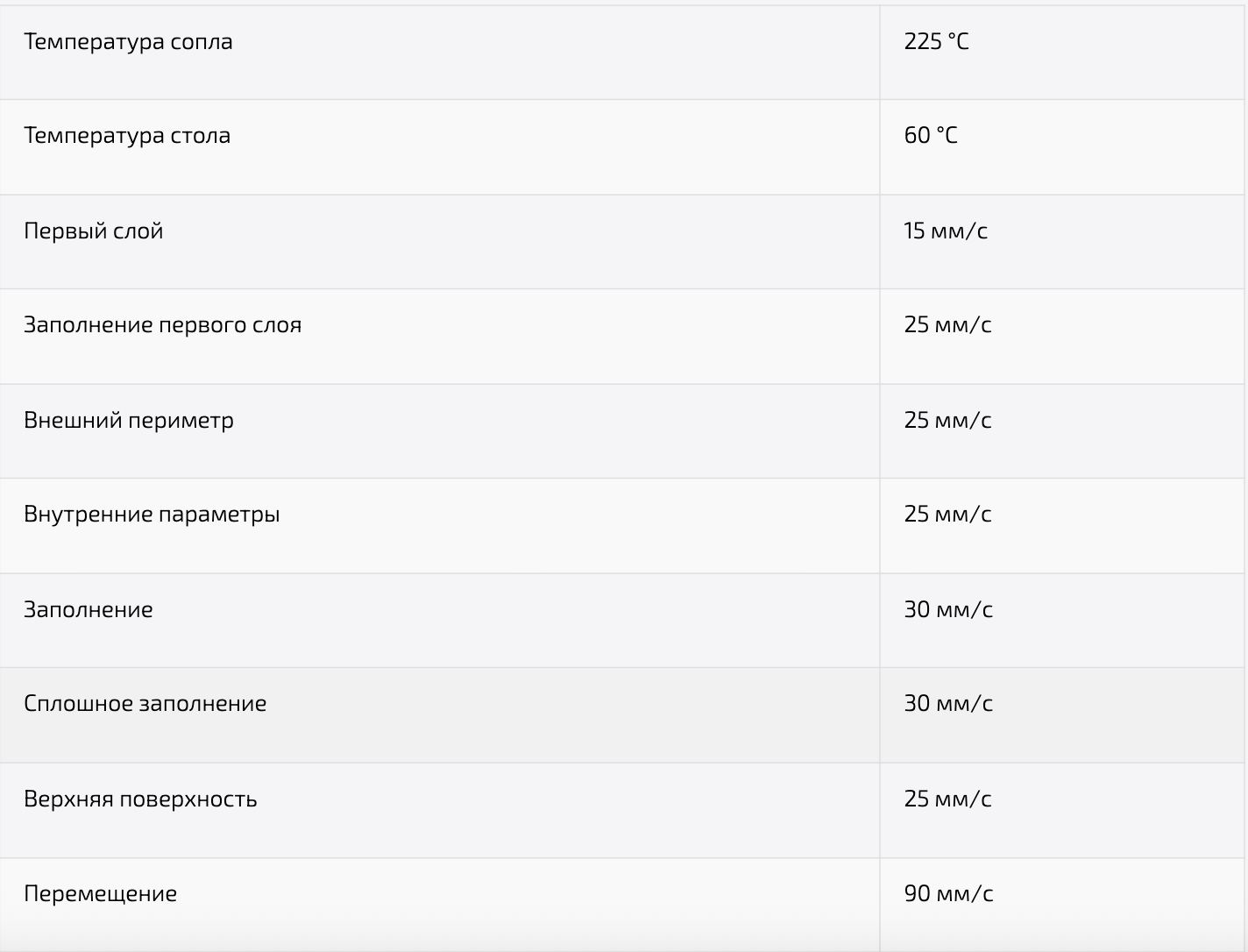
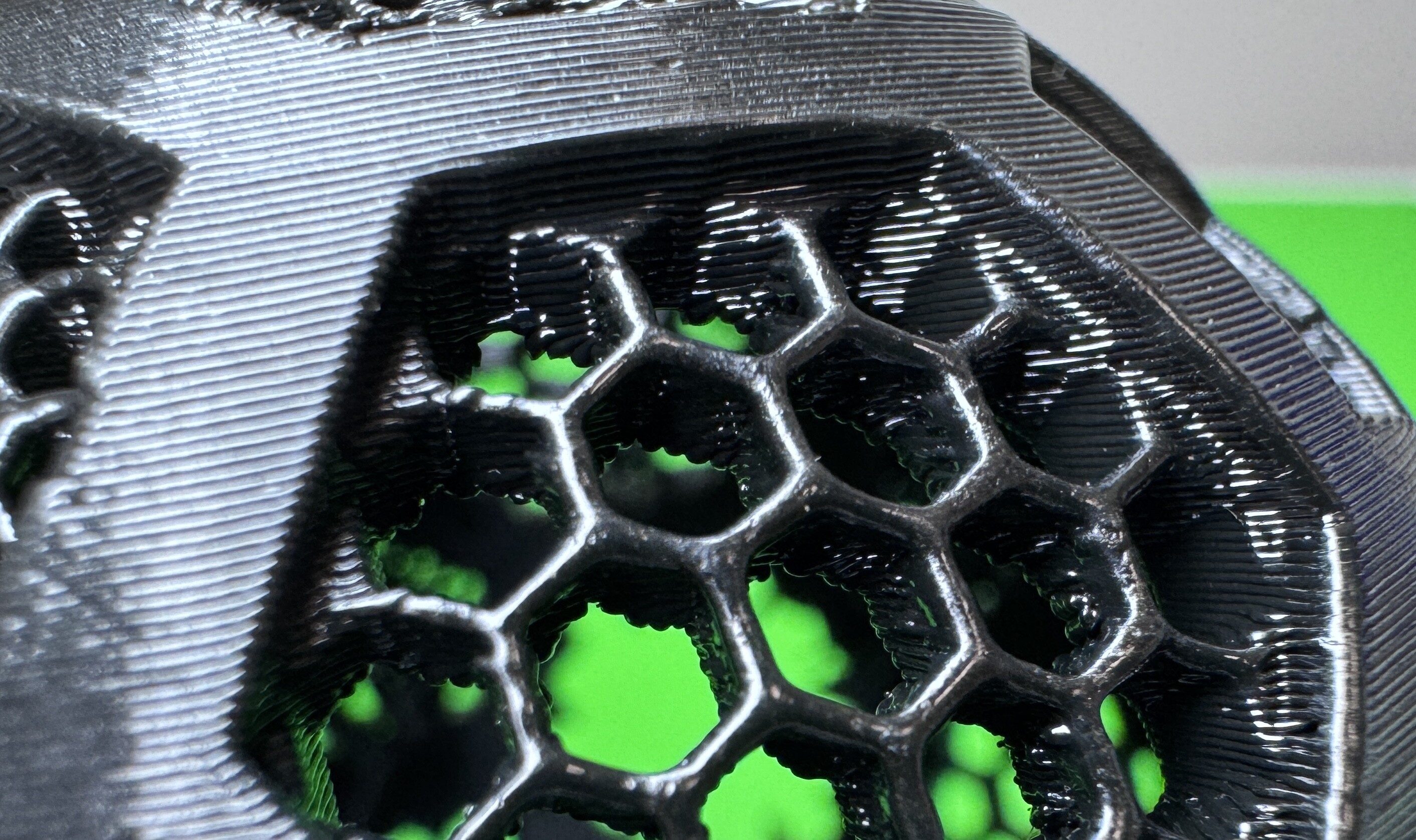
 Также мы проверили принтер на чёрном TPU 90A от Sunlu. Материал мягче, чем привычный 95A, и требует внимательного подхода к скоростям. Мы использовали такие настройки:
В процессе тестирования мы столкнулись с проблемой подачи материала через трубку. Чтобы её решить, пришлось снять трубку, вручную протолкнуть через неё филамент, затем вставить нить в подающий канал системы ACE Gen 2 до сигнала о её обнаружении. После этого трубка была установлена обратно.
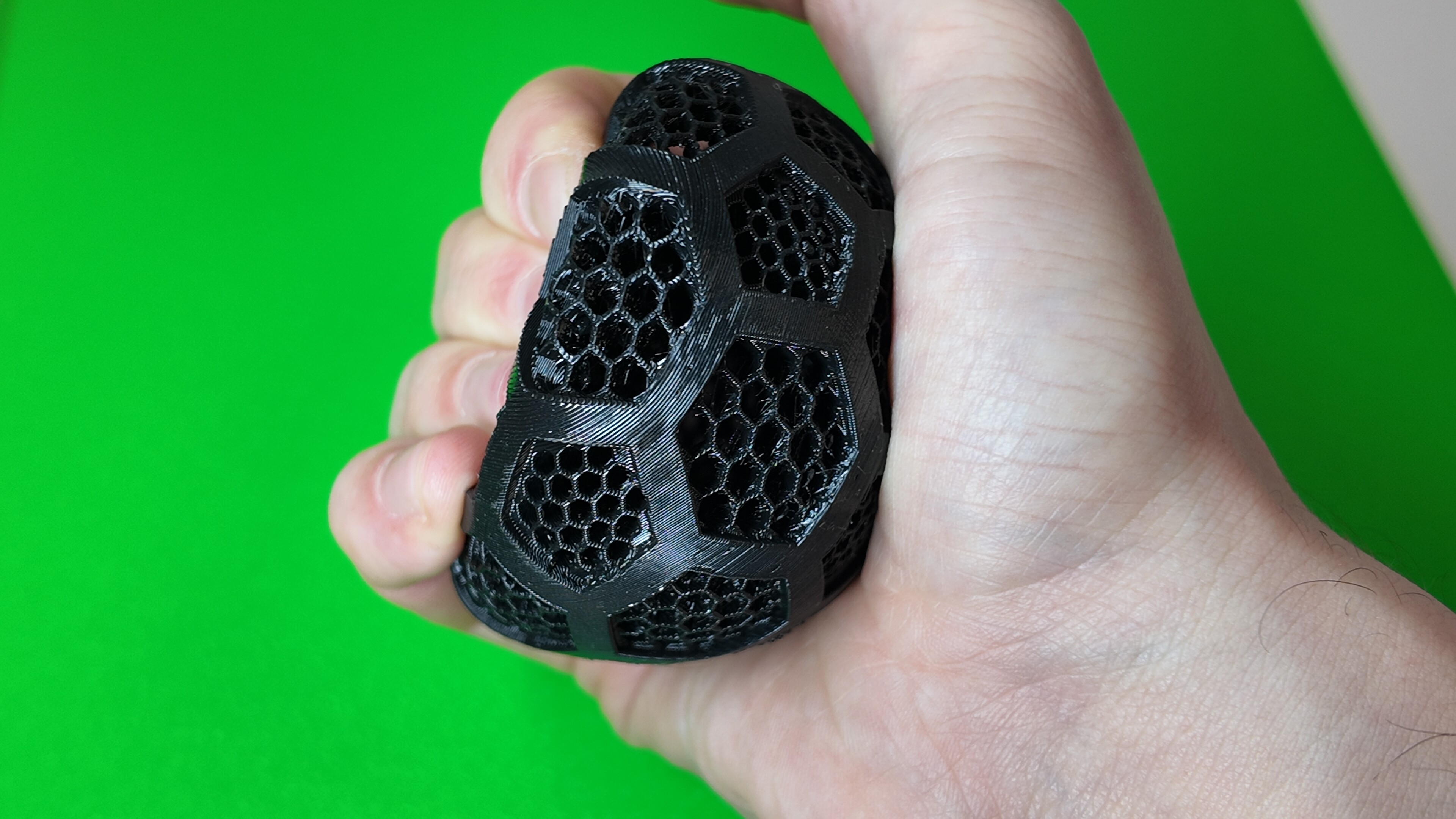
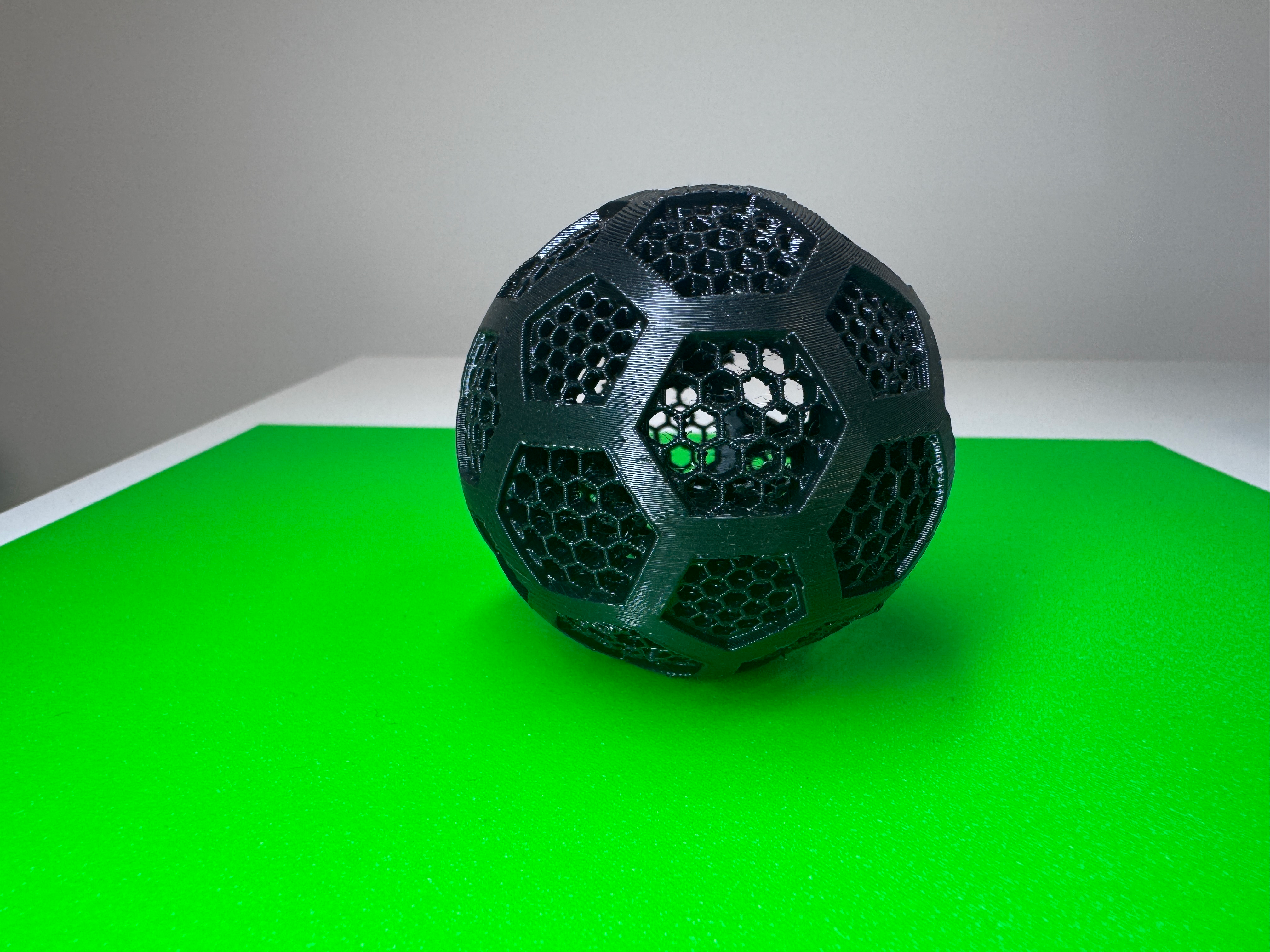
Результат печати превзошёл ожидания. Без сбоев, без засоров — всё получилось достойно с первого раза.
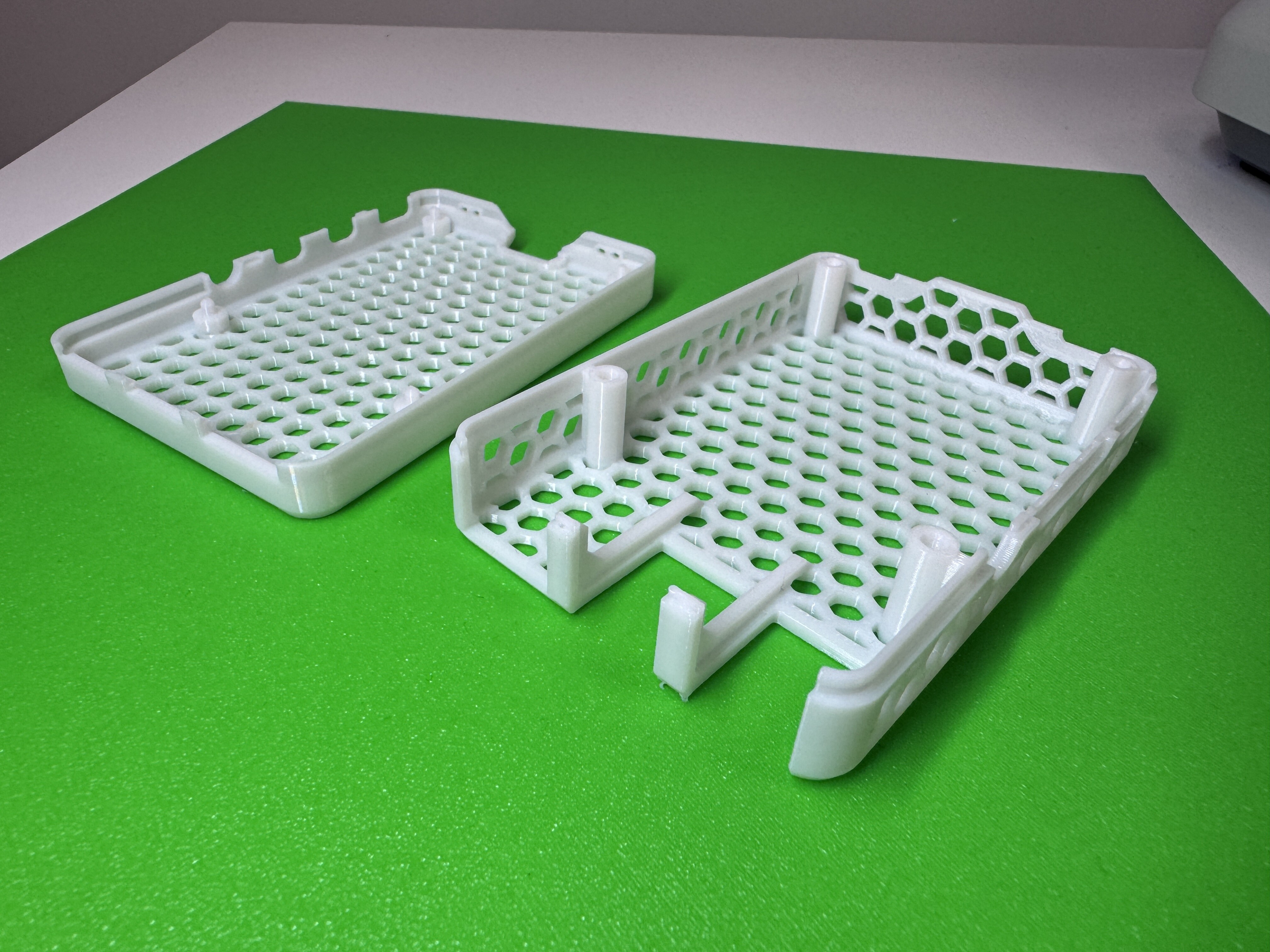
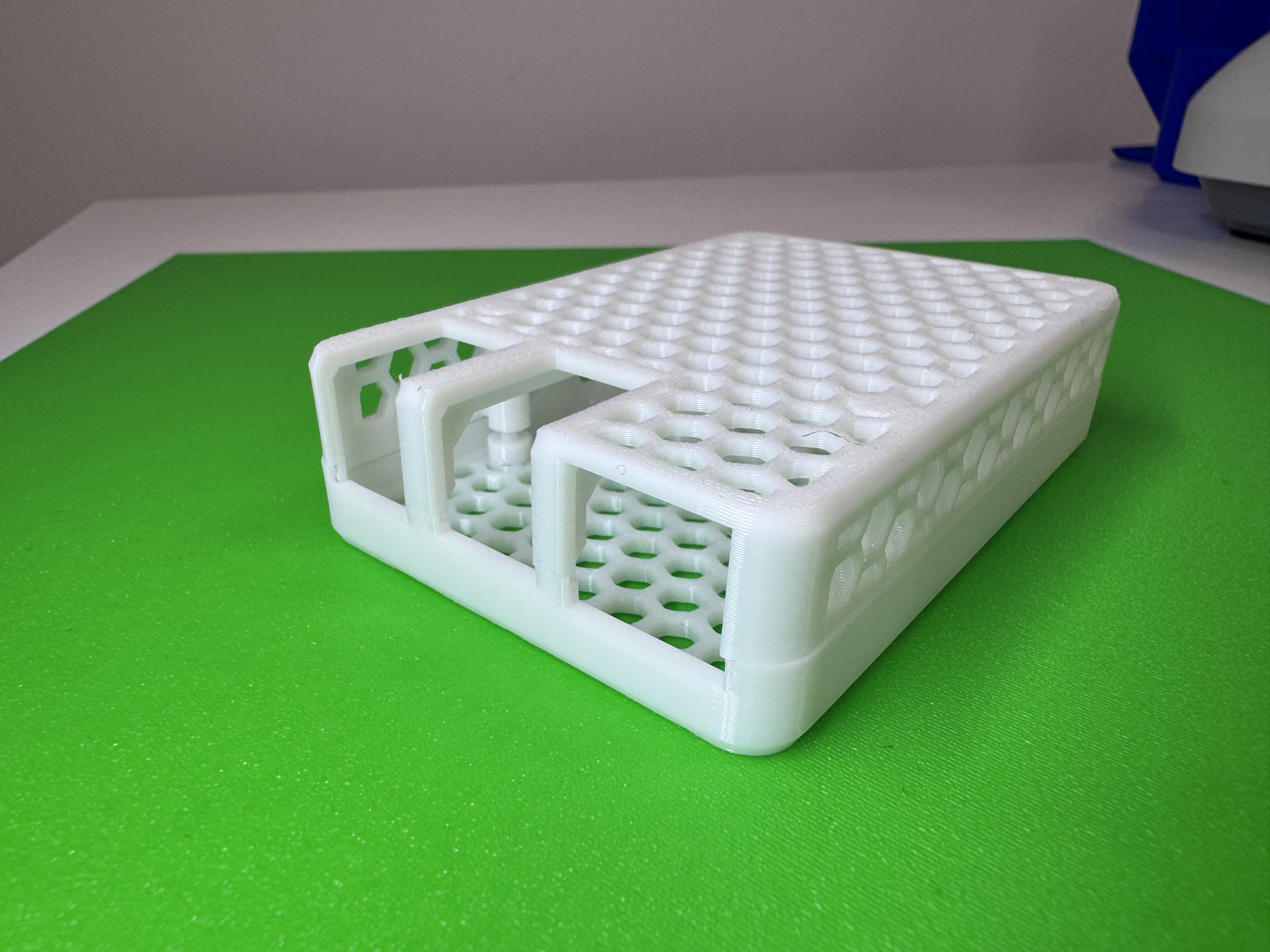
PETG тоже протестировали: напечатали корпус для микроконтроллера из белого PETG от Sunlu. Качество печати — без нареканий.
Слайсер, приложение и MakerOnline
Для FDM/FFF-принтеров Anycubic предлагает собственный слайсер — Anycubic Slicer Next. Он основан на Orca Slicer, но заточен под технику Anycubic, поэтому функций в нём меньше, чем в оригинале. При желании можно использовать и Orca — достаточно скачать правильный профиль.
Поддерживаемые ОС: Windows, macOS и Linux (Ubuntu 24.04).
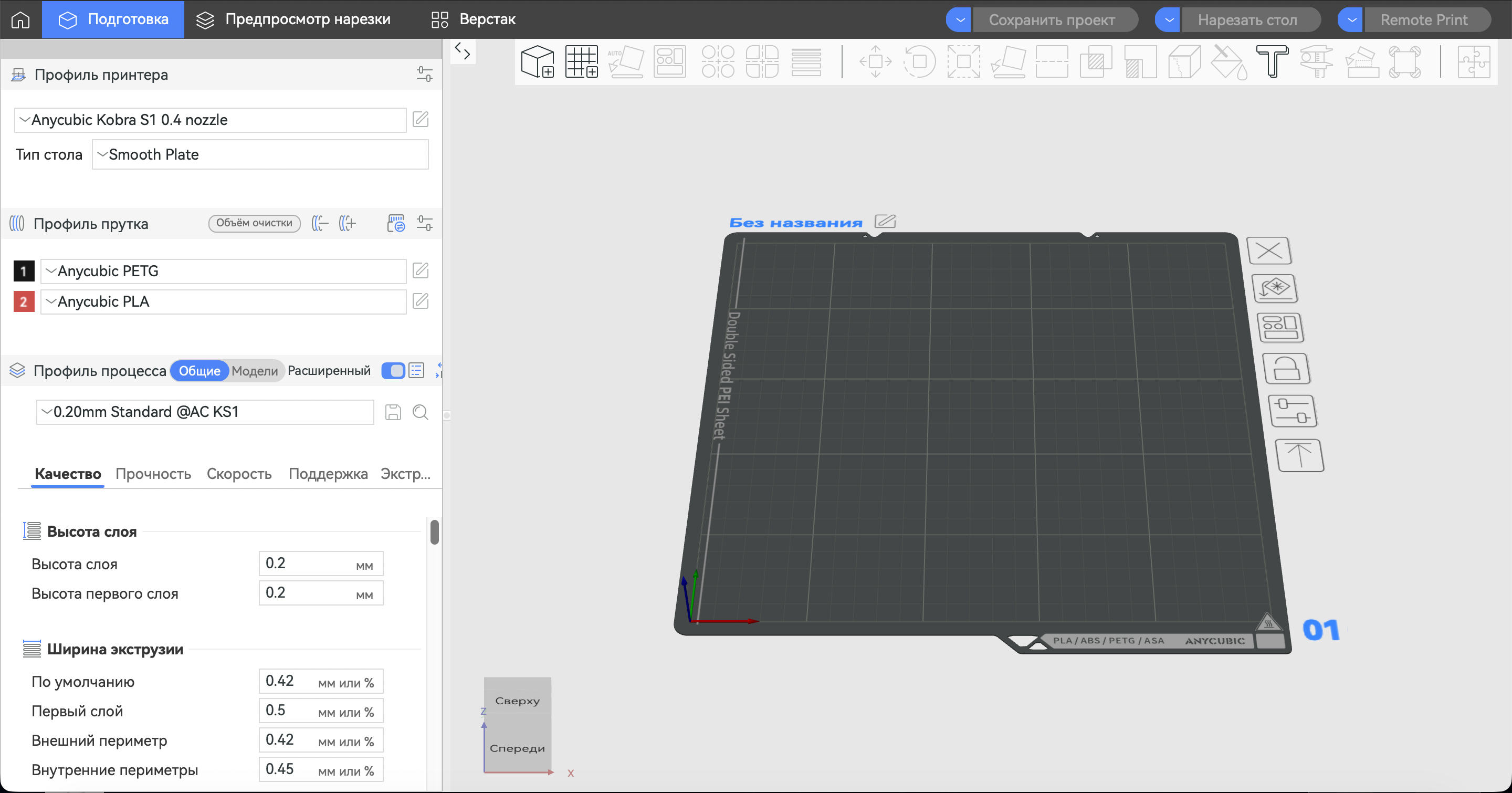
Экран настройки печати Anycubic Slicer Next
Слайсер также умеет отправлять задания по облаку (флешка не нужна) и отслеживать привязанные принтеры: статус, видео, температуры, загруженные материалы. Сегодня это уже обязательный стандарт, и у Anycubic он, конечно, есть.
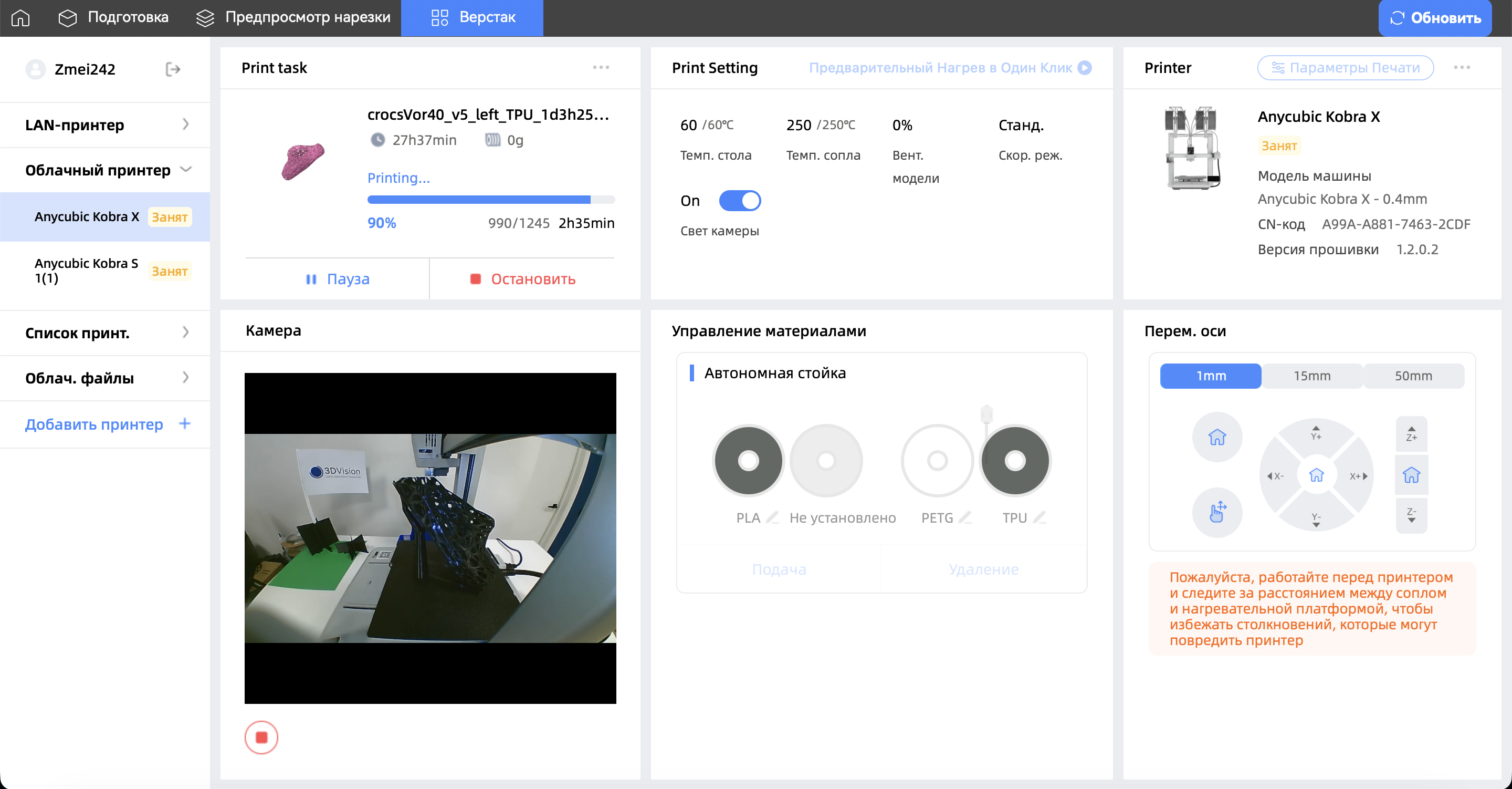
Интерфейс окна управления Anycubic Slicer Next
Приложение
Для контроля принтера где угодно и без компьютера есть мобильное приложение Anycubic App (iOS и Android). Через него можно следить за печатью, смотреть с камеры, пропускать модели, видеть статус и заправленные материалы, а также обновлять прошивку. А главное — приложение и слайсер интегрированы с MakerOnline, собственным каталогом моделей Anycubic.
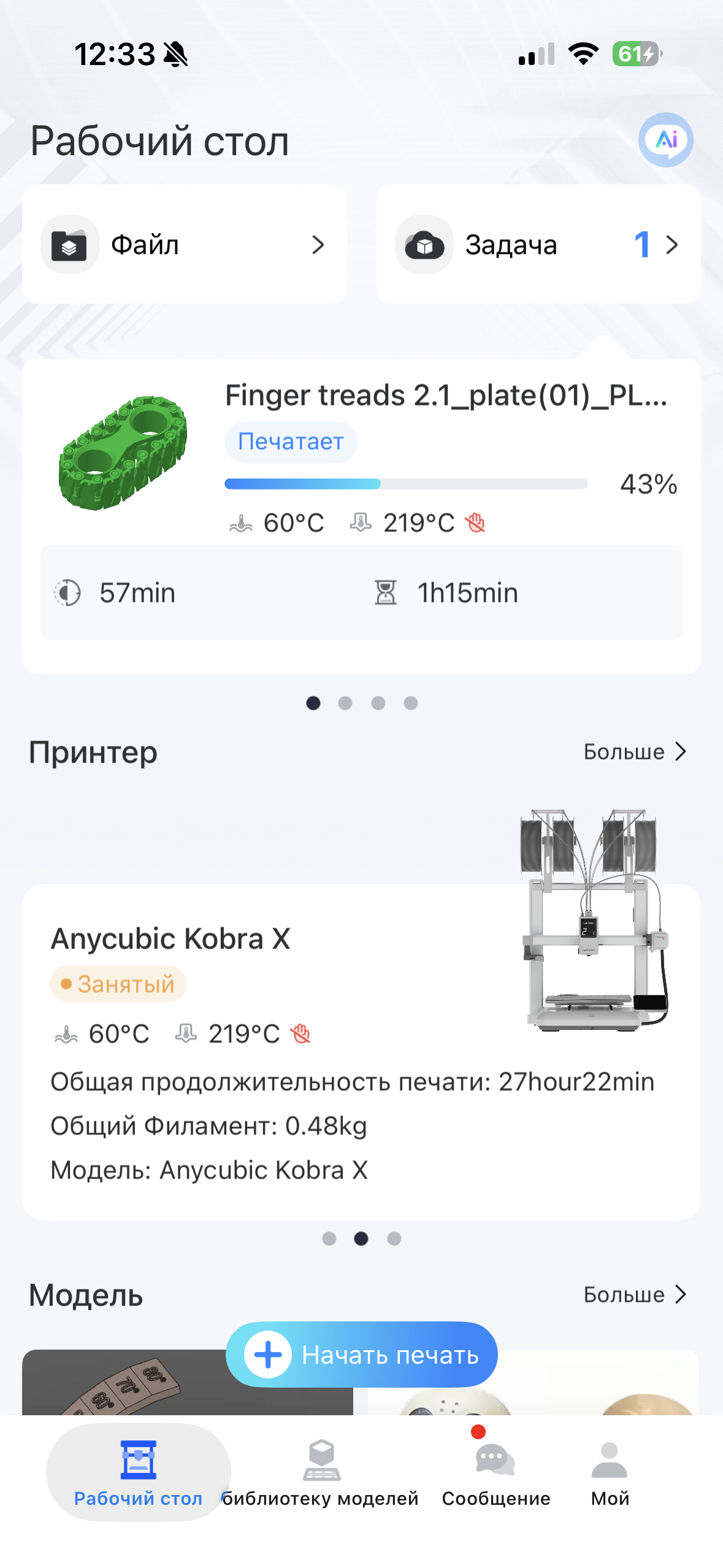
Главный экран приложения Anycubic App
Вывод
Anycubic Kobra X поначалу можно принять за очередную попытку скопировать Bambu Lab A1. Но стоит взять его в руки — и всё становится на свои места. Это совсем другой принтер, с собственной философией. Система ACE Gen 2 — настоящий восторг. Дома она экономит место (ничего докупать не нужно), время и, главное, материал. А это уже экономия денег. С качеством печати тоже порядок: заводская калибровка отличная, для художественных задач ничего дополнительно крутить не надо. Камеры хватает за глаза — и для контроля, и для таймлапсов, и для ИИ. Слайсер привычный, приложение понятное и с хорошим интерфейсом.
Кому это подойдёт? Домашним пользователям — однозначно. Принтер понимает кучу материалов, не превращает пластик в мусор, легко собирается, откалиброван на совесть, а разобраться в настройках сможет даже новичок. И для печатных ферм — по тем же причинам. И всё это — за очень приятные деньги.
Вот такого красавца выпустил Anycubic. Как думаете, он может потягаться с Bambu Lab или даже обойти его в чём-то? Что скажете про ACE Gen 2? Если уже печатали на нём — делитесь опытом и вопросами. Мы с радостью разберём всё в видеообзоре, он уже в работе.
Реклама. OOO "3Д Вижн". ИНН: 7802253640
Еще больше интересных статей
Revopoint Trackit SR: лазерное 3D-сканирование без использования меток. Видеообзор от 3Dtool
Подпишитесь на автора
Подпишитесь на автора, если вам нравятся его публикации. Тогда вы будете получать уведомления о его новых статьях.
Отписаться от уведомлений вы всегда сможете в профиле автора.
Сегодня у нас на обзоре Revopoint Tr...
Нововведения Eazy App | CRM для печатников
Подпишитесь на автора
Подпишитесь на автора, если вам нравятся его публикации. Тогда вы будете получать уведомления о его новых статьях.
Отписаться от уведомлений вы всегда сможете в профиле автора.
Продолжаю разработку веб приложения для контроля за проектами.&n...
Выбор 3D принтера, покупка, сборка, настройка, доработка, разработка своих моделей, печать. Основано на личном опыте.
Подпишитесь на автора
Подпишитесь на автора, если вам нравятся его публикации. Тогда вы будете получать уведомления о его новых статьях.
Отписаться от уведомлений вы всегда сможете в профиле автора.








Комментарии и вопросы
Цель была сделать ) Если бы ещ...
А где я писал что у меня детал...
0,23мм в модели получается, я....
Печатал на bambu lab p1s и поп...
Народ, купил на алике по...
Здравствуйте. Как эту модель и...
Друзья, всем доброго времени с...