
T-FLEX CAD 16 - Моделирование в 3D сцене. 3D профили и другие 3D элементы

Друзья!
В прошлом уроке по работе с T-FLEX CAD 16 мы познакомили вас с особенностью, интерфейсом и настройками программы. Все действия, описанные в уроках, можно выполнять в бесплатной учебной версии.
В новом уроке мы разберём основные принципы создания 3D моделей: создание опорной 3D геометрии – 3D профилей. 3D путей, 3D точек и др. Рассмотрим разные способы создания эскизов – которые являются основой 3D Профилей. С них и начнём.
Чтобы создать любую формообразующую операцию (кроме примитивов, их рассмотрим отдельно) – вращение, выталкивание, тело по сечениям и др. – необходимо создать контур, который вы сможете повернуть относительно выбранной оси или вытолкнуть на заданное расстояние. Контур формируется с помощью эскиза, по которому автоматически строится 3D Профиль.

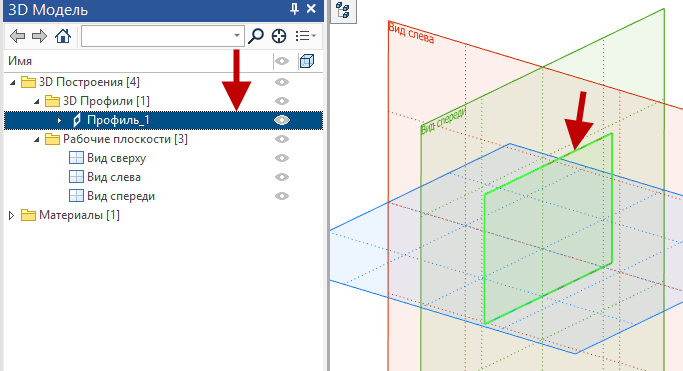
Если удалить эскиз, то 3D Профиль будет также удалён; если удалить 3D Профиль – эскиз на рабочей плоскости сохранится – т.е. это два разных объекта. 3D Профиль отображается в окне 3D модель, откуда его можно редактировать.
Эскиз строится на рабочей плоскости, грани или поверхности (плоской, сферической, цилиндрической) уже созданного тела в сцене. Для этого в контекстном меню вызывается команда «Чертить…»:
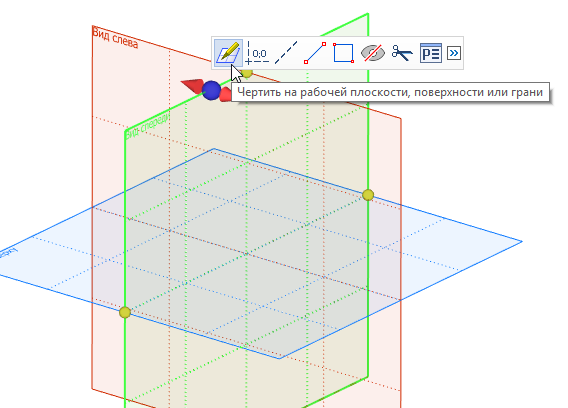
После чего на выбранной в данном случае плоскости нужно создать эскиз.
Перейдём к классификации эскизов, на основе которых строятся 3D Профили.
В T-FLEX CAD существует два способа построения эскиза:
1. Основной и самый функциональный способ – линии построения с обводкой линиями изображения. С помощью линий построения создаётся скелетон эскиза, который содержит в себе одновременно и размеры, и ограничения, с помощью линий изображения построенный скелетон обводится – на основе этих линий изображения и формируется 3D Профиль. Для работы с описанной методикой используются группы команд Построения и Чертёж:

Подробную работу с линиями построения и линиями изображения разберём в следующем уроке по созданию 3D детали.
2. Второй способ – использование элементов эскиза, ограничений и управляющих размеров – способ, принятый за основной, в большинстве САПР систем, появившийся в T-FLEX CAD 16. Сначала строится эскиз, на него накладываются ограничения, с помощью управляющих размеров определяются его габаритные размеры. Для работы с описанной методикой используются группы команд Эскиз, Ограничения и команда Размер:
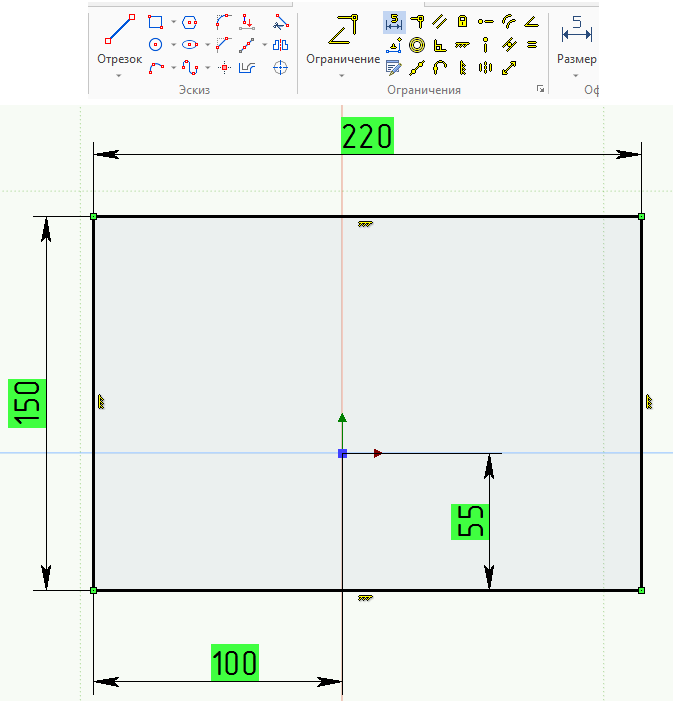
Подробную работу с элементами эскиза, ограничениями и управляющими размерами разберём в одном из уроков по созданию 3D детали.
Как же написали выше, на основе построенного эскиза строится 3D Профиль.
3D Профили могут быть одноконтурными и многоконтурными. Если на рабочей плоскости один контур – профиль одноконтурный, если больше – многоконтурный:
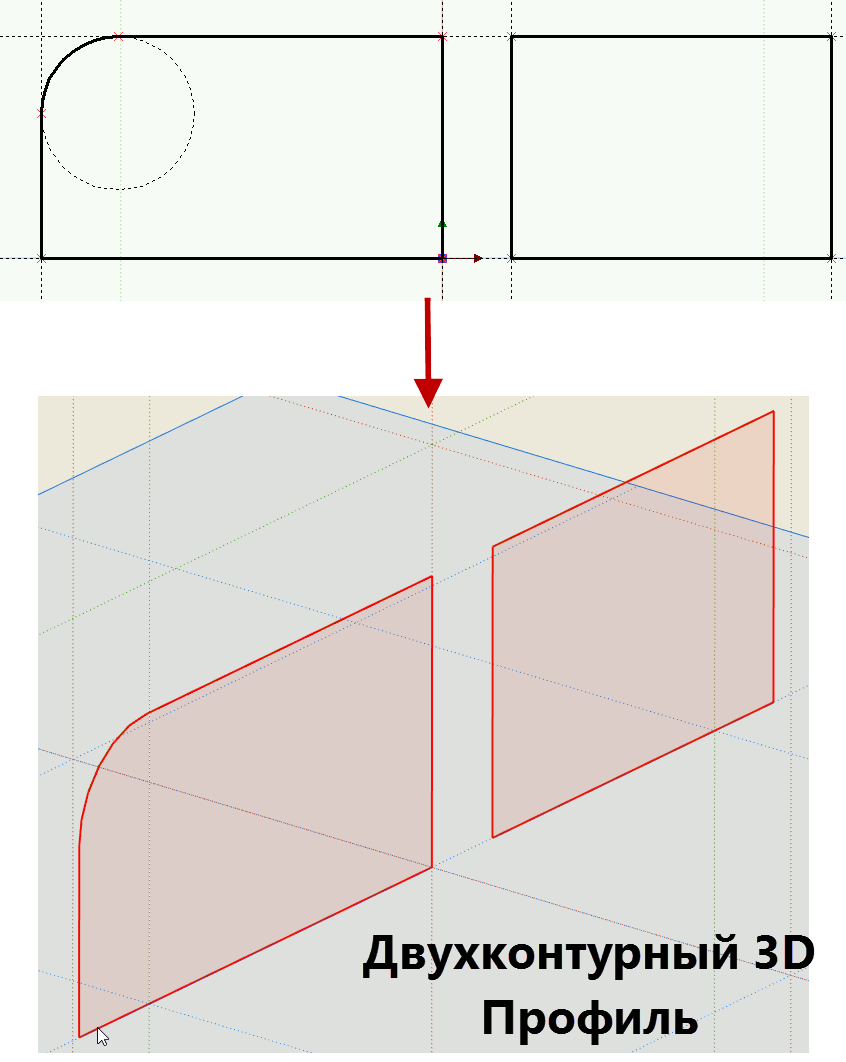
На основе многоконтурного 3D Профиля создаётся тело, состоящее из двух оболочек.
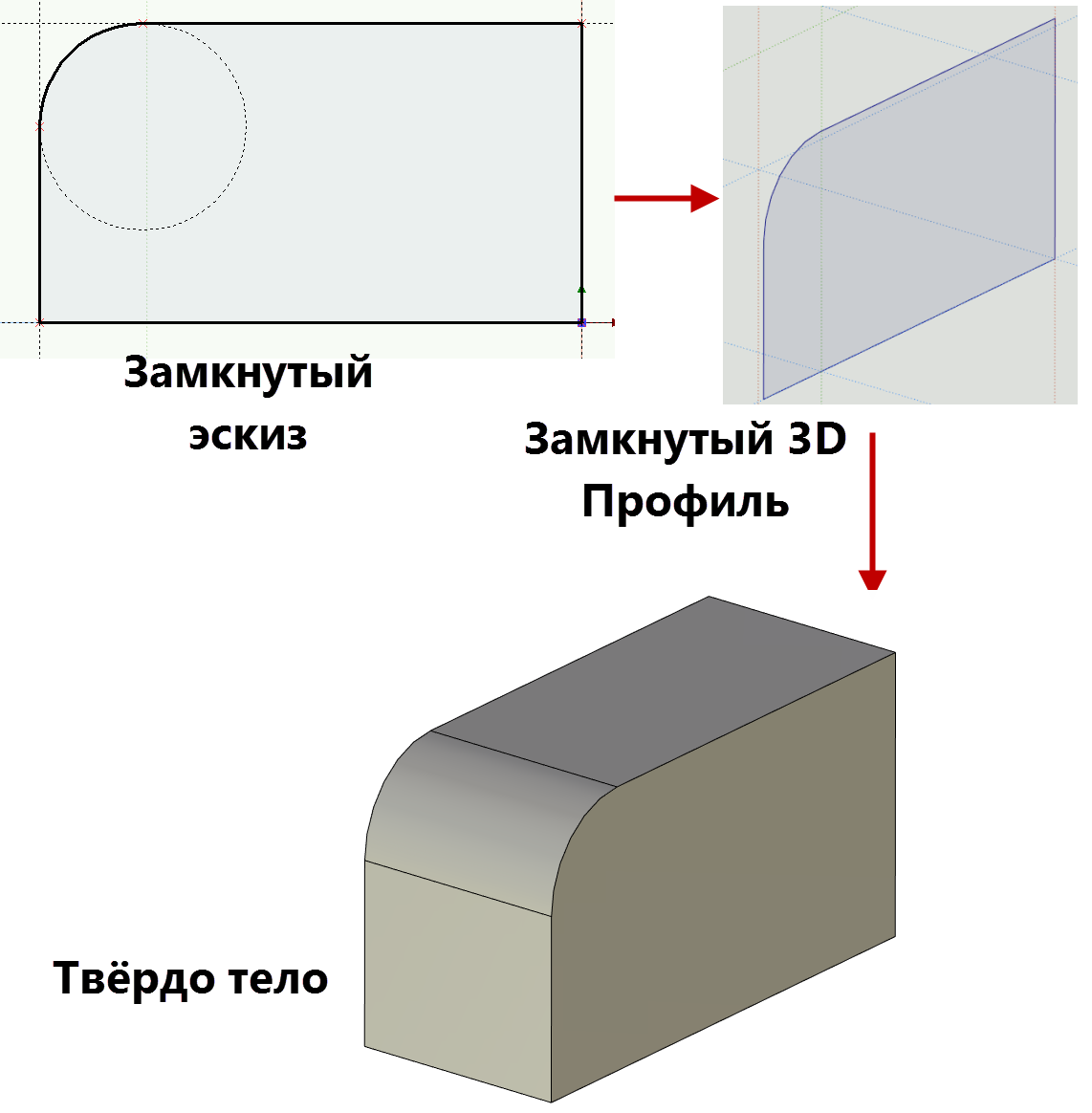
3D Профиль может быть замкнутым и незамкнутым. На основе замкнутого 3D Профиля формируется твёрдое тело, на основе незамкнутого – поверхность:
Замкнутый 3D Профиль формируется на основе замкнутого эскиза:
Незамкнутый 3D Профиль формируется на основе незамкнутого эскиза:
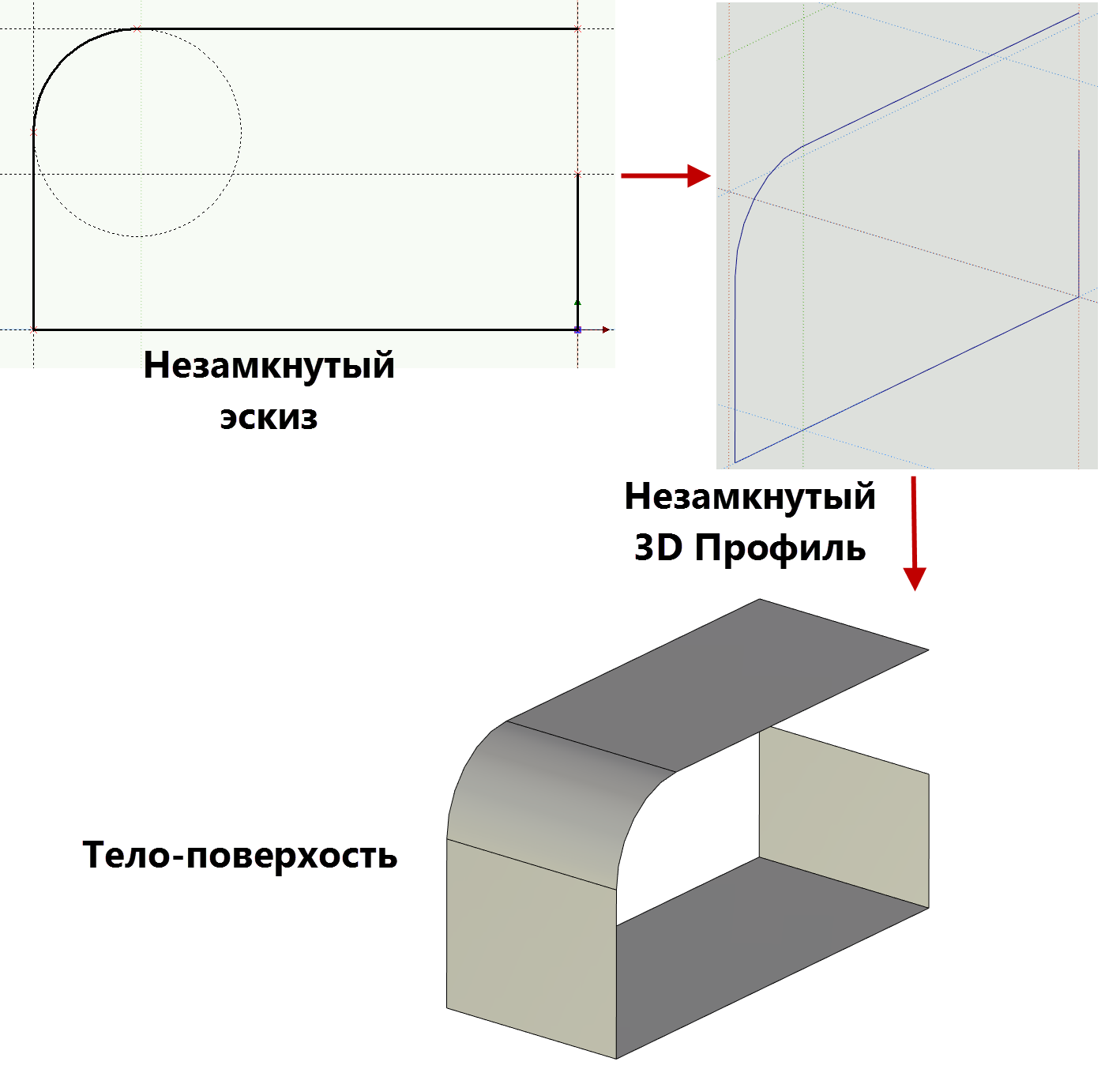
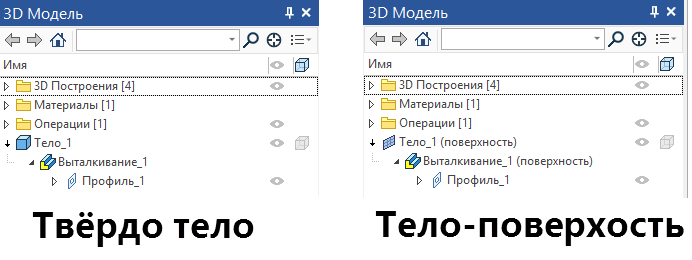
В окне 3D модель внешний вид твёрдого тела и тела-поверхности различаются:
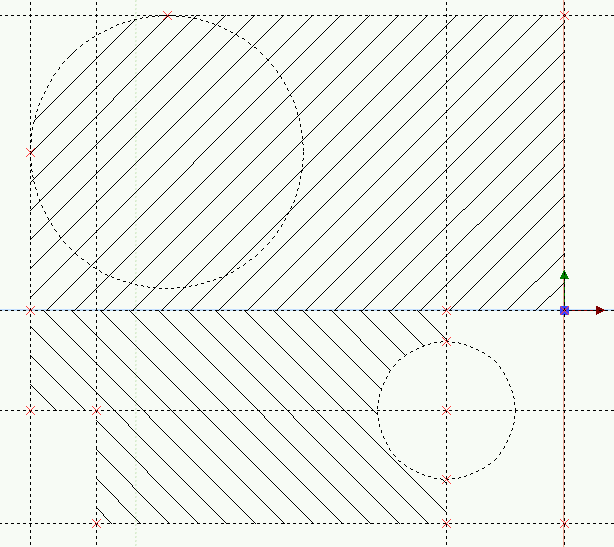
3D Профиль также можно задавать штриховкой. Если на плоскости есть одновременно и штриховка, и линии изображения - 3D Профиль будет построен по штриховке – она имеет приоритет. Штриховку удобно в некоторых случаях использовать совместно с линиями построения:
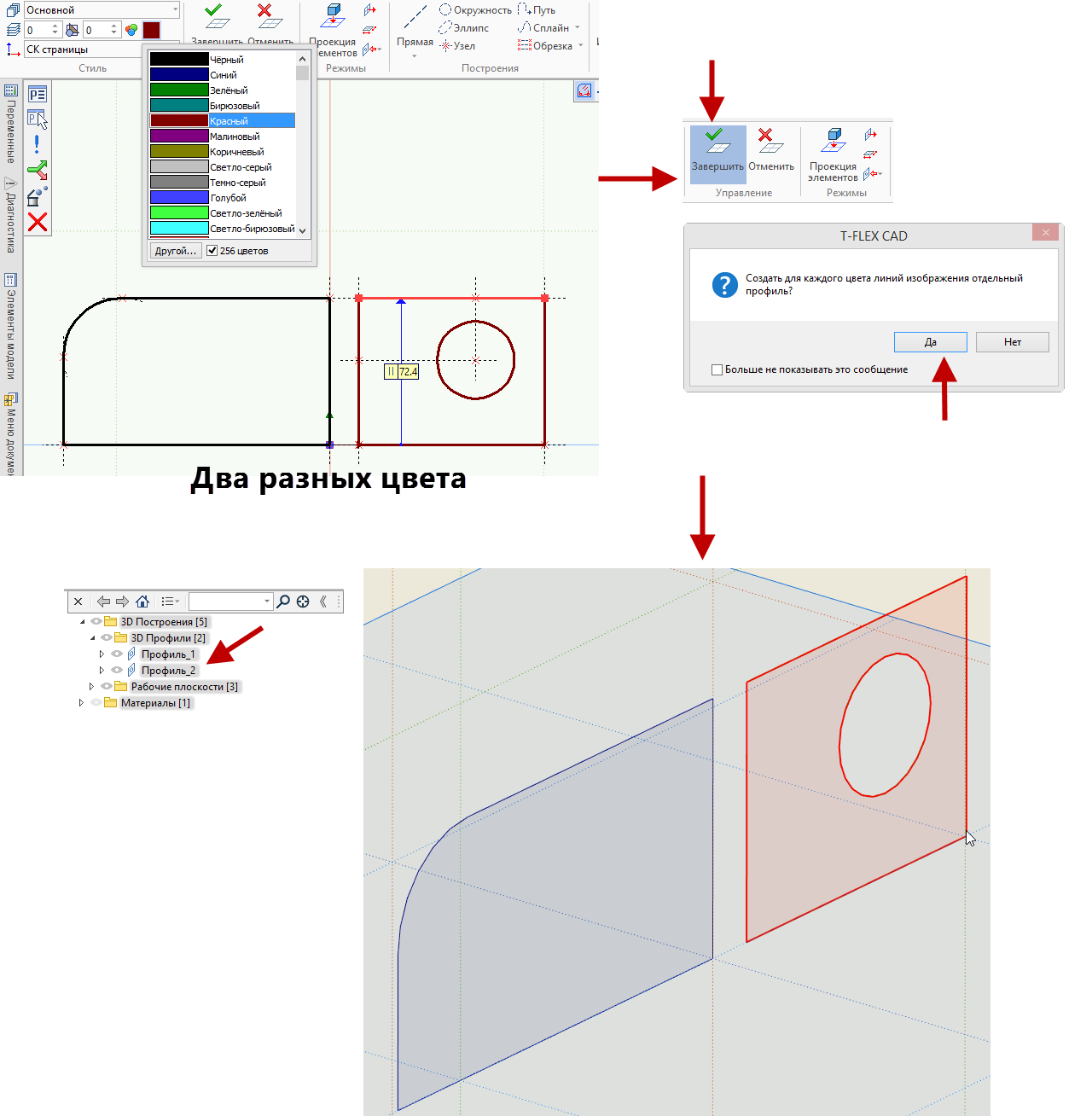
Если на рабочей плоскости создать, например, 2 контура разного цвета, то по каждому цвету будет создан отдельный 3D Профиль:
При черчении на грани, рабочей плоскости можно изменять положение рабочей плоскости – вращать её в сцене, используя специальную опцию в панели Вид:
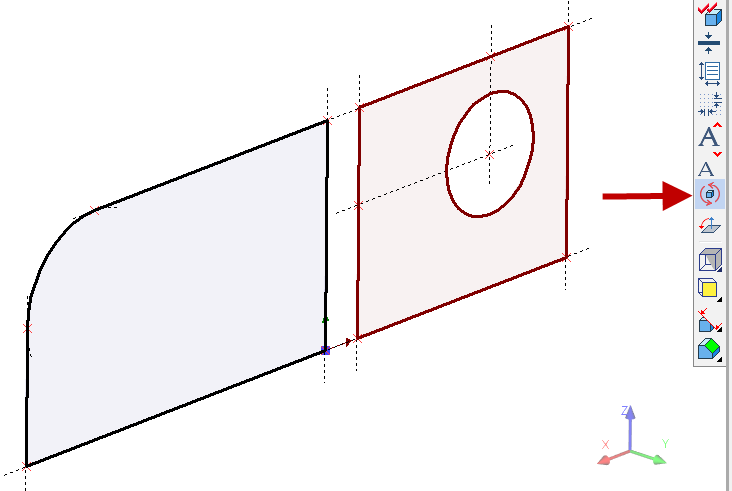
Чтобы выйти из режима вращения, нужно нажать опцию повторно.
Также можно изменять толщину линий контура, выбирая нужные опции:

Помимо 3D Профилей в сцене можно создавать 3D узлы, трассы, используя специальные команды:
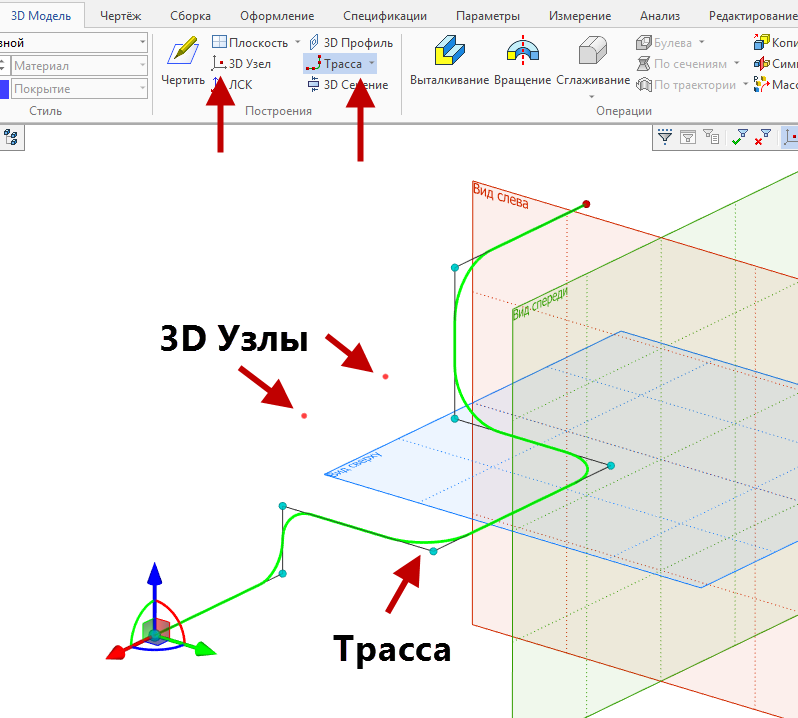
В следующем уроке мы перейдём к моделированию детали. Для выполнения уроков можно использовать бесплатную учебную версию T-FLEX CAD 16.
Еще больше интересных статей
ЗРК С-75 станция наведения ракет
Подпишитесь на автора
Подпишитесь на автора, если вам нравятся его публикации. Тогда вы будете получать уведомления о его новых статьях.
Отписаться от уведомлений вы всегда сможете в профиле автора.
Зачем хранить проект, если STL уже есть
Подпишитесь на автора
Подпишитесь на автора, если вам нравятся его публикации. Тогда вы будете получать уведомления о его новых статьях.
Отписаться от уведомлений вы всегда сможете в профиле автора.
Поднимаем модель с изображения.
Подпишитесь на автора
Подпишитесь на автора, если вам нравятся его публикации. Тогда вы будете получать уведомления о его новых статьях.
Отписаться от уведомлений вы всегда сможете в профиле автора.
Часто натыкаясь в объявлениях о просьбе замоделить что-то простое...





Комментарии и вопросы
Вероятно, по той же причине, п...
Не могу сказать, что принтер м...
Предположу, что при не коммерч...
Все привет, кто сталкивался с...
Модернизировал я своего ворона...
Добрый день. Поставил прошивку...
Из черного пластика ABS+ ESUN...