

Tinkercad для чайников. Часть 6. Размещаем детали по окружности

На днях я получил очередной небольшой заказ. Нужно было сделать не очень сложный колпак на литое колесо OZ.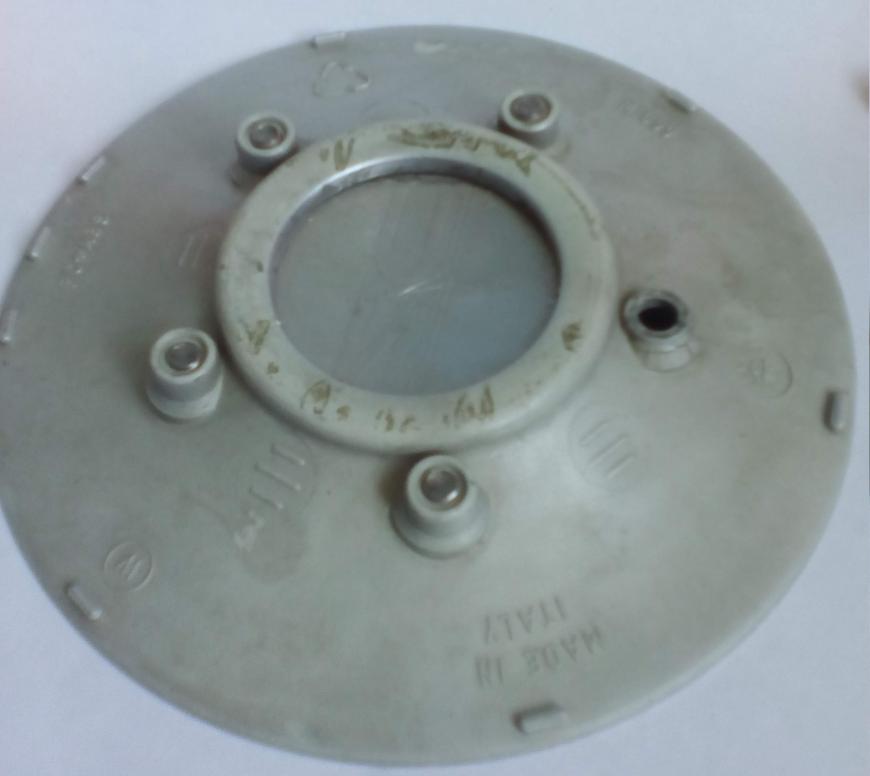 Пока делал модель в своем любимом Tinkercad понял, что применяемая мной методика может быть интересна сообществу, так как решает часто возникающую задачу.
На фото колпака вы видите 5 мест крепления болтов и 6 + 2 ограничителя по краям.
В результате проверки было выяснено, что и отверстия и ограничители расположены равномерно по окружности.
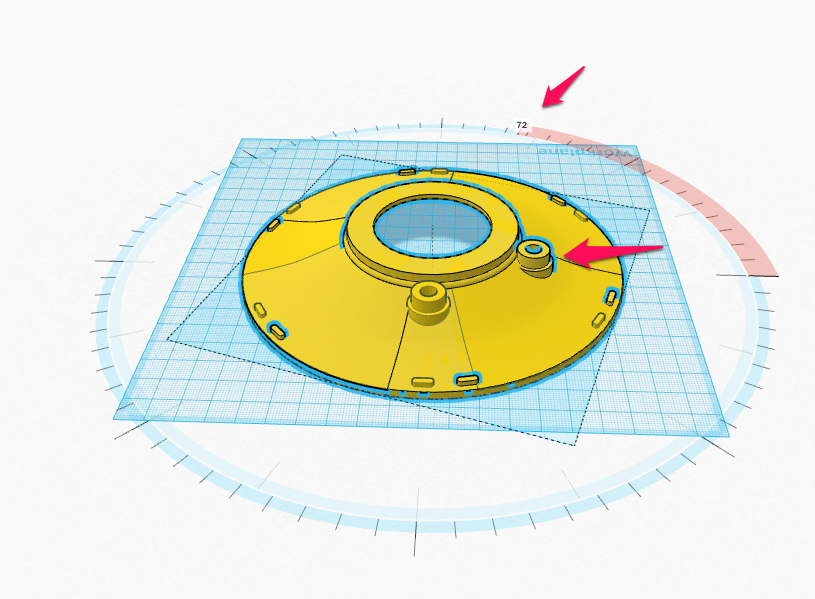
Отверстия под болты расположены каждые 72 градуса по окружности (360/5 = 72) . Ограничители 6 штук - 60 градусов (360/6=60) .
Как мы это решим?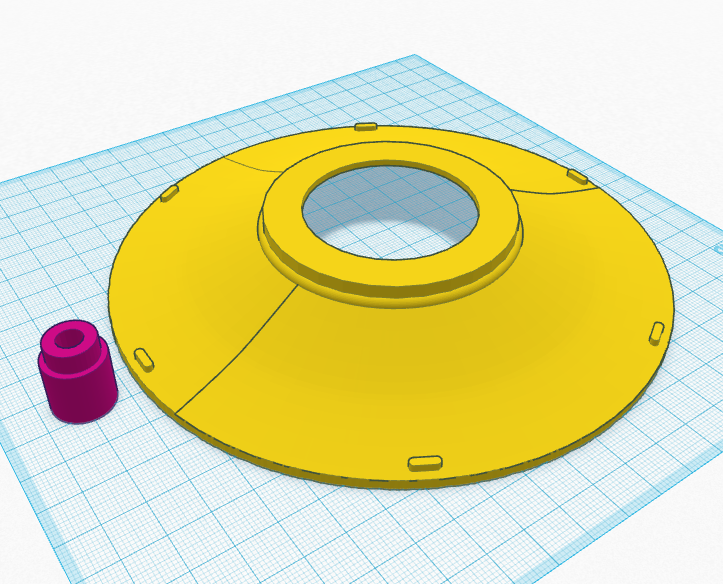 На рисунке мы видим, что ограничители уже установлены - мне просто лень их удалять с модели.
Их расставляют по точно такой же технологии, которая описана ниже.
Рядом уже готовый элемент под крепление болта.
Что нам надо? Надо разместить его ровно по середине одной из граней, чтобы у нас была 'нулевая точка отсчета' . Она кстати в данном случае совпадает с расположение ограничителя.
Что делаем? Выделяем все детали и задействуем функцию Align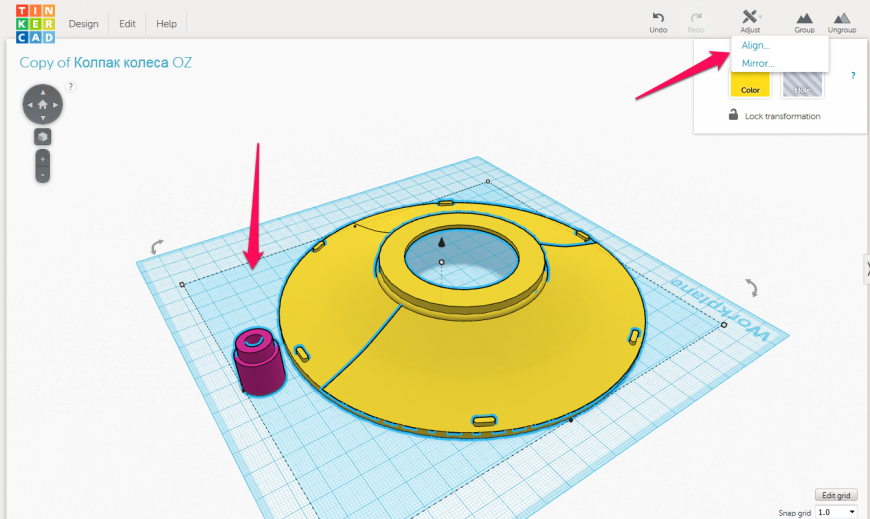
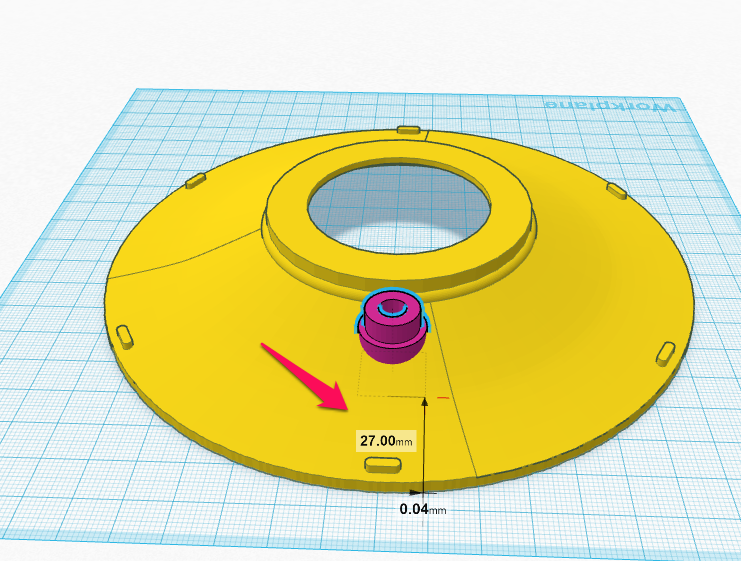
Ровняем по середине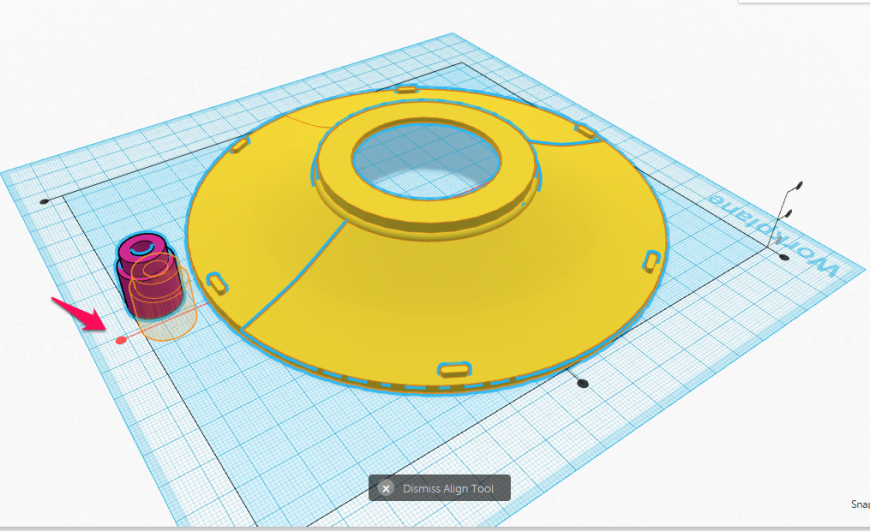 Выделяем крепление и ровняем по краю.
 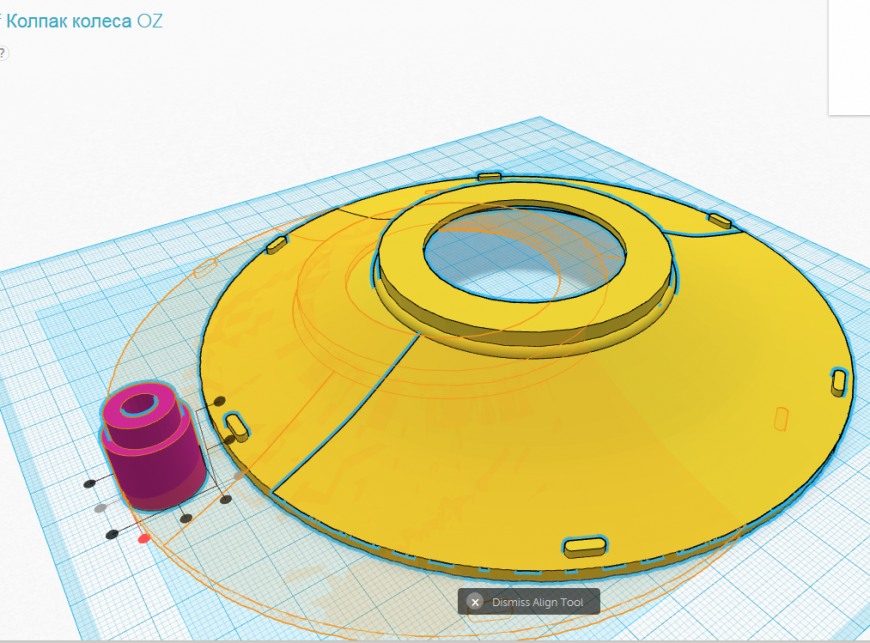 Размер нашей детали мы знаем и можем высчитать на сколько нам надо сместить потом к центру деталь. Этот размер мы узнали при изначальном обмеривании детали. Как это сделать с помощью штангенциркуля, листа бумаги и карандаша, наверное объяснять не надо?
Надо быть очень внимательным на этом моменте и учесть всё. Я прекрасный пример, как делать не надо - забыл один параметр и в итоге не довел до нужного места 5мм и начал печатать. С закономерным итогом - брак.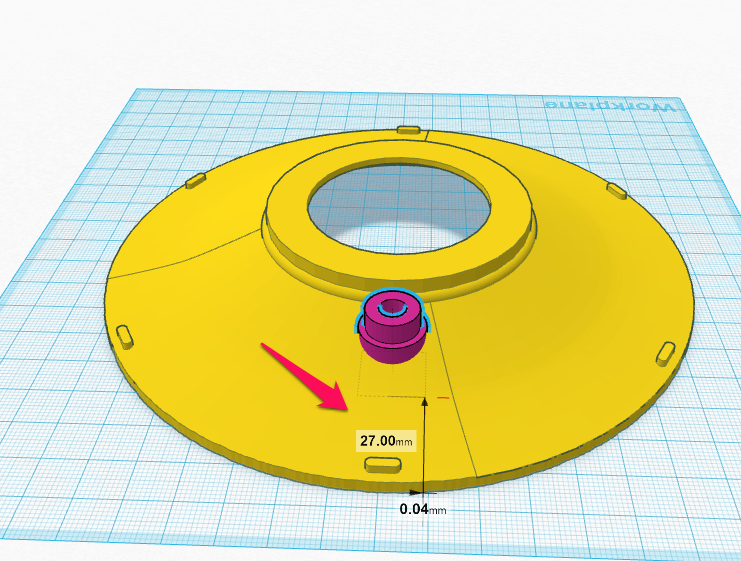 Разместив на нужном месте выделяем детали и нажимаем Group - группировка
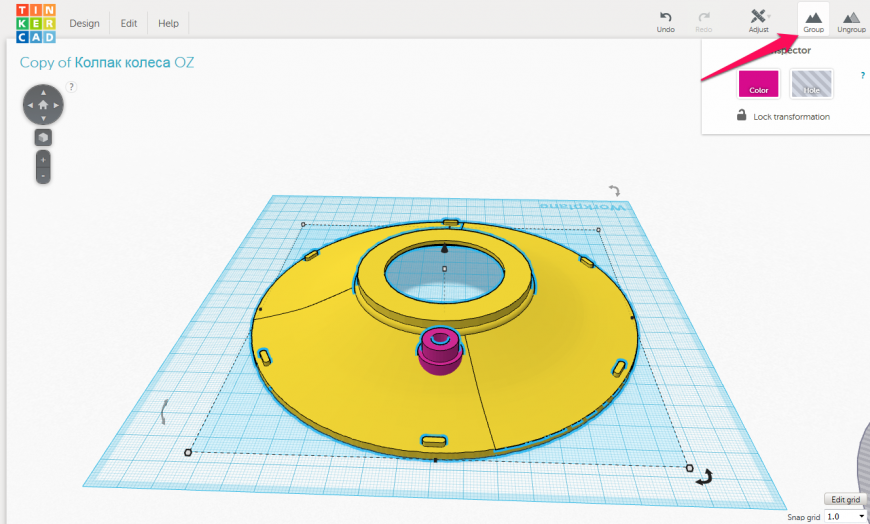 После получаем законченный вариант
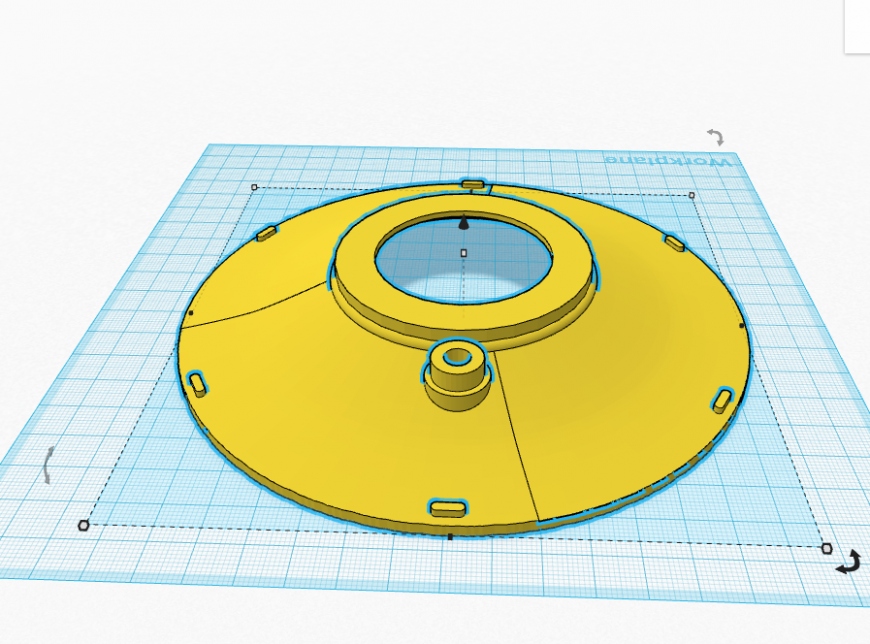 А теперь начинаем делать самое веселое!
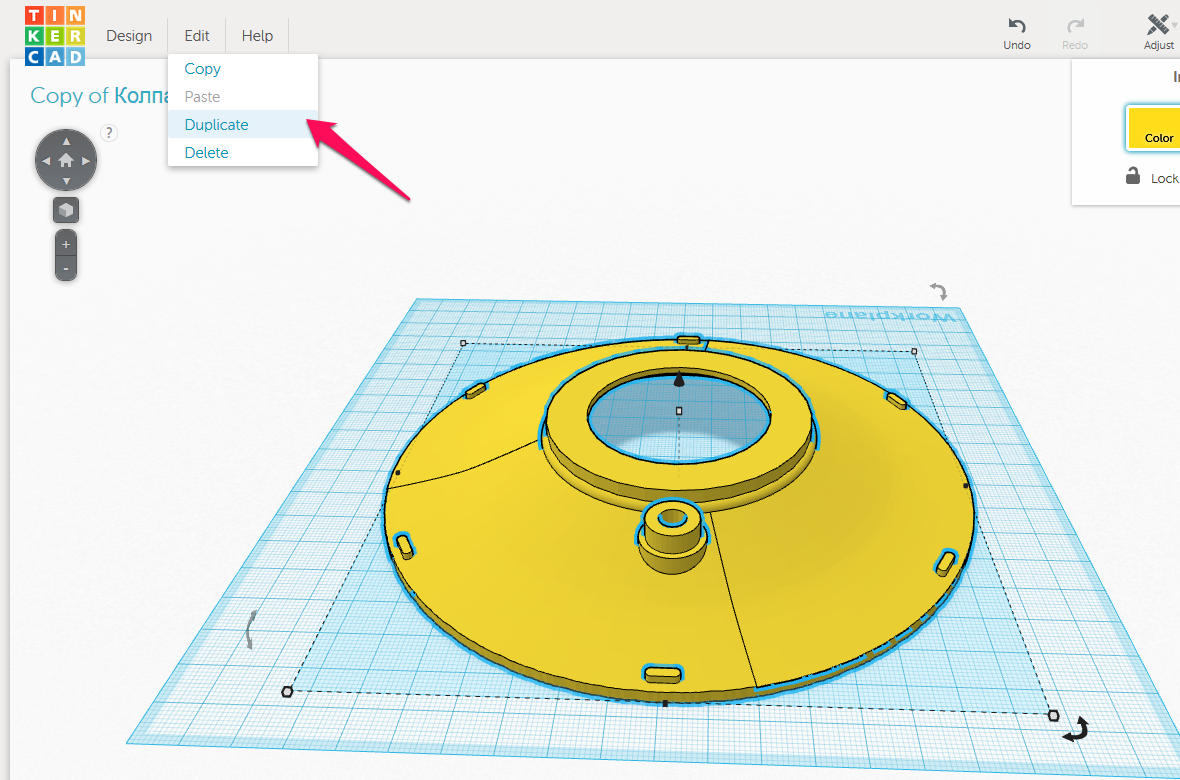
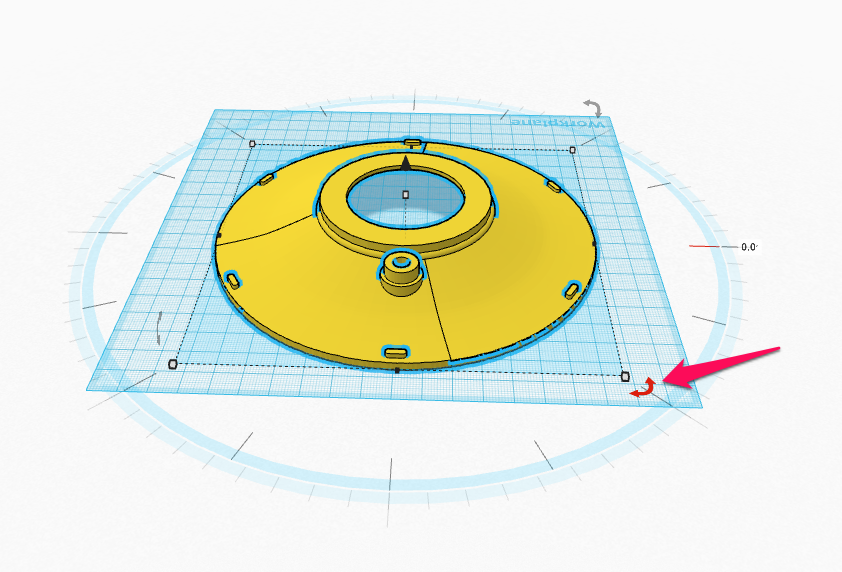
Нажимаем Duplicate и делаем копию нашей детали.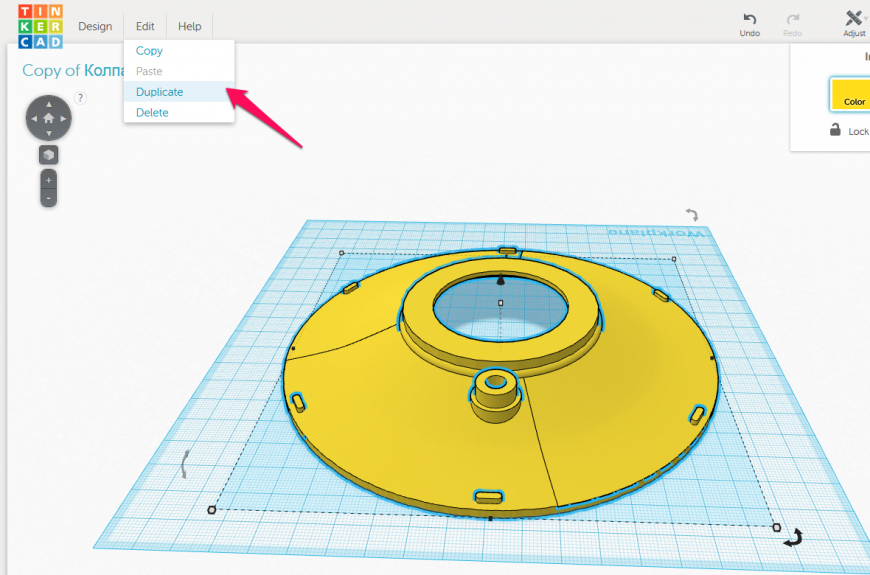 После копирования - у нас активной остается копия и мы начинаем ее вращать на нужный градус
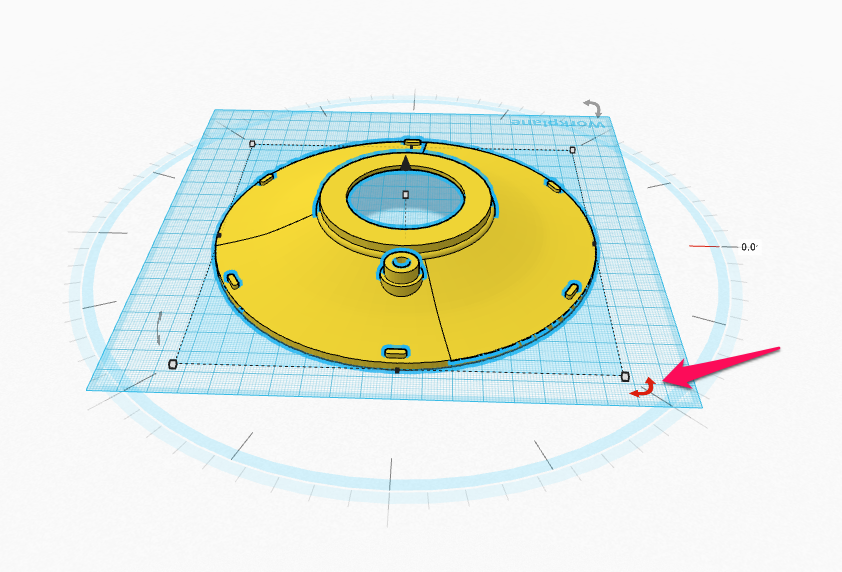 Напоминаю - мы видим две шкалы. Двигая мышку по внутренней мы вращаем деталь на 22,5 градуса. А по внешней по 1 градусу. Он нам и нужен.
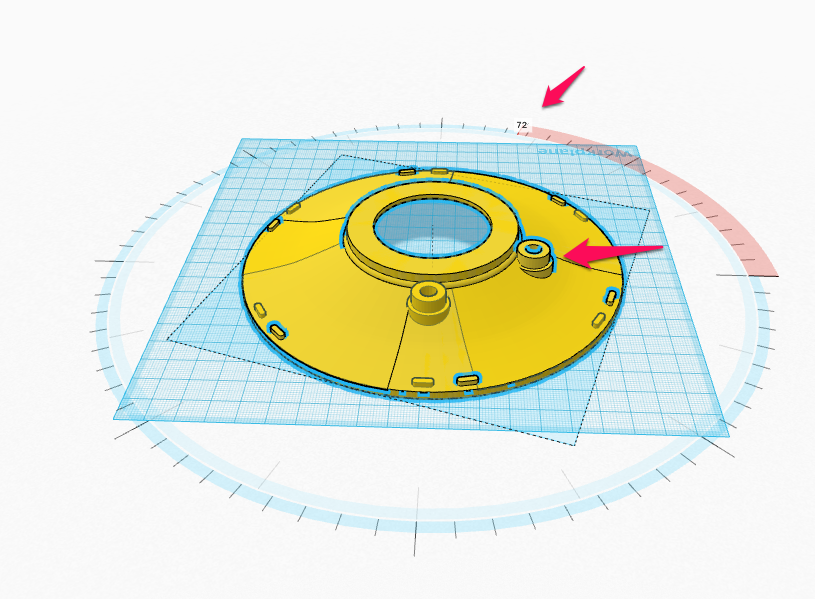 Сдвигаем на нужные нам 72 градуса. У нас получилось вот что.
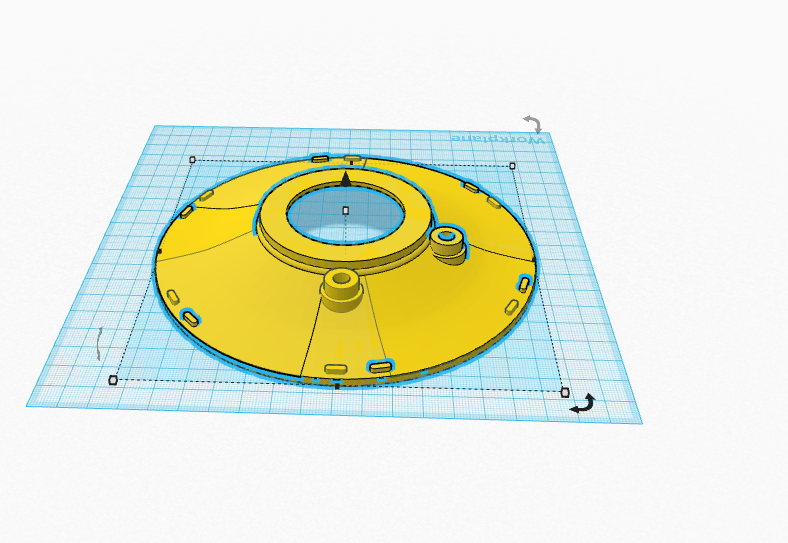 Поменяем цвет модели чтобы было наглядно и нажимаем на Ungroup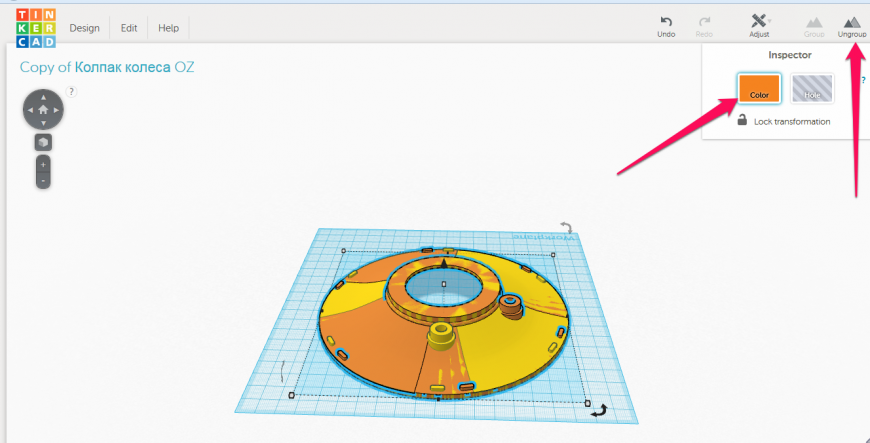
У нас получается вот такая картина. Что здесь и зачем? ( у вас цвета могут отличаться!!!!!)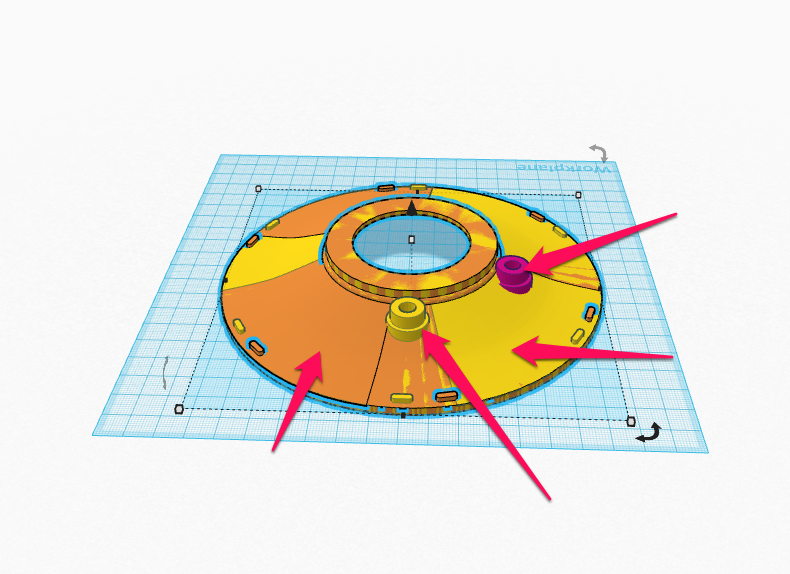 Фиолетовым цветом выделан узел крепления болта, который мы разместили на нужном нам месте с поворотом 72 градуса.
Желтым цветом - основная деталь объединенная с узлом крепления болта.
Оранжевым - копия основного узла.
Что мы делаем - выделяем ненужную нам копию и удаляем ее нажатием на кнопку Delete на вашей клавиатуре.
Вот что получается.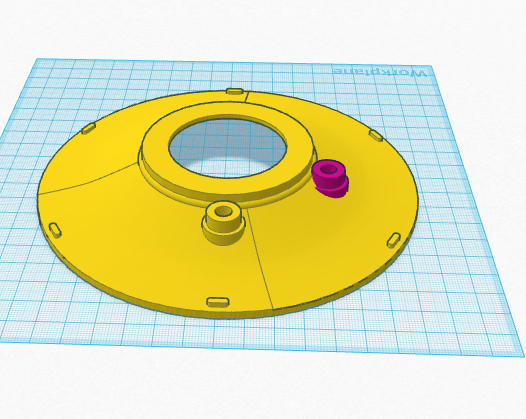 Повторяем эту операцию для оставшихся 3 элементов, разворачивая каждый раз деталь на нужный нам угол.
В итоге у нас получается вот что: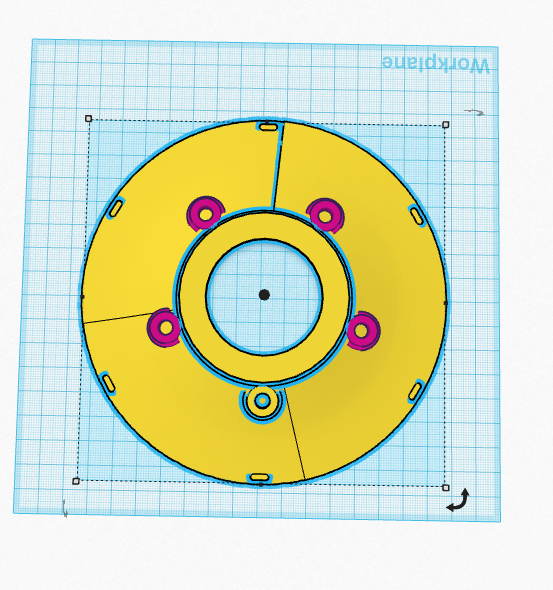 Вот собственно и все. Результат готов.
По возможности буду постить и дальше различные интересные фишки по работе в #Tinkercad .
Если статья понравилась - справа внизу есть кнопочка с пальцем вверх. Спасибо!
#tinkercad4bunnies, #tinkercadдляначинающих
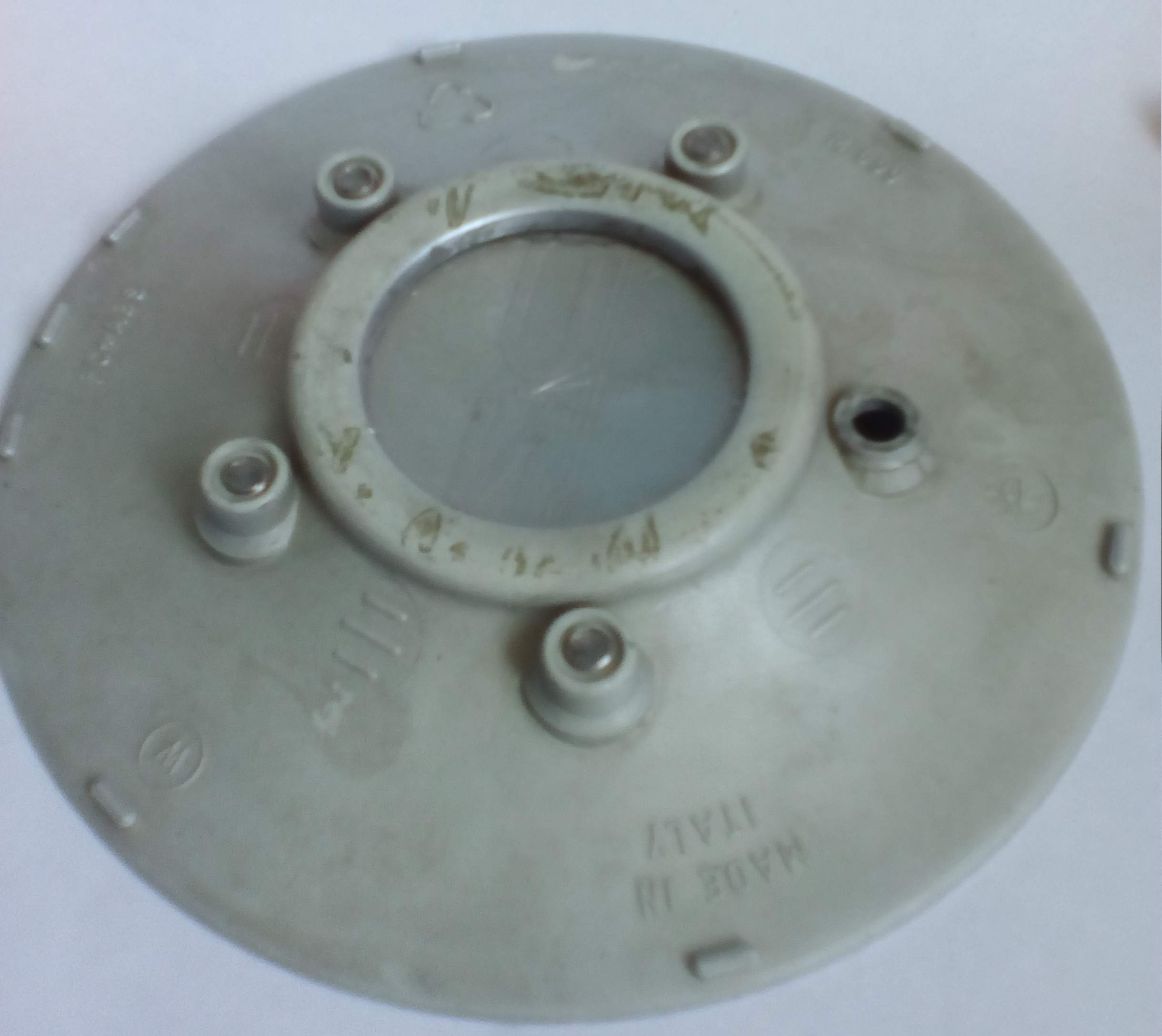
На фото колпака вы видите 5 мест крепления болтов и 6 + 2 ограничителя по краям.
В результате проверки было выяснено, что и отверстия и ограничители расположены равномерно по окружности.
Отверстия под болты расположены каждые 72 градуса по окружности (360/5 = 72) . Ограничители 6 штук - 60 градусов (360/6=60) .
Как мы это решим?
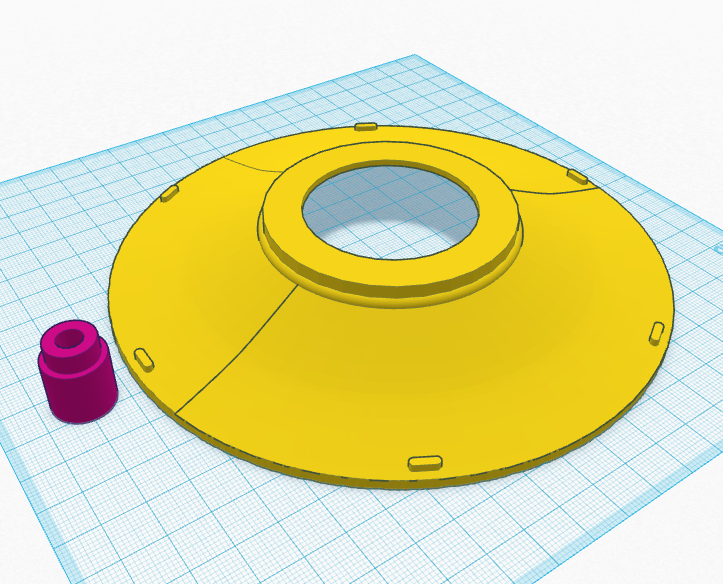
Их расставляют по точно такой же технологии, которая описана ниже.
Рядом уже готовый элемент под крепление болта.
Что нам надо? Надо разместить его ровно по середине одной из граней, чтобы у нас была 'нулевая точка отсчета' . Она кстати в данном случае совпадает с расположение ограничителя.
Что делаем? Выделяем все детали и задействуем функцию Align
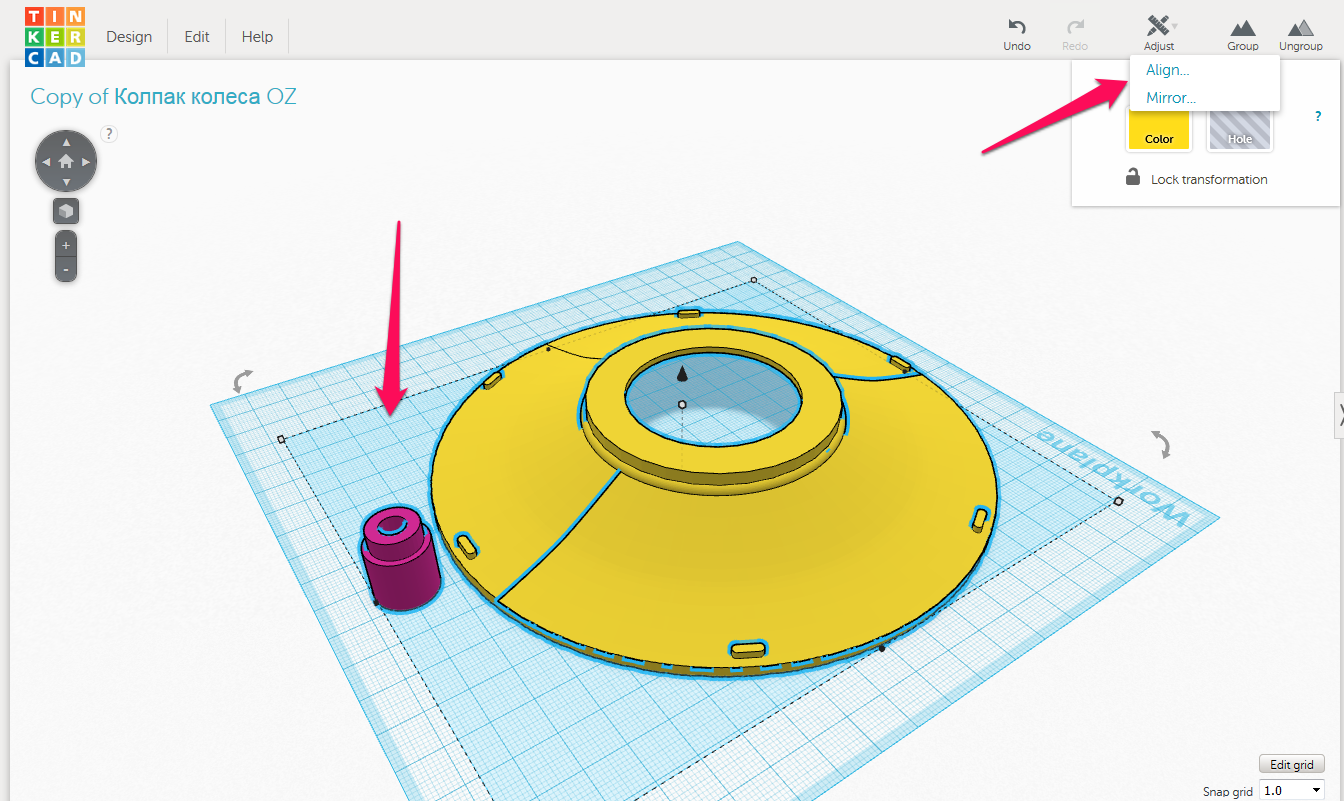
Ровняем по середине
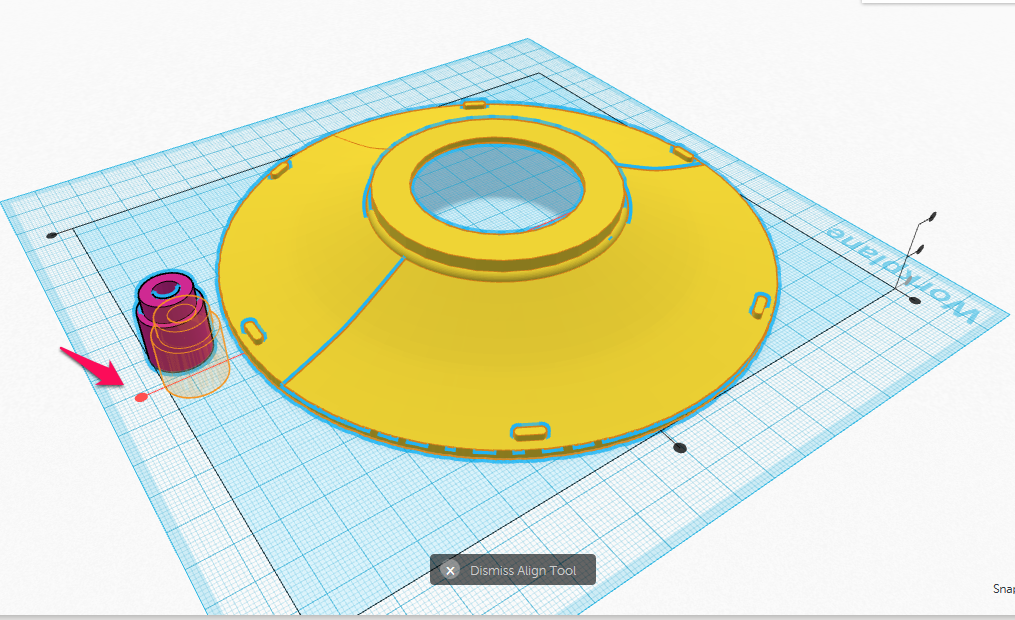
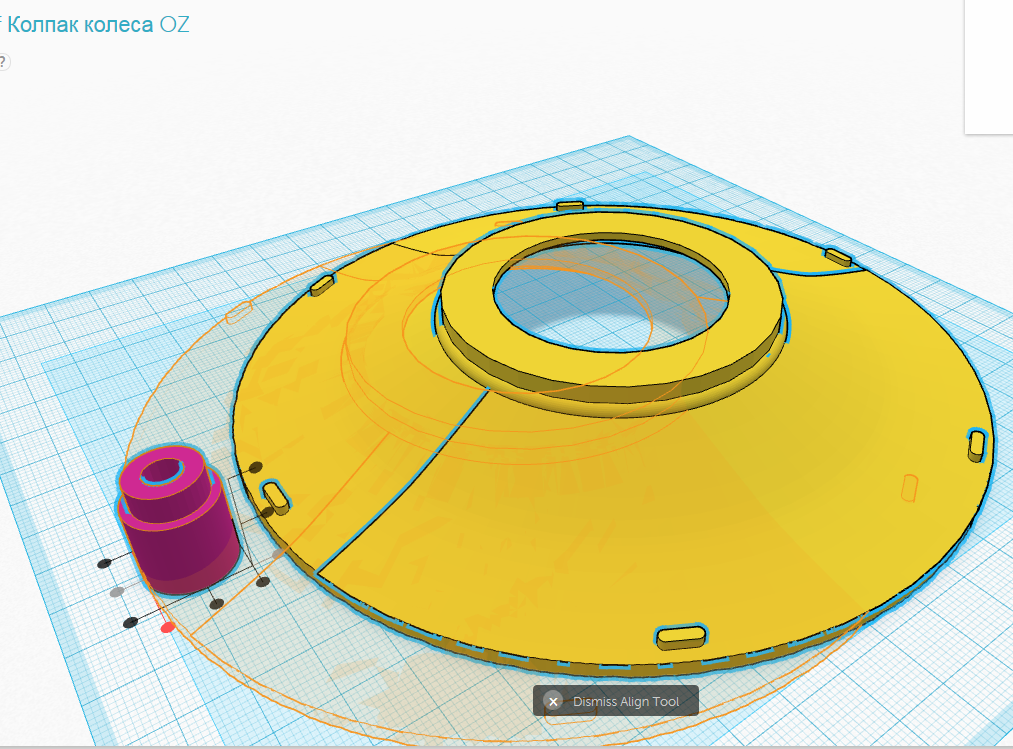
Надо быть очень внимательным на этом моменте и учесть всё. Я прекрасный пример, как делать не надо - забыл один параметр и в итоге не довел до нужного места 5мм и начал печатать. С закономерным итогом - брак.
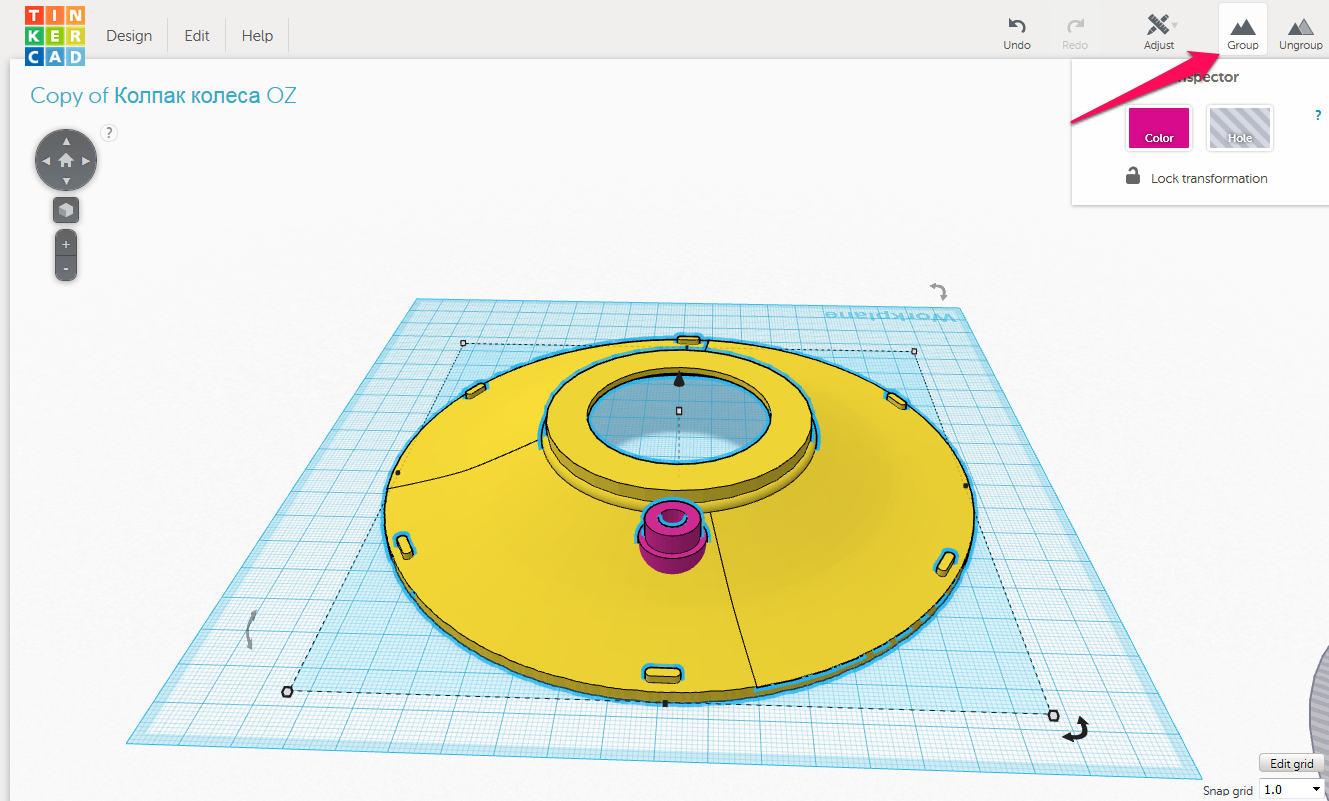
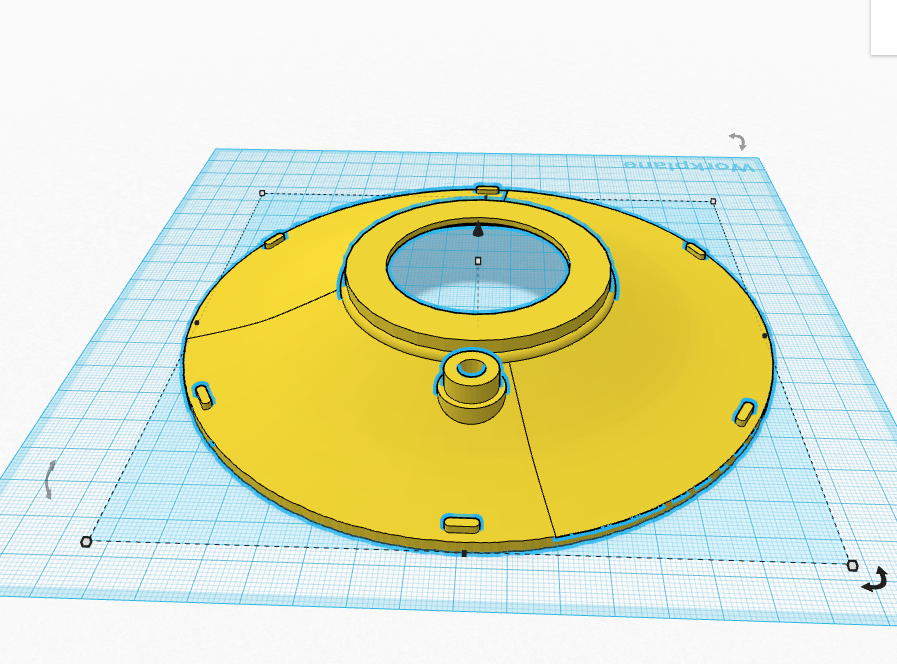
Нажимаем Duplicate и делаем копию нашей детали.
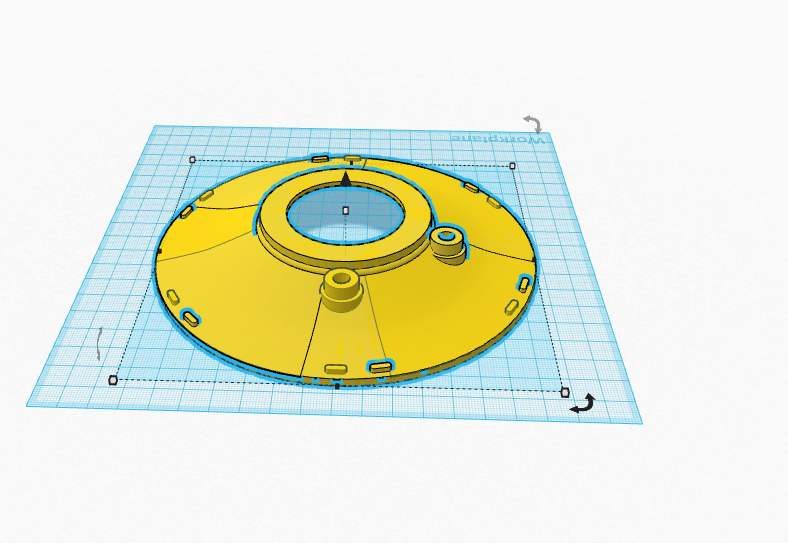
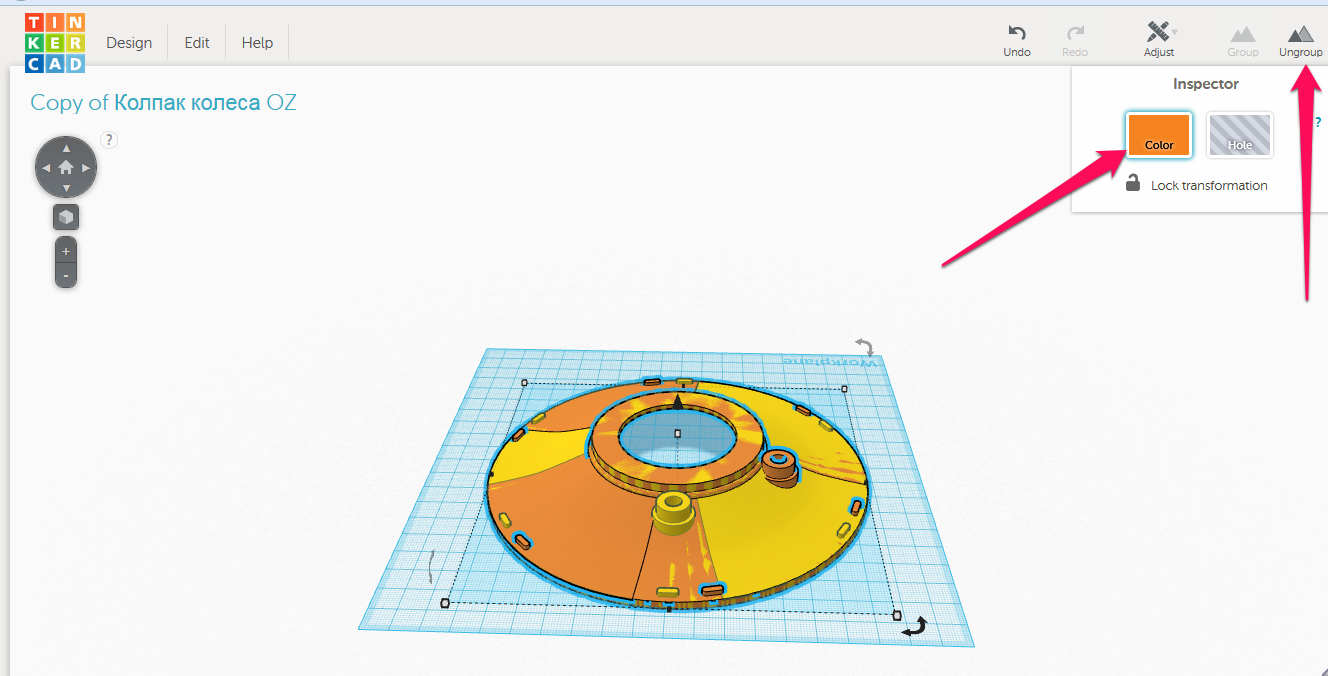
У нас получается вот такая картина. Что здесь и зачем? ( у вас цвета могут отличаться!!!!!)
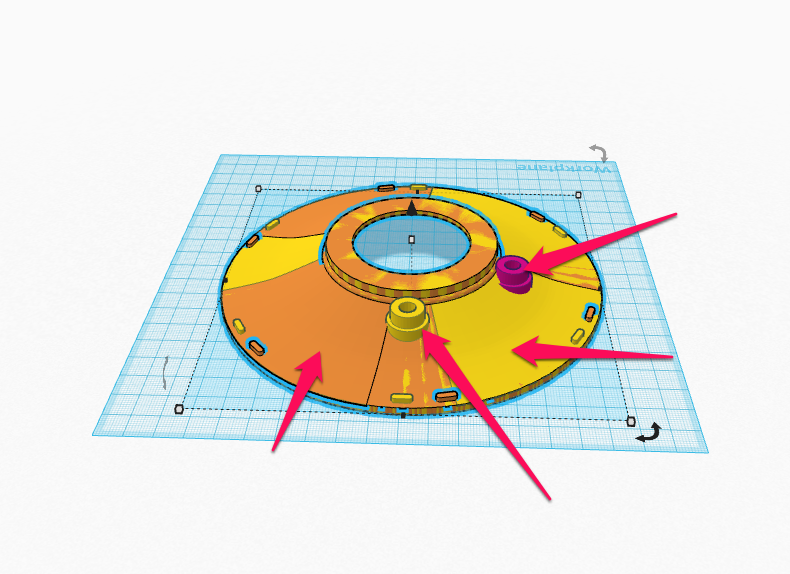
Желтым цветом - основная деталь объединенная с узлом крепления болта.
Оранжевым - копия основного узла.
Что мы делаем - выделяем ненужную нам копию и удаляем ее нажатием на кнопку Delete на вашей клавиатуре.
Вот что получается.
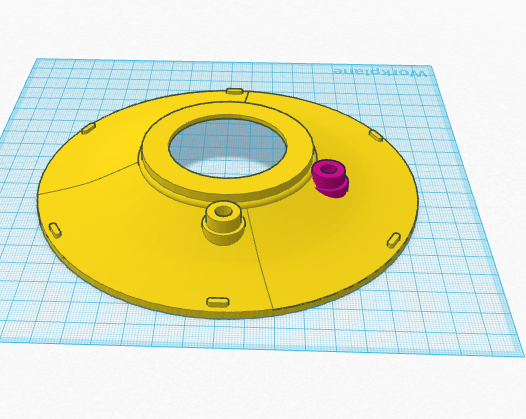
В итоге у нас получается вот что:
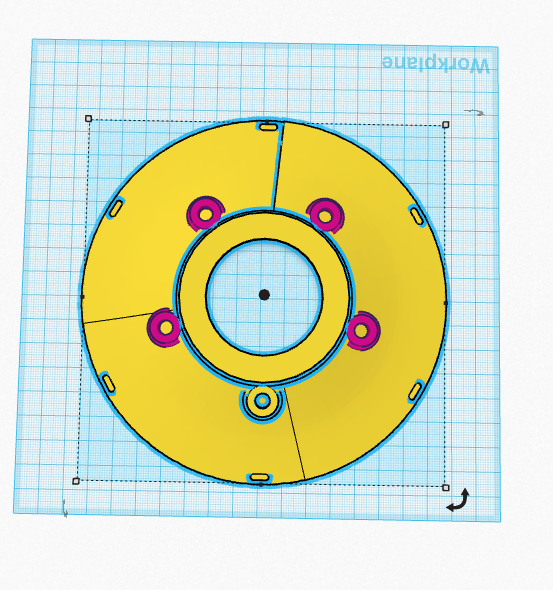
По возможности буду постить и дальше различные интересные фишки по работе в #Tinkercad .
Если статья понравилась - справа внизу есть кнопочка с пальцем вверх. Спасибо!
#tinkercad4bunnies, #tinkercadдляначинающих
Еще больше интересных статей
Фара для мопеда Альфа под 140мм светодиодный линзоблок
18
Подписаться
Подпишитесь на автора
Подпишитесь на автора, если вам нравятся его публикации. Тогда вы будете получать уведомления о его новых статьях.
Отписаться от уведомлений вы всегда сможете в профиле автора.
Я уже 8 сезонов активно увлекаюсь мототуризмом на малокубатурнике, да и в целом в сезон провожу нема...
Всем плиточникам посвящается 3
14
Подписаться
Подпишитесь на автора
Подпишитесь на автора, если вам нравятся его публикации. Тогда вы будете получать уведомления о его новых статьях.
Отписаться от уведомлений вы всегда сможете в профиле автора.
Доброго времени суток уважаемые дамы и господа!
...
...
3D-модели для 3D-печати и не только: тoп сайтов
273
Подписаться
Подпишитесь на автора
Подпишитесь на автора, если вам нравятся его публикации. Тогда вы будете получать уведомления о его новых статьях.
Отписаться от уведомлений вы всегда сможете в профиле автора.
Всем привет. Сайт materialise недавно опубликовал статью, в которой рассказал про общедоступные базы...








Комментарии и вопросы
Ну во первых меня заставили об...
Больше всего в этом принтере у...
О-о и область печати достойная...
Здравствуйте. Помогите новичку...
как поставить на пк
Коллеги, приветствую. Не...
Здравствуйте.Прошу поделиться...